
Descripción
Puede usar BambooHR como fuente de datos para Exclaimer para sincronizar automáticamente los detalles de los empleados para firmas de correo electrónico y branding de reuniones.
Esta integración utiliza Bindbee para autenticar y conectar BambooHR con Exclaimer de forma segura.
Esta integración está disponible para suscripciones de Exclaimer que usan Microsoft 365 y Google Workspace.
Configurar BambooHR para la integración con Exclaimer (BambooHR)
Siga los pasos para preparar BambooHR antes de conectarlo a Exclaimer:
• Debe tener acceso de administrador de Bamboo para completar estos pasos. Use la URL única de BambooHR de su organización para iniciar sesión.
• Planifique la configuración de la integración en su sistema HRIS con anticipación.
Siga estos pasos para encontrar su dominio de BambooHR para la autenticación OAuth.
- Inicie sesión en BambooHR.
- En la barra de direcciones de su navegador, localice la URL de BambooHR.
-
Copie el valor entre https:// y .bamboohr.com.

Imagen de ejemplo del nombre de dominio de BambooHR - no copie esto. Verifique su panel para encontrar su URL de BambooHR.
Este valor es el nombre de dominio de BambooHR.
- Guarde el nombre de dominio de BambooHR. Lo necesitará más adelante durante la configuración de la conexión con Exclaimer.
Para configurar la integración de Bamboo con Exclaimer, asegúrese de tener ya sea
Acceso completo de administrador O
Un nivel de acceso personalizado
Para configurar un nivel de acceso personalizado en BambooHR:
- Inicia sesión en BambooHR.
- En el menú lateral, selecciona Configuración, luego selecciona Niveles de acceso.
- En el menú desplegable Niveles, selecciona Nivel de acceso personalizado.
Se muestra la pantalla de Nuevo nivel de acceso personalizado.
- En Nombre, ingresa el nombre del nivel de acceso personalizado.
- En Descripción, ingresa una descripción clara y significativa.
-
Habilite los permisos requeridos para Todos los Empleados.
En la pantalla ¿Qué pueden hacer las personas con este nivel de acceso?:
• Seleccione Informes, luego seleccione Crear nuevos informes. BambooHR proporciona datos de empleados a las integraciones a través de informes, por lo que la sincronización no puede leer ciertos campos a menos que habilite este permiso.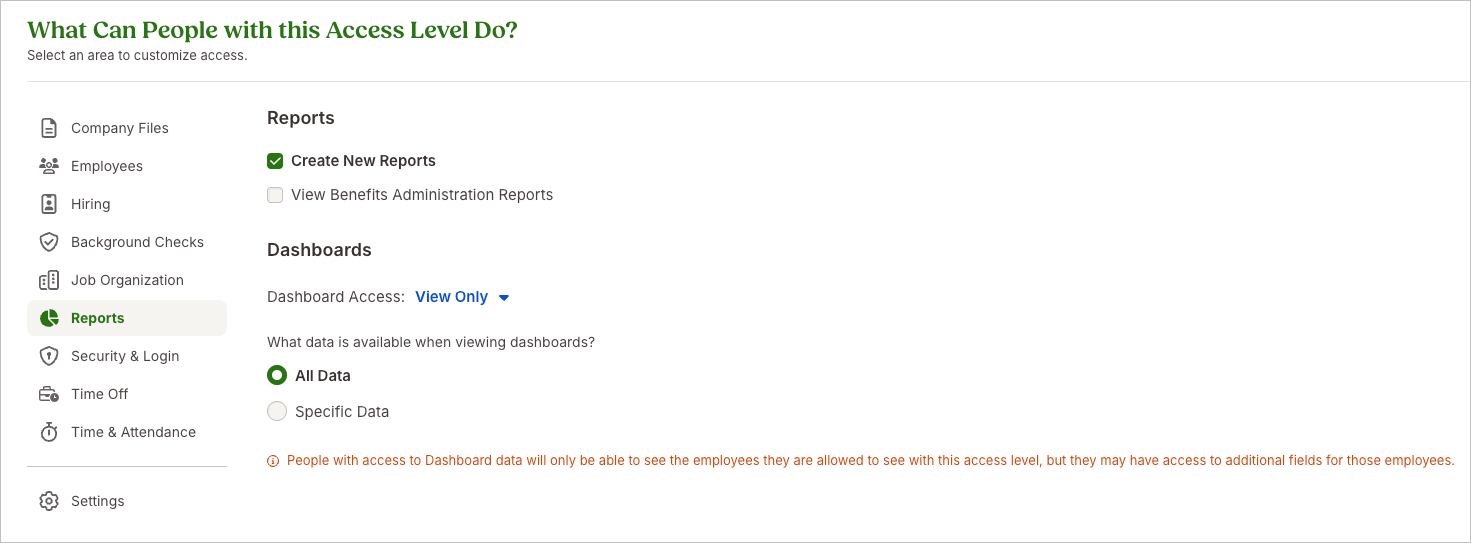
Imagen de ejemplo de ¿Qué pueden hacer las personas con este nivel de acceso? Seleccione Informes, luego seleccione Crear nuevos informes.
• Seleccione Organización de trabajo, luego seleccione Ver organización de trabajo.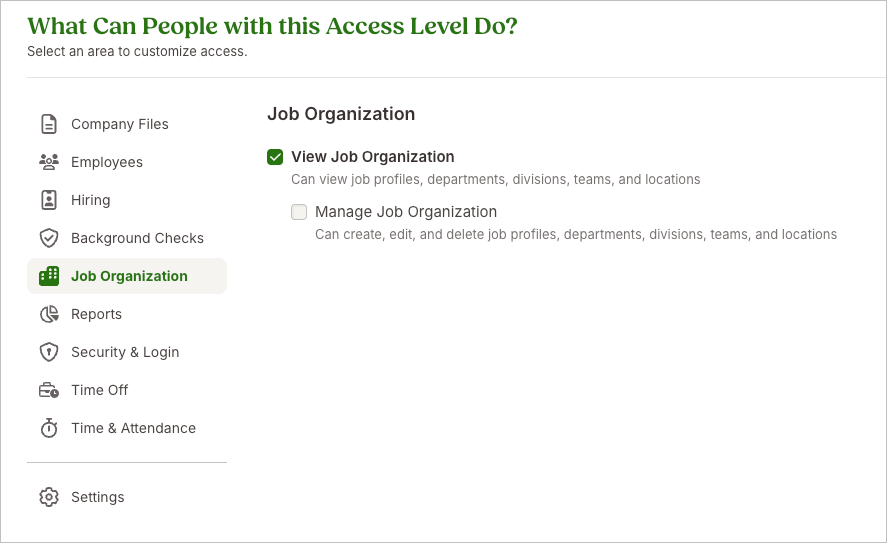
Imagen de ejemplo de ¿Qué pueden hacer las personas con este nivel de acceso? Seleccione Organización de trabajo, luego seleccione Ver organización de trabajo.
En la pantalla ¿Qué pueden ver las personas con este nivel de acceso?:
• En la pestaña Personal, configure Información básica, Dirección y Contacto solo para ver.• En la pestaña Trabajo, configure Información del trabajo en Solo lectura.
-
Seleccione Guardar y finalizar.
-
Asigne al empleado o usuario de integración relevante el nivel de acceso personalizado recién creado.
Antes de proceder al flujo de integración de Exclaimer, asegúrese de que todos los permisos requeridos estén habilitados para el empleado asignado.
Exclaimer solo puede acceder a los datos de BambooHR que el empleado asignado tiene permiso para ver.
Accede a la integración de BambooHR en Exclaimer
Para acceder a la integración de BambooHR:
-
Desde la barra de encabezado, selecciona el icono de engranaje, luego selecciona Gestión de remitentes.

Esta imagen de ejemplo es para una suscripción de Microsoft 365 y muestra el menú de Configuración.
- Navega a la sección Habilitar acceso HRIS.
- En el menú desplegable, selecciona BambooHR.
Conecta Exclaimer a BambooHR (Exclaimer)
Sigue los pasos a continuación para conectar Exclaimer a BambooHR:
• Usar una suscripción Exclaimer Pro
• Permitir los dominios necesarios de Bindbee en tu red. Estos dominios deben cargarse en el navegador para que funcione la ventana de conexión:
• cdn.bindbee.dev
• *.bindbee.dev para cubrir subdominios adicionales usados durante el flujo de conexión (por ejemplo, callbacks de API y redirecciones de autenticación)
• Permitir ventanas emergentes del navegador para la ventana de autenticación.
Para conectarse a su HRIS y permitir que Exclaimer sincronice los detalles de contacto de los usuarios:
- En la lista desplegable, seleccione BambooHR.
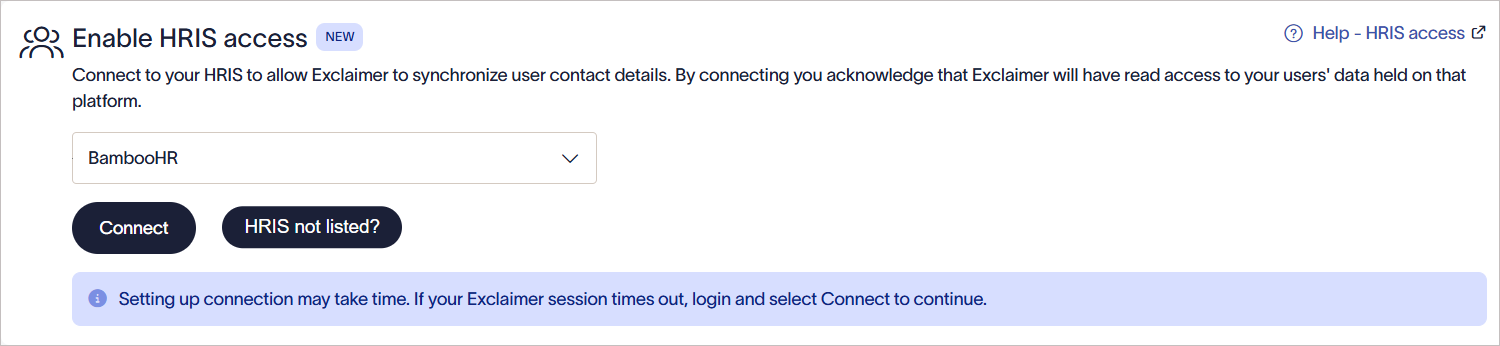
En la lista desplegable, seleccione BambooHR.
-
Seleccione Conectar.
Se mostrará la ventana de autenticación de BambooHR.¡CONSEJO! No abra varias ventanas de autenticación de BambooHR al mismo tiempo. Complete un flujo de conexión antes de iniciar otro.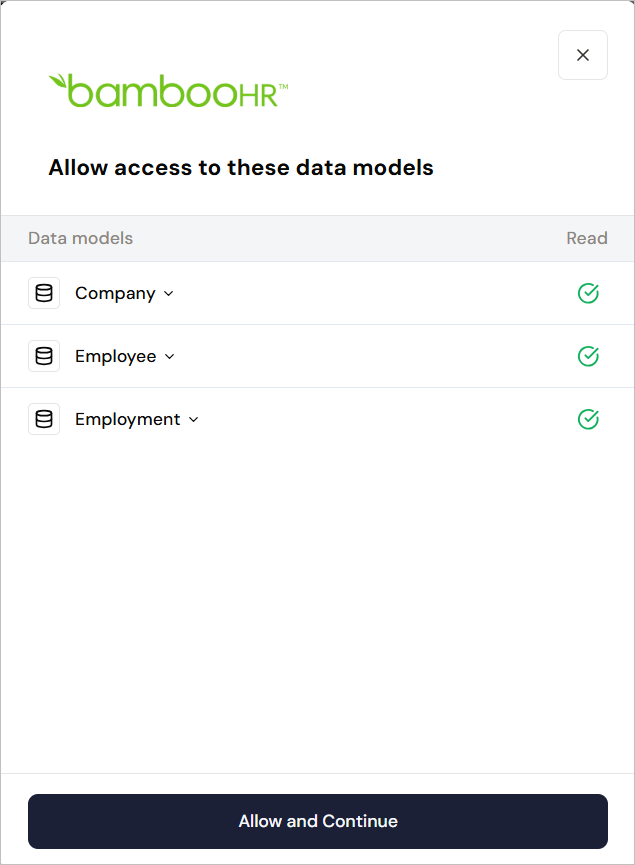
Ventana de autenticación de BambooHR.
-
Seleccione Permitir y continuar para otorgar a Exclaimer acceso de solo lectura a los datos de los empleados.
¡ADVERTENCIA! Si no se muestra la ventana de Permisos de BambooHR, agregue a la lista blanca cdn.bindbee.dev (y preferiblemente .bindbee.dev) para asegurar que el SDK de Bindbee se cargue correctamente en el navegador.
NOTA: Si necesita campos personalizados adicionales, nuestro equipo puede configurarlos manualmente. Esta opción no está disponible actualmente como una función de autoservicio. Póngase en contacto con nuestro equipo de soporte para obtener ayuda en la configuración de cualquier campo personalizado requerido. Seleccione Flujo de autenticación OAuth (Recomendado).
BambooHR admite múltiples métodos de autenticación. Exclaimer solo admite Autenticación OAuth.NOTA: Antes de continuar, asegúrese de haber completado los pasos en Preparar BambooHR para la autenticación OAuth, incluyendo la configuración de los permisos de acceso requeridos de BambooHR.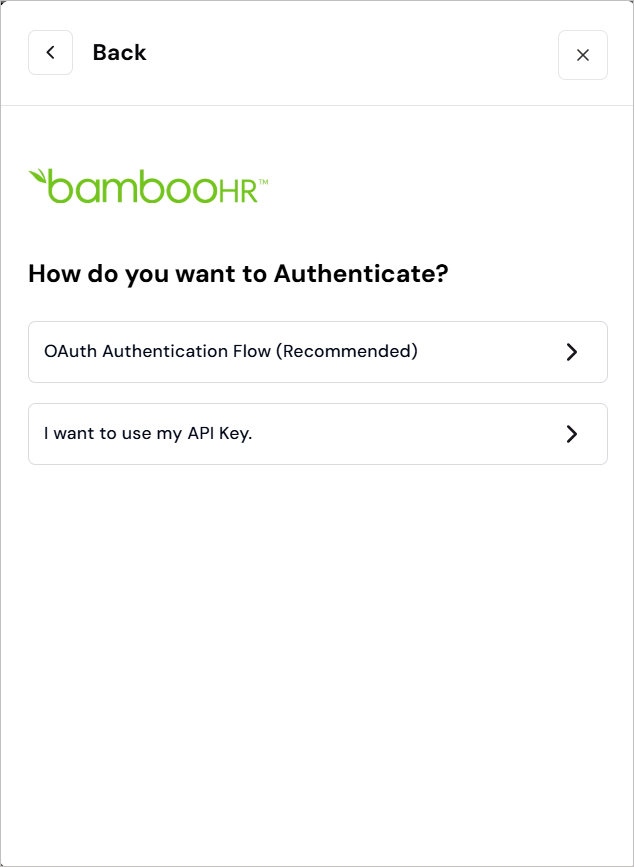
Seleccione Flujo de autenticación OAuth (Recomendado).
- Ingrese el nombre de dominio de BambooHR que guardó anteriormente. Consulte la sección anterior para obtener instrucciones sobre cómo localizar su nombre de dominio de BambooHR.
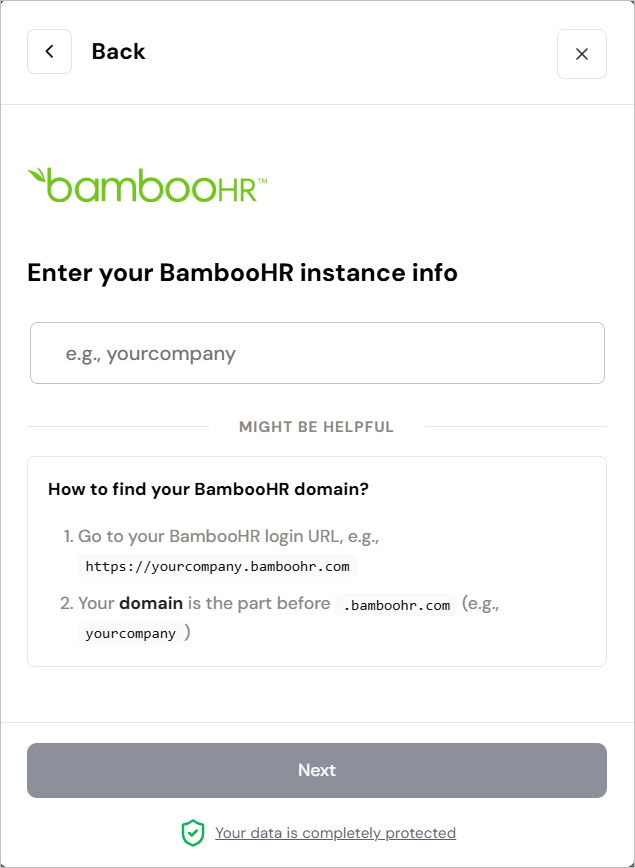
Ingrese la información de su instancia de BambooHR.
-
Seleccione Siguiente. Seleccione Permitir acceso para otorgar a Exclaimer acceso de solo lectura a los datos de los empleados.
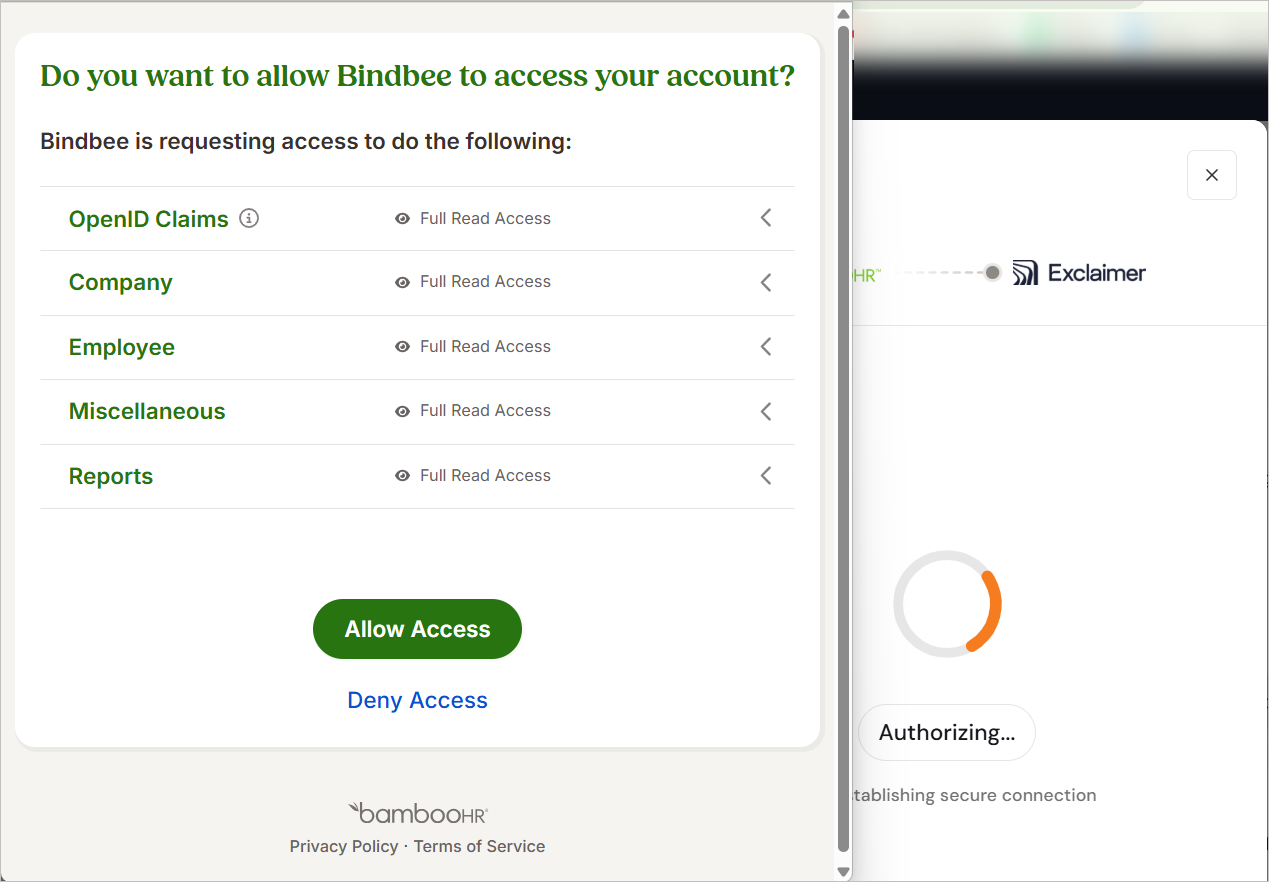
Seleccione Permitir acceso.
¡ADVERTENCIA! Mantenga la ventana abierta hasta que la conexión se complete. Si la cierra demasiado pronto, la conexión puede no finalizar la configuración y puede que no aparezca como conectada en Exclaimer.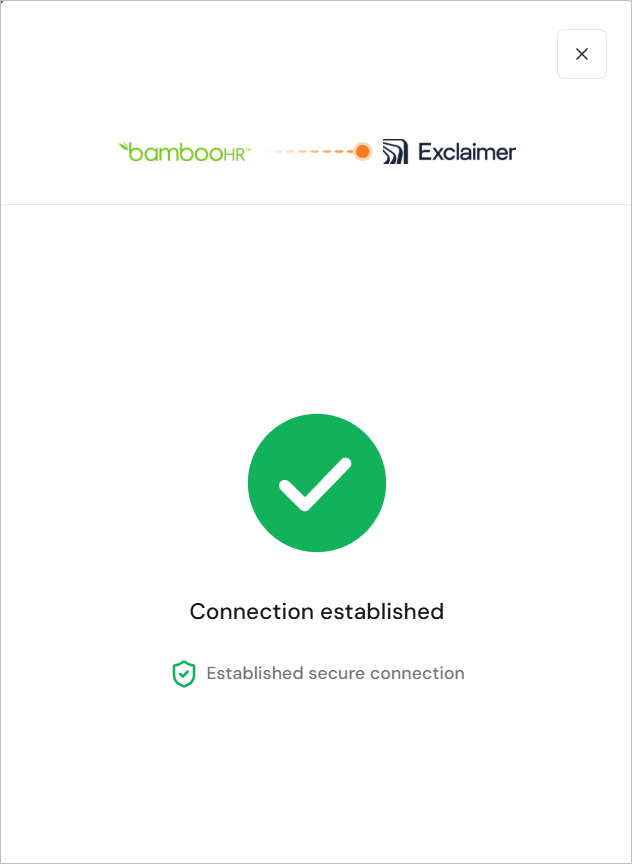
Imagen que muestra que la conexión ha sido establecida.
Una vez que se establece una conexión con el sistema BambooHR, el estado se muestra como Conectado en Exclaimer.
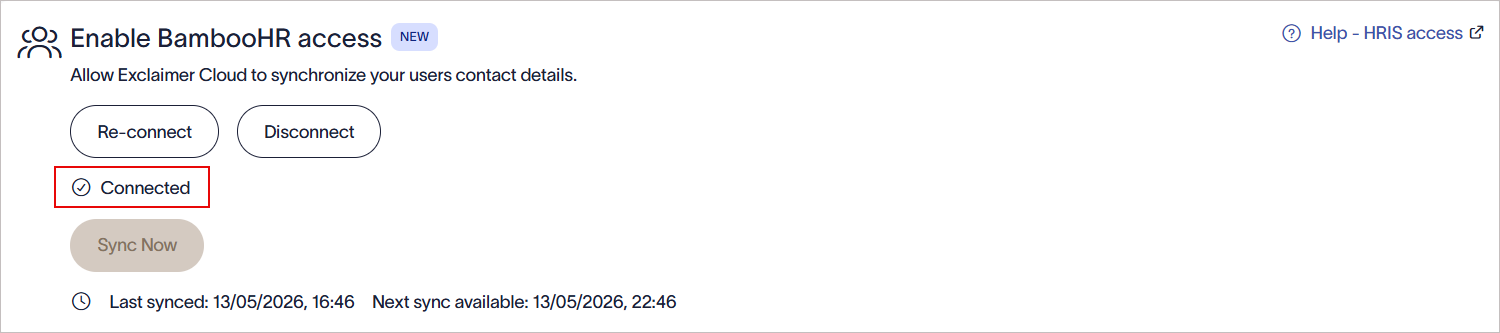
Una vez establecida la conexión con el sistema BambooHR, el texto Conectado se muestra dentro de Exclaimer.
Gestiona tu conexión con BambooHR (Exclaimer)
Sigue las opciones para gestionar tu conexión con BambooHR:
Para volver a conectar con el sistema BambooHR:
- Selecciona Volver a conectar.
Se muestra un mensaje indicando que volver a conectar eliminará la conexión existente con BambooHR y comenzará un nuevo proceso de conexión.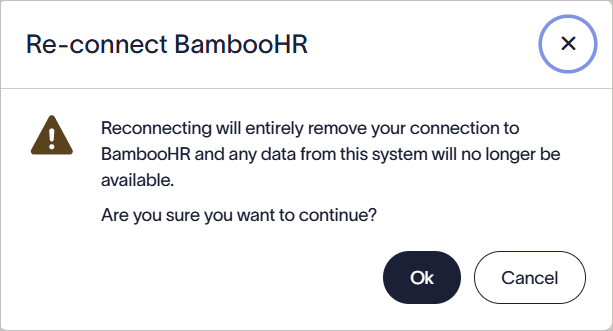
Selecciona OK para volver a conectar con el sistema BambooHR.
- Selecciona OK para continuar.
Para desconectar del sistema BambooHR:
- Selecciona Desconectar.
Se muestra un mensaje indicando que desconectar eliminará la conexión con BambooHR de Exclaimer. Cualquier dato sincronizado de BambooHR ya no estará disponible en Exclaimer.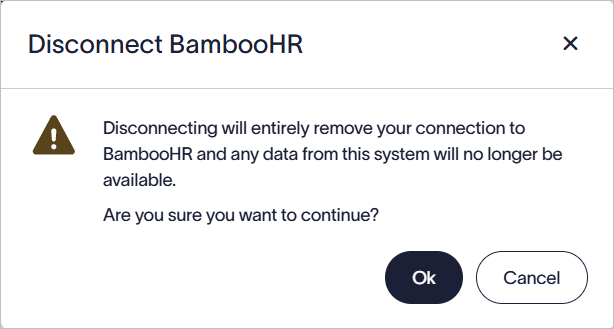
Selecciona OK para desconectar del sistema BambooHR.
- Selecciona OK para continuar.
Los conectores de BambooHR sincronizan automáticamente los datos según un horario predefinido. También puedes iniciar una sincronización manual.
Para ejecutar una sincronización manual y actualizar inmediatamente los datos de los empleados en Exclaimer:
-
Selecciona Sincronizar ahora.
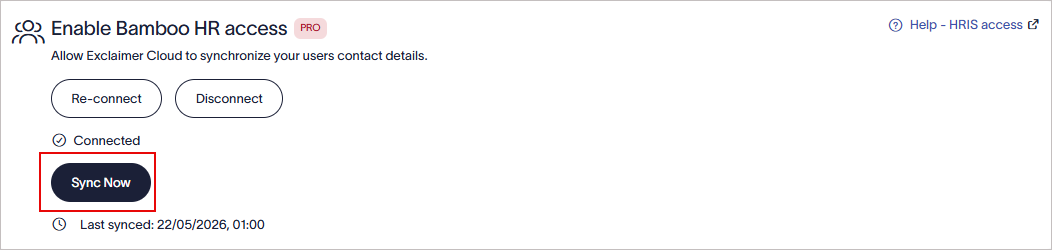
Selecciona Sincronizar ahora para iniciar una sincronización manual.
NOTA: El botón Sincronizar ahora solo está habilitado después de 6 horas desde la última sincronización exitosa. Si el botón no está habilitado, se muestra la fecha y hora de la próxima sincronización.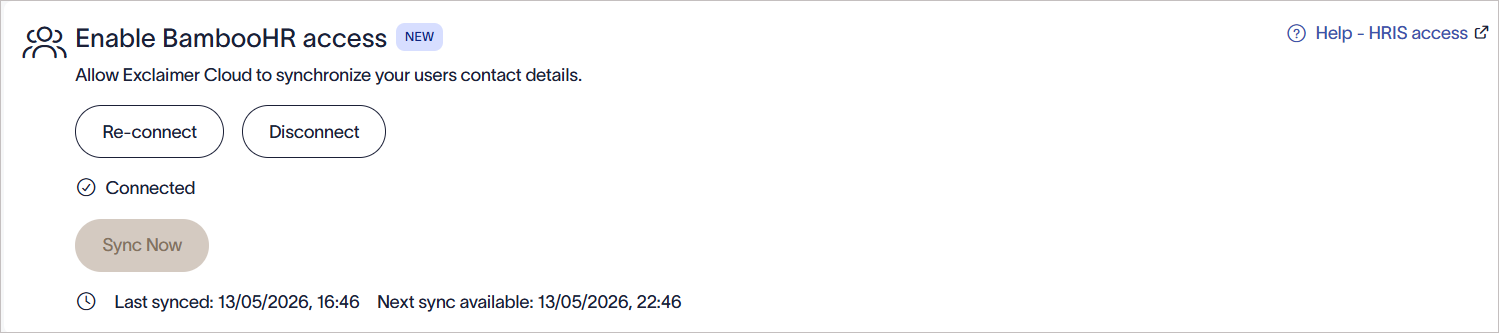
Imagen de ejemplo que muestra que el botón Sincronizar ahora no está habilitado y se muestra la fecha y hora de la próxima sincronización.
Solución de problemas
Si la ventana de autenticación de BambooHR no se abre después de seleccionar Conectar:
- Asegúrese de que los siguientes dominios estén en la lista blanca en su red o en las herramientas de seguridad del navegador:
- cdn.bindbee.dev
- *.bindbee.dev
- Verifique que las ventanas emergentes del navegador estén permitidas.
- Compruebe si las extensiones del navegador o los bloqueadores de contenido están impidiendo que se cargue la ventana de autenticación.
- Actualice el navegador y vuelva a intentarlo.
Si la autenticación de BambooHR falla durante la configuración:
- Verifique que el nombre de dominio de BambooHR se haya ingresado correctamente.
- Asegúrese de haber seleccionado Flujo de autenticación OAuth (Recomendado).
- Confirme que está iniciando sesión con una cuenta de BambooHR que tenga permisos de administrador suficientes.
- Verifique que la sesión de BambooHR no haya expirado.
Si la autenticación sigue fallando:
- Cierre todas las ventanas de autenticación de BambooHR.
- Cierre sesión completamente en BambooHR.
- Inicie el proceso de conexión nuevamente desde Exclaimer.
Si la conexión con BambooHR no se completa con éxito:
- Mantenga la ventana de autenticación abierta hasta que el proceso de configuración finalice.
- No actualice ni cierre la pestaña del navegador durante la autenticación.
- Verifique que la configuración de seguridad del navegador no esté bloqueando redireccionamientos o cookies de terceros.
- Intente la conexión nuevamente usando una nueva sesión del navegador si es necesario.
Si Exclaimer muestra un mensaje indicando que el conector ya existe:
- No intente crear múltiples conexiones de BambooHR para el mismo entorno.
- Abra un ticket de soporte para que el equipo de Soporte pueda ayudar con la configuración del conector existente.
Si los detalles de los empleados no aparecen en Exclaimer:
- Verifique que el estado de la conexión con BambooHR aparezca como Conectado.
- Ejecute una sincronización manual si la opción Sincronizar ahora está disponible.
- Confirme que la cuenta de BambooHR utilizada durante la autenticación aún tenga los permisos de acceso requeridos.
- Verifique que los datos de los empleados existan en BambooHR.
Si el botón Sincronizar ahora no está disponible:
- Verifique que hayan pasado al menos 6 horas desde la última sincronización exitosa.
- Revise la fecha y hora de la próxima sincronización mostrada.
- Espere hasta la próxima ventana disponible de sincronización antes de intentar nuevamente.