
Descripción
Puede usar ADP Workforce Now para integrarse con Exclaimer a través de Bindbee. Exclaimer se conecta a ADP Workforce Now usando un ID de cliente, un secreto de cliente y un certificado que genera en ADP API Central. Bindbee utiliza estas credenciales para recuperar datos de contacto de los empleados y sincronizarlos con Exclaimer para su uso en firmas de correo electrónico. Durante la configuración, puede ver URLs de Bindbee, solicitudes de autenticación o ventanas de conexión.
Esta integración está disponible para suscripciones de Exclaimer que usan Microsoft 365 y Google Workspace.
Configure ADP Workforce Now para la integración con Exclaimer (ADP Workforce Now)
Siga los pasos a continuación para recopilar los detalles requeridos de ADP Workforce Now antes de conectarlo a Exclaimer.
• Acceso de administrador a ADP API Central, incluyendo permiso para crear proyectos y solicitar certificados.
• Acceso de administrador a ADP Workforce Now, incluyendo permiso para gestionar Permisos de Acceso y Perfiles.
• Acceso a la suscripción de Exclaimer (plan Pro).
Para crear un proyecto en API Central:
- Navegue a API Central en https://api-central.adp.com/projects e inicie sesión.
- Seleccione Crear un proyecto.
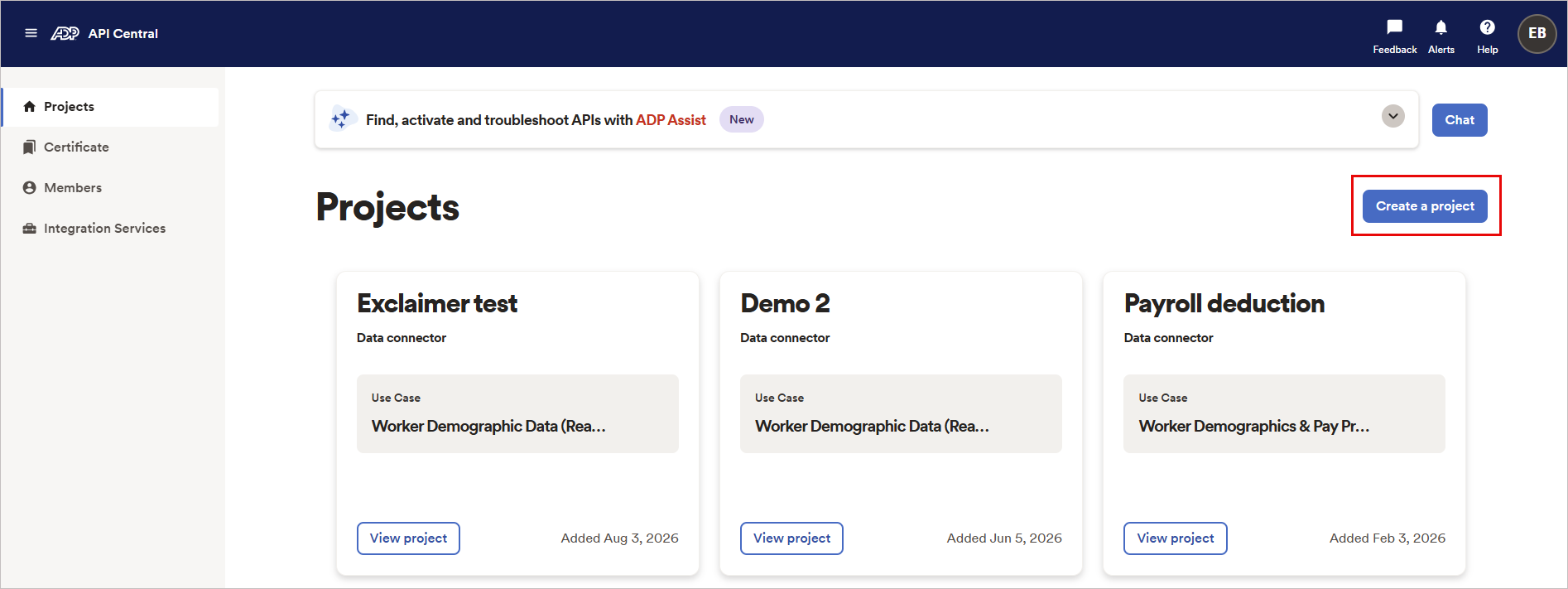
Imagen de ejemplo de API Central. Seleccione el botón Crear un proyecto.
-
Ingrese un nombre y descripción apropiados para el proyecto, luego seleccione Siguiente.
¡CONSEJO! Anote el nombre del proyecto. Lo necesitará más adelante para localizar el perfil correspondiente en los Permisos de Acceso de ADP Workforce Now.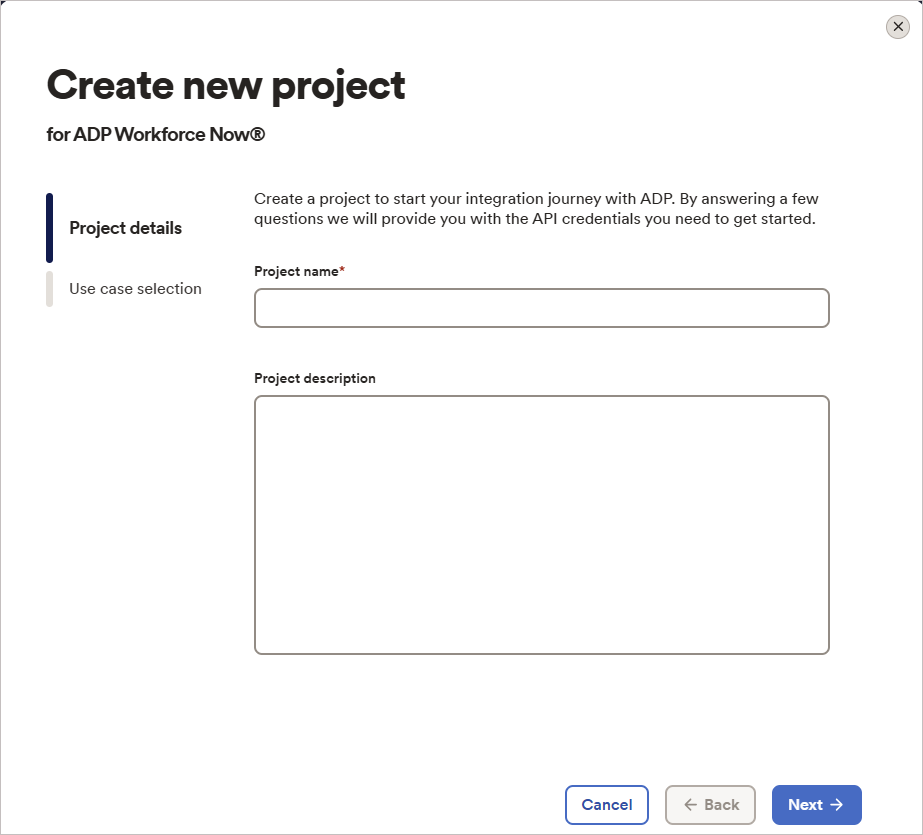
Imagen de ejemplo de Crear nuevo proyecto. Ingrese el nombre y la descripción para el proyecto.
- Seleccione el caso de uso que coincida con sus requisitos.
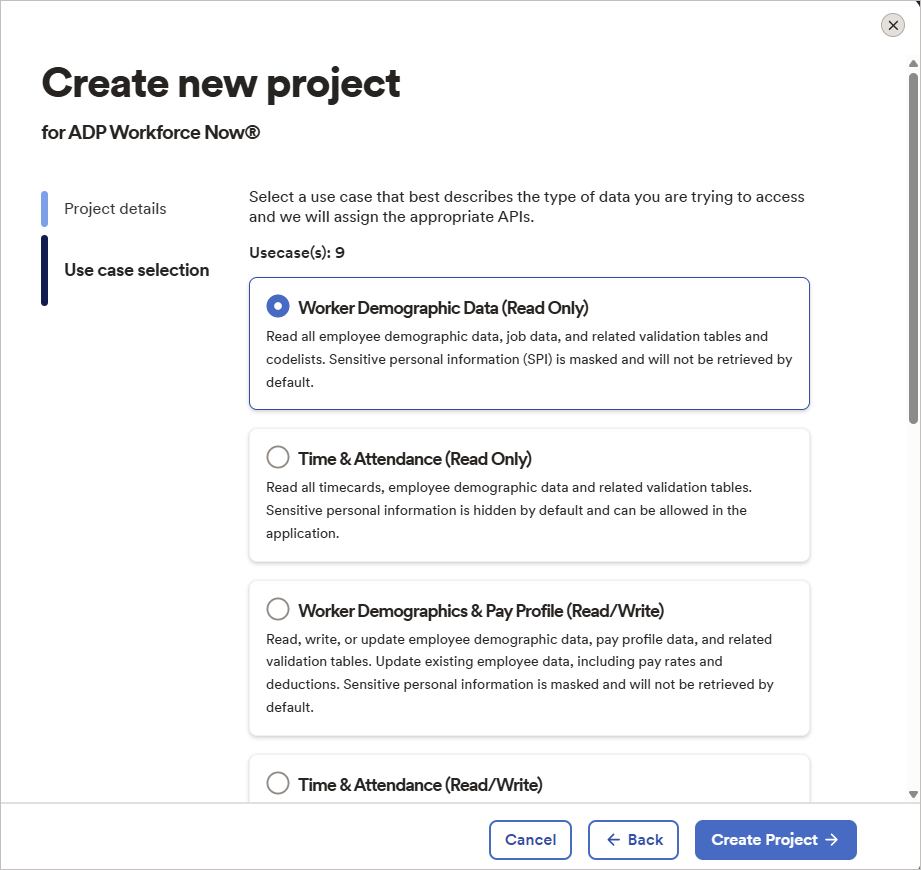
Imagen de ejemplo de Crear nuevo proyecto. Seleccione un caso de uso.
- Seleccione Crear proyecto.
Para agregar v2/workers a la lista de API:
- Inicie sesión en API Central.
- Seleccione Ver para abrir el proyecto correspondiente.
- Seleccione la pestaña APIs .
- Seleccione Agregar APIs o Agregar más APIs.
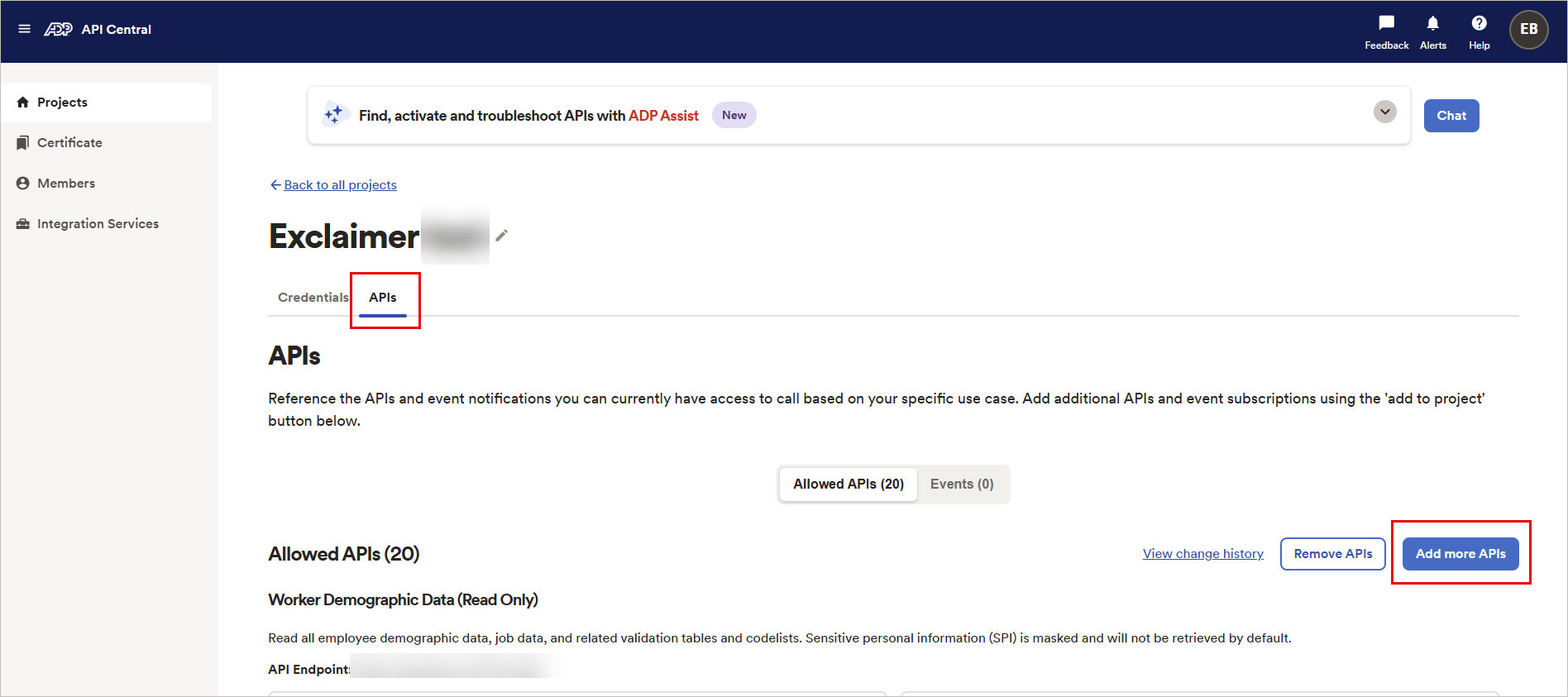
Imagen de ejemplo de API Central. Seleccione la pestaña APIs, luego seleccione el botón Agregar más APIs.
- En el cuadro de búsqueda, ingrese v2/workers.
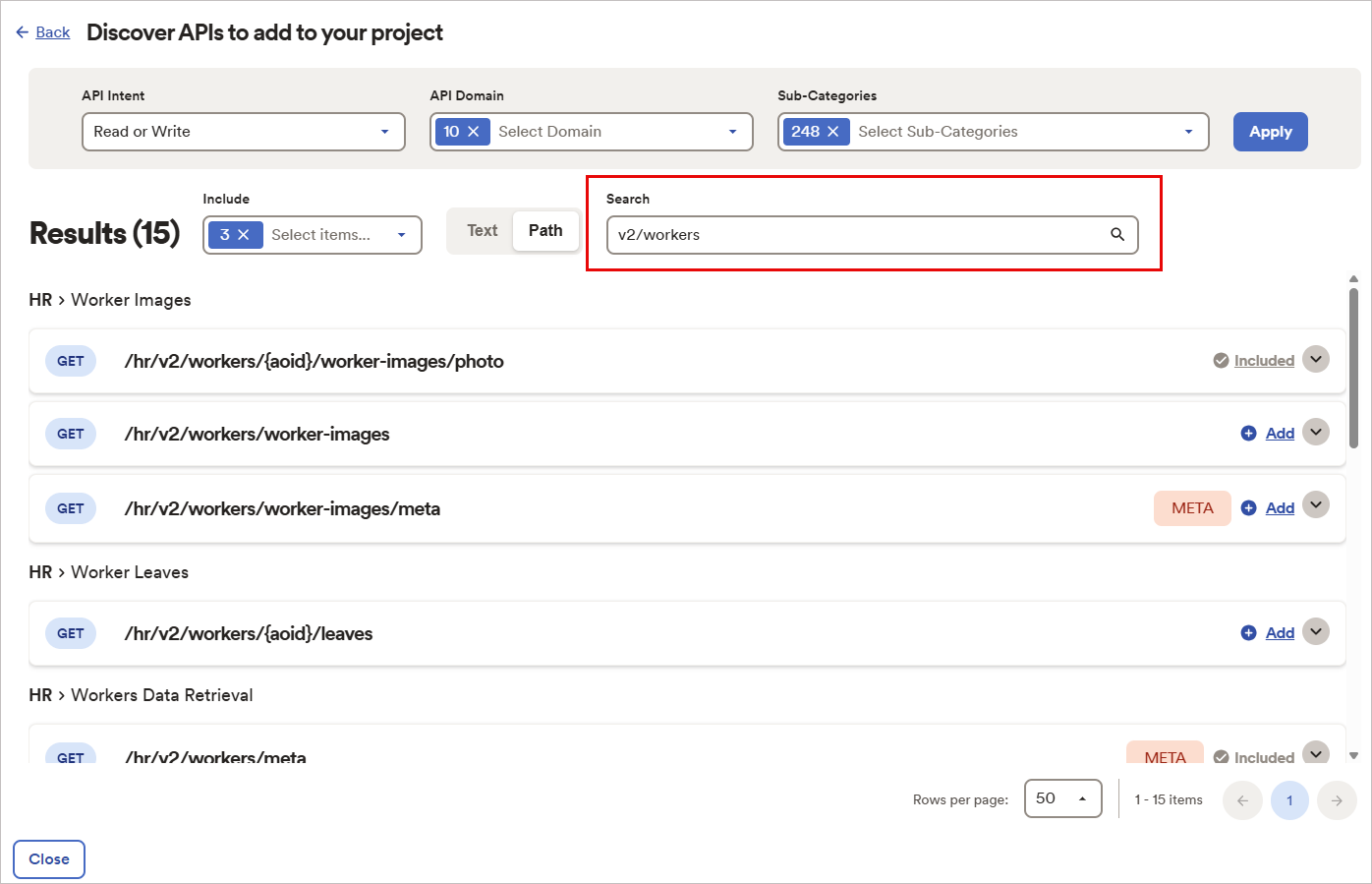
Imagen de ejemplo de API Central. En el cuadro de búsqueda, ingrese v2/workers.
- Seleccione Agregar junto a los ámbitos de API requeridos.
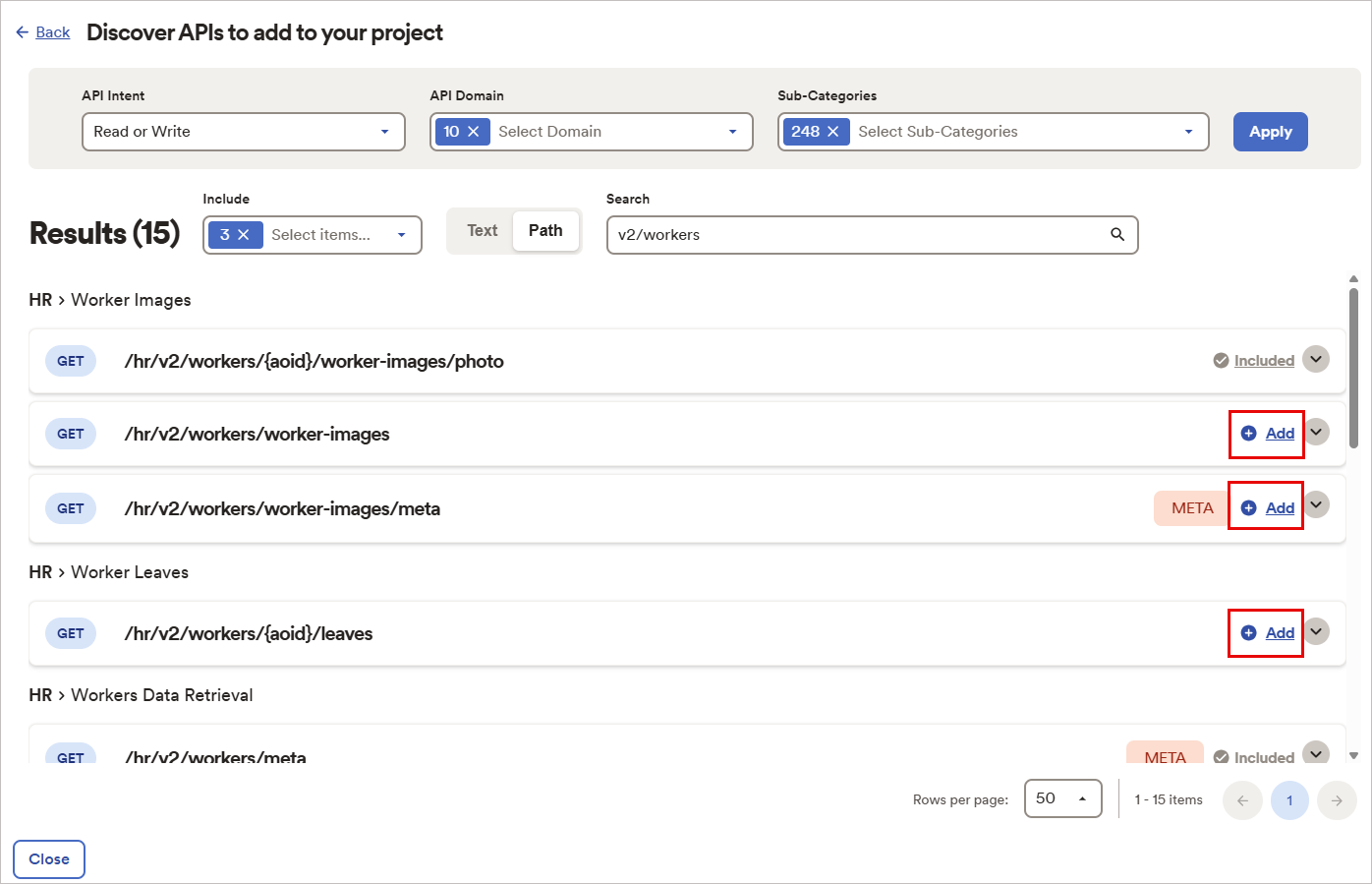
Imagen de ejemplo de API Central. Seleccione Agregar junto a los ámbitos de API.
- Seleccione Confirmar en el proyecto para guardar los cambios.
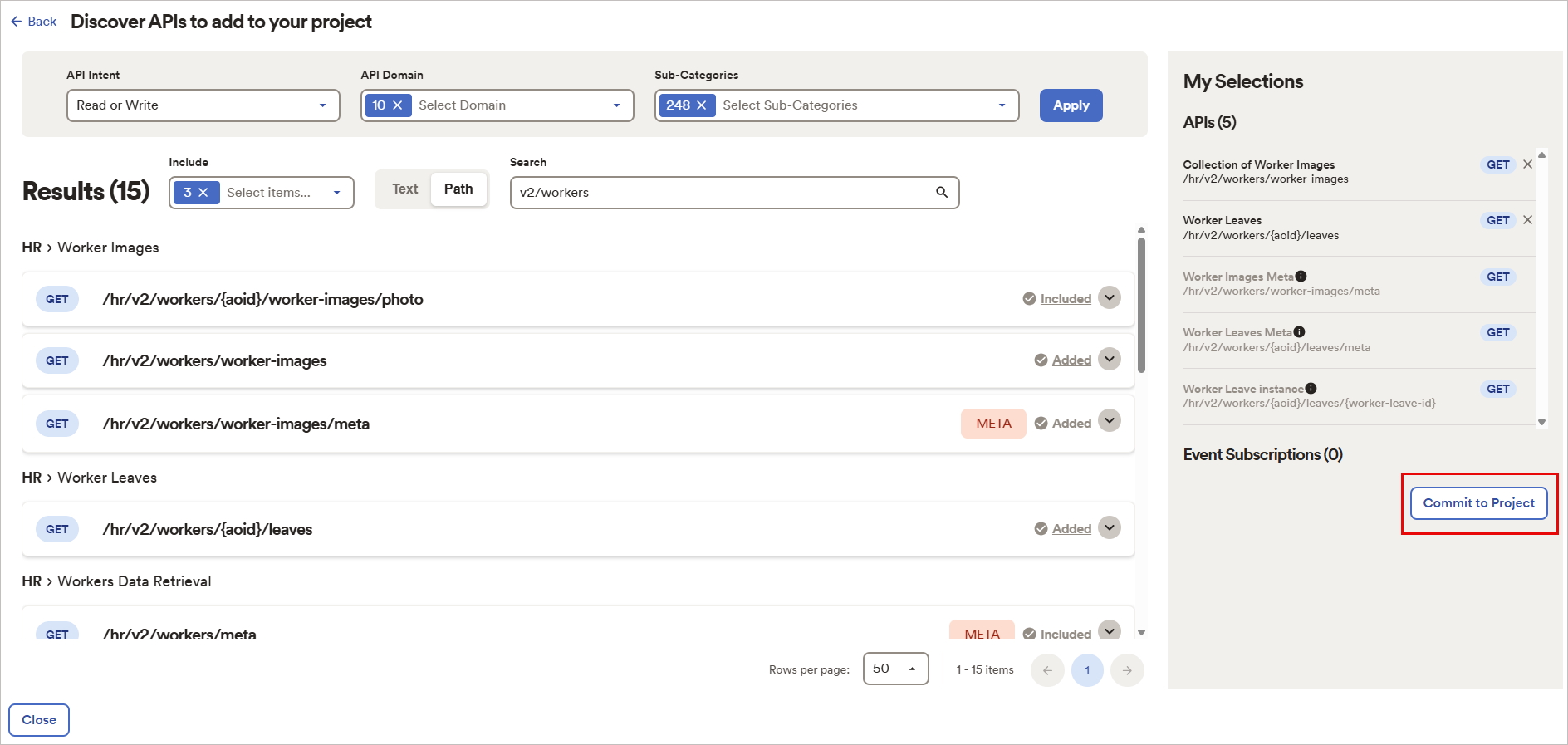
Imagen de ejemplo de API Central. Seleccione el botón Confirmar en el proyecto.
- Intente conectarse nuevamente.
Para obtener su ID de cliente y secreto:
-
Una vez creado el proyecto, seleccione Ver proyecto.
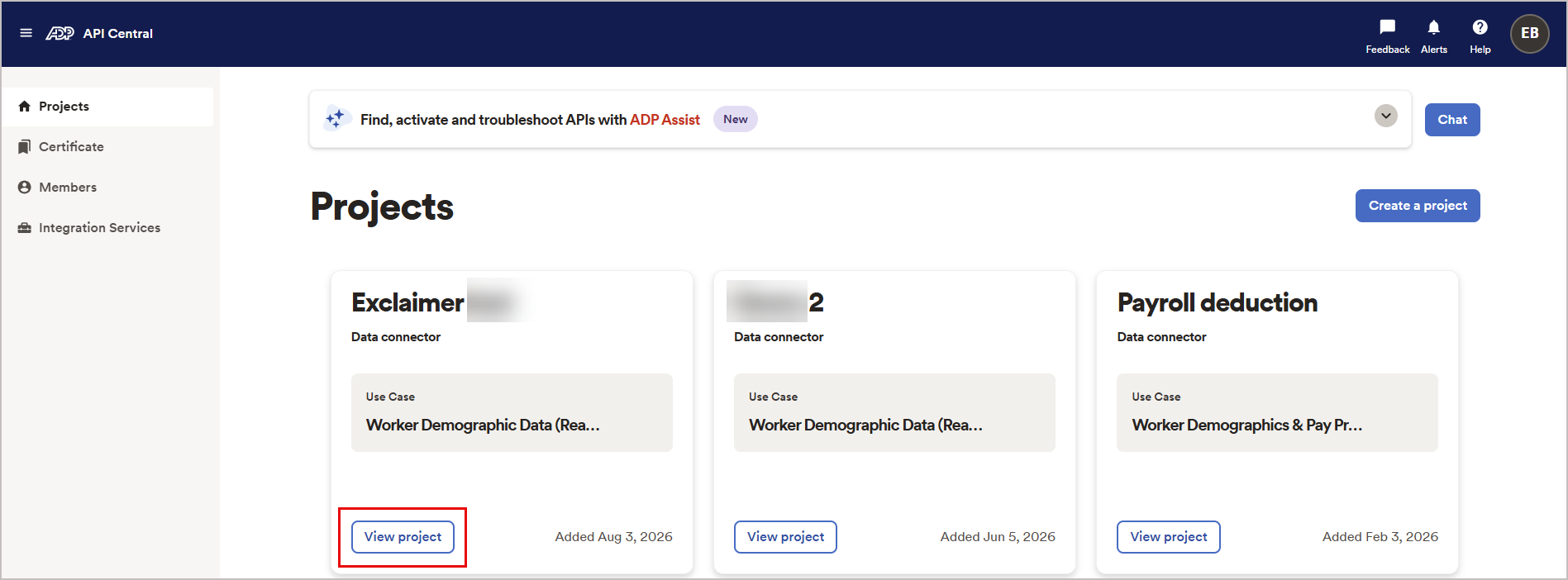
Imagen de ejemplo de API Central. Seleccione el botón Ver proyecto.Se muestran los detalles del proyecto. Por defecto, está seleccionada la pestaña Credenciales.
-
Desplácese hacia abajo y copie el ID de cliente.
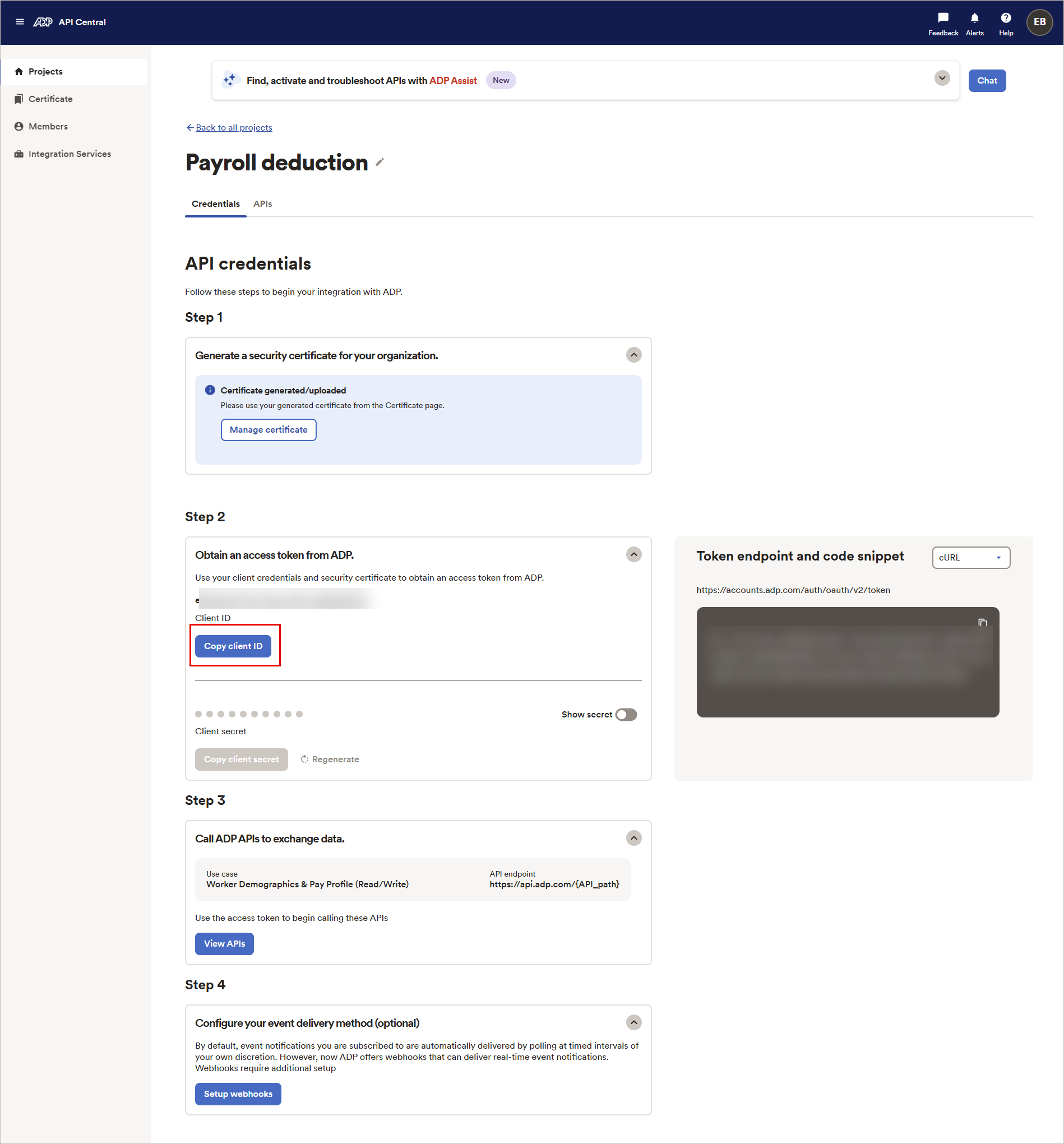
Imagen de ejemplo de API Central. Seleccione el botón Copiar ID de cliente.
NOTA: El ID de cliente en la captura de pantalla es solo para fines de ejemplo. Extraiga su propio ID de cliente. - Active Mostrar secreto para revelar el secreto del cliente.
-
Seleccione Copiar secreto del cliente.
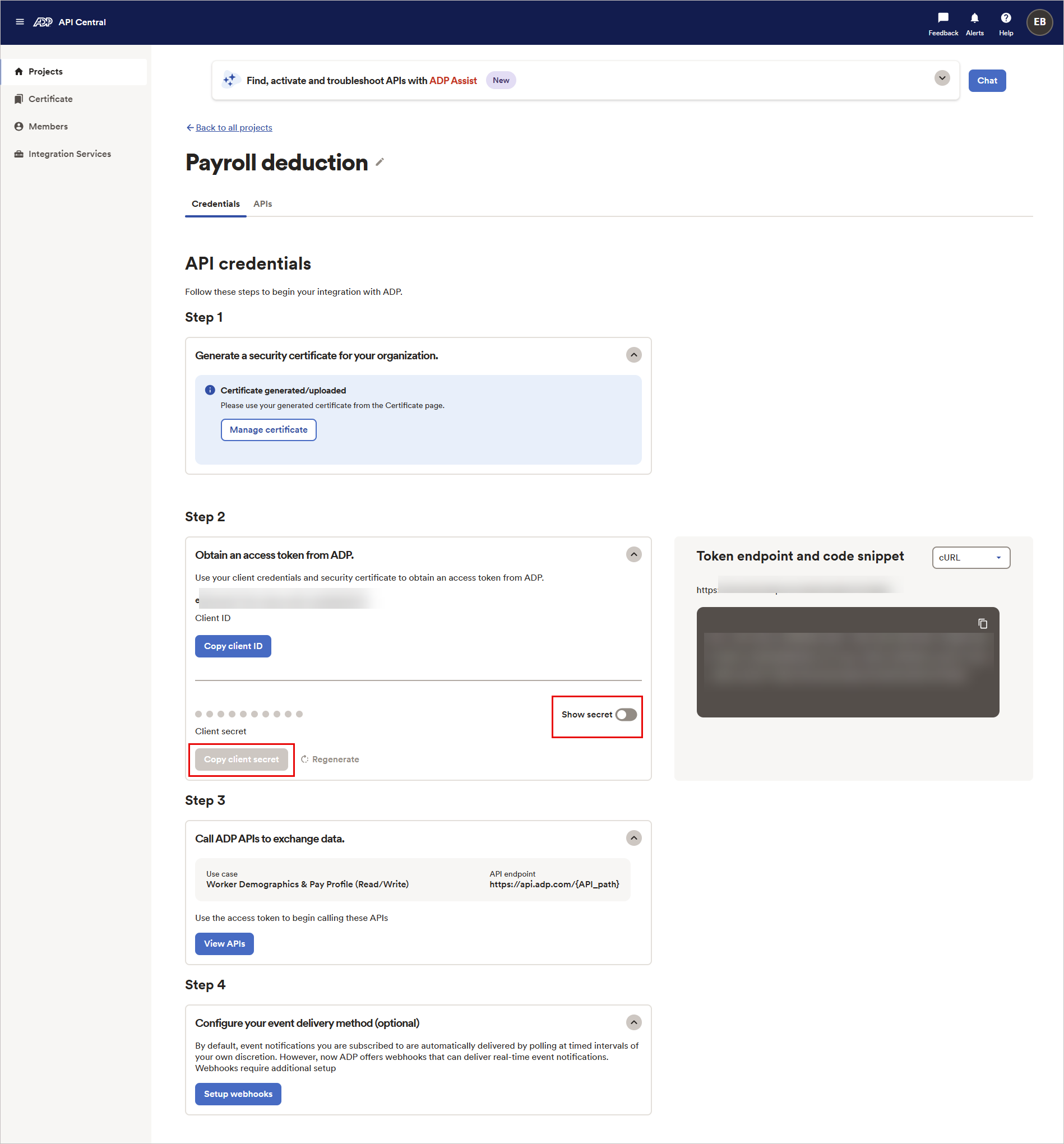
Imagen de ejemplo de API Central. Seleccione el botón Copiar secreto del cliente.
NOTA: El Secreto del cliente en la captura de pantalla es solo para fines de ejemplo. Extraiga su propio Secreto del cliente.¡CONSEJO! Registre el ID de cliente y el Secreto del cliente de forma segura. Son necesarios para la integración.
Para solicitar un certificado ADP:
- En el menú lateral, seleccione Certificado.
- Seleccione Solicitar certificado.
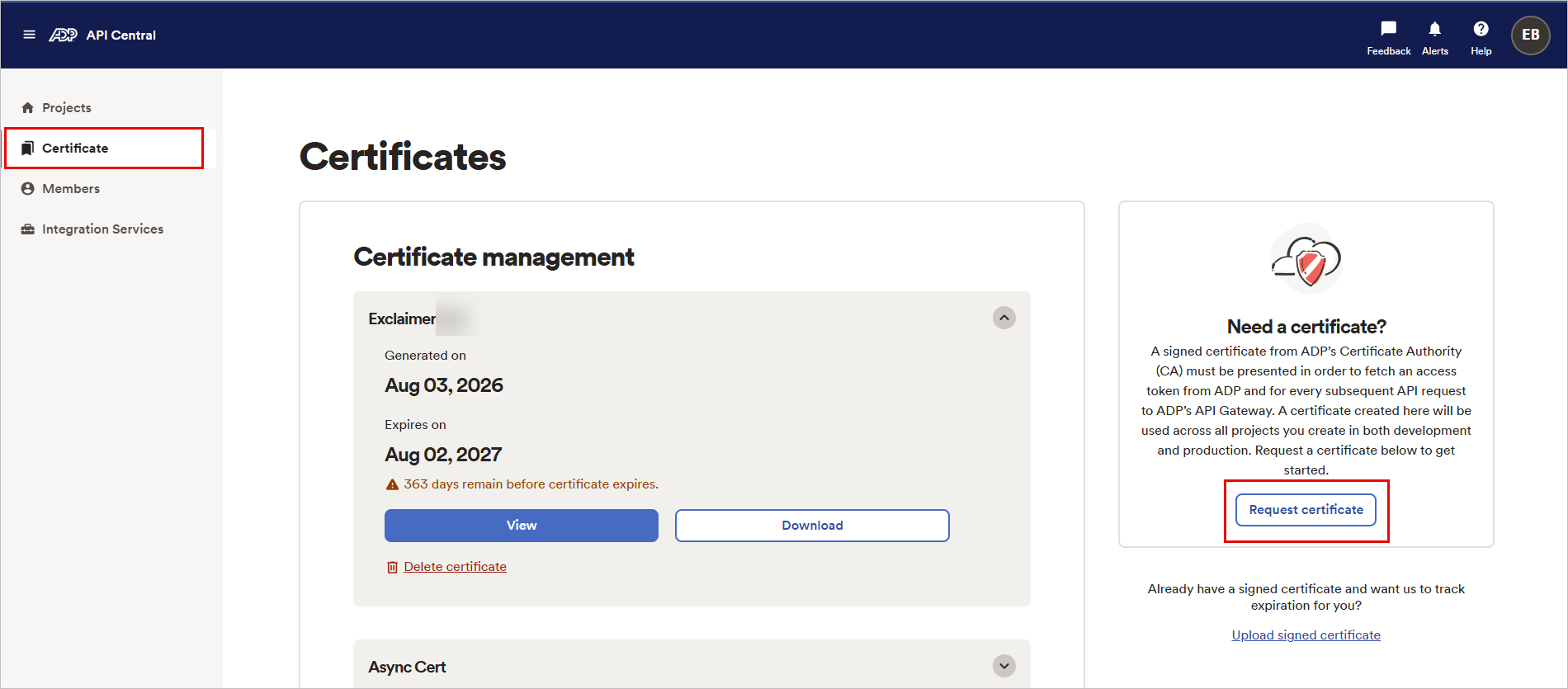
Imagen de ejemplo de API Central. Seleccione el botón Solicitar certificado.
Se muestra la ventana Solicitar nuevo certificado de seguridad.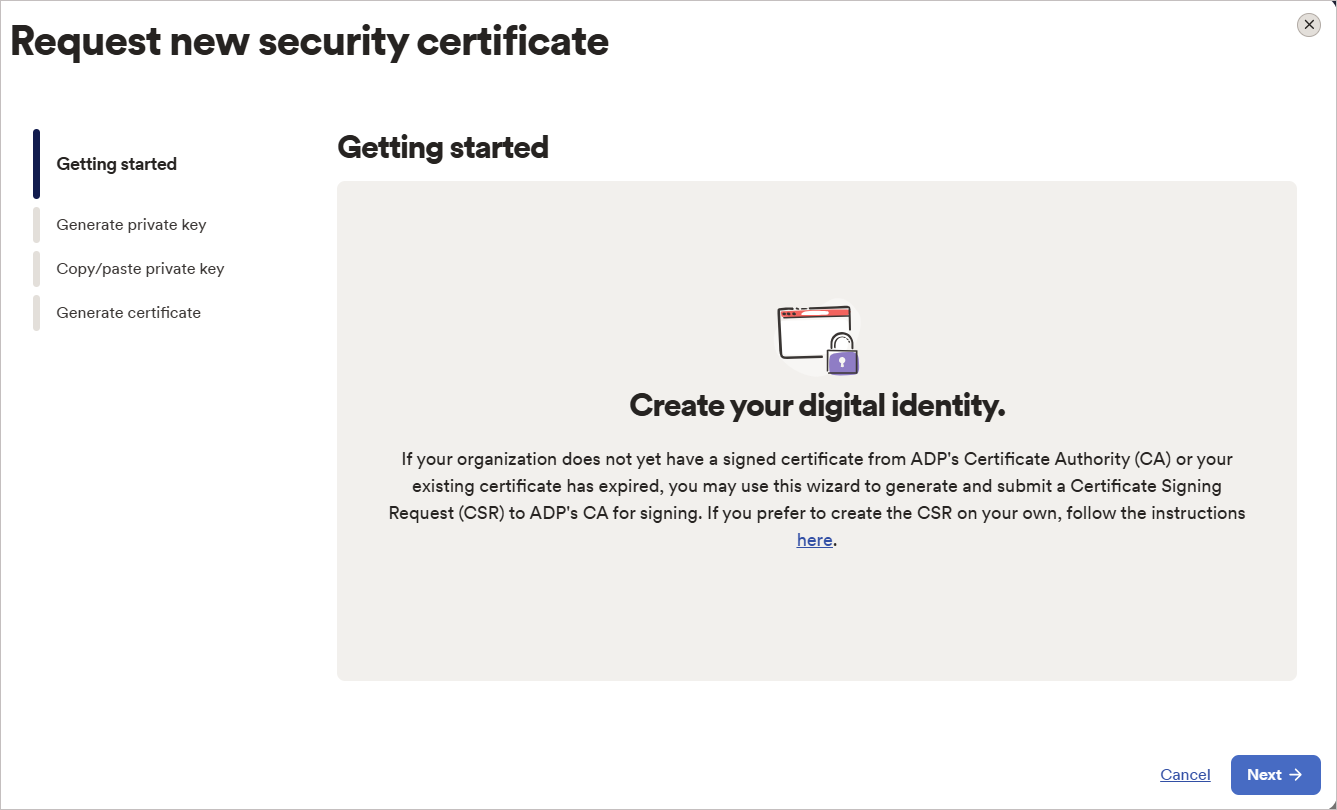
Imagen de ejemplo de API Central mostrando Solicitar nuevo certificado de seguridad.
- Seleccione Siguiente.
- Ingrese los detalles requeridos.
- Seleccione Siguiente.
-
Copie la Clave privada, incluyendo las líneas Begin Private Key y End Private Key.
¡ADVERTENCIA! Debe incluir las líneas -----BEGIN PRIVATE KEY----- y -----END PRIVATE KEY----- al copiar la clave privada. Omitirlas impedirá que la conexión se complete.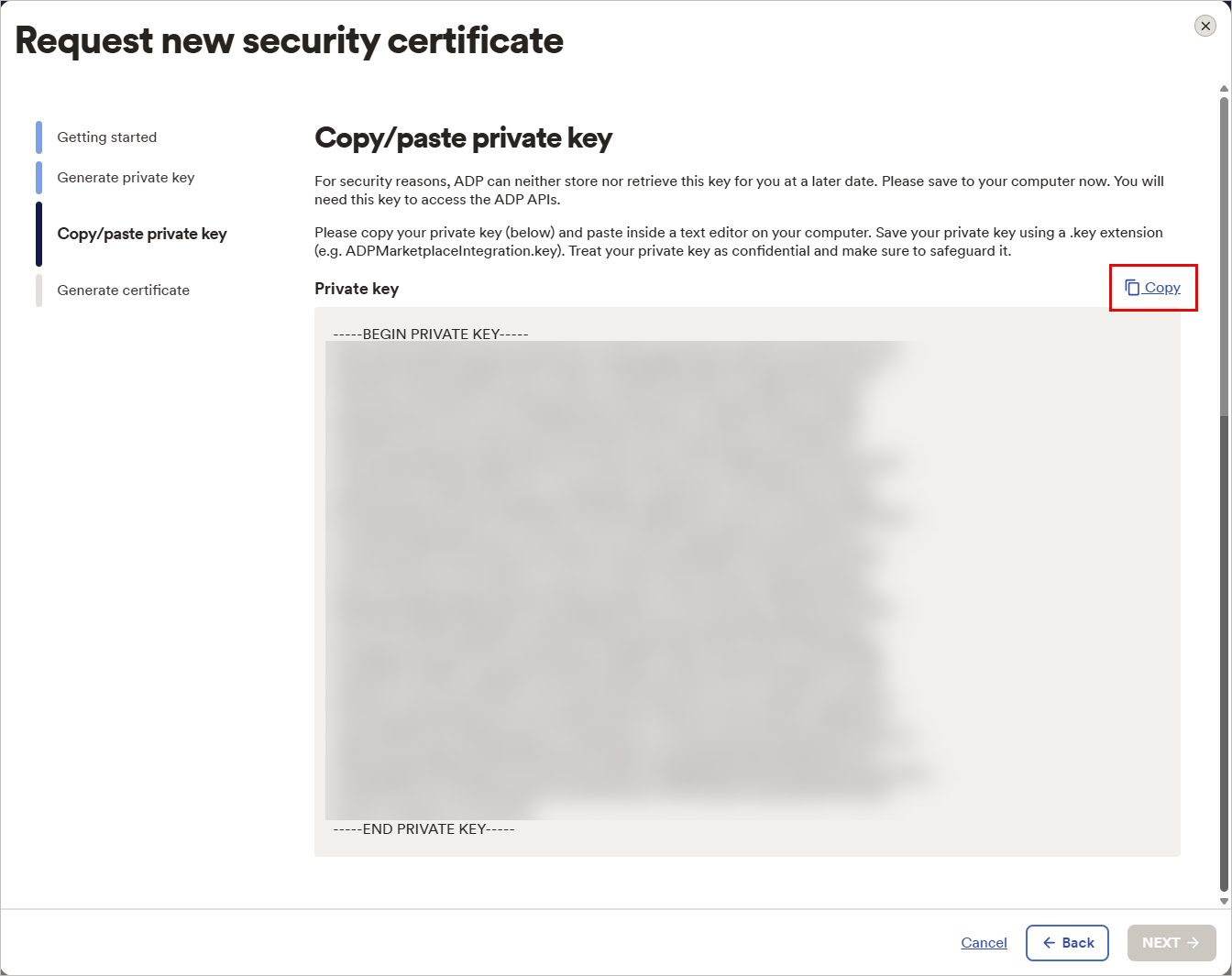
Imagen de ejemplo de API Central. Seleccione el botón Copiar.
NOTA: La Clave privada en la captura de pantalla es solo para fines de ejemplo. Extraiga su propia Clave privada.¡CONSEJO! Copie la Clave privada de forma segura. Esto será necesario para la integración. -
Seleccione SIGUIENTE.
El botón SIGUIENTE se habilita solo después de seleccionar el botón Copiar.
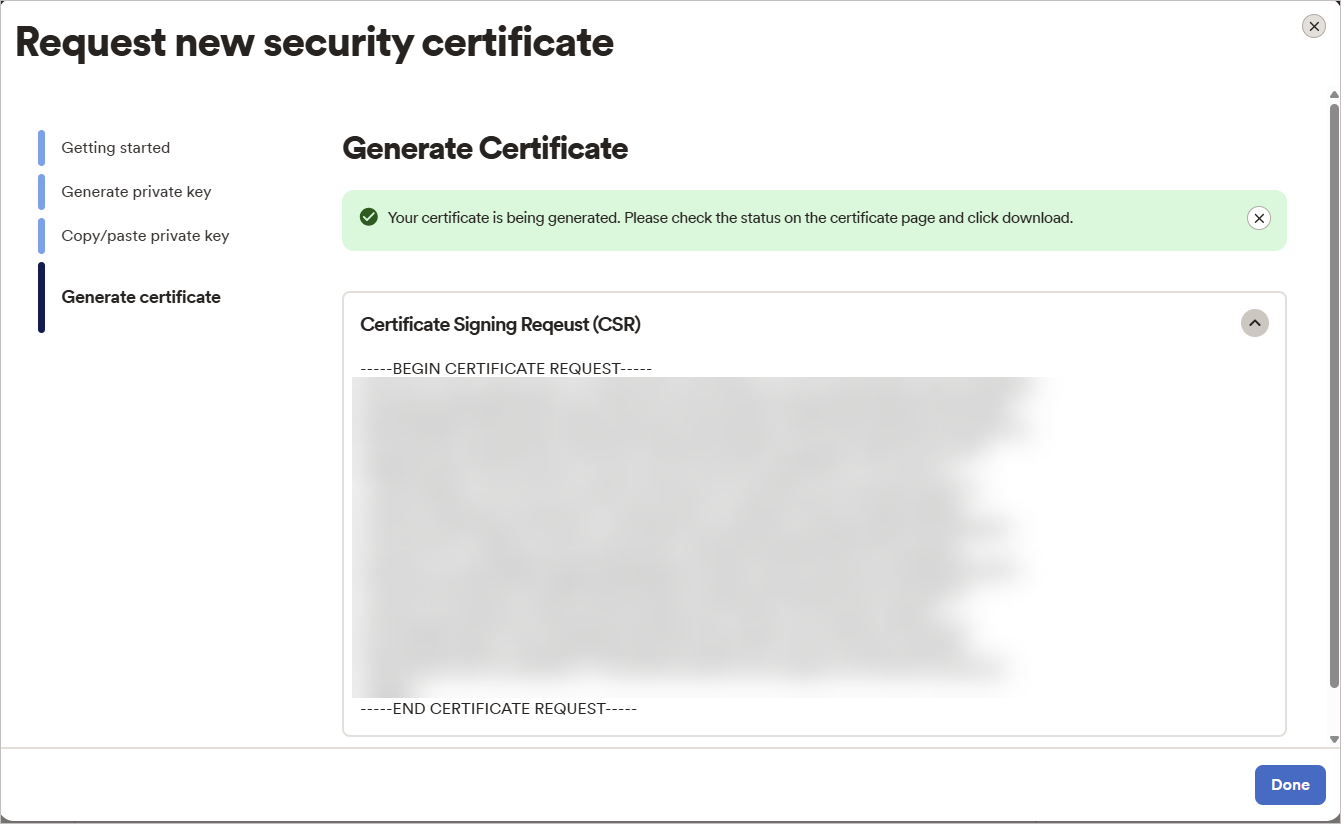
Imagen de ejemplo de API Central, la ventana Generar certificado.
Para recuperar su certificado:
-
Una vez que el certificado comience a generarse, seleccione Hecho.
Imagen de ejemplo de API Central, la ventana Generar certificado.Esto cierra el asistente de solicitud y lo devuelve a la página de Certificados.
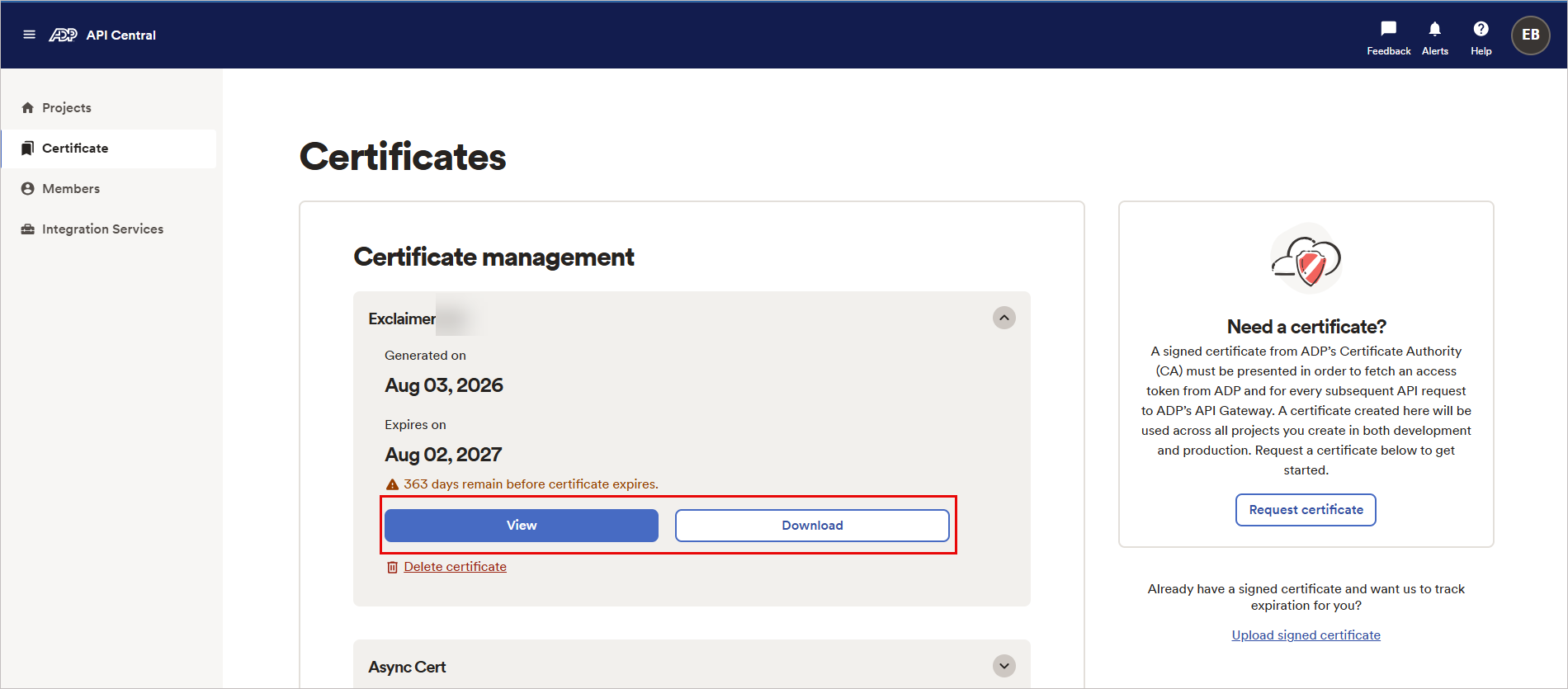
Imagen de ejemplo de API Central. Ventana de Certificados, seleccione los botones Ver o Descargar.
- Seleccione Ver para ver el certificado. Seleccione Copiar para copiar el certificado.
-
Seleccione Descargar para guardar una copia local para referencia futura.
¡CONSEJO! Mantenga los detalles de forma segura. Esto será necesario para la integración.
Acceda a la integración de ADP Workforce Now en Exclaimer
Para acceder a la integración de ADP Workforce Now:
-
Desde la barra de encabezado, seleccione el icono de engranaje, luego seleccione Gestión de remitentes.

La imagen de ejemplo es para una suscripción de Microsoft 365 y muestra el menú de Configuración.
- Navegue a la sección Habilitar acceso HRIS.
- En el menú desplegable, seleccione ADP Workforce Now.
Conecte Exclaimer a ADP Workforce Now (Exclaimer)
• Usar una suscripción Exclaimer Pro.
• Permitir los dominios necesarios de Bindbee en su red. Estos dominios deben cargarse en el navegador para que la ventana de conexión funcione: cdn.bindbee.dev y *.bindbee.dev para cubrir subdominios adicionales usados durante el flujo de conexión (por ejemplo, callbacks de API y redirecciones de autenticación).
Tenga listos los siguientes detalles de ADP Workforce Now:
• ID de cliente
• Secreto de cliente
• Detalles del certificado y clave privada (incluyendo las líneas de encabezado/pie de página)
Para conectarse a su HRIS y permitir que Exclaimer sincronice los detalles de contacto de los usuarios:
- En la lista desplegable, seleccione ADP Workforce Now.
- Seleccione Conectar.
Se mostrará una ventana de autorización.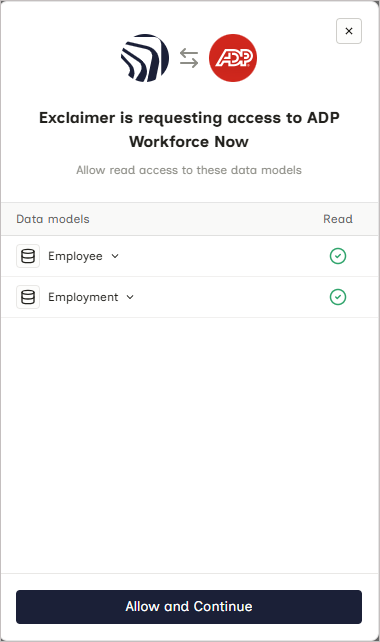
Imagen de ejemplo en Exclaimer al intentar conectarse al sistema ADP Workforce Now.
- Seleccione Permitir y continuar.
- Ingrese su ID de cliente y Secreto de cliente.
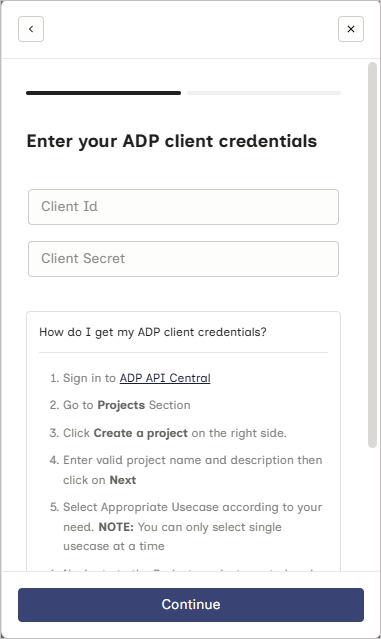
Imagen de ejemplo en Exclaimer al intentar conectarse al sistema ADP Workforce Now. Ingrese su ID de cliente y Secreto de cliente.
- Seleccione Continuar.
-
Ingrese los detalles del Certificado y la Clave privada (incluyendo las líneas de encabezado y pie de página).
¡ADVERTENCIA! Debe incluir las líneas -----BEGIN PRIVATE KEY----- y -----END PRIVATE KEY----- al copiar la clave privada. Omitirlas impedirá que la conexión se complete.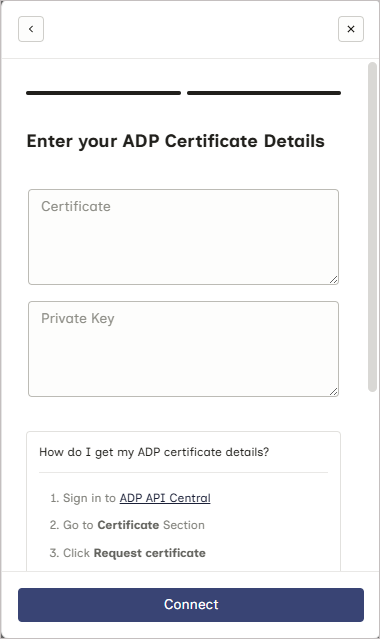
Imagen de ejemplo en Exclaimer al intentar conectarse al sistema ADP Workforce Now. Ingrese los detalles de su certificado y clave privada.
-
Seleccione Conectar para completar la integración entre Exclaimer y ADP Workforce Now usando Bindbee.
¡ADVERTENCIA! Mantenga la ventana abierta hasta que la conexión se complete. Si la cierra demasiado pronto, la conexión puede no finalizarse y puede que no aparezca como conectada en Exclaimer.Si intenta conectarse a ADP Workforce Now nuevamente, puede que vea un mensaje indicando que el conector ya existe. Si esto sucede, abra un ticket de soporte para que el equipo pueda ayudarle.
- Una vez establecida la conexión, el estado se muestra como Conectado en Exclaimer.
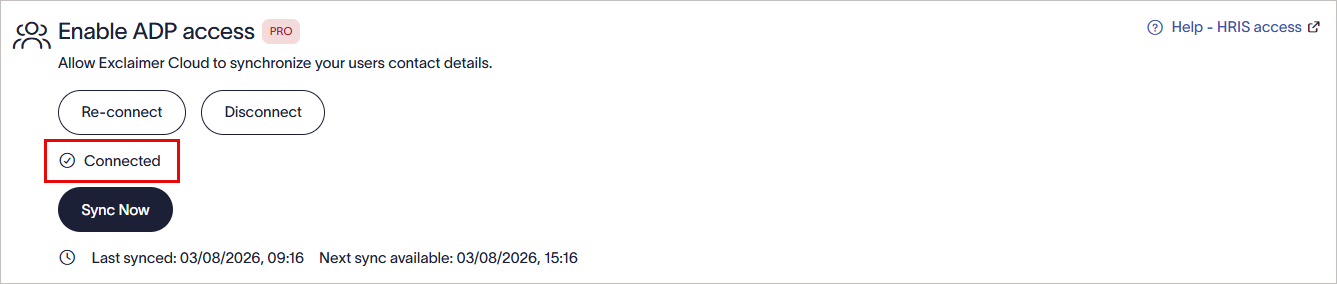
Una vez establecida la conexión con el sistema ADP Workforce Now, el texto Conectado se muestra dentro de Exclaimer.
Configurar permisos en ADP Workforce Now
Para configurar permisos para que los datos de los empleados puedan sincronizarse:
• Acceso de administrador a ADP Workforce Now.
- Inicie sesión en ADP Workforce Now.
- Seleccione el menú Setup, luego dentro de Security, seleccione Access Permissions.
- Seleccione Manage Profiles.
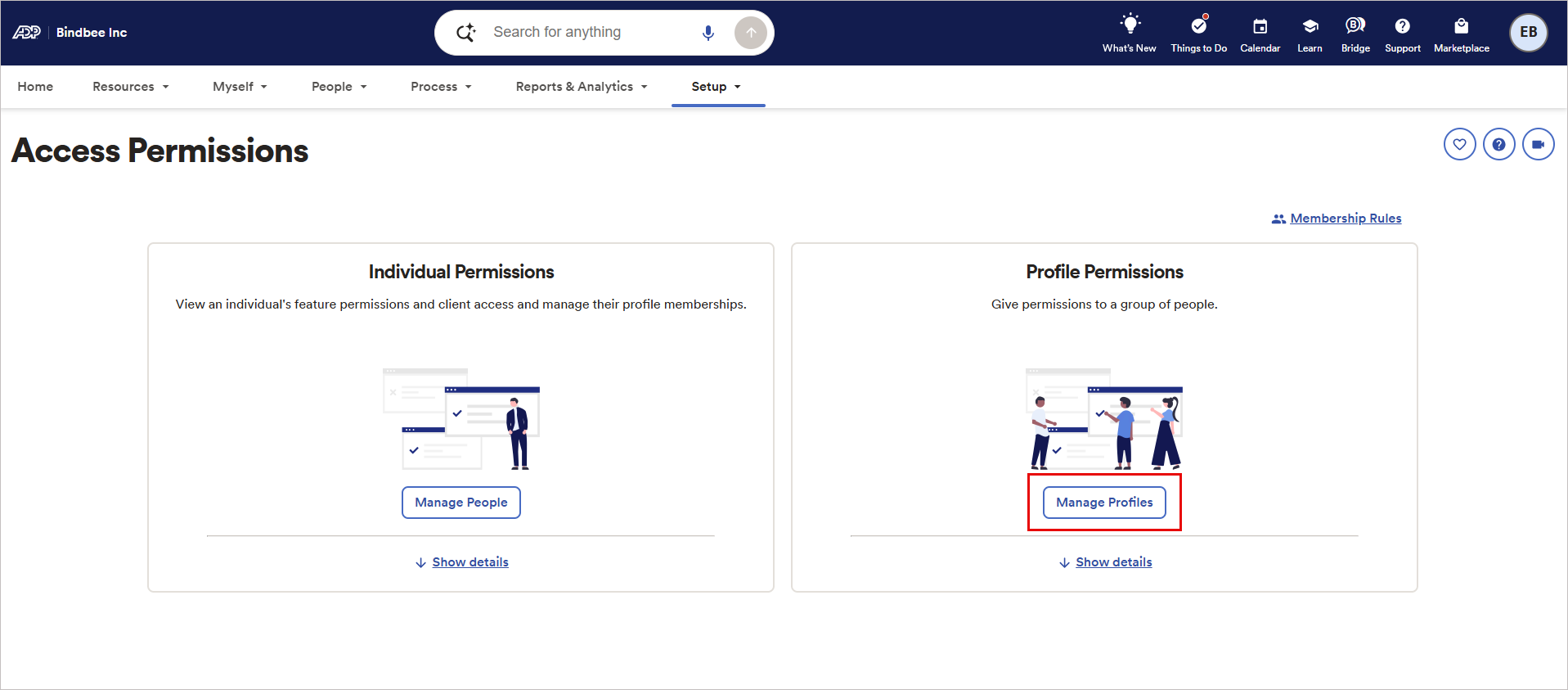
Imagen de ejemplo de la pantalla de Permisos de Acceso. Seleccione el botón Administrar Perfiles.
- Busque el perfil creado para su proyecto API Central. También puede realizar una búsqueda.
- Seleccione el perfil.
- Seleccione Menus And Features. Asigne los permisos apropiados. Navegue por la lista tabular de funciones y desmarque todos los campos que no sean necesarios.
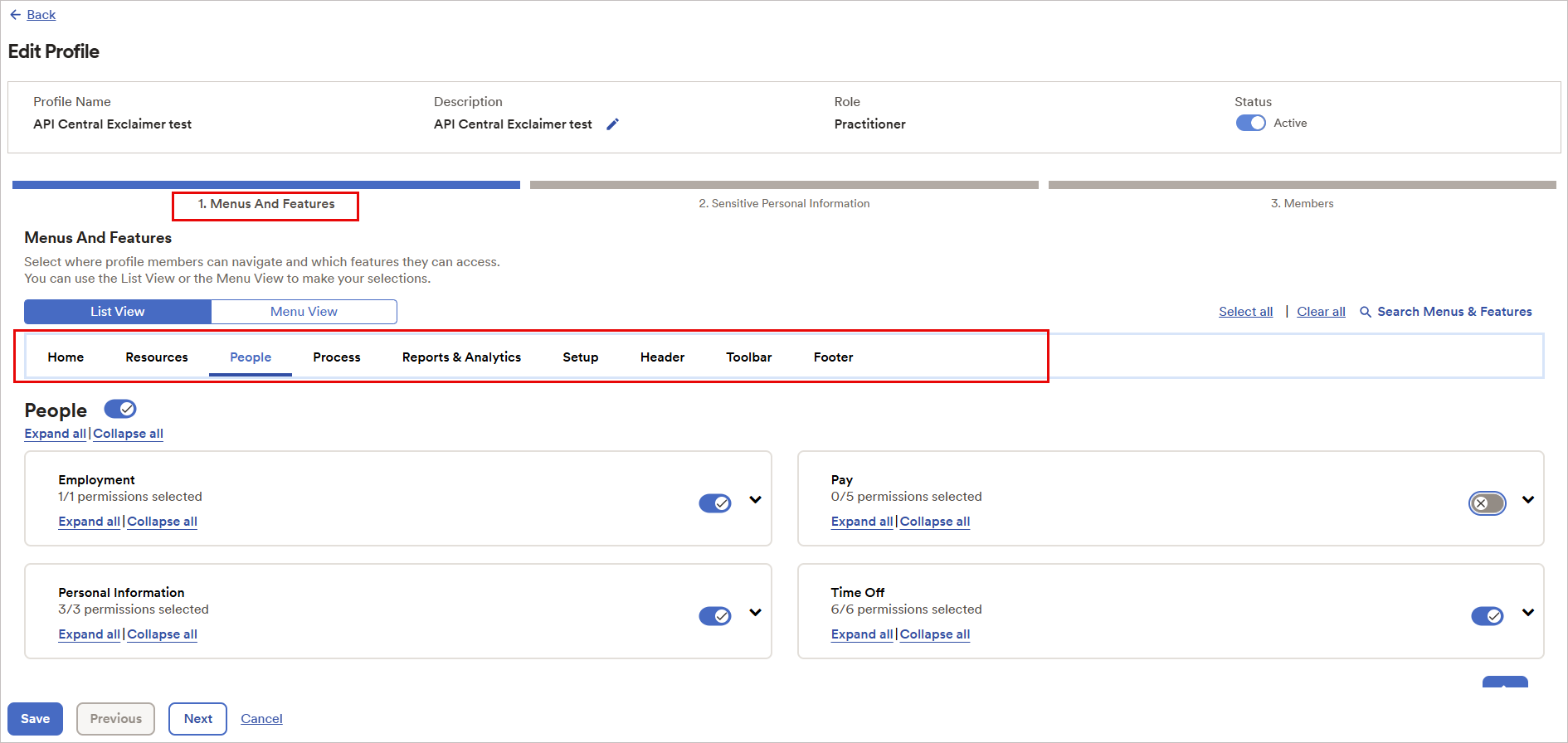
Imagen de ejemplo que muestra la pestaña Menús y Funciones.
- Guarde estos ajustes.
Los datos deberían comenzar a sincronizarse en breve.
Administre su conexión a ADP Workforce Now (Exclaimer)
Siga las opciones para administrar su conexión a ADP Workforce Now:
Para volver a conectar con el sistema ADP Workforce Now:
-
Seleccione Re-connect.
Se muestra un mensaje que indica que volver a conectar eliminará su conexión existente con ADP Workforce Now, y cualquier dato ya no estará disponible, y un nuevo flujo de conexión comenzará automáticamente.
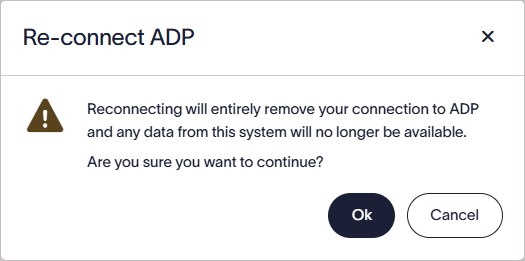
Seleccione OK para volver a conectar con el sistema ADP Workforce Now.
- Seleccione OK para continuar.
Para desconectar del sistema ADP Workforce Now:
-
Seleccione Disconnect. Esto elimina su conexión y cualquier dato sincronizado.
Se muestra un mensaje que indica que desconectar eliminará completamente su conexión con ADP Workforce Now, y cualquier dato del sistema ya no estará disponible.
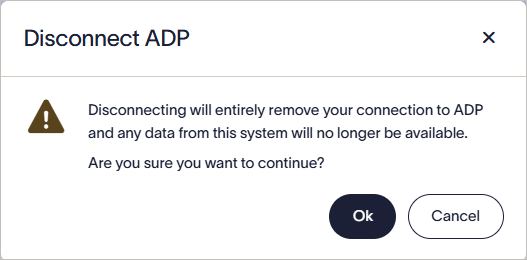
Seleccione OK para desconectar del sistema ADP Workforce Now.
- Seleccione OK para continuar.
Los conectores de ADP Workforce Now sincronizan automáticamente los datos según un horario predefinido.
Para ejecutar una sincronización manual y actualizar inmediatamente los datos de los empleados en Exclaimer:
- Seleccione Sincronizar ahora.
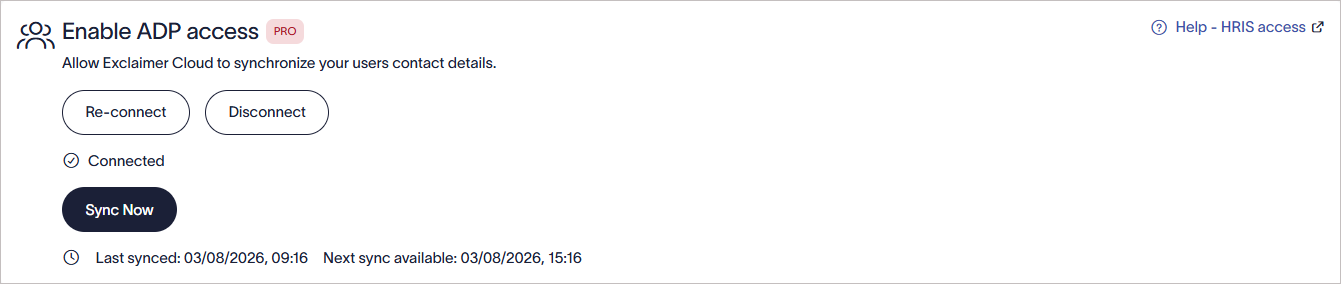
Seleccione Sincronizar ahora para iniciar una sincronización manual.
Solución de problemas
Si recibe el siguiente error:
Esto generalmente indica que el alcance/acceso requerido de la API no ha sido habilitado para la aplicación cliente. Complete el Paso 2: Agregar v2/workers a la lista de API, luego intente conectarse nuevamente.
Si la ventana de autorización no aparece en Exclaimer:
- Asegúrese de que los siguientes dominios estén en la lista blanca en su red o herramientas de seguridad del navegador: cdn.bindbee.dev y *.bindbee.dev.
- Verifique que las extensiones del navegador o bloqueadores de contenido no estén impidiendo que la página se cargue.
- Actualice el navegador y vuelva a intentarlo.
Si intenta conectarse a ADP Workforce Now nuevamente y ve un mensaje que indica que el conector ya existe, abra un ticket de soporte para que el equipo pueda ayudarle.
Si una sincronización programada o manual no se completa con éxito:
- Confirme que la conexión aún aparece como Conectada en Exclaimer.
- Verifique que el ID de cliente, el secreto de cliente y el certificado no hayan expirado ni sido revocados en API Central.
Si la conexión a ADP Workforce Now falla durante la configuración, verifique que:
- El ID de cliente y el secreto de cliente estén ingresados correctamente.
- El certificado y la clave privada no hayan expirado ni sido revocados en API Central.
- La clave privada incluya las líneas completas de encabezado y pie de página (-----BEGIN PRIVATE KEY----- y -----END PRIVATE KEY-----).
- Se haya agregado el alcance de API v2/workers requerido al proyecto en API Central.
- Se haya seleccionado el caso de uso correcto al crear el proyecto en API Central.
Si la conexión falla después de ingresar los detalles de su certificado, verifique que la clave privada se haya copiado completa.
Al copiar la clave privada en API Central, debe incluir las líneas de encabezado y pie de página que se muestran debajo del valor de la clave:
-----BEGIN PRIVATE KEY-----
-----END PRIVATE KEY-----
Si estas líneas faltan, regrese a API Central, copie nuevamente la clave privada completa y vuelva a ingresarla en Exclaimer.