
Descripción
Provisione y configure una suscripción de Exclaimer a través del portal MSP sin usar Microsoft Marketplace.
• Acceso al portal MSP: https://msp.exclaimer.net/
• Una cuenta dedicada de Microsoft 365 con el formato: exclaimer@msp-domain.com
Esta debe ser una cuenta de usuario (no un alias ni un grupo), ya que se utilizará para todas las comunicaciones administrativas, facturación, gestión de suscripciones y otros procesos operativos.
• Credenciales de Administrador Global de Microsoft 365 para el tenant del cliente
• Detalles del dominio del cliente, nombre de la empresa y país
Siga los pasos a continuación para provisionar y configurar una suscripción de Exclaimer usando el portal MSP:
Para acceder al área de gestión de suscripciones:
-
Vaya al Portal MSP: https://msp.exclaimer.net/ e inicie sesión con su cuenta 365 exclaimer@msp-domain.com.
NOTA: No utilice una lista de distribución para esta cuenta, ya que Exclaimer se autentica con esta cuenta durante la creación de la suscripción.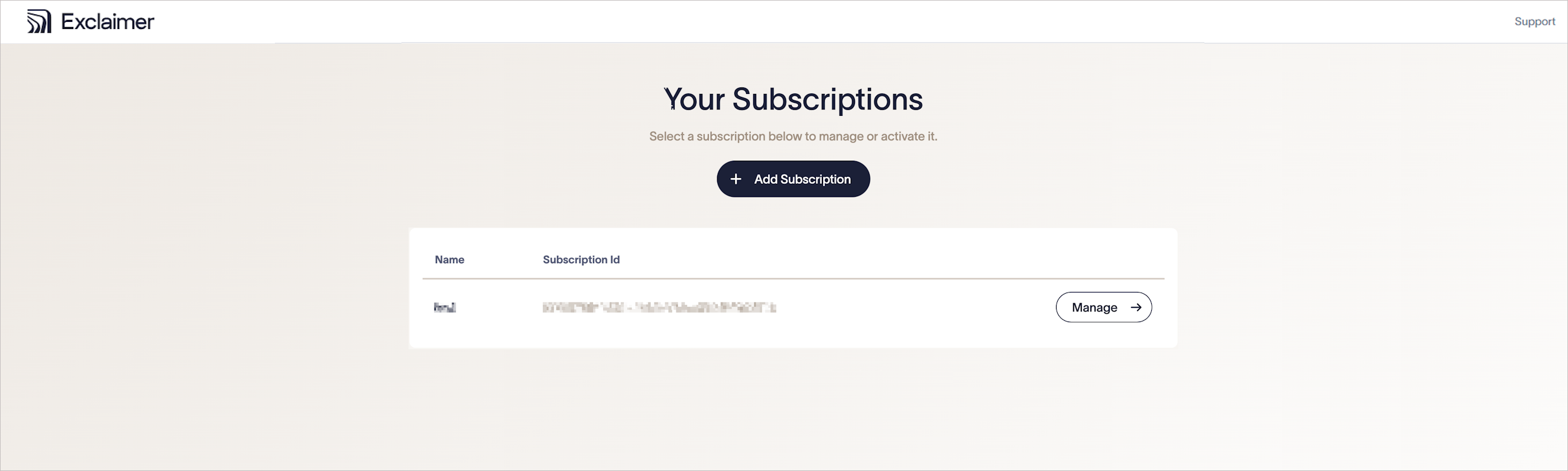
El Portal MSP.
Para agregar una nueva suscripción:
- Seleccione Agregar suscripción.
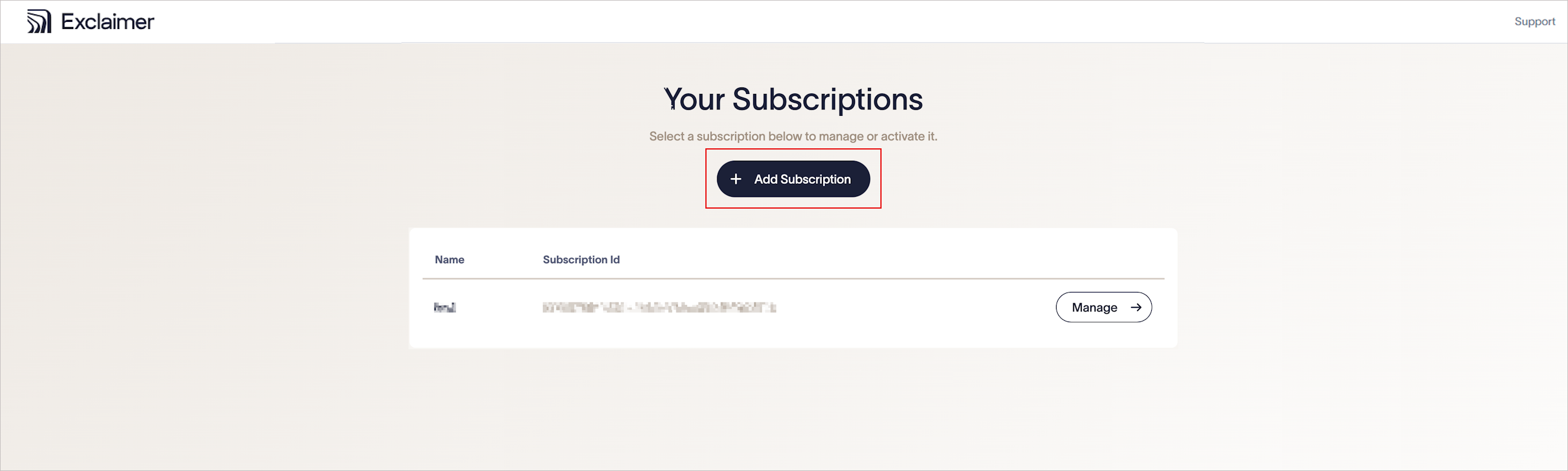
Seleccione Agregar suscripción.
- En la sección Detalles de aprovisionamiento, ingrese:
-
Región del centro de datos: Seleccione la región donde residirá la suscripción de Exclaimer. Use la misma región que el tenant de Microsoft 365 del cliente (usuario final) para un mejor rendimiento.
Para estos campos, ingrese los detalles del usuario final para la suscripción. Estos son necesarios para el cumplimiento y la validación de Conozca a su Cliente (KYC). - Nombre de dominio: Ingrese el nombre de dominio del usuario final.
- País: Seleccione el país del usuario final.
-
Nombre de la empresa: Ingrese el nombre de la empresa del usuario final.
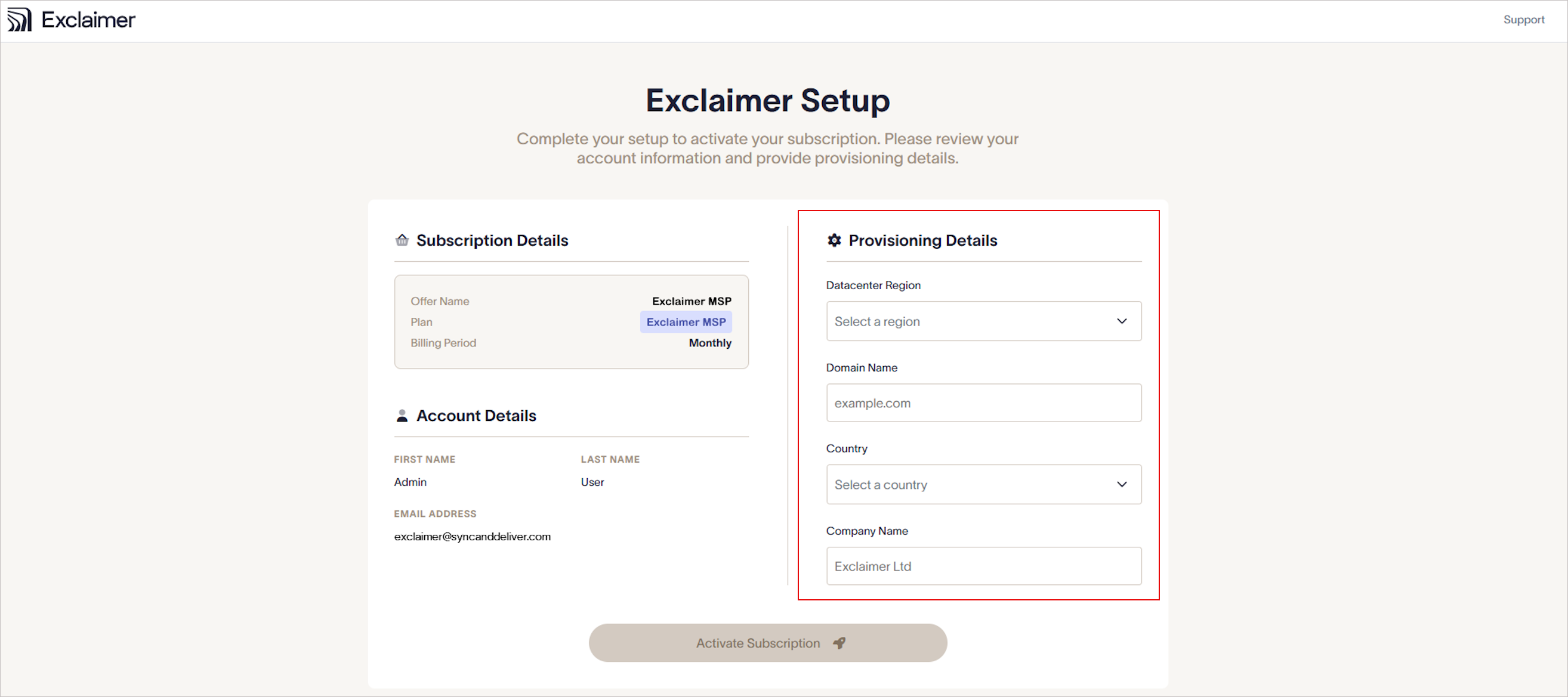
Ingrese los detalles de aprovisionamiento.
-
Región del centro de datos: Seleccione la región donde residirá la suscripción de Exclaimer. Use la misma región que el tenant de Microsoft 365 del cliente (usuario final) para un mejor rendimiento.
- Seleccione Activar suscripción.
Para asegurarse de que la suscripción está lista para la configuración:
- Confirme que el estado de la suscripción aparece como Activo.
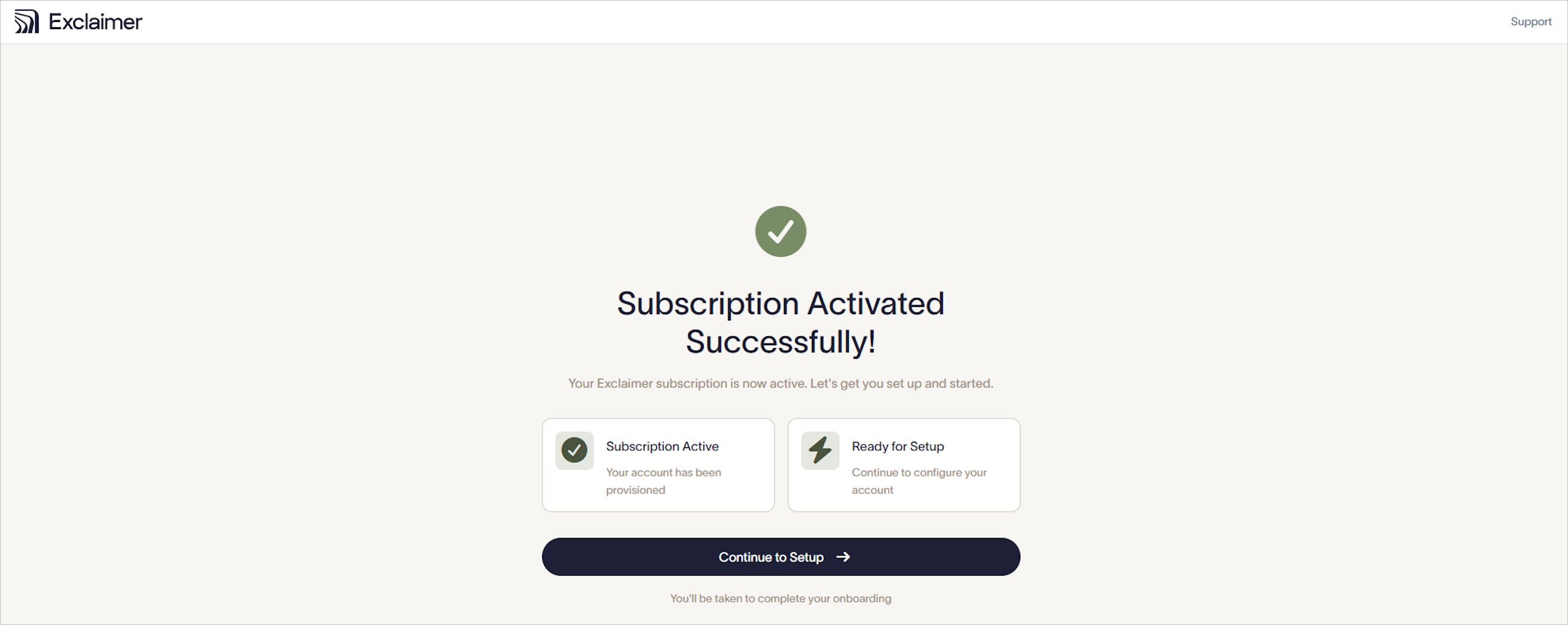
Confirme que su suscripción está Activa.
- Seleccione Continuar con la configuración.
Para comenzar a configurar la suscripción:
- Seleccione Iniciar.
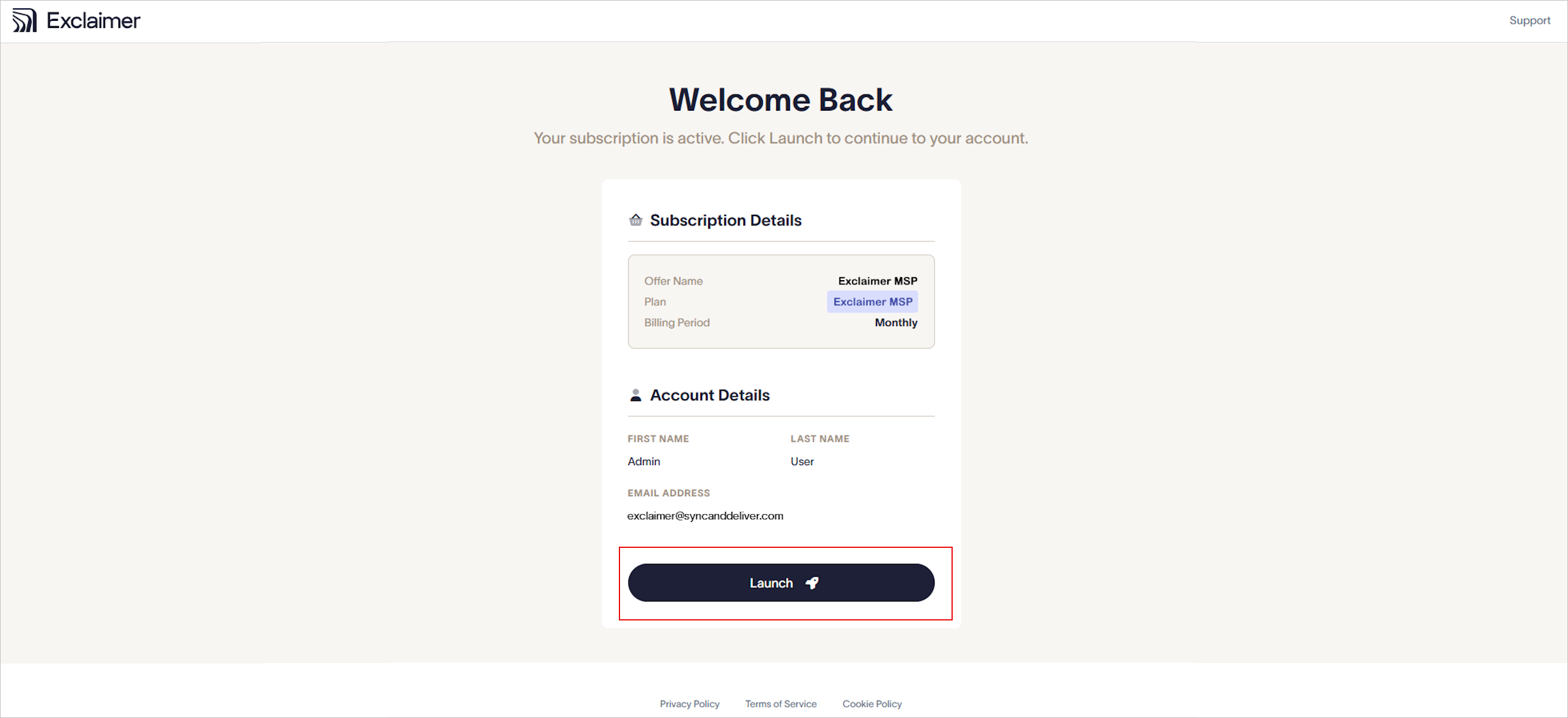
Seleccione Iniciar.
Seleccione Soporte para ver la Base de conocimientos de Exclaimer.
Utilice los enlaces al final de la página para ver la Política de privacidad, los Términos de servicio y la Política de cookies.
Para permitir que Exclaimer acceda a los datos del directorio:
Seleccione Administrar configuración de Azure AD.
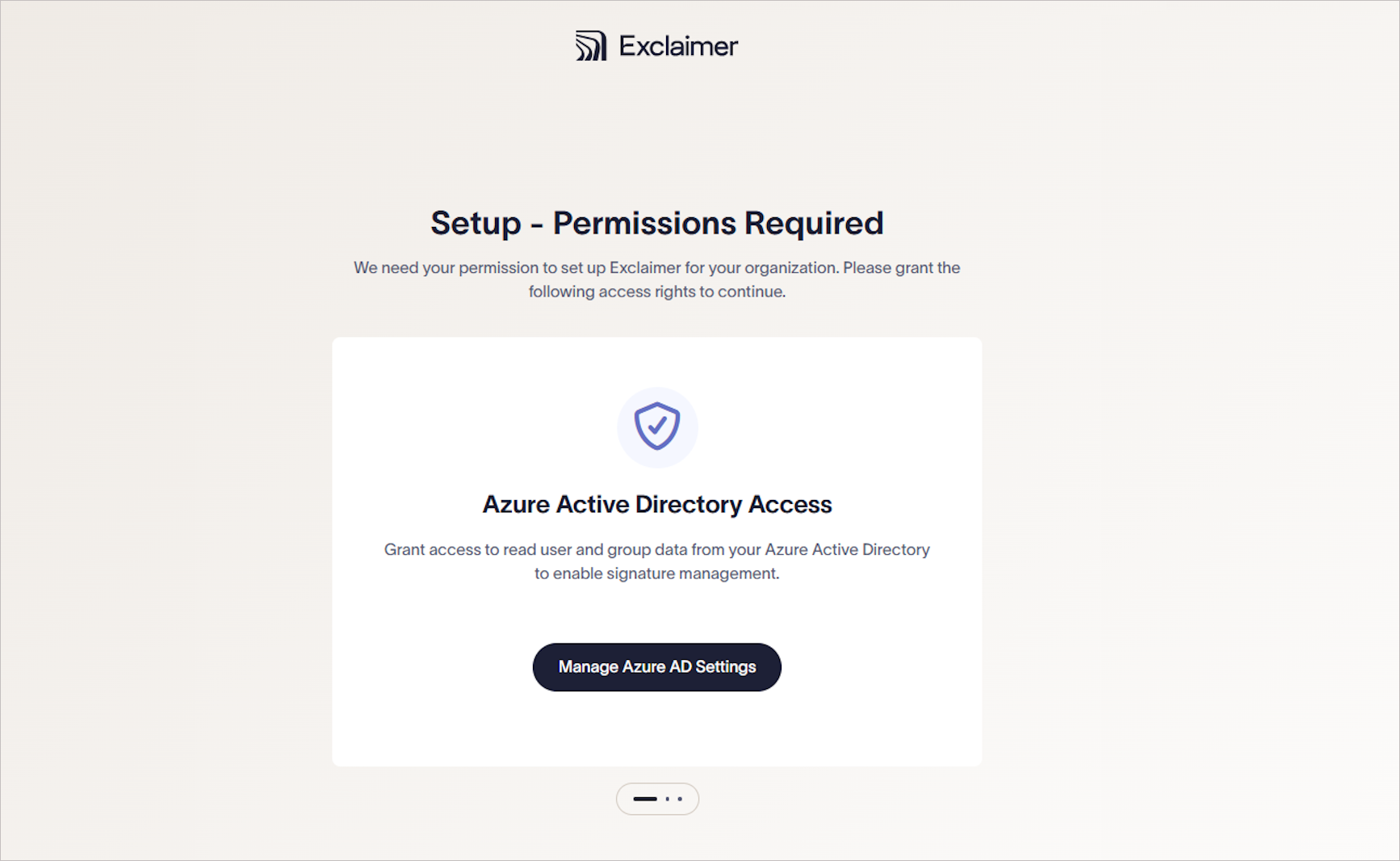
Seleccione Administrar configuración de Azure AD.
Inicie sesión con una cuenta de Administrador global de Microsoft 365.
Acepte la solicitud de permisos para permitir que Exclaimer acceda a los datos del directorio.
Para permitir que Exclaimer verifique la propiedad de su dominio:
Seleccione Conceder consentimiento para la verificación del dominio.
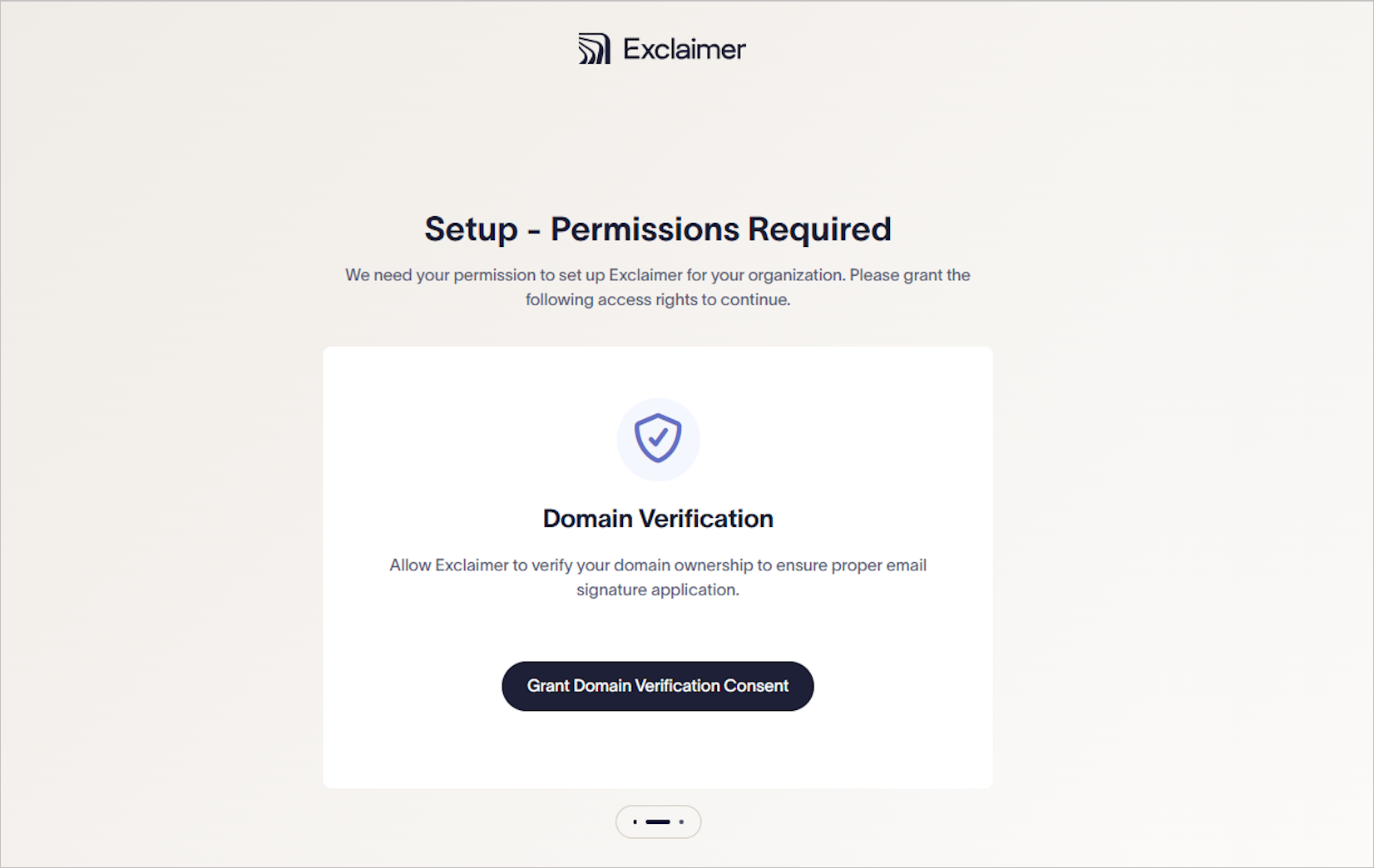
Seleccione Conceder consentimiento para la verificación del dominio.
Inicie sesión con una cuenta de Administrador Global de Microsoft 365.
Acepte la solicitud de permisos para permitir la verificación del dominio.
Para permitir que Exclaimer configure el enrutamiento de correo electrónico para que las firmas se apliquen a cada correo:
- Seleccione Conceder consentimiento para el enrutamiento de correo.
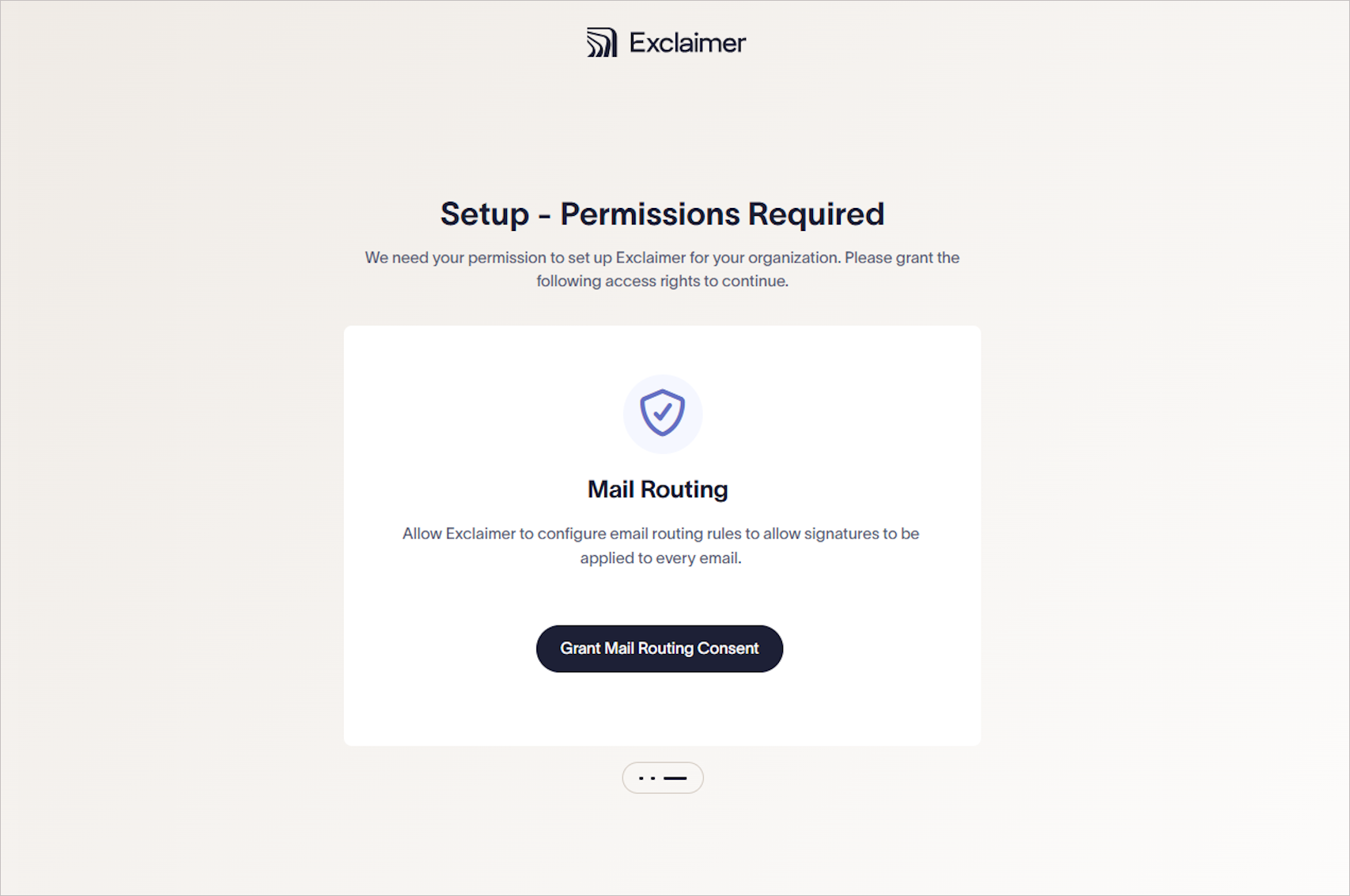
Seleccione Conceder consentimiento para el enrutamiento de correo.
- Acepte la solicitud de permisos para permitir que Exclaimer configure el enrutamiento de correo electrónico para que las firmas se apliquen a los mensajes.
Para finalizar la configuración:
Supervise la lista de verificación de configuración mientras se ejecuta automáticamente. El proceso de configuración se completa en menos de un minuto.
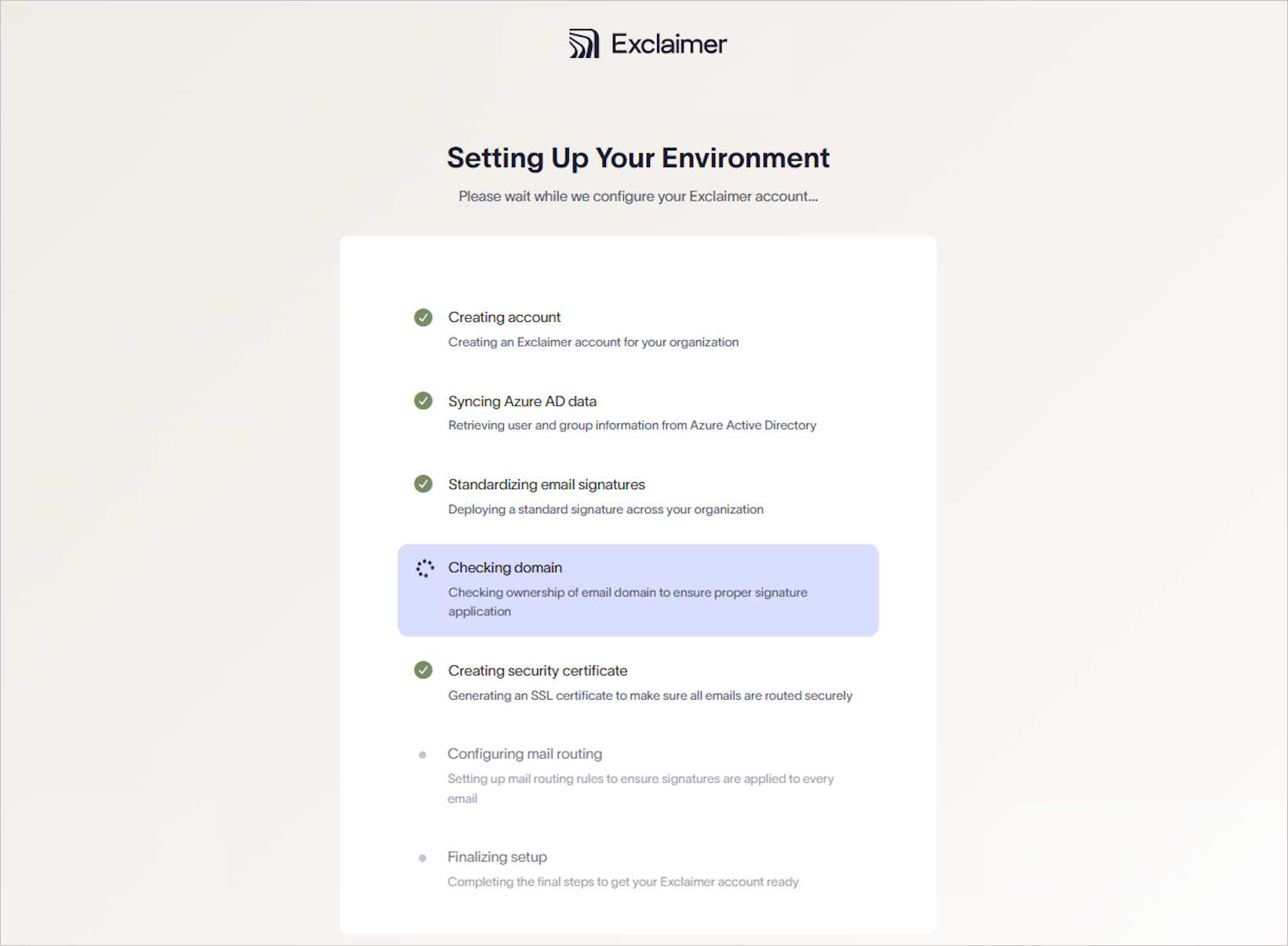
Imagen de ejemplo de la lista de verificación de configuración.
Actualice el registro SPF. Este paso es necesario para garantizar la entrega del correo electrónico y la correcta aplicación de la firma. Para más información, consulte Cómo actualizar el Sender Policy Framework (SPF).
-
Confirme que se muestra la página Configuración de Exclaimer completada.
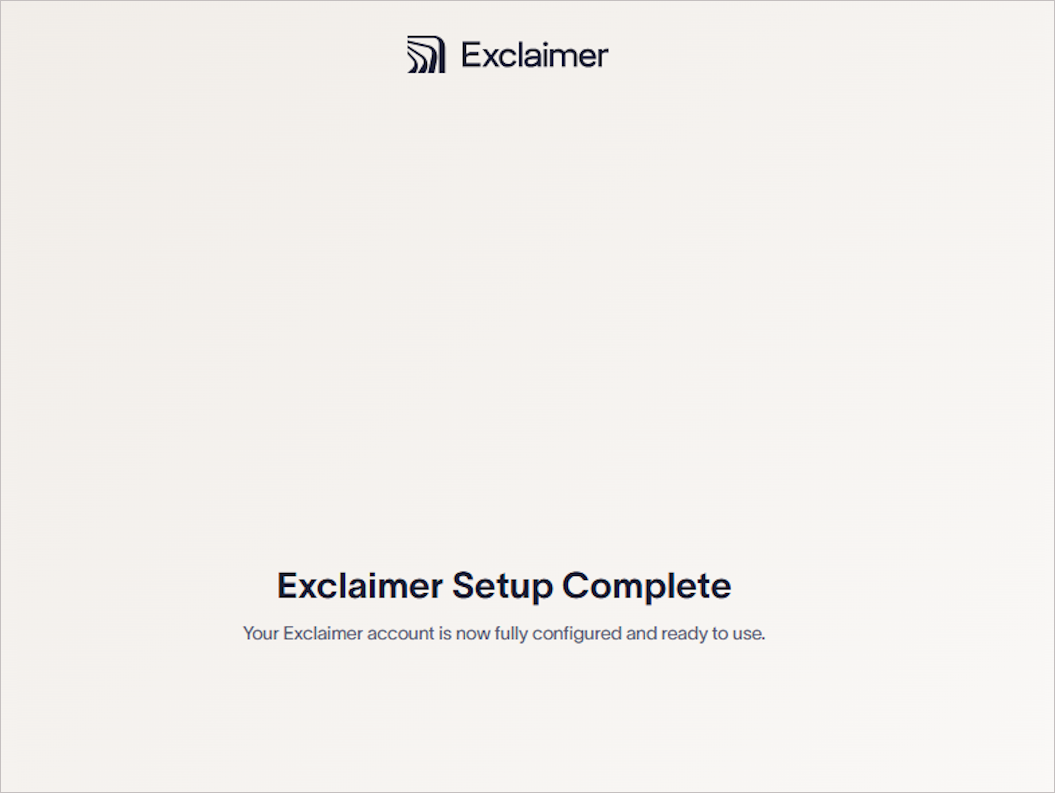
Página de Configuración de Exclaimer completada.Verifique lo siguiente:
- Por defecto, se aplica una firma básica a todos los usuarios y puede modificarse más adelante en la interfaz de Exclaimer.
Para confirmar que la provisión está completa:
- Vuelve a https://msp.exclaimer.net/
- Verifica que la nueva suscripción aparezca en Tus Suscripciones.
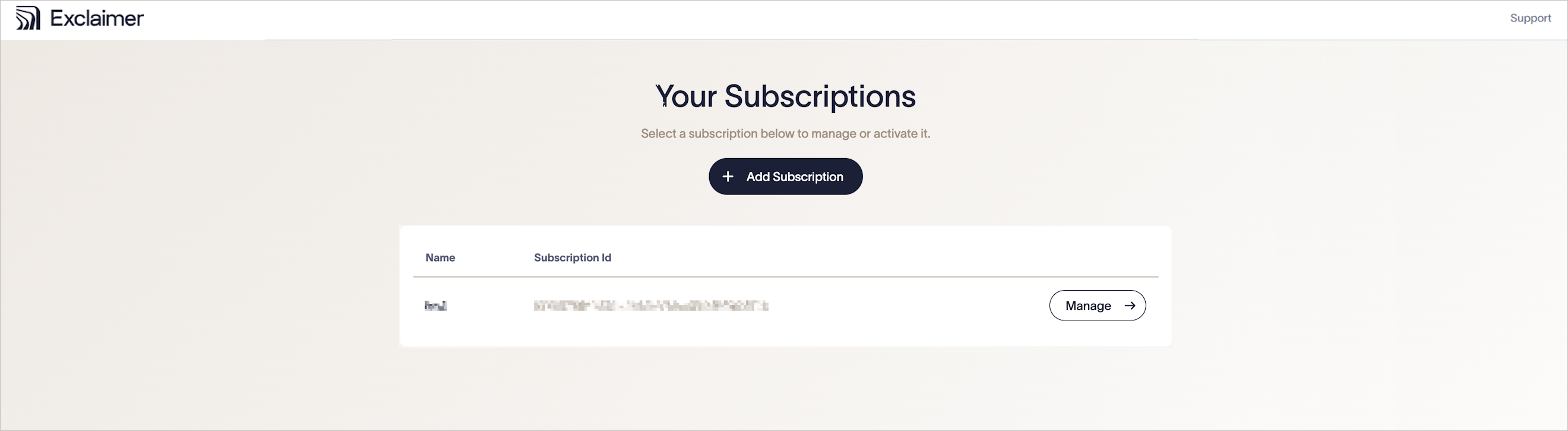
Confirma si tu nueva suscripción aparece en Tus Suscripciones.