
Descripción
Complete la incorporación inicial como socio y revenda a través de Microsoft Marketplace para crear y gestionar ofertas privadas específicas para clientes.
• Una cuenta comercial en Marketplace completada en Partner Center
• Acceso a ofertas de Microsoft Marketplace
• Rol apropiado (desarrollador, gerente o propietario de cuenta) vinculado a su ID de vendedor en Marketplace
• Un tenant de Microsoft verificado
• Autorización de revendedor completada por Exclaimer
• Un perfil de pago e impuestos válido
Incorporación inicial del socio
Si es un Proveedor de Servicios Gestionados (MSP) interesado en convertirse en socio de Exclaimer, registre su interés aquí: https://exclaimer.com/partners/msp-reseller/
Espere la confirmación de Exclaimer antes de continuar.
Exclaimer le ayudará a configurar su cuenta PRM y le guiará durante la capacitación.
Cree una dirección de correo electrónico dedicada usando este formato: exclaimer@msp-domain.com. Este correo electrónico se utilizará para toda la comunicación administrativa, facturación, gestión de suscripciones y otros procesos operativos.
Proporcione los siguientes detalles a Exclaimer:
- ID de inquilino de Microsoft Entra o ID de inquilino en el Centro de Socios (formato GUID)
- ID de vendedor del Microsoft Marketplace (ID de 8 dígitos)
Estos identificadores vinculan su organización con la oferta de reventa de Exclaimer en el Microsoft Marketplace.
Para localizar su ID de inquilino (Centro de administración de Microsoft Entra):
- Inicie sesión en el Centro de administración de Microsoft Entra (portal de Azure).
- En el menú lateral, seleccione Microsoft Entra ID.
- Seleccione la pestaña Descripción general.
- O BIEN:
Ubique el ID de inquilino en la sección de Información básica.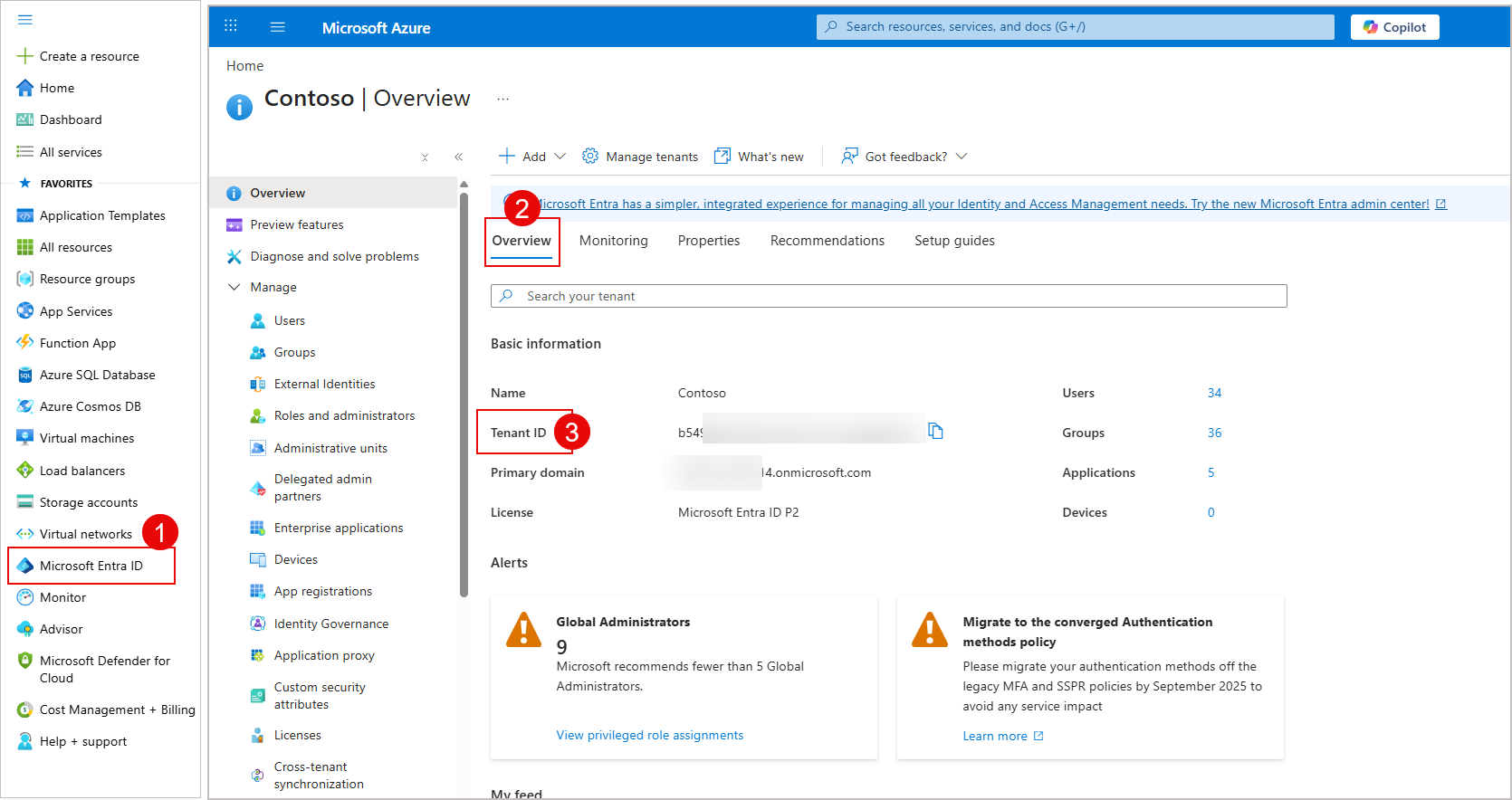
Pantalla de ejemplo que muestra cómo encontrar el ID de inquilino en Microsoft Entra.
O
Seleccione la pestaña Propiedades y ubique el ID de inquilino.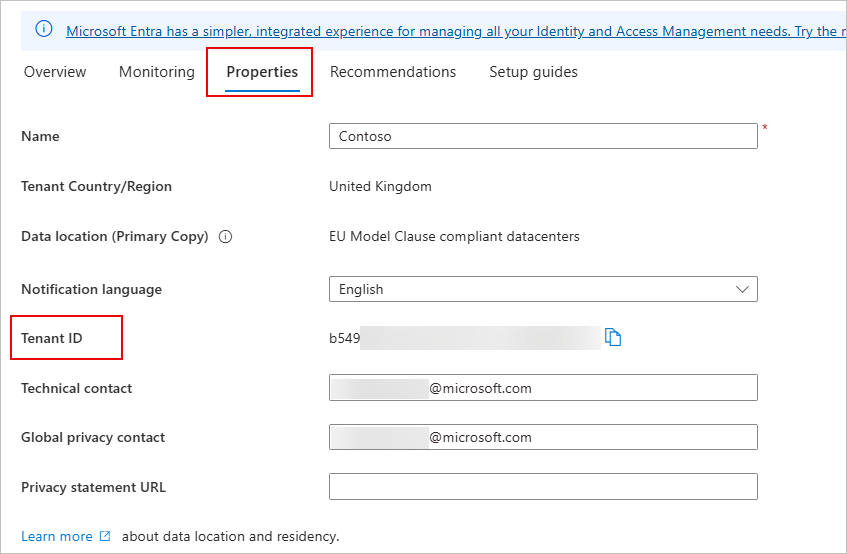
Pantalla de ejemplo que muestra una forma alternativa de encontrar el ID de inquilino en Microsoft Entra.
Para localizar su ID de inquilino (Centro de socios de Microsoft):
- Inicie sesión en el panel del Centro de socios de Microsoft.
- En la barra de encabezado, seleccione el icono de engranaje y luego seleccione Configuración de cuenta.
- En el menú lateral, seleccione Inquilinos.
- Seleccione la pestaña Socio. El ID de inquilino de Microsoft Entra se encuentra en la sección de Asociaciones actuales de inquilinos.
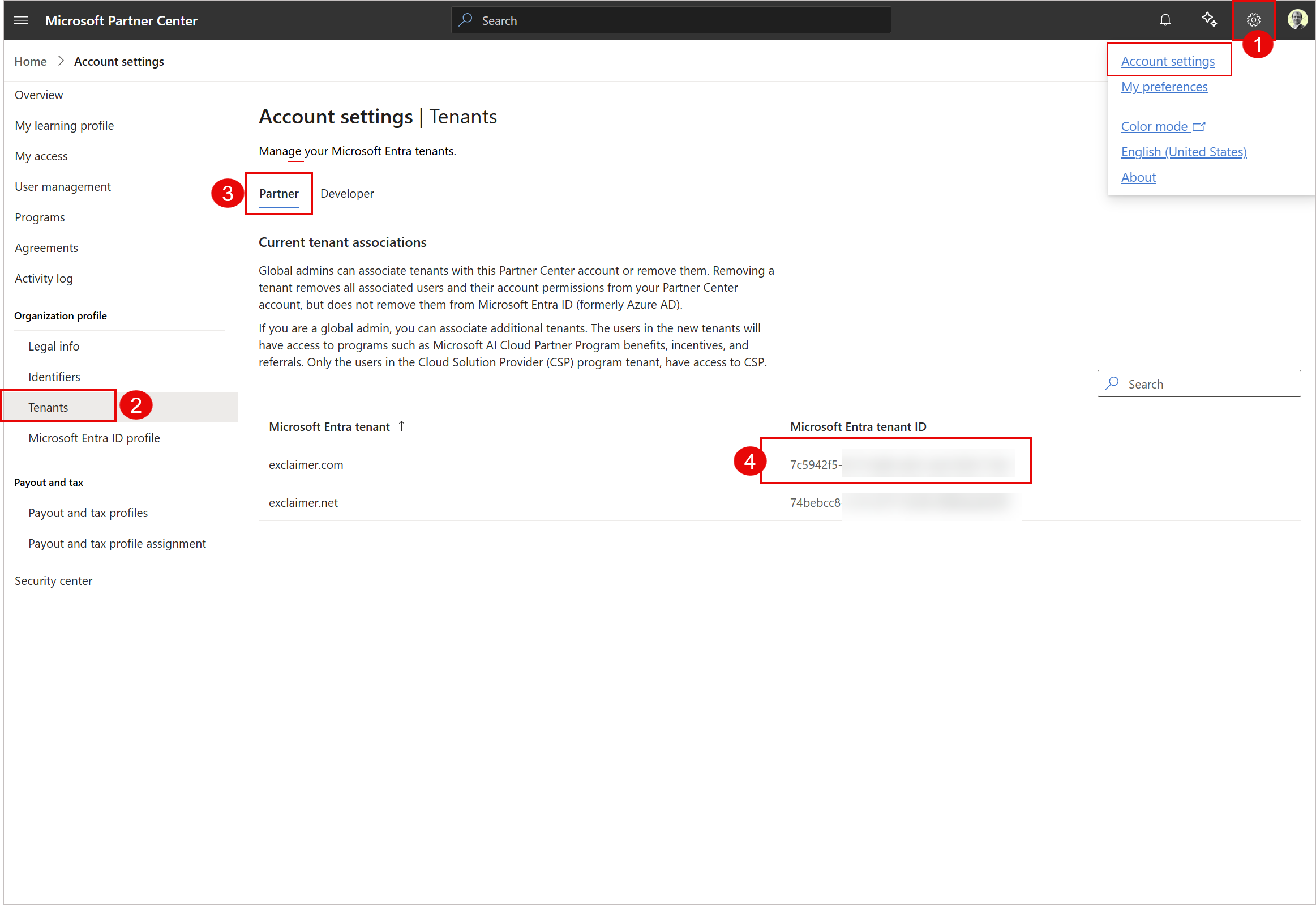 Pantalla de ejemplo que muestra cómo encontrar el ID de inquilino en el Centro de socios de Microsoft.
Para localizar su ID de vendedor del Microsoft Marketplace:
- Inicie sesión en el panel del Centro de socios de Microsoft.
- En la barra de encabezado, seleccione el icono de engranaje y luego seleccione Configuración de cuenta.
- En el menú lateral, seleccione Identificadores.
- Seleccione la pestaña Editor. La tabla de editor mostrará su ID de vendedor.
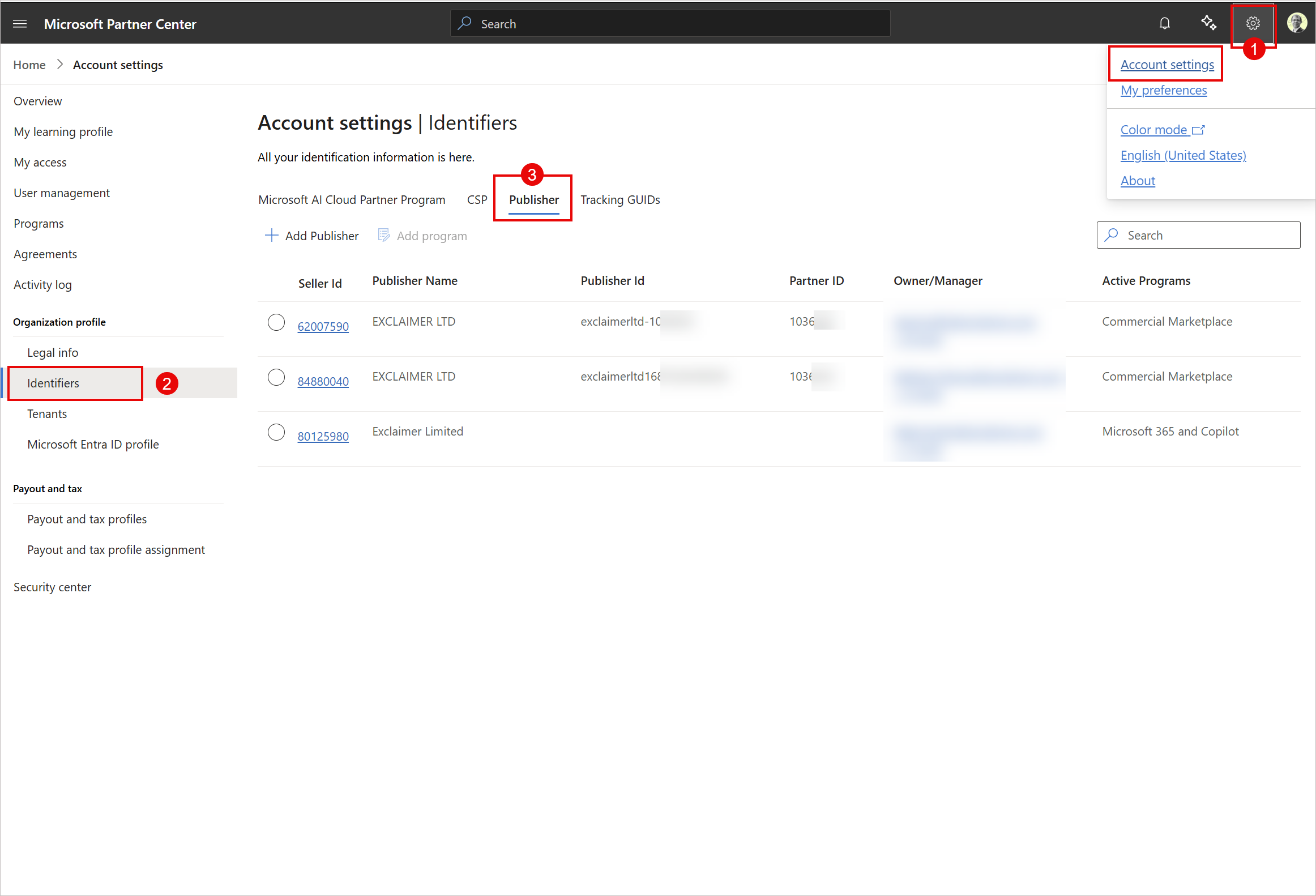 Pantalla de ejemplo que muestra cómo encontrar el ID de vendedor del Marketplace en el Centro de socios de Microsoft.
Revise y firme el contrato MSP de Exclaimer para continuar con la incorporación.
El acuerdo define:
- Territorios de venta aprobados
- Estructura de precios y moneda
- Precio de Exclaimer Pro por usuario por mes
Exclaimer aprobará su estado de revendedor y le enviará una confirmación por correo electrónico. Esto le permite vender la oferta en las regiones aprobadas.
Venta en el Marketplace
Antes de vender, verifique que su acceso como revendedor esté activo.
Una vez que Exclaimer apruebe su estado de revendedor, recibirá una confirmación por correo electrónico. Esto le permite vender la oferta en las regiones aprobadas.
Para ver la autorización de revendedor:
- Inicie sesión en el Microsoft Partner Center.
-
En el menú lateral, seleccione Marketplace Offers, luego seleccione Resale enabled offers.
NOTAS:
Como revendedor, no puede editar la autorización. Solo Exclaimer puede actualizarla.
Como revendedor, puede ver detalles en modo solo lectura, incluida la lista completa de mercados de clientes permitidos para vender.
Para más información, consulte Ofertas habilitadas para reventa para socios revendedores.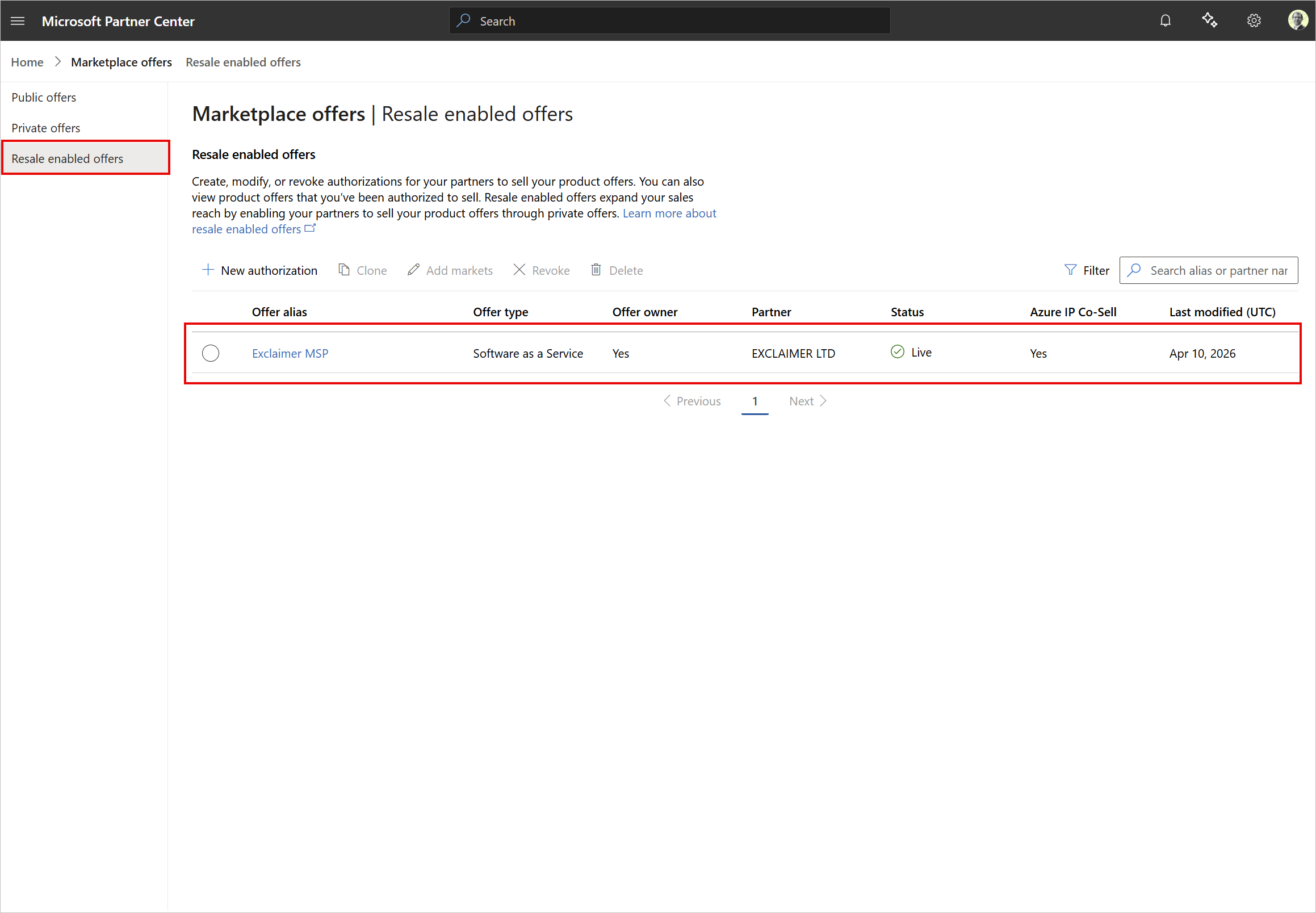 Pantalla de ejemplo que muestra cómo verificar el estado activo de su revendedor.
Cree una oferta privada específica para el cliente.
Para obtener más información, consulte Descripción general de ofertas privadas.
Para crear una oferta privada:
- Inicie sesión en el Centro de socios de Microsoft.
- En el menú lateral, seleccione Ofertas del mercado, luego seleccione Ofertas privadas.
-
En la pestaña Clientes, seleccione Nueva oferta privada.
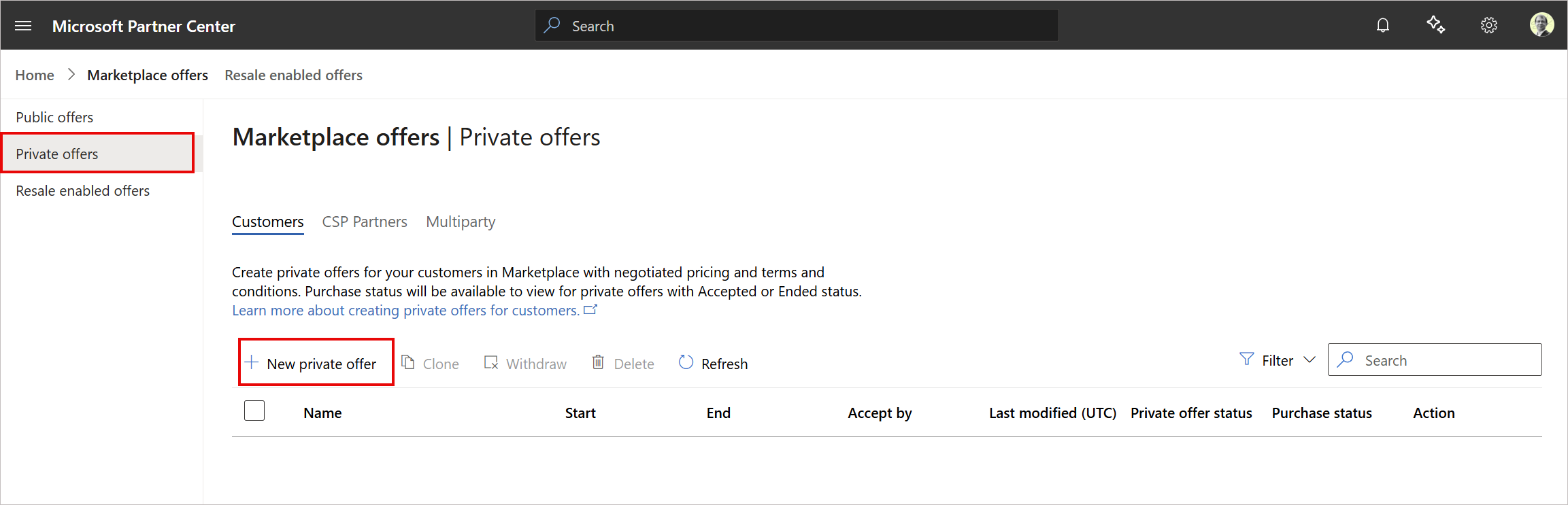 Pantalla de ejemplo que muestra cómo crear una oferta privada.
Se muestra un panel lateral de nueva oferta privada.
- En Nombre de la oferta privada, ingrese un nombre para la oferta privada. Este es un identificador visible para el cliente.
- Seleccione Crear una oferta privada con precios absolutos como un nuevo plan de Software como Servicio o servicio profesional (o Crear una oferta privada con precios absolutos como un nuevo plan SaaS).
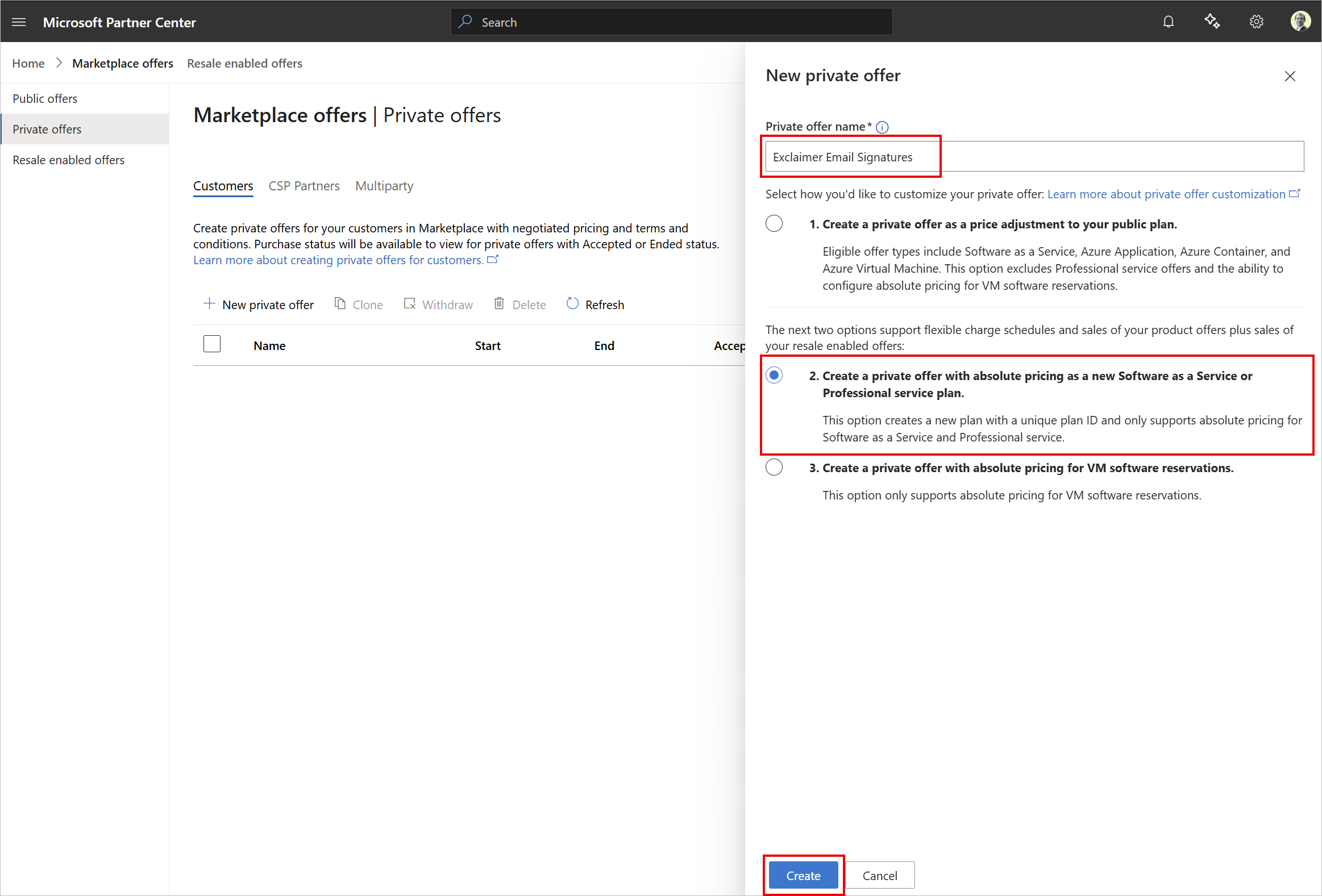
Pantalla de ejemplo que muestra el nombre de la oferta privada y otras opciones.
- Seleccione Crear.
- En la sección Información del cliente, ingrese el ID de la cuenta de facturación de su cliente. Para más información, consulte Localice su ID de cuenta de facturación.
- Complete los campos obligatorios restantes.
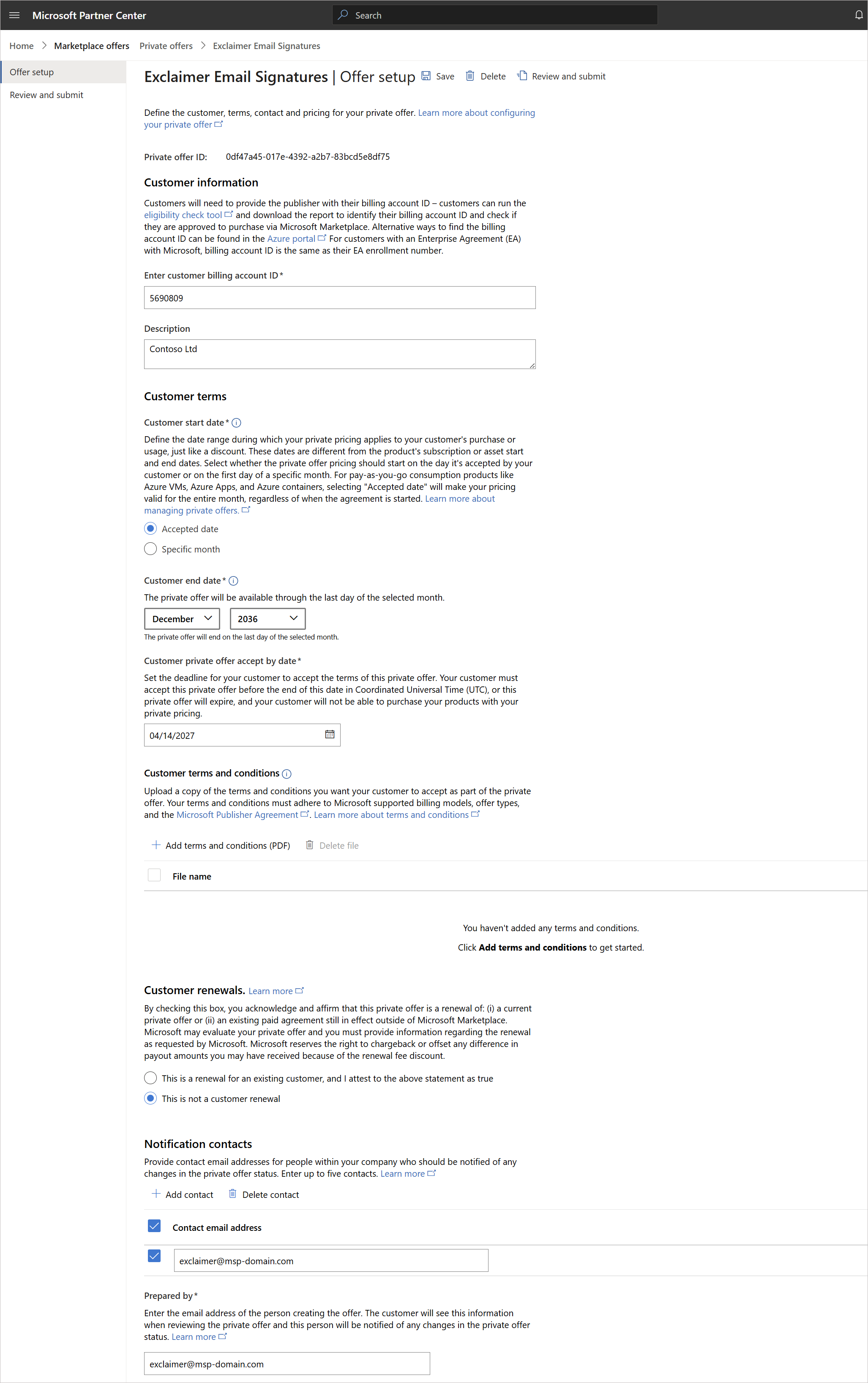
Pantalla de ejemplo que muestra las opciones para completar al crear una oferta privada.
-
En la sección Ofertas de productos, seleccione Crear nuevo plan.
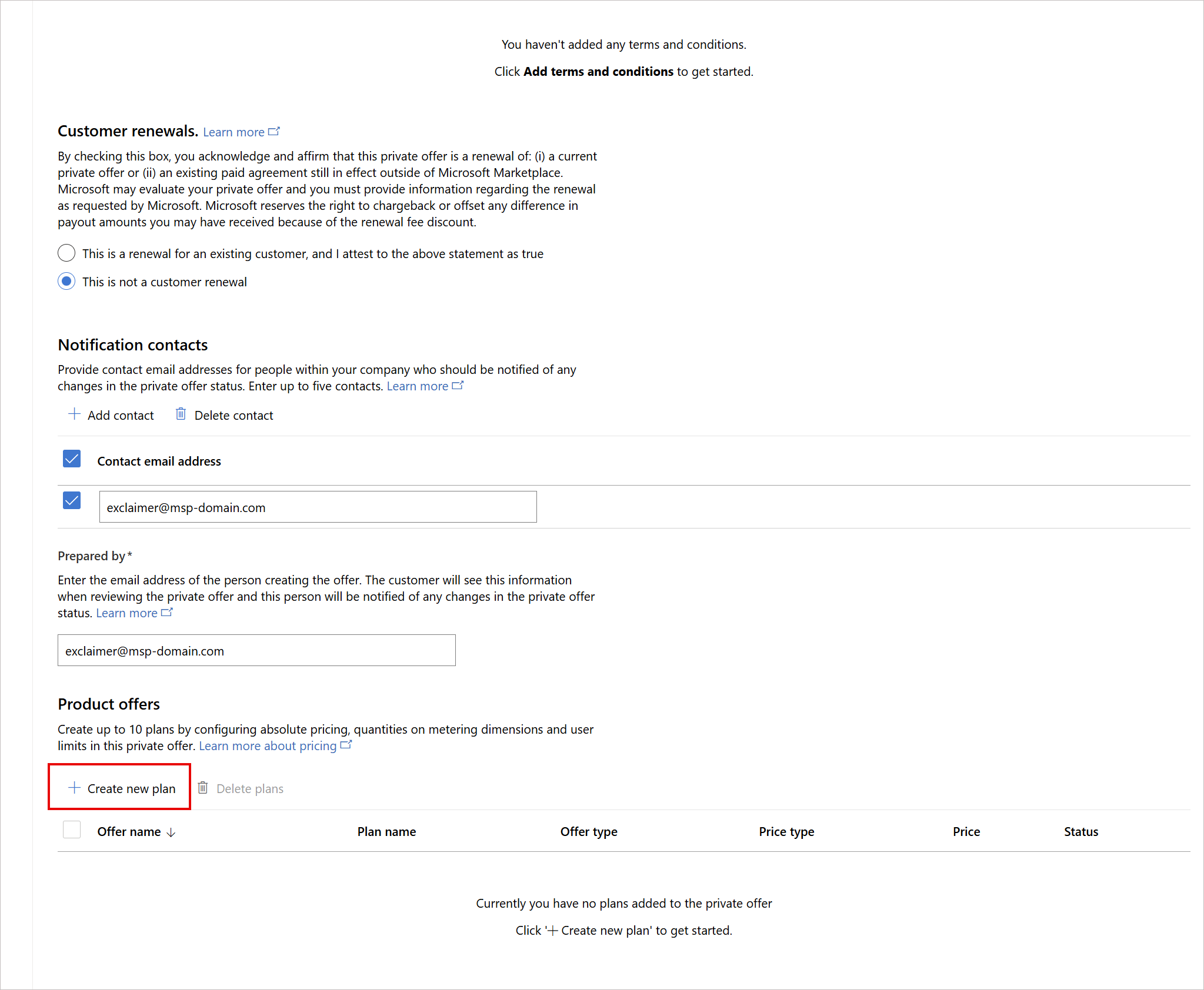
Pantalla de ejemplo que muestra las opciones para completar al crear una oferta privada. Seleccione Crear nuevo plan.
Se muestra un panel lateral Crear nuevo plan.
- En Nombre del plan, ingrese un nombre para su plan.
- En la sección Oferta/plan, seleccione Exclaimer.
-
Seleccione Agregar para añadir el nuevo plan.
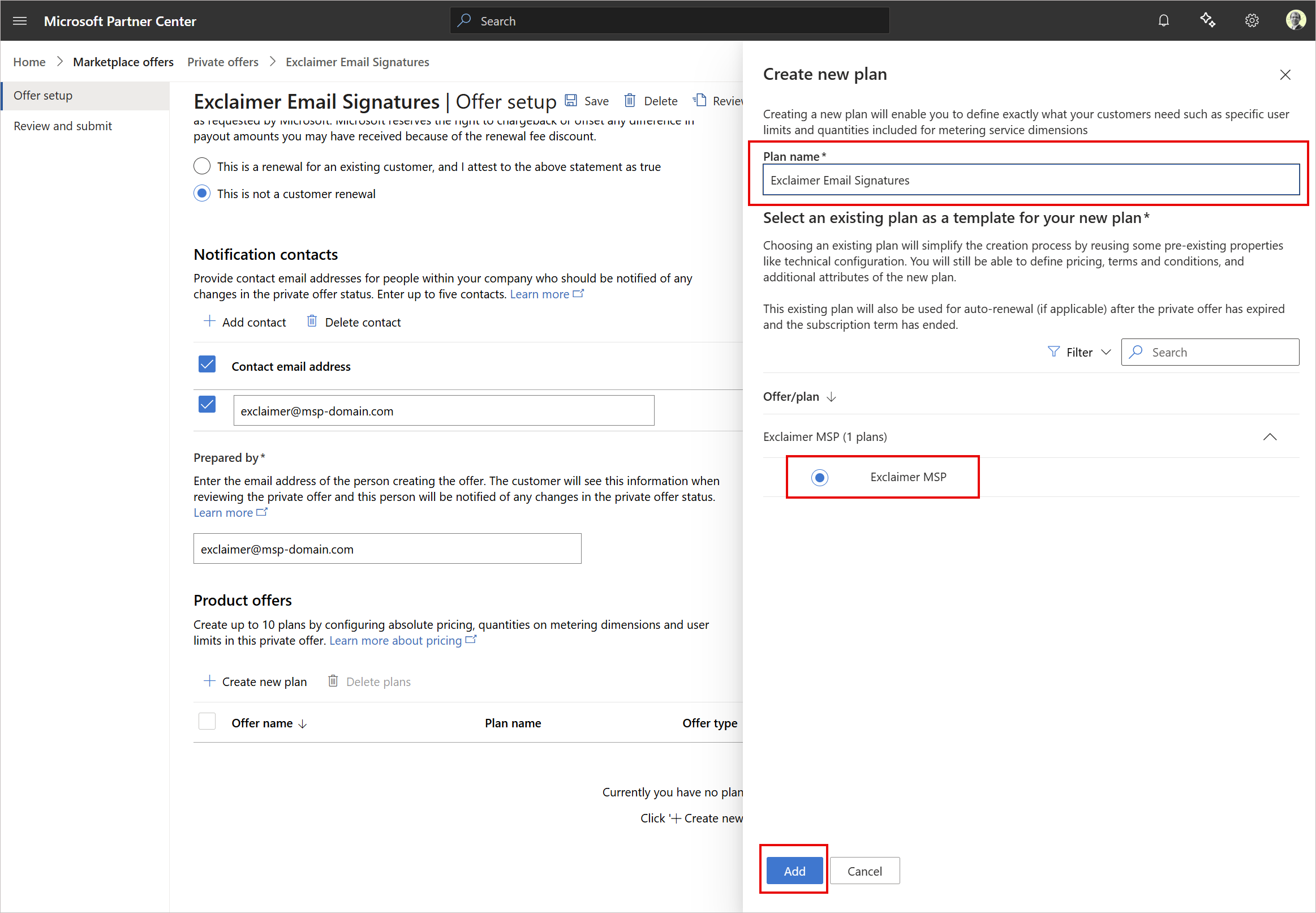
Pantalla de ejemplo que muestra las opciones al crear un nuevo plan.
El plan se añade a la sección Ofertas de productos.
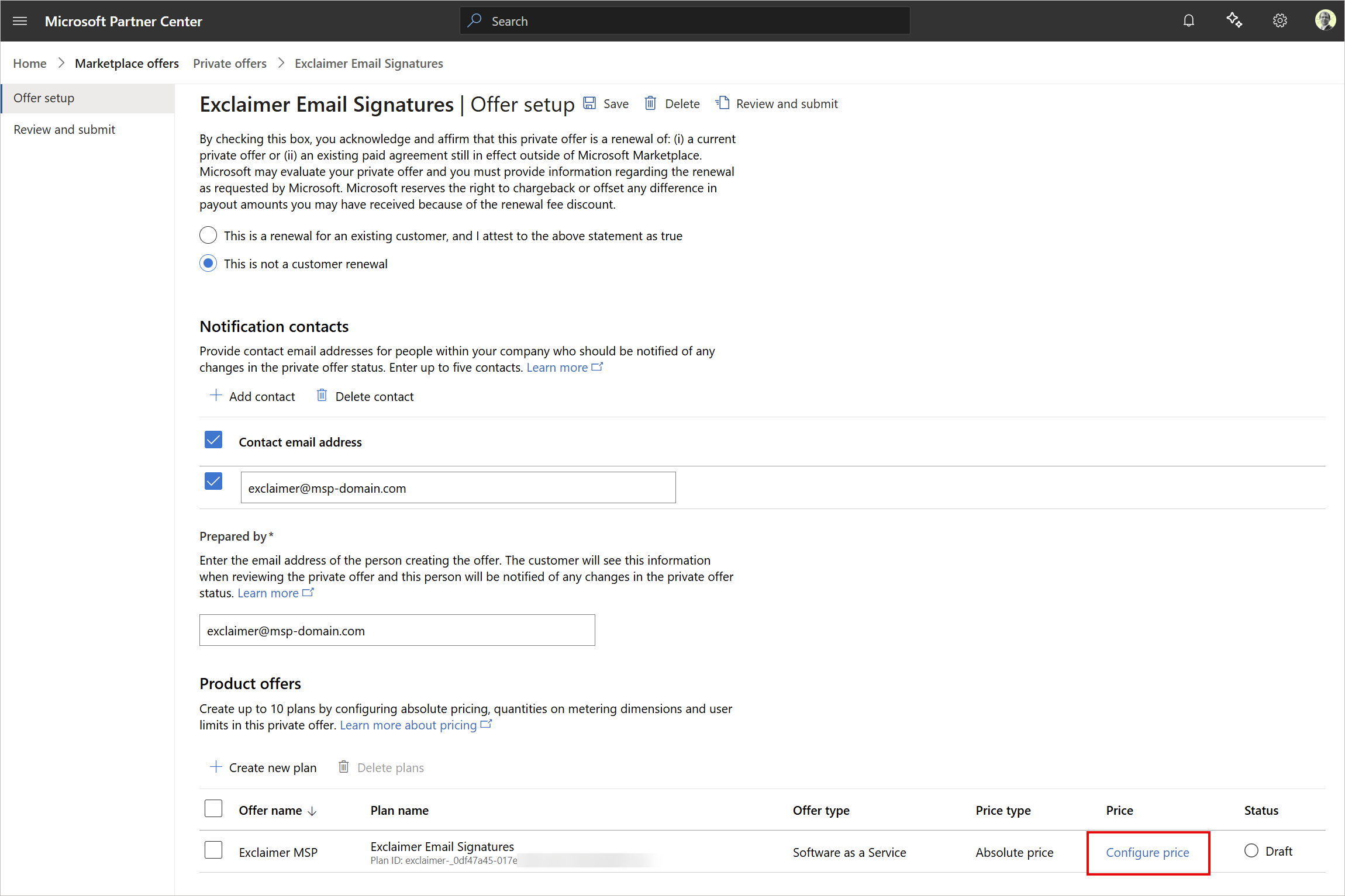
Pantalla de ejemplo que muestra las opciones al crear un nuevo plan. Seleccione Configurar precio para configurar el precio para el cliente.
- Seleccione Configurar precio para establecer el precio para el cliente. Exclaimer no controla el precio final para el cliente en el Marketplace.
Para más información, consulte Administrar ofertas privadas para clientes.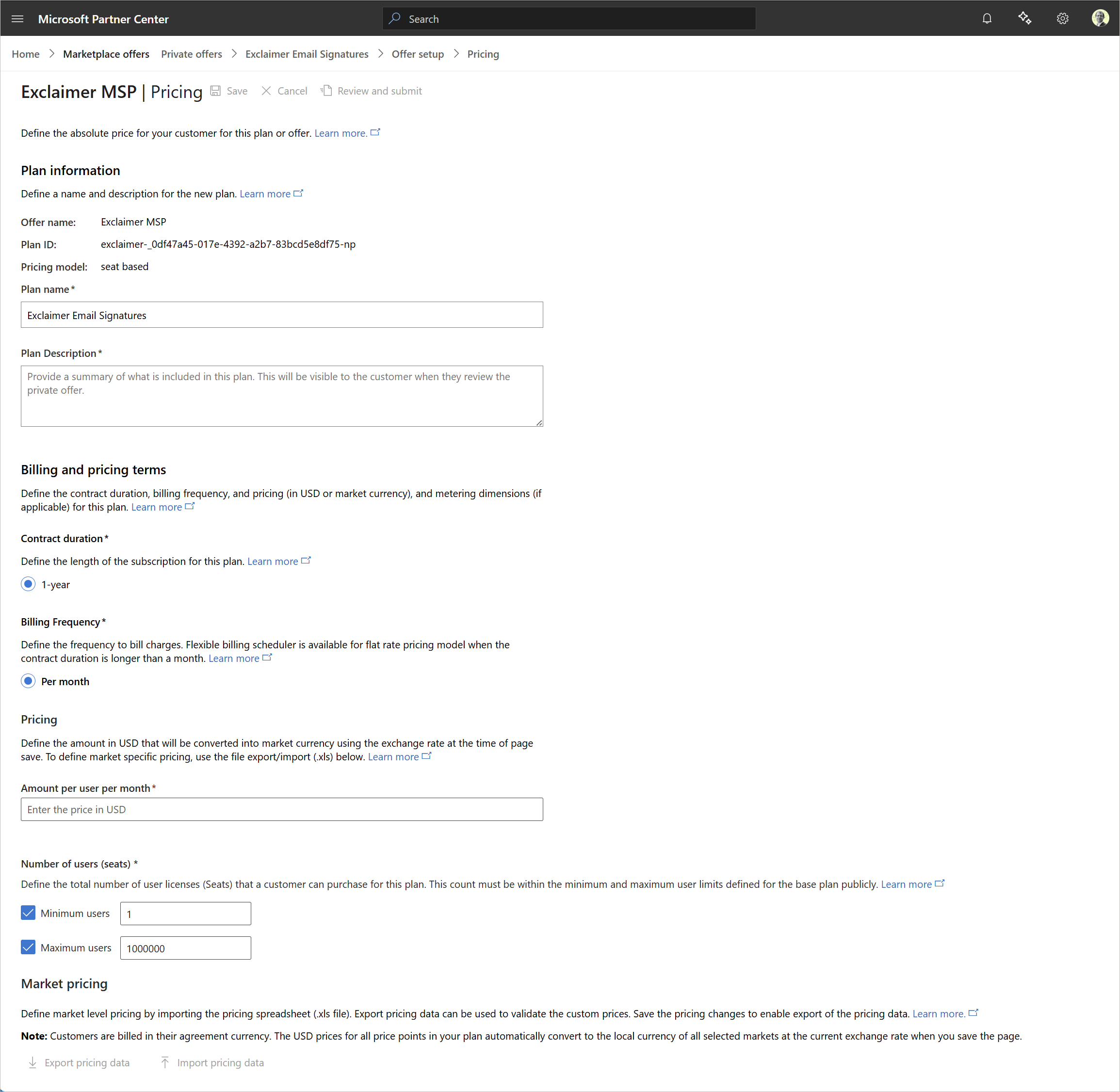
Pantalla de ejemplo que muestra las opciones al configurar el precio para el cliente.
- Seleccione Guardar para guardar la oferta privada que creó y editarla más adelante.
- Seleccione Revisar y enviar para revisar la oferta final y luego enviarla al cliente.
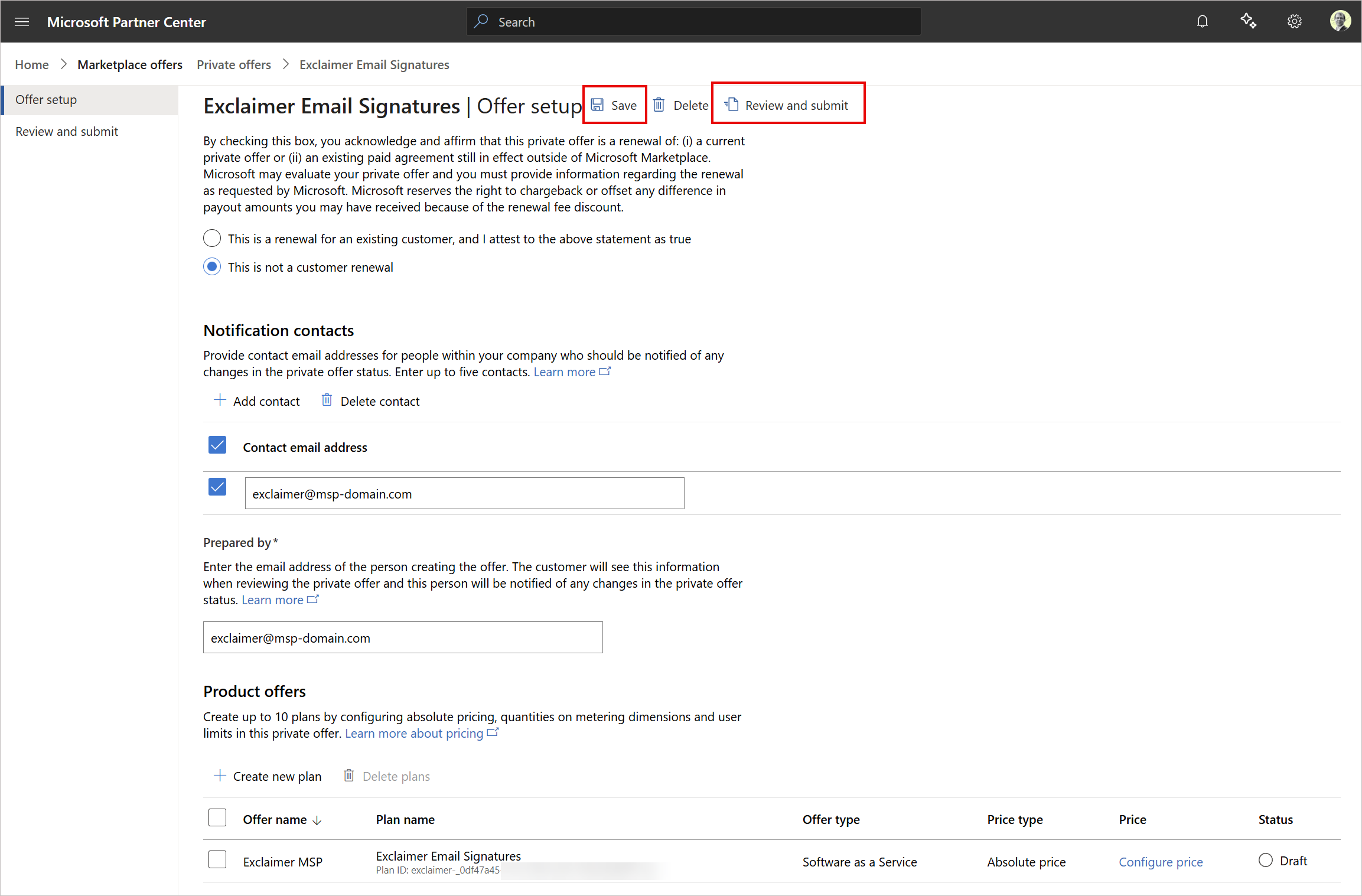
Pantalla de ejemplo que muestra las opciones Guardar y Revisar y Enviar.
Envíe la oferta privada a su cliente a través de Microsoft Marketplace.
Su cliente:
- Revisará los detalles de la oferta
- Aceptará los precios y términos
- Completarán la compra a través de Marketplace
- Procederán con la incorporación
Para más información, consulte Ofertas privadas sin interrupciones en Marketplace: desde la creación hasta el uso por parte del cliente.
Microsoft factura directamente al cliente y le paga según sus términos de pago.
Usted paga a Exclaimer por separado según su acuerdo. Para más información, consulte Ofertas habilitadas para reventa para socios de reventa.
Realice un seguimiento de su rendimiento de reventa utilizando las estadísticas de Partner Center.
Para ver los datos de rendimiento:
- Inicie sesión en el Microsoft Partner Center.
- En el menú lateral, seleccione Marketplace Offers, luego seleccione Resale enabled offers.
- Utilice el filtro de socios de reventa en el panel para Ingresos, Pedidos y Uso.
Para más información, consulte Ofertas habilitadas para reventa para socios de reventa.