
Descripción
Si está utilizando UKG Ready como su fuente principal de datos de empleados en lugar de Active Directory o Google Directory, utilice la integración HRIS de Exclaimer para sincronizar estos datos directamente.
Como parte de la Gestión de Remitentes, esta integración sincroniza los datos de empleados desde UKG Ready, mejorando la precisión, reduciendo las actualizaciones manuales y asegurando la consistencia en las firmas.
Esta integración está disponible para suscripciones de Exclaimer que utilizan Microsoft 365 y Google Workspace.
Configurar UKG Ready para la integración con Exclaimer (UKG Ready)
Siga los pasos a continuación para configurar UKG Ready antes de conectarlo a Exclaimer:
• Debe tener acceso de administrador a UKG Ready para completar estos pasos. Use la URL única de UKG Ready de su organización para iniciar sesión.
• Planifique la configuración de su integración HRIS.
Cree o utilice una clave API para autenticar la integración y permitir que Exclaimer se conecte a UKG Ready durante el proceso de conexión.
Para crear una clave API:
-
Dentro de UKG Ready, en el menú lateral, seleccione la pestaña Configuración, seleccione Configuración global y luego seleccione Configuración de la empresa.
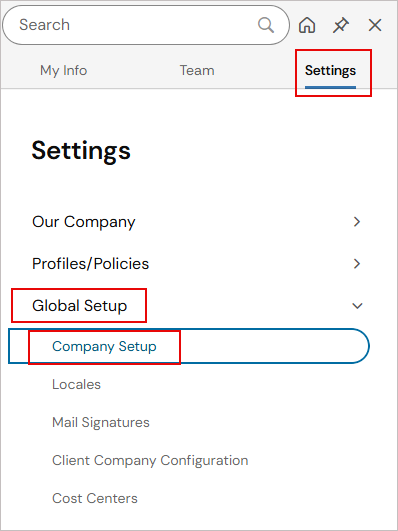
Seleccione la pestaña Configuración, seleccione Configuración global y luego seleccione Configuración de la empresa.
Se mostrará la pantalla de Configuración de la empresa.
- Seleccione la pestaña Configuración de inicio de sesión.
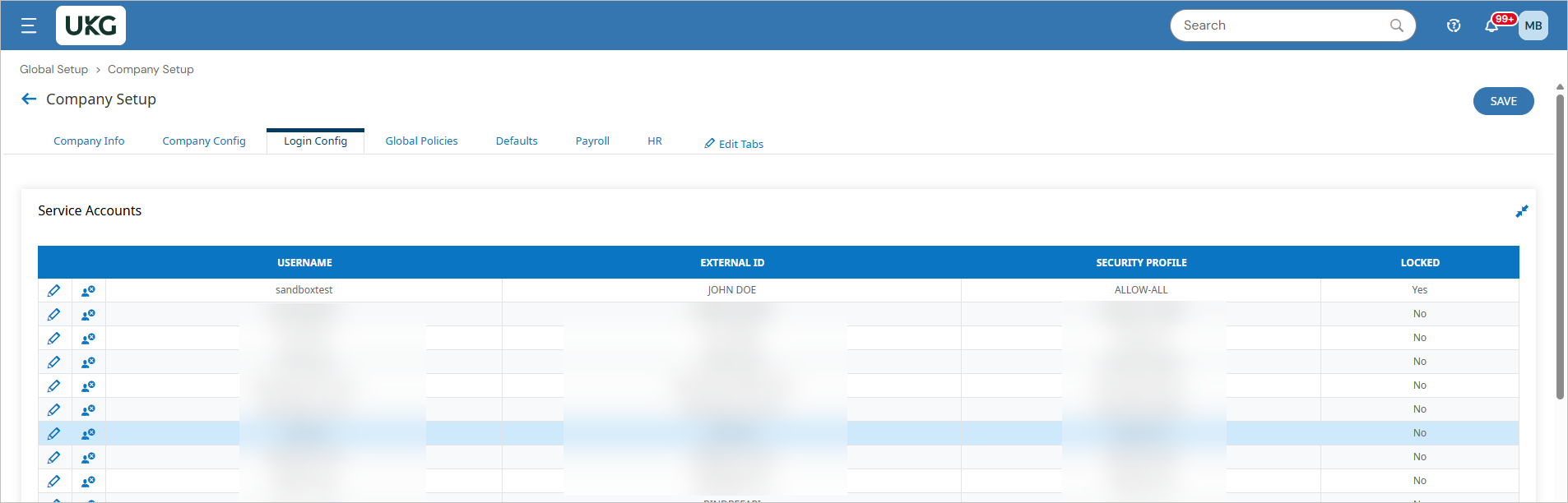
Seleccione la pestaña Configuración de inicio de sesión.
- Desplácese hacia abajo hasta la sección Claves API.
-
Si no hay ninguna clave, seleccione GENERAR para crear una. Seleccione Sí para generar una nueva clave API. Pegue el valor de la clave de UKG Ready como clave API.
¡IMPORTANTE! Si existen integraciones que usan esta clave, no seleccione GENERAR. Copie la clave API existente y pegue el valor como clave API de UKG Ready.
Imagen de ejemplo de la sección de API.
Cree un perfil de seguridad con los permisos correctos para permitir que Exclaimer acceda a los datos de los empleados requeridos a través de la API de UKG Ready.
Para configurar los permisos de seguridad:
- Dentro de UKG Ready, en el menú lateral, seleccione la pestaña Configuración, seleccione Perfiles/Políticas, luego seleccione Seguridad.
Se mostrará la pantalla de Perfiles de Seguridad de la Compañía.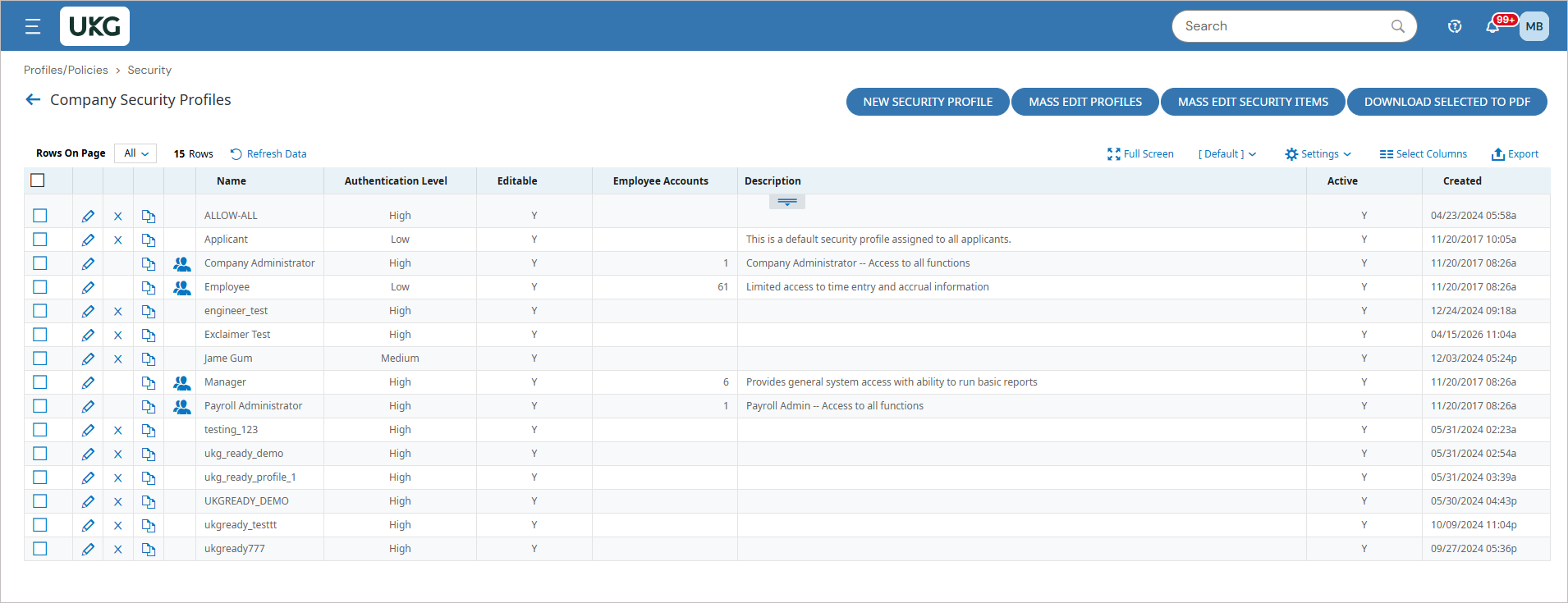
Imagen de ejemplo que muestra los Perfiles de Seguridad de la Compañía.
- Seleccione Nuevo Perfil de Seguridad.
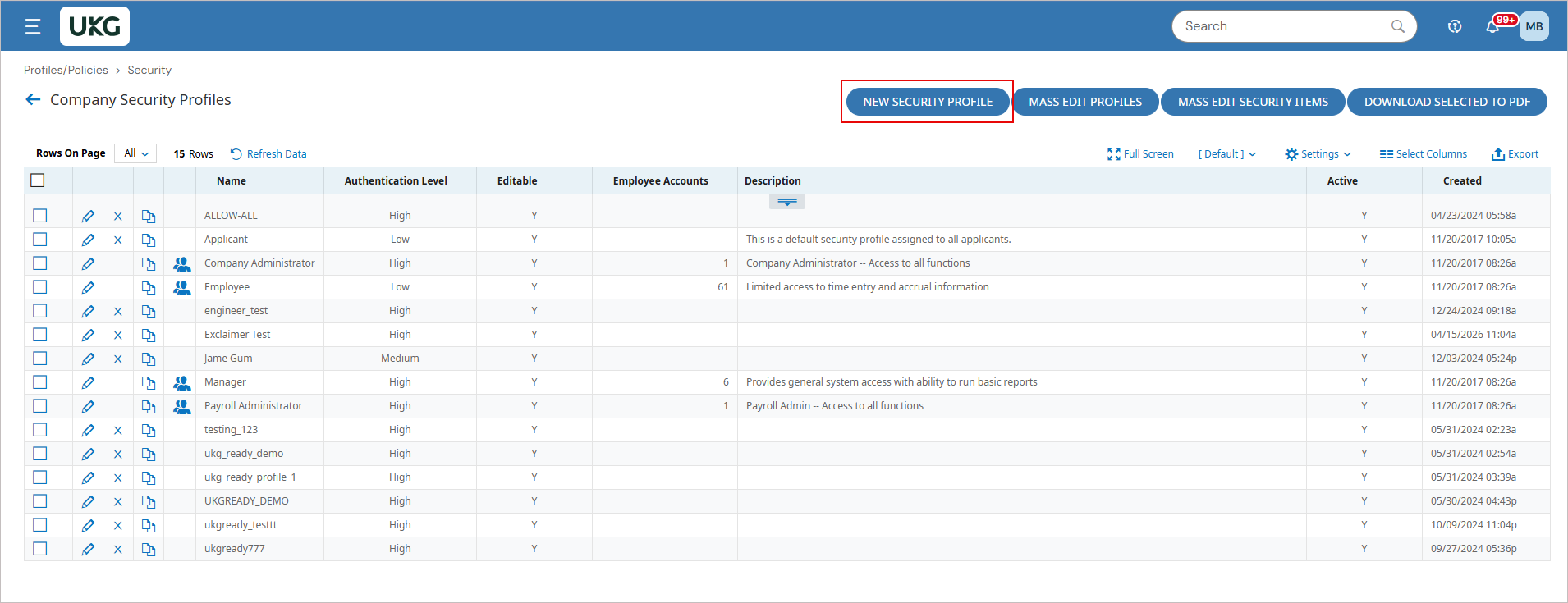
Seleccione NUEVO PERFIL DE SEGURIDAD.
- En la sección Perfil de Seguridad, ingrese un nombre para el nuevo perfil de seguridad.
- Dentro de la sección Elementos de Seguridad, seleccione la pestaña RRHH.
- Desplácese hacia abajo hasta la sección Gestión de Empleados y seleccione los siguientes permisos requeridos para Exclaimer:
| Opciones | Permisos |
| Información del Empleado (Mi Equipo y Registro de Entrada/Salida de Grupo) | Ver |
| Demografía | Ver |
| Contactos del Empleado | Ver |
| Campos Extra | Ver |
| Grupos | Ver |
| Valores Personalizados de RRHH | Ver |
| Puestos | Ver |
| Gerentes | Ver |
| Detalles de Terminación | Ver |
- Deje en blanco todos los demás campos de Gestión de Empleados.
-
Seleccione la pestaña Módulos.
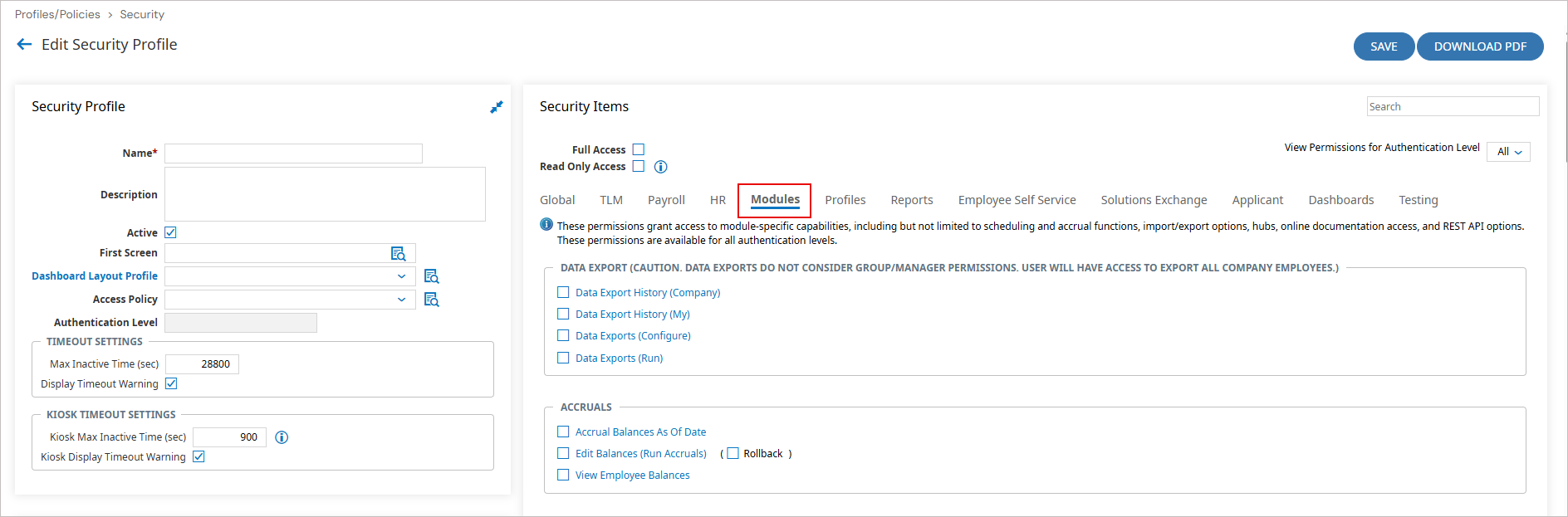
Seleccione la pestaña Módulos. -
Desplácese hacia abajo hasta la sección RECURSOS REST API y seleccione los siguientes permisos requeridos para Exclaimer:
Recursos Permisos Demografía de Empleados Ver Campo Personalizado de RRHH del Empleado Ver Perfiles de Empleados Ver Empleados Ver
Crear una cuenta de servicio para autenticar y completar la integración con UKG Ready utilizando sus credenciales durante el proceso de conexión.
Para crear una cuenta de servicio:
- Dentro de UKG Ready, en el menú lateral, seleccione la pestaña Configuración, seleccione Configuración global, luego seleccione Configuración de la empresa.
- Seleccione Editar pestañas.
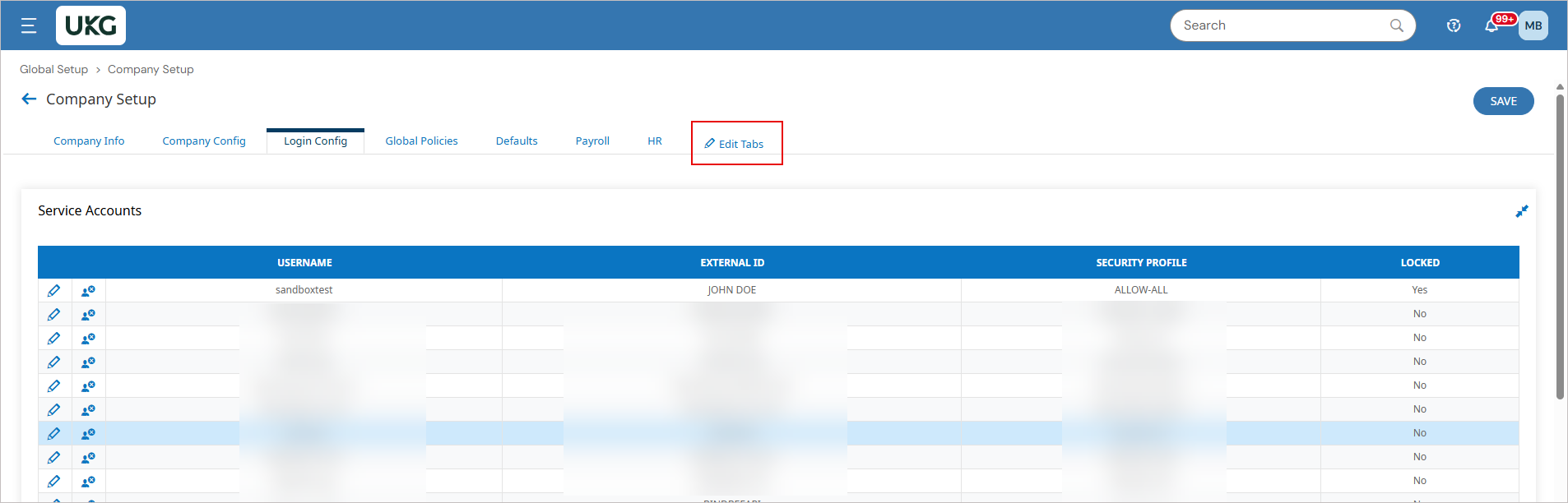
Seleccione Editar pestañas.
- Desde las Ventanas disponibles, arrastre Cuentas de servicio a la sección Superior.
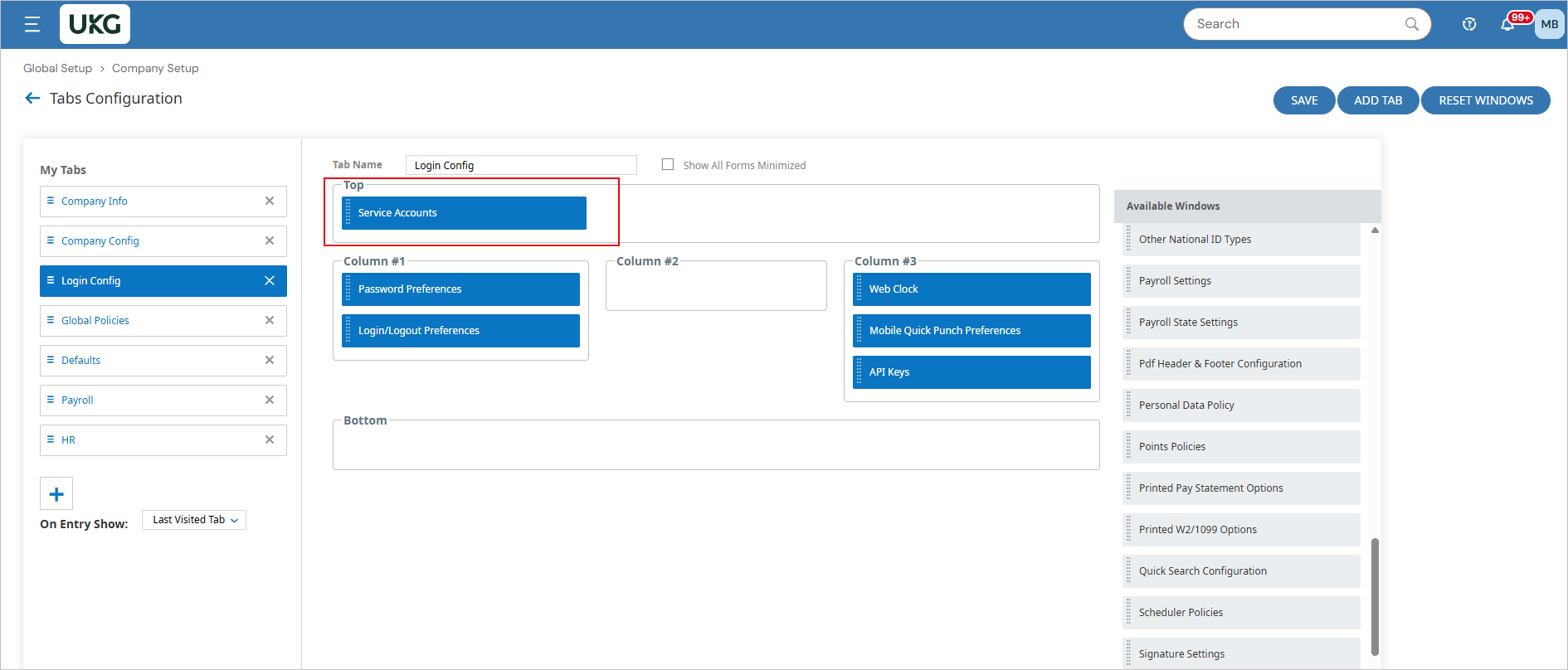
Imagen de ejemplo que muestra Cuentas de servicio en la sección Superior.
- Seleccione GUARDAR.
- Seleccione la flecha junto a Configuración de pestañas, luego seleccione la pestaña Configuración de inicio de sesión.
Seleccione la flecha izquierda.
- Seleccione AÑADIR CUENTA DE SERVICIO.
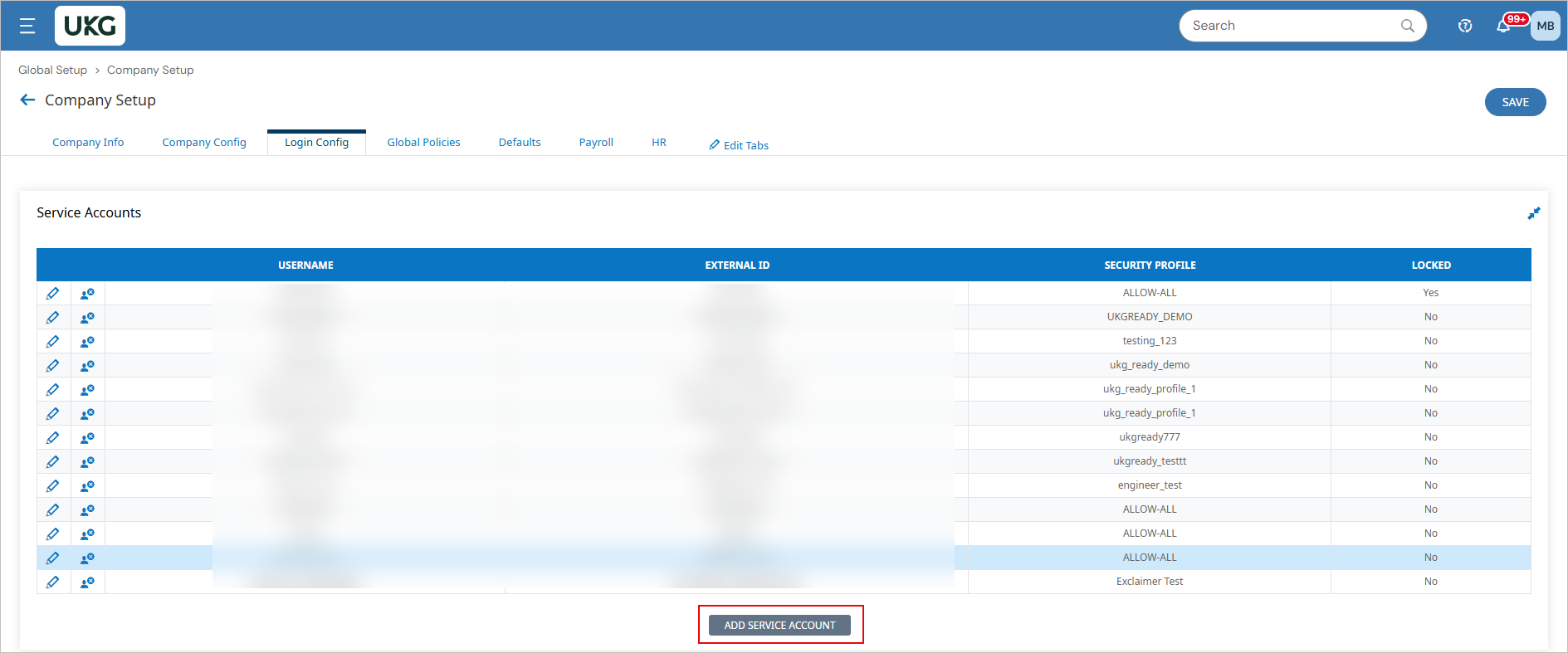
Seleccione AÑADIR CUENTA DE SERVICIO.
- Siga las instrucciones en pantalla e ingrese las credenciales correspondientes.
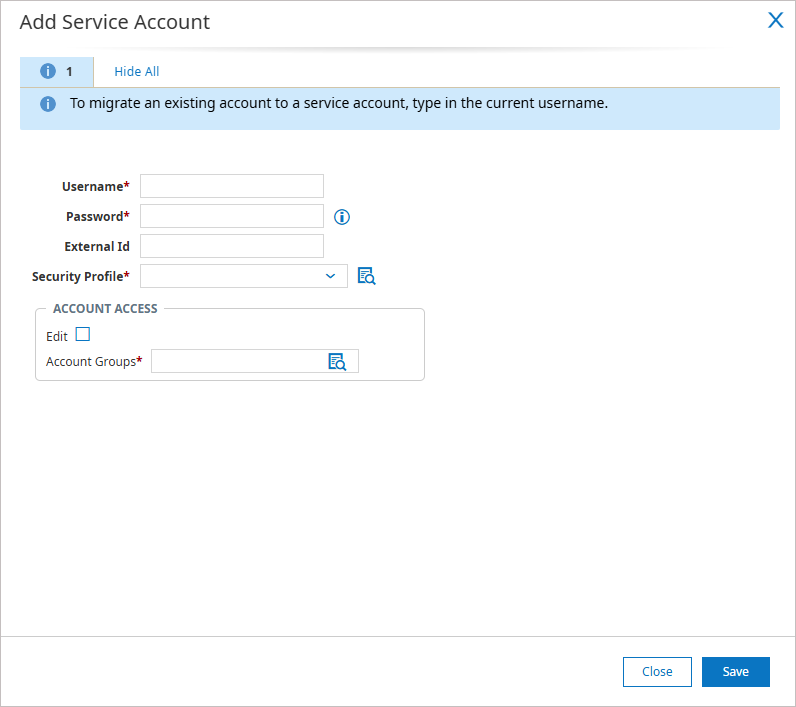
Ingrese los detalles correspondientes.
-
En Perfil de seguridad, seleccione el perfil de seguridad que creó anteriormente.
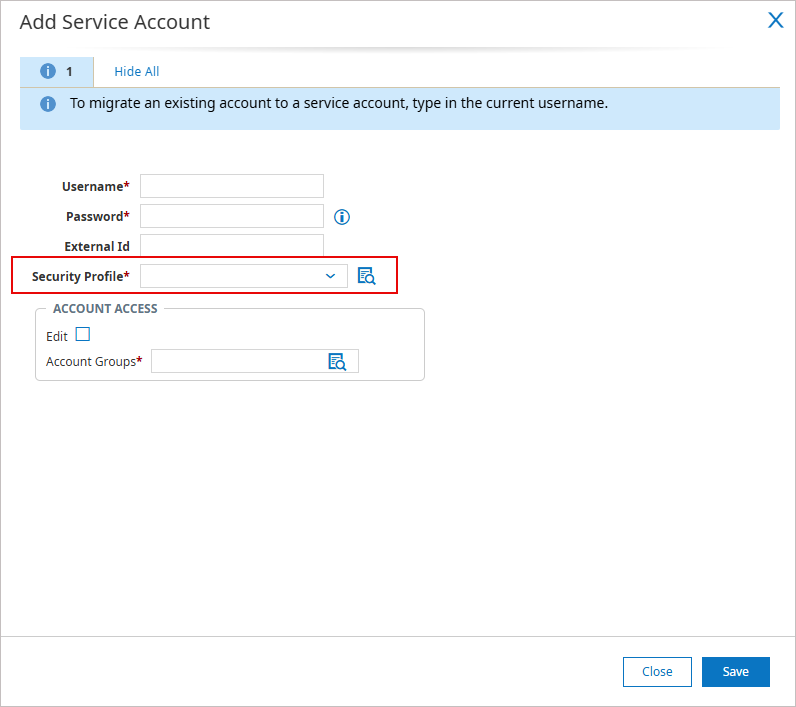
En el perfil de seguridad, seleccione el perfil de seguridad que creó anteriormente. - En ACCESO A LA CUENTA, seleccione el icono de lupa para buscar los grupos de cuentas. Seleccione el nombre del grupo, Todos los empleados de la empresa.
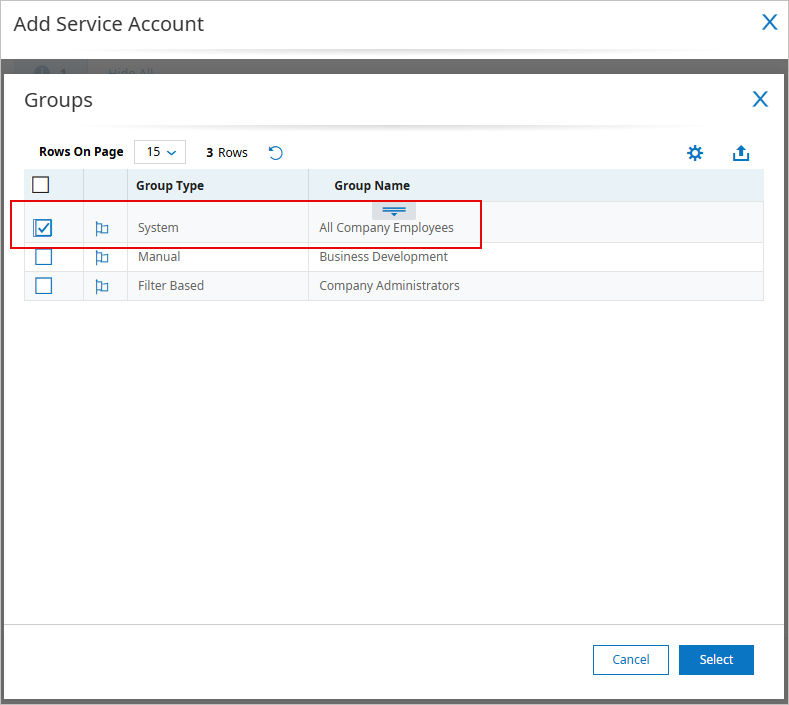
Seleccione el nombre del grupo, Todos los empleados de la empresa.
- Seleccione Guardar.
Acceda a la integración de UKG Ready en Exclaimer
Para acceder a la integración de UKG Ready:
- Desde la barra de encabezado, seleccione el icono de engranaje y luego seleccione Gestión de remitentes.

Esta imagen de ejemplo es para una suscripción de Microsoft 365 y muestra el menú de Configuración.
- Navegue a la sección Habilitar acceso HRIS.
- En el menú desplegable, seleccione UKG Ready.
Conectar Exclaimer a UKG Ready (Exclaimer)
Siga los pasos a continuación para conectar Exclaimer a UKG Ready:
• Usar una suscripción Exclaimer Pro
• Permitir los dominios Bindbee requeridos en su red. Estos dominios deben cargarse en el navegador para que la ventana de conexión funcione:
• cdn.bindbee.dev
• *.bindbee.dev para cubrir subdominios adicionales usados durante el flujo de conexión (por ejemplo, callbacks de API y redirecciones de autenticación)
• Tener listos los siguientes detalles de UKG Ready:
• Nombre de dominio de UKG Ready
• Nombre corto de la empresa en UKG Ready
• Clave API de UKG Ready
Para conectarse a su HRIS y permitir que Exclaimer sincronice los detalles de contacto de los usuarios:
- En la lista desplegable, seleccione UKG Ready.
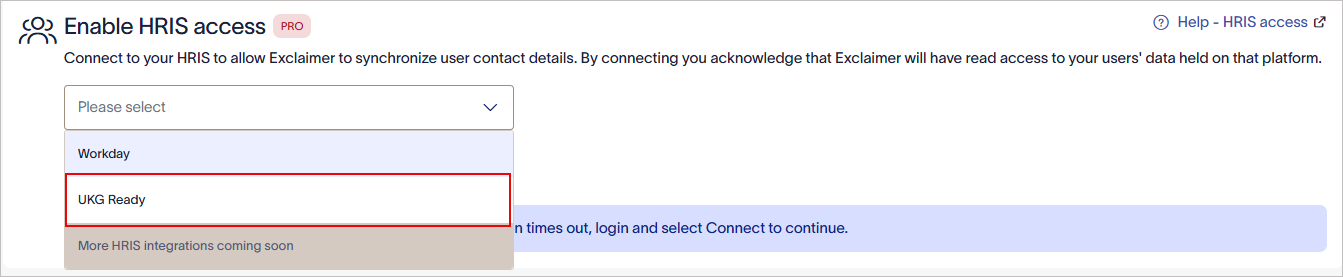
En la lista desplegable, seleccione UKG Ready.
-
Seleccione Conectar.
Se mostrará la ventana de UKG Ready. Conceda acceso de solo lectura y elija qué modelos de datos se comparten.¡ADVERTENCIA! Si no se muestra la ventana de Permisos de UKG Ready, incluya en la lista blanca cdn.bindbee.dev (y preferiblemente .bindbee.dev) para asegurar que el SDK de Bindbee se cargue correctamente en el navegador.NOTA: Si necesita campos personalizados adicionales, nuestro equipo puede configurarlos manualmente. Esta opción no está disponible actualmente como una función de autoservicio. Póngase en contacto con nuestro equipo de Soporte para obtener ayuda en la configuración de cualquier campo personalizado requerido.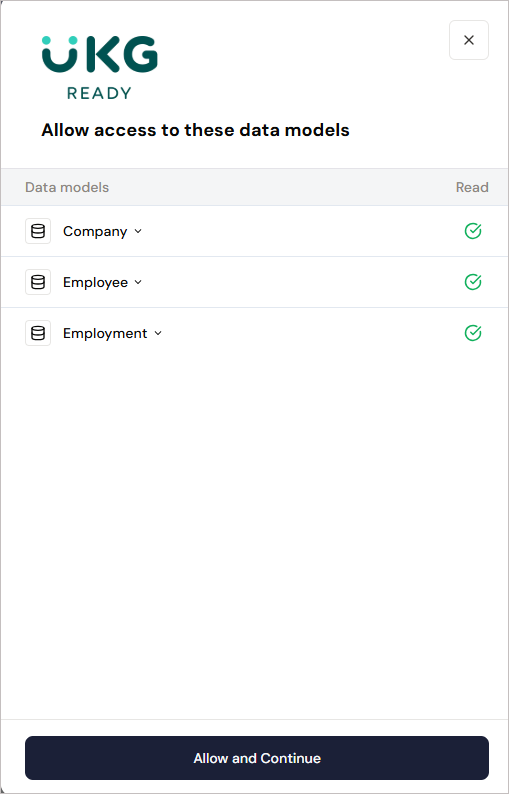
La ventana de Permisos de UKG Ready.
- Seleccione Permitir y continuar.
-
Ingrese su Nombre de dominio de UKG Ready.
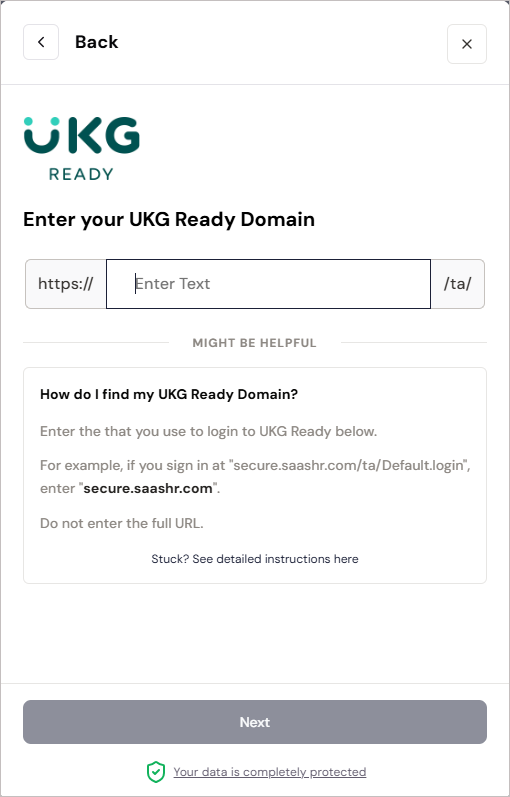
Ingrese el nombre de dominio de UKG Ready.Para recuperar su nombre de dominio:
- Dentro de UKG Ready, revise la URL en su navegador. Copie el valor entre http:// y /ta/.

Imagen de ejemplo que muestra dónde encontrar el nombre de dominio.
Este es el nombre de dominio de UKG Ready.
-
Pegue este valor como el nombre de dominio de UKG Ready.
- Dentro de UKG Ready, revise la URL en su navegador. Copie el valor entre http:// y /ta/.
- Seleccione Siguiente.
-
Ingrese su Nombre Corto de la Compañía UKG Ready.
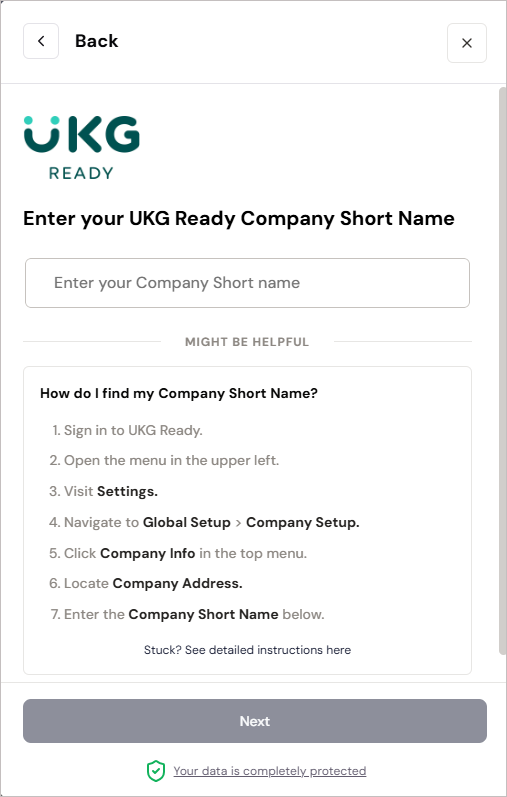
Siga las instrucciones en pantalla e ingrese el Nombre Corto de la Compañía UKG Ready.
Para recuperar el Nombre Corto de la Compañía UKG Ready:
- Dentro de UKG Ready, en el menú lateral, seleccione la pestaña Configuración, seleccione Configuración Global, luego seleccione Configuración de la Compañía.
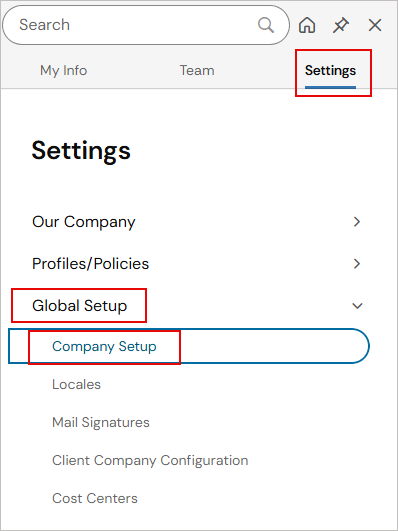
Seleccione Configuración Global, luego seleccione Configuración de la Compañía.
Se mostrará la pantalla de Configuración de la Compañía.
- Seleccione la pestaña Información de la Compañía.
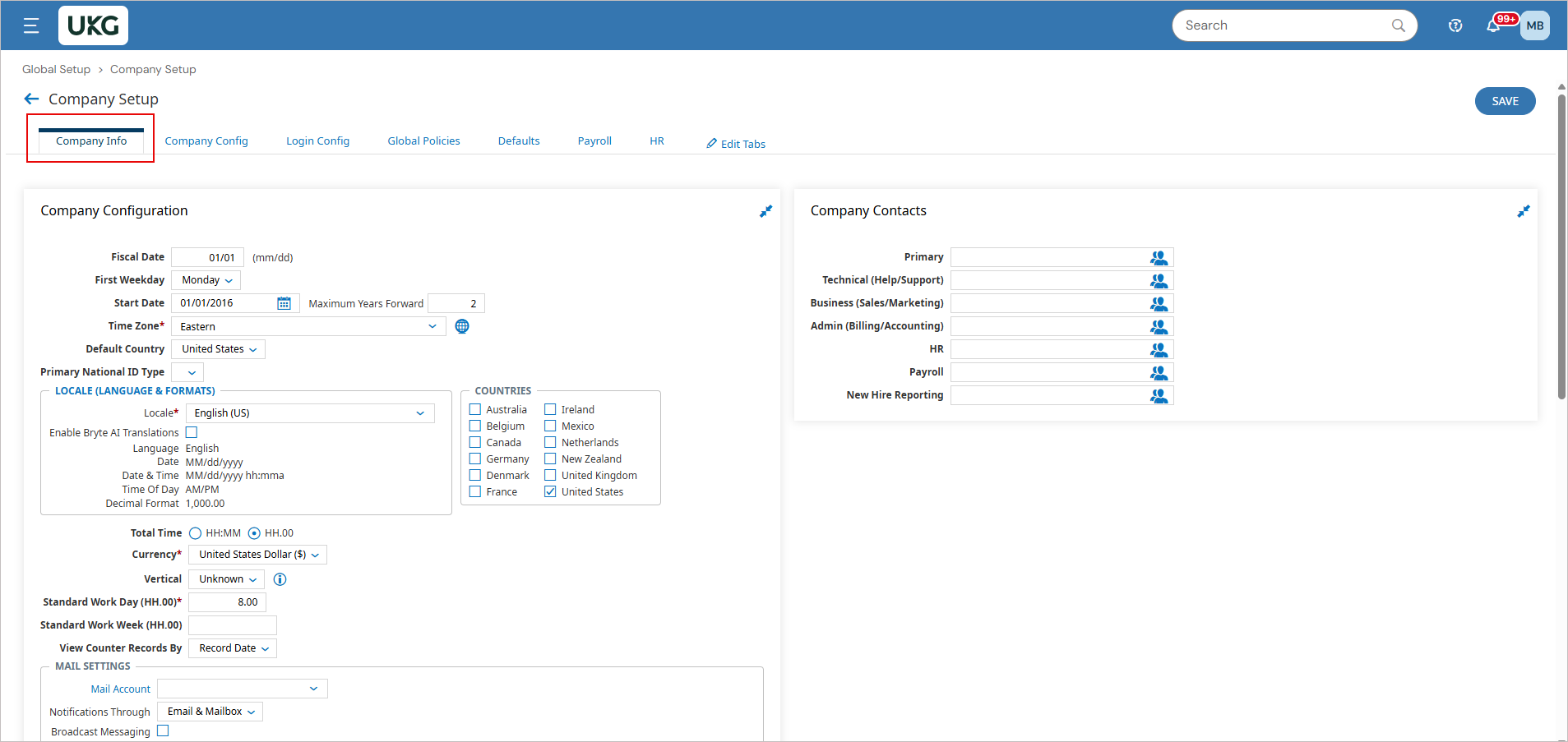
Seleccione la pestaña Información de la Compañía.
- Desplácese hacia abajo hasta la sección Dirección de la Compañía.
- Copie los detalles dentro del Nombre Corto de la Compañía.
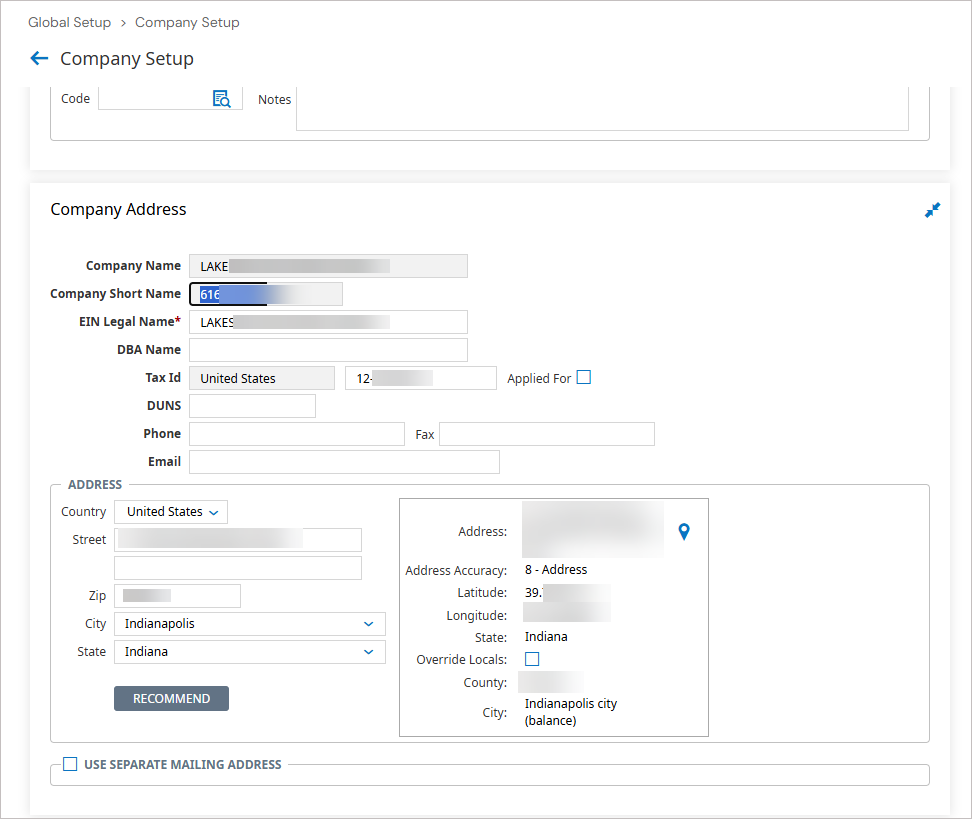
Imagen de ejemplo que muestra dónde encontrar el Nombre Corto de la Compañía.
- Pegue este valor como el Nombre Corto de la Compañía UKG Ready.
- Dentro de UKG Ready, en el menú lateral, seleccione la pestaña Configuración, seleccione Configuración Global, luego seleccione Configuración de la Compañía.
- Seleccione Siguiente.
- Ingrese su clave API de UKG Ready.
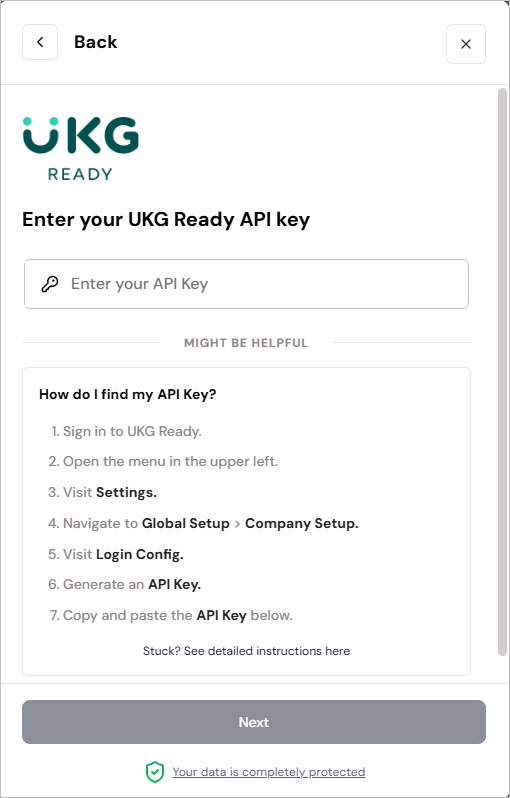
Siga las instrucciones en pantalla e ingrese la clave API de UKG Ready.
-
Seleccione Conectar.
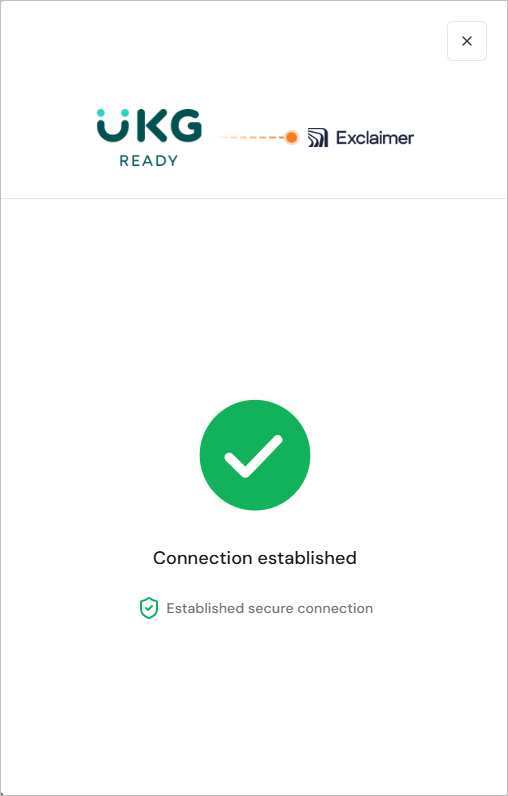
Pantalla de ejemplo que muestra que la conexión se ha establecido.¡ADVERTENCIA! Mantenga la ventana abierta hasta que la conexión esté completa. Si la cierra demasiado pronto, la conexión puede no terminar de configurarse y puede que no aparezca como conectada en Exclaimer.
Si intenta conectarse a UKG Ready, puede que vea un mensaje que dice que el conector ya existe. Si esto sucede, abra un ticket de soporte para que el equipo pueda ayudarle.Una vez que se establece una conexión con el sistema UKG Ready, se muestra el texto Conectado dentro de Exclaimer.
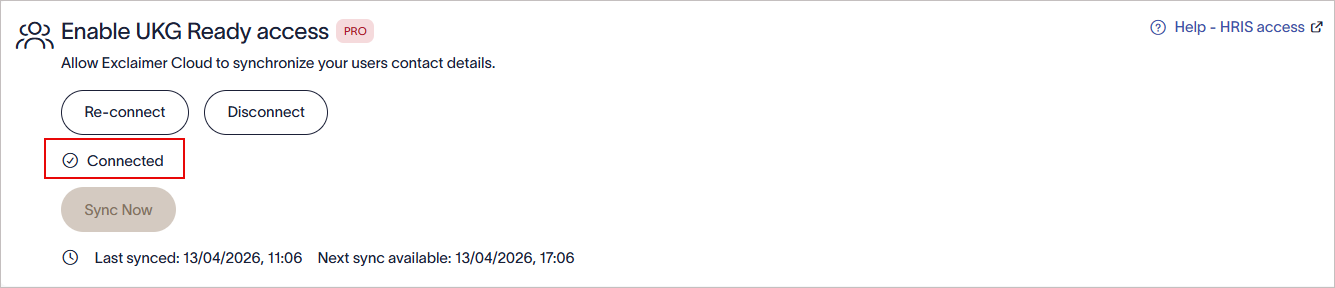
Una vez que se establece una conexión con el sistema UKG Ready, se muestra el texto Conectado dentro de Exclaimer.
Gestiona tu conexión con UKG Ready (Exclaimer)
Sigue las opciones para gestionar tu conexión con UKG Ready:
Para volver a conectar con el sistema UKG Ready:
- Selecciona Volver a conectar.
Se muestra un mensaje indicando que volver a conectar eliminará completamente tu conexión con UKG Ready, y cualquier dato ya no estará disponible, y un nuevo flujo de conexión comenzará automáticamente.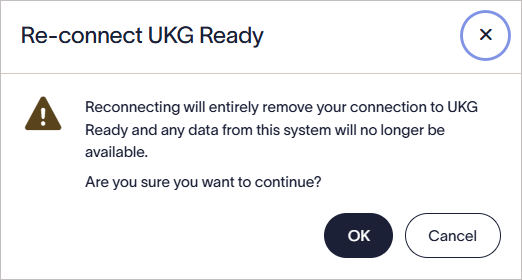
Selecciona OK para volver a conectar con el sistema UKG Ready.
- Selecciona OK para continuar.
Para desconectar del sistema UKG Ready:
- Selecciona Desconectar.
Se muestra un mensaje indicando que desconectar eliminará completamente tu conexión con UKG Ready, y cualquier dato del sistema ya no estará disponible.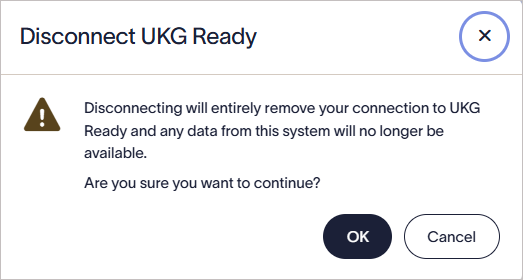
Selecciona OK para desconectar del sistema UKG Ready.
- Selecciona OK para continuar.