
Escenario
En Outlook clásico para escritorio, algunos usuarios encuentran el error La operación falló al abrir o interactuar con el complemento Exclaimer para Outlook. Este problema puede afectar solo a usuarios específicos, mientras que otros en el mismo entorno no se ven afectados, a pesar de tener configuraciones idénticas en el Centro de confianza de Outlook.
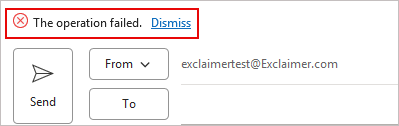
Imagen que muestra el error 'La operación falló'.
Razón
Esto puede ocurrir por las siguientes razones:
- Outlook utiliza el motor de renderizado de Microsoft Word para mostrar paneles de complementos y otro contenido basado en la web. Si la Configuración de bloqueo de archivos de Word está configurada para bloquear páginas web, Outlook no puede cargar la interfaz del complemento, lo que resulta en el error La operación falló.
- Este comportamiento puede ocurrir cuando una clave de registro local o aplicada por política impone el bloqueo.[HKEY_CURRENT_USER\Software\Policies\Microsoft\office\16.0\word\security\fileblock] "htmlfiles"=dword:00000003
El valor 3 indica a Word que bloquee completamente el contenido HTML y de páginas web, lo que impide que Outlook renderice el complemento Exclaimer.- Una directiva de grupo local también puede aplicar esta configuración en:User Configuration\Plantillas Administrativas\Microsoft Word 2016\Opciones de Word\Seguridad\Centro de confianza\Configurar bloqueo de archivos\Páginas web
Si esta directiva está habilitada y configurada en Bloquear, tanto Microsoft Word como Outlook impedirán la apertura de contenido basado en HTML.Resolución
Elija una de las opciones a continuación:
Opción 1: Desbloquear páginas web en el Centro de confianza de WordPara desbloquear páginas web en el Centro de confianza de Word:
- En Microsoft Word, abra el menú Archivo, seleccione Opciones, seleccione Centro de confianza, seleccione Configuración del Centro de confianza, luego seleccione Configuración de bloqueo de archivos.
- Dentro de la lista de Tipos de archivo, busque Páginas web.
- Asegúrese de que las opciones Abrir y Guardar estén desmarcadas para Páginas web. Si estas opciones están marcadas, el contenido de la página web está bloqueado.
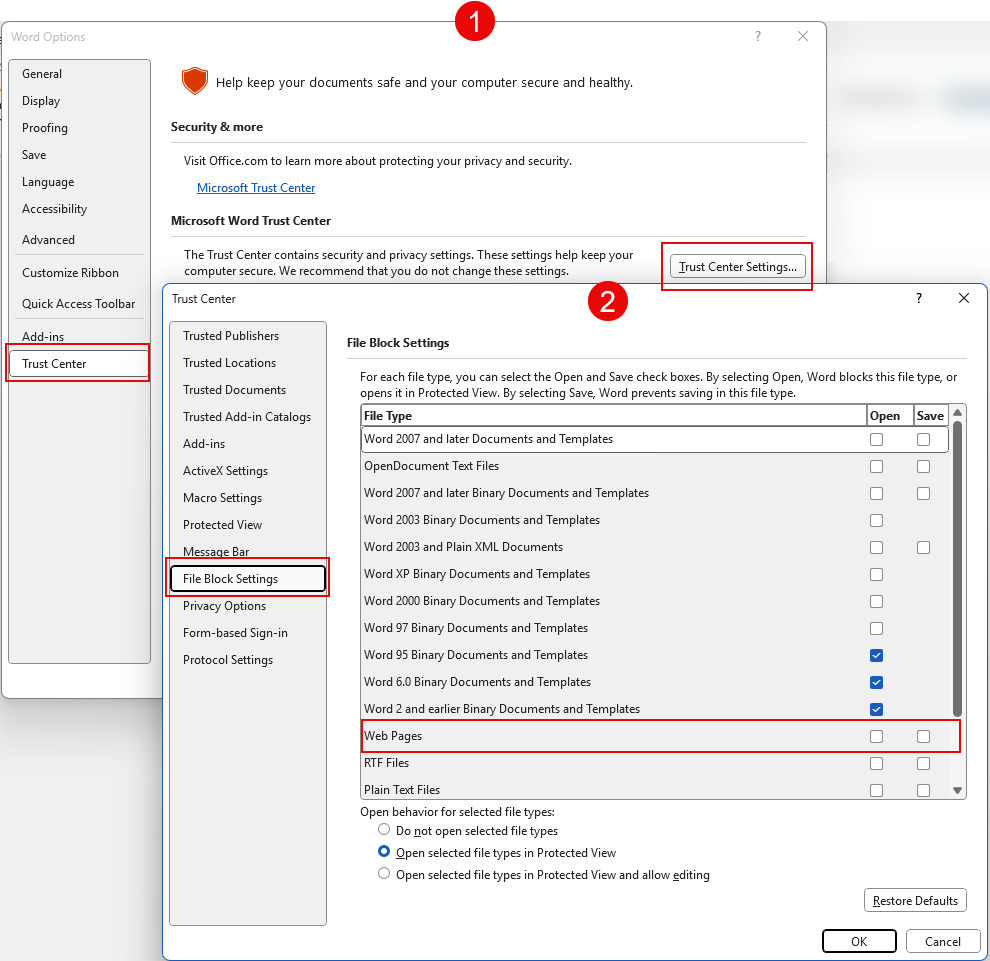
Seleccione Centro de confianza, seleccione Configuración del Centro de confianza, luego seleccione Configuración de bloqueo de archivos. Asegúrese de que las opciones Abrir y Guardar estén desmarcadas para Páginas web.
- Seleccione Aceptar para aplicar los cambios. Cierre Word y luego reinicie Outlook.
Opción 2: Actualizar el valor del registroPara actualizar el valor del registro:
- Si el valor del registro existe, actualícelo de la siguiente manera para eliminar el bloqueo:[HKEY_CURRENT_USER\Software\Policies\Microsoft\office\16.0\word\security\fileblock] "htmlfiles"=dword:00000000
- Vuelva a abrir Outlook.
El complemento de Exclaimer ahora debería cargarse sin error.Opción 3: Desbloquear la directiva de grupo localPara desbloquear la directiva de grupo local:
- Abra el Editor de directivas de grupo local.
- Desde la barra lateral del menú, expanda Plantillas administrativas, expanda Microsoft Word 2016, expanda Opciones de Word, expanda Seguridad, expanda Centro de confianza, luego seleccione Configuración de bloqueo de archivos.
- En la lista de Configuración, seleccione Páginas web.
- Verifique si la directiva está habilitada. Si esta directiva está habilitada y configurada en Bloquear, tanto Microsoft Word como Outlook impedirán la apertura de contenido basado en HTML. Seleccione Deshabilitado para desbloquear.
- Seleccione Aceptar para aplicar los cambios. Reinicie Outlook.
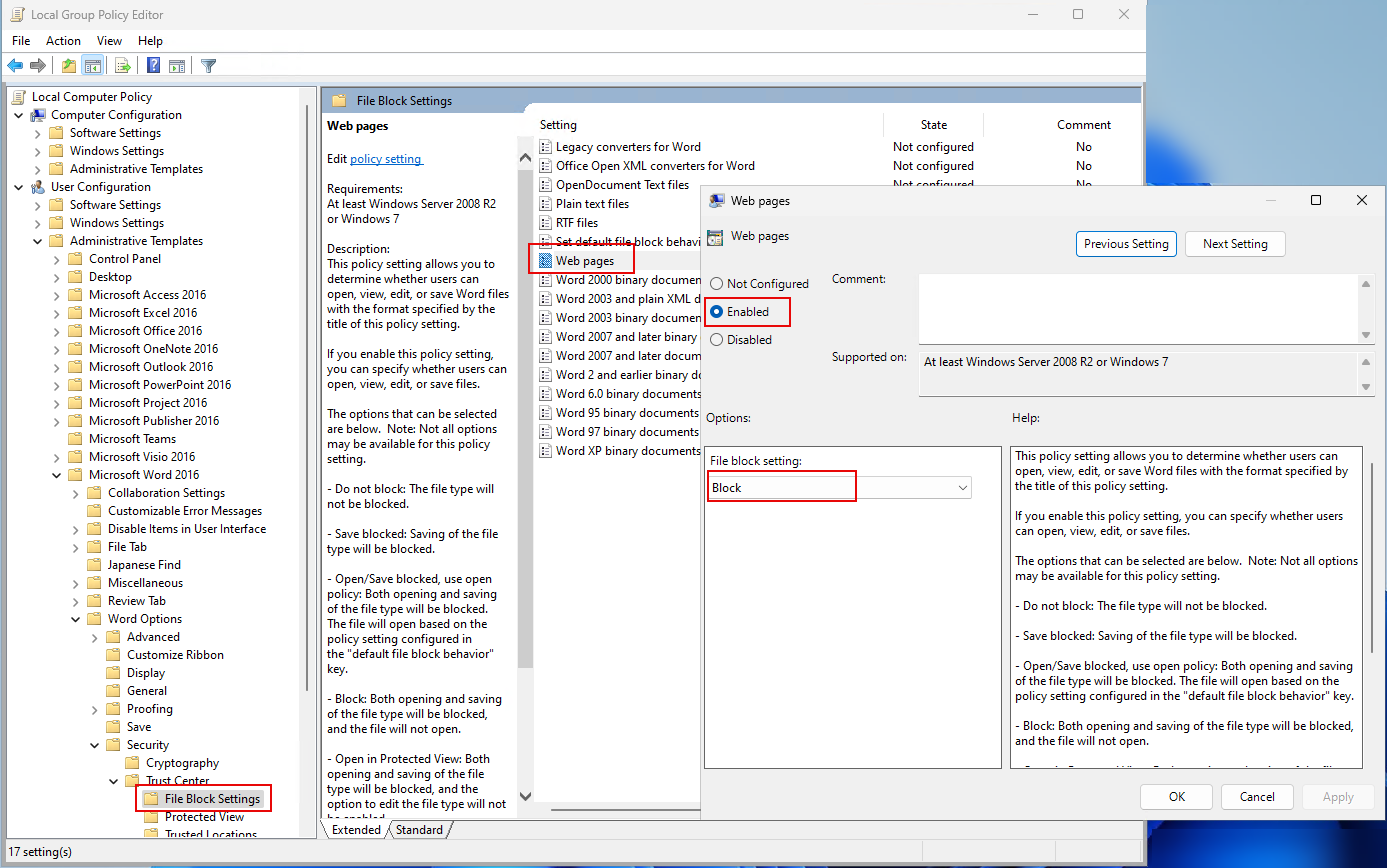
Seleccione Configuración de bloqueo de archivos, luego seleccione Páginas web. Verifique si la directiva está habilitada y bloqueando la configuración. Seleccione Deshabilitado para desbloquear la configuración.
- Vuelva a abrir Outlook.
- En Microsoft Word, abra el menú Archivo, seleccione Opciones, seleccione Centro de confianza, seleccione Configuración del Centro de confianza, luego seleccione Configuración de bloqueo de archivos.
- Una directiva de grupo local también puede aplicar esta configuración en: