
Descripción
Muchos clientes utilizan Workday como su fuente principal de datos de empleados en lugar de Active Directory o Google Directory. Como parte de la Gestión de Remitentes, la integración HRIS de Exclaimer sincroniza los datos de los empleados directamente desde Workday, mejorando la precisión, reduciendo las actualizaciones manuales y asegurando la consistencia en las firmas.
Esta integración está disponible para suscripciones de Exclaimer que utilizan Microsoft 365 y Google Workspace.
Configurar Workday para la integración con Exclaimer (Workday)
Siga los pasos a continuación para configurar Workday antes de conectarlo a Exclaimer:
• Debe tener acceso de administrador de Workday para completar estos pasos. Use la URL única de Workday de su organización para iniciar sesión.
• Planifique la configuración de la integración en su sistema HRIS con anticipación.
Para crear un Usuario de Sistema de Integración en Workday:
-
Accede a Workday.
NOTA: Debes tener acceso de administrador en Workday. Las URLs de Workday varían según la organización, así que utiliza el enlace de inicio de sesión específico de tu empresa. Si no tienes acceso o no sabes cómo proceder, contacta con el Administrador de Workday. -
En la barra de búsqueda, escribe Crear Usuario de Sistema de Integración.
Se mostrará la ventana Crear Usuario de Sistema de Integración.
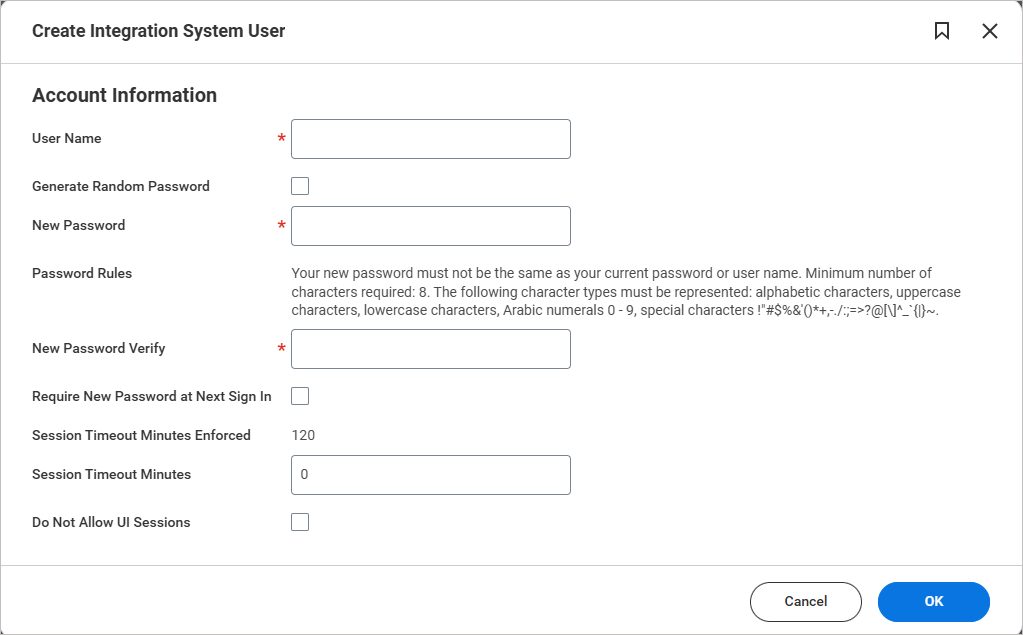
La ventana Crear Usuario de Sistema de Integración.
- En Nombre de Usuario, introduce un nombre de usuario único.
-
En Contraseña, introduce una contraseña.
NOTA:
Tu nueva contraseña no puede ser igual a tu contraseña actual ni a tu nombre de usuario.
• Debe contener al menos 8 caracteres.
• La contraseña debe incluir una combinación de los siguientes tipos de caracteres:
• Caracteres alfabéticos (letras)
• Letras mayúsculas (A–Z)
• Letras minúsculas (a–z)
• Números (0–9)
• Caracteres especiales como: !"#$%&'()*+,-./:;=>?@[\]^_{|}~` -
Deja todos los demás campos en blanco.
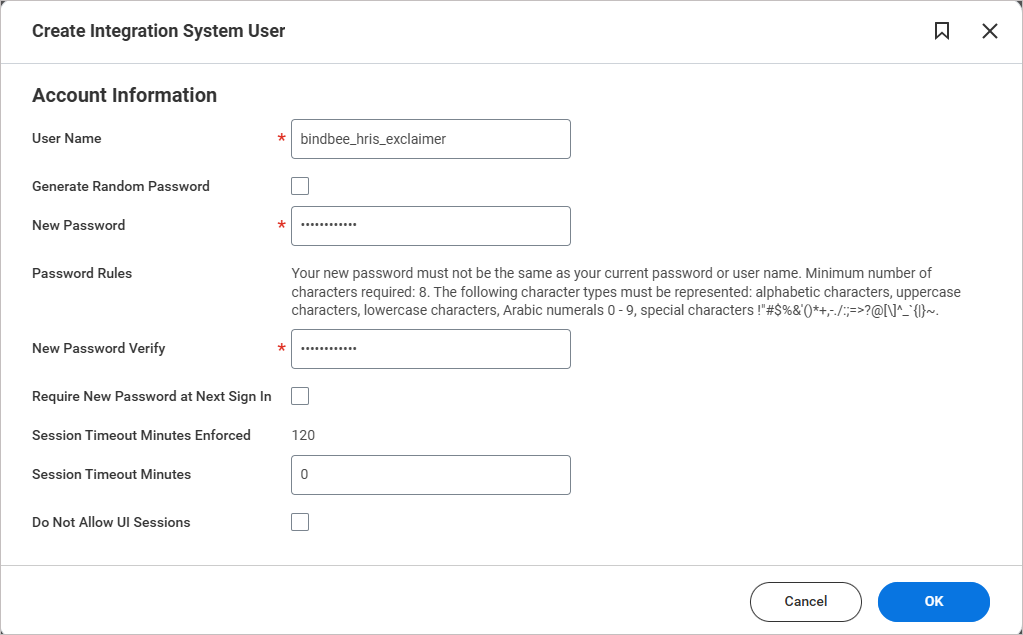
Imagen de ejemplo de la ventana Crear Usuario de Sistema de Integración. Introduce el nombre de usuario y la contraseña. Deja todos los demás campos en blanco.
- Selecciona Aceptar.
-
Revisa el nuevo usuario del sistema. Selecciona Finalizar.
¡CONSEJO! Guarda estas credenciales de forma segura. Serán necesarias para la integración.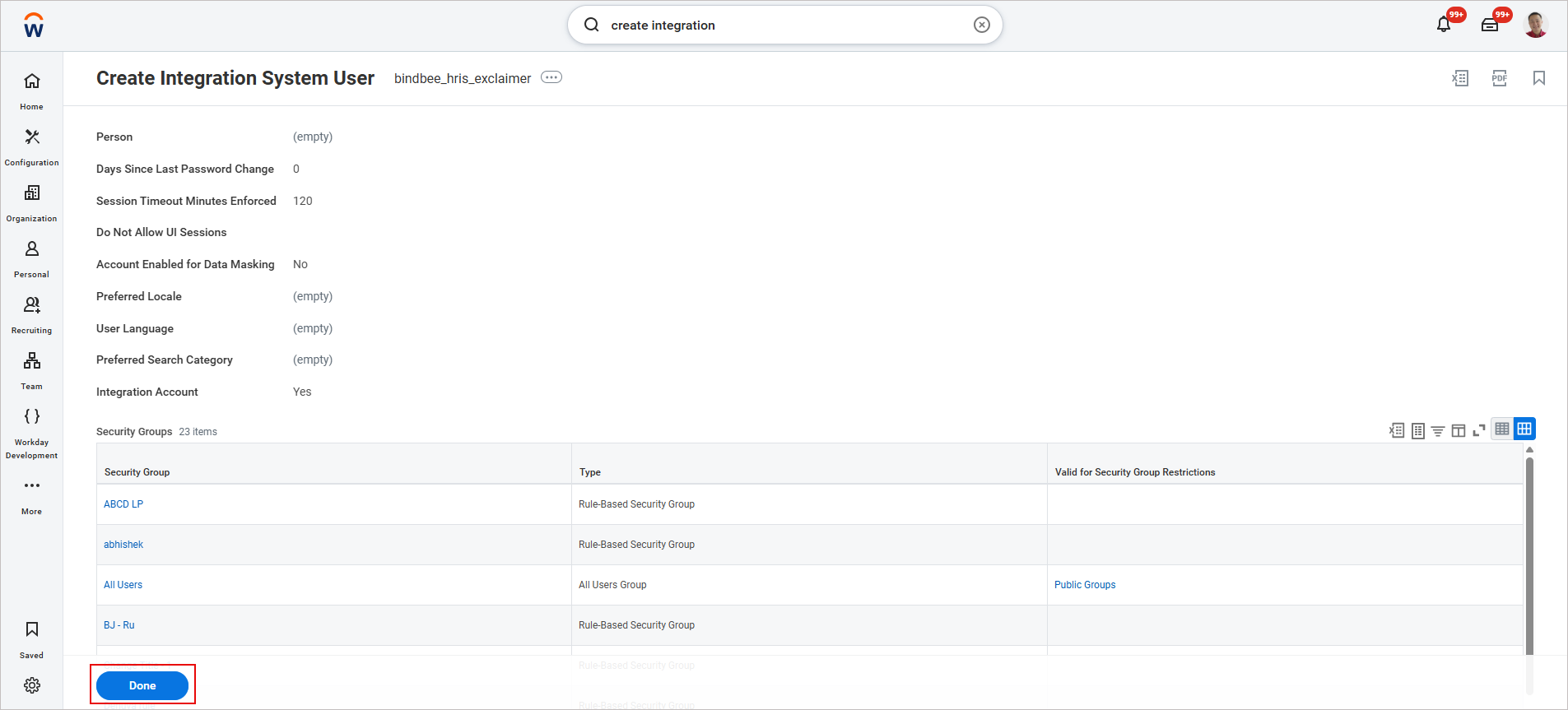
Imagen de ejemplo de la ventana Crear Usuario de Sistema de Integración. Revisa el nuevo usuario del sistema que creaste y luego selecciona Finalizar.
Las cuentas utilizadas por usuarios del sistema e integraciones suelen configurarse con contraseñas que no expiran y deben limitarse a los administradores de seguridad.
Para evitar que la contraseña expire:
- En la barra de búsqueda, ingrese Mantener reglas de contraseña.
Se mostrará la ventana Mantener reglas de contraseña.
-
En Usuarios del sistema exentos de expiración de contraseña, agregue el Usuario del Sistema de Integración que creó.
Para agregar el Usuario del Sistema de Integración que creó anteriormente:
- Seleccione el ícono del menú de notas.
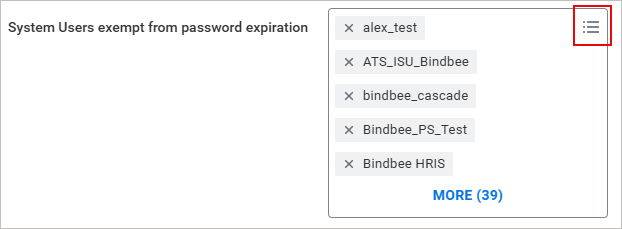
Para agregar un usuario del sistema de integración, seleccione las tres líneas horizontales.
-
Se mostrará el campo de texto de búsqueda. Ingrese el nombre del nuevo usuario del sistema y presione [Enter].
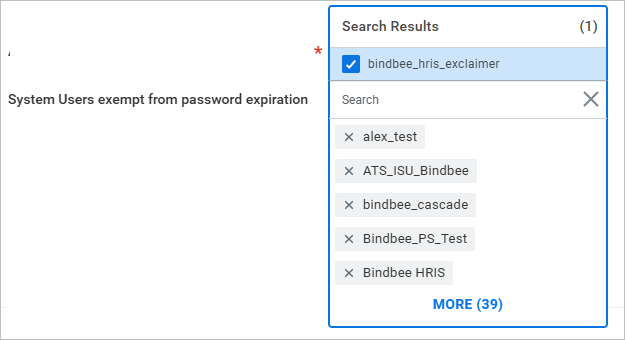
En el campo de búsqueda, ingrese el nombre del nuevo usuario del sistema.
El usuario agregado ahora aparecerá en la lista.
- Seleccione el ícono del menú de notas.
- Seleccione Aceptar, luego seleccione Hecho.
Para crear un nuevo grupo de seguridad:
- En la barra de búsqueda, ingrese Crear grupo de seguridad.
Se mostrará la ventana Crear grupo de seguridad.
- En el menú desplegable Tipo de grupo de seguridad con inquilino, seleccione Grupo de seguridad del sistema de integración (sin restricciones).
-
En Nombre, ingrese un nombre para el nuevo grupo de seguridad.
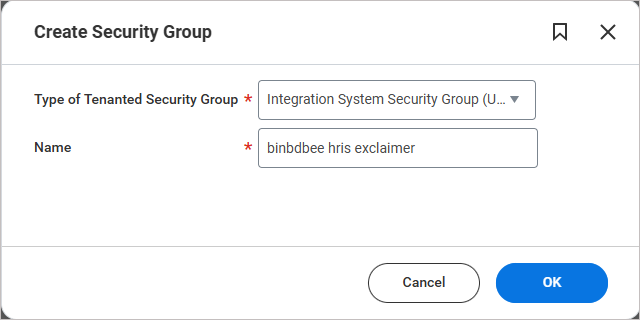
Imagen de ejemplo de la ventana Crear grupo de seguridad.
¡CONSEJO! Puede usar cualquier nombre, pero para mantener la coherencia, se recomienda que coincida con el nombre del Usuario del Sistema de Integración. - Seleccione Aceptar.
Se mostrará la ventana Editar grupo de seguridad del sistema de integración (sin restricciones).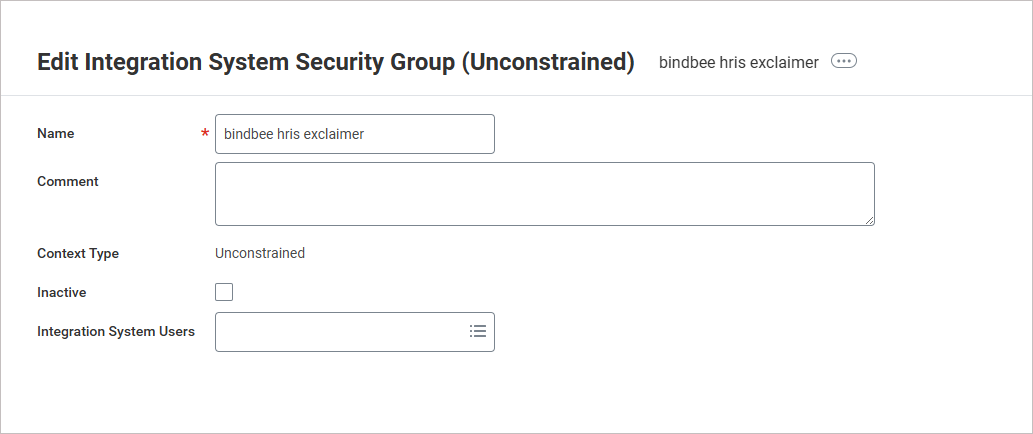
Imagen de ejemplo de la ventana Editar grupo de seguridad del sistema de integración (sin restricciones).
- En Usuarios del sistema de integración, agregue el nuevo Usuario del Sistema de Integración que creó anteriormente.
- Seleccione Aceptar, luego seleccione Hecho.
Para configurar las políticas de autenticación:
- En la barra de búsqueda, ingrese Administrar políticas de autenticación.
Se mostrará la ventana Administrar políticas de autenticación.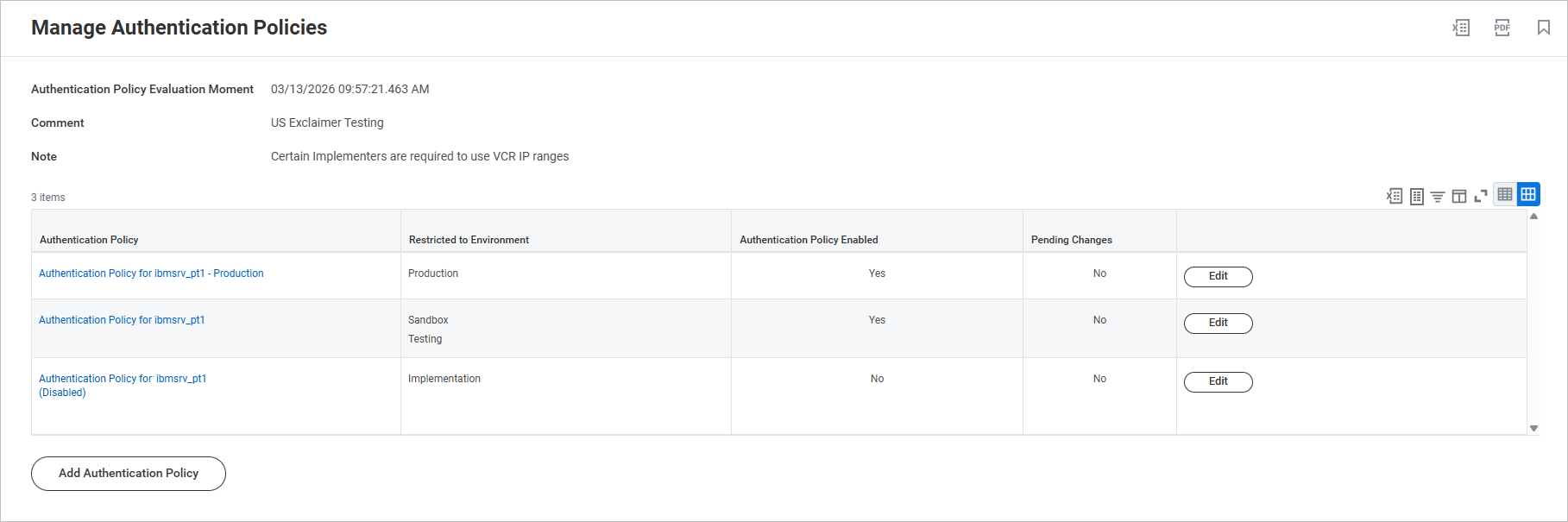
Imagen de ejemplo de la ventana Administrar políticas de autenticación.
- Seleccione Editar junto a la política que desea modificar.
- Seleccione el icono + para agregar una nueva regla.
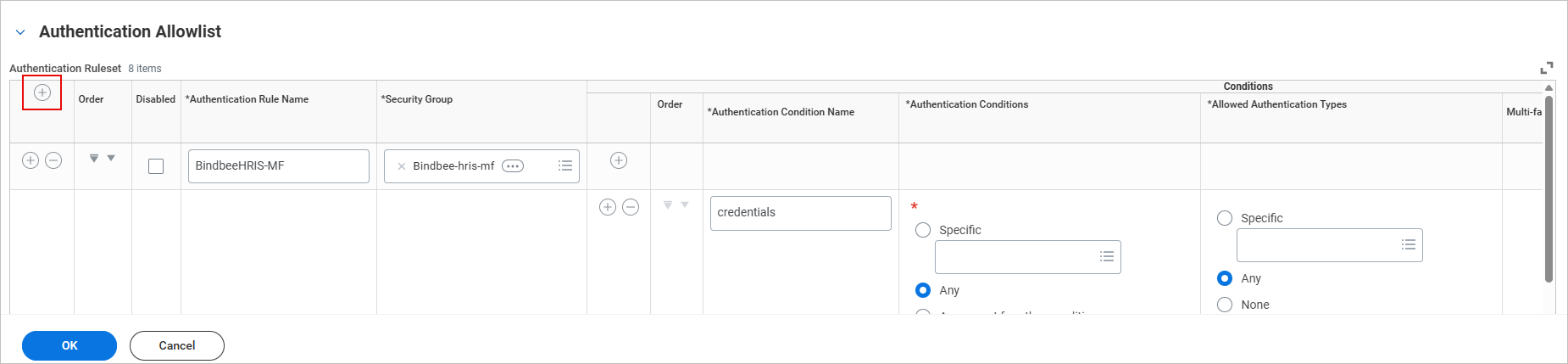
Imagen de ejemplo que muestra el icono + para agregar una nueva regla.
Se inserta una fila de conjunto de reglas en blanco en la tabla.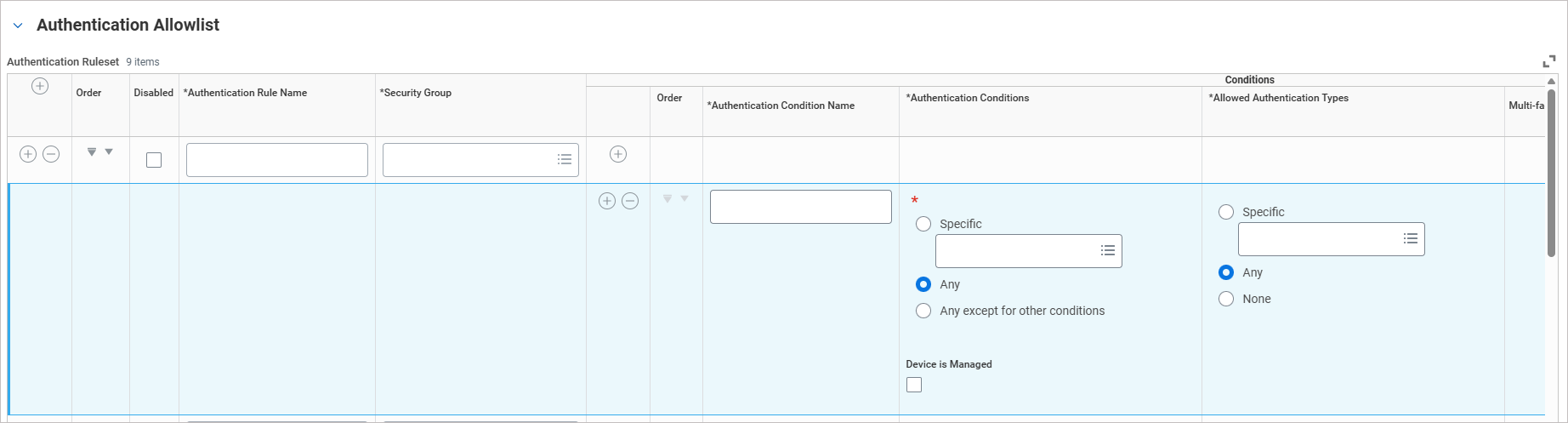
Imagen de ejemplo que muestra que se inserta una nueva fila de regla en blanco.
- En Nombre de la regla de autenticación, ingrese Bindbee HRIS.
- En el menú desplegable Grupo de seguridad, seleccione el grupo de seguridad que creó.
-
En Nombre de la condición de autenticación, ingrese credentials.
NOTA: Puede usar cualquier tipo de letra al ingresar 'credentials', no hay restricciones.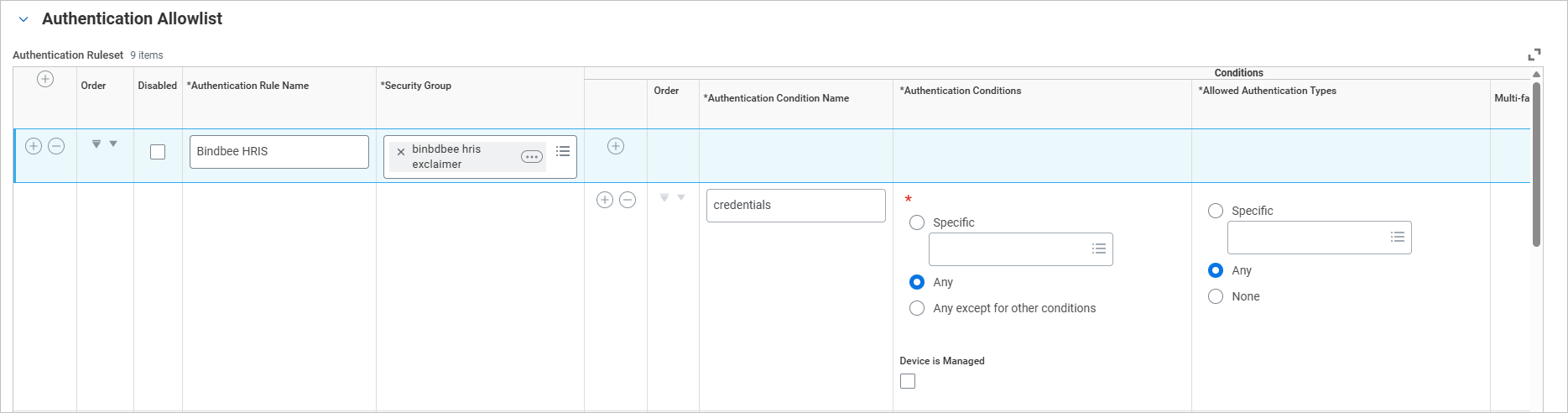
Imagen de ejemplo que muestra los detalles de la política agregados. - Deje todos los demás campos sin cambios.
- Seleccione Aceptar, luego seleccione Hecho.
- Seleccione Activar todas las políticas de autenticación.
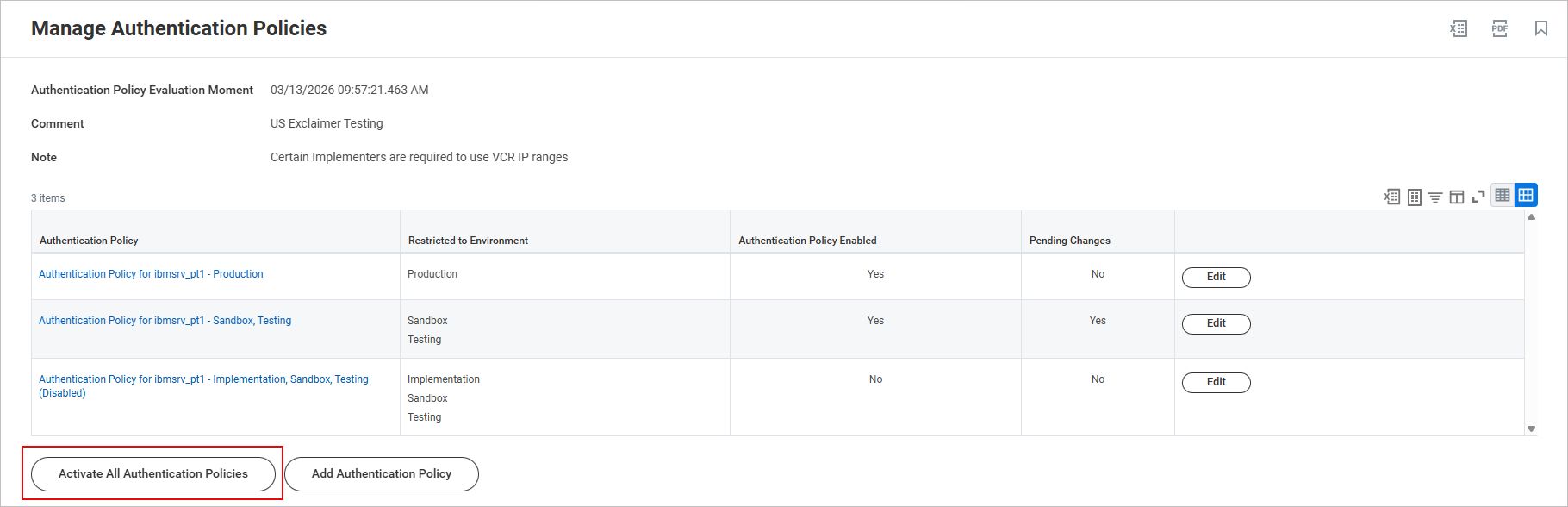
Imagen de ejemplo que muestra la opción para Activar todas las políticas de autenticación.
- En Comentario, ingrese un comentario que describa el cambio.
Por ejemplo: "Integración de Exclaimer: política de autenticación activada para Bindbee HRIS."
- Seleccione Aceptar.
- Seleccione la casilla de verificación Confirmar para proceder con los cambios de autenticación.
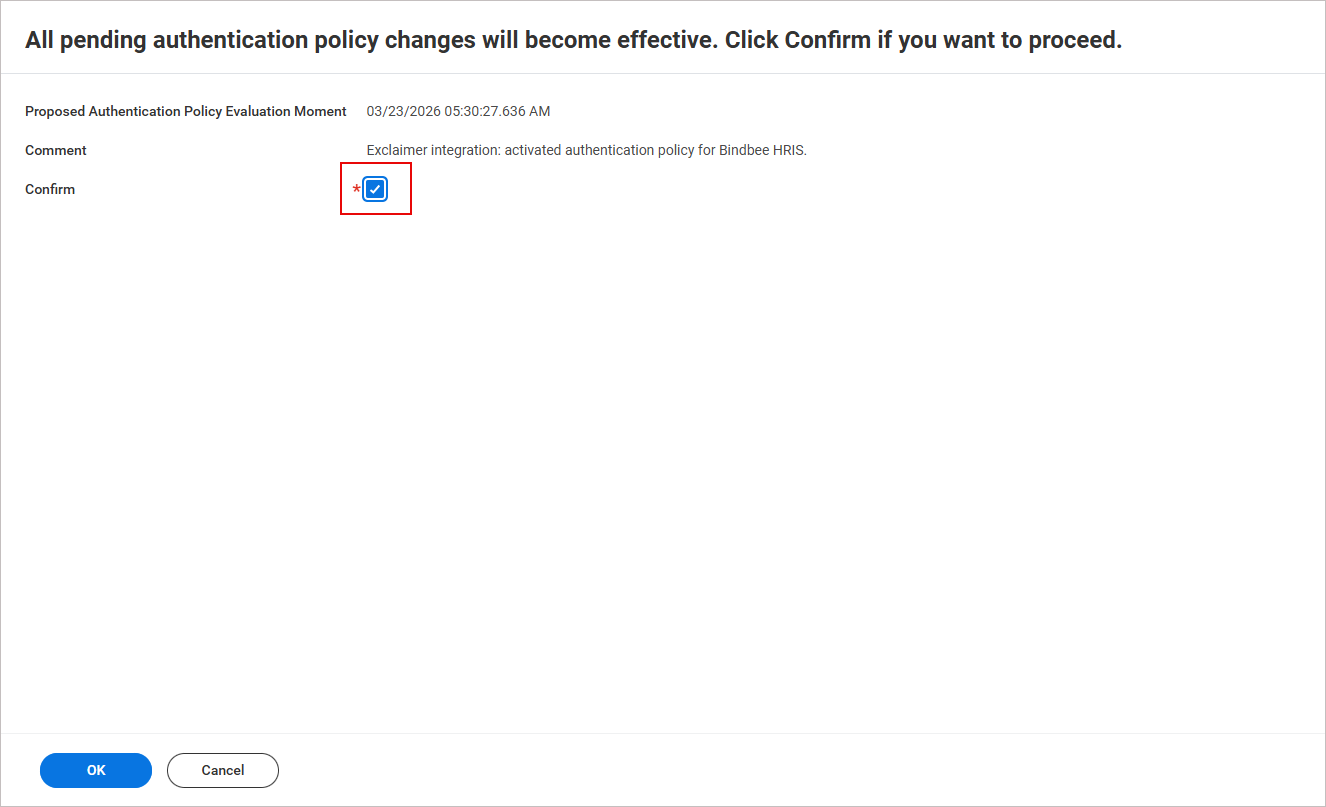
Imagen de ejemplo que muestra la opción de casilla de verificación Confirmar.
- Seleccione Aceptar, luego seleccione Hecho.
Para configurar los permisos del grupo de seguridad:
- En la barra de búsqueda, ingrese Mantener permisos para el grupo de seguridad.
Se muestra la ventana Mantener permisos para el grupo de seguridad.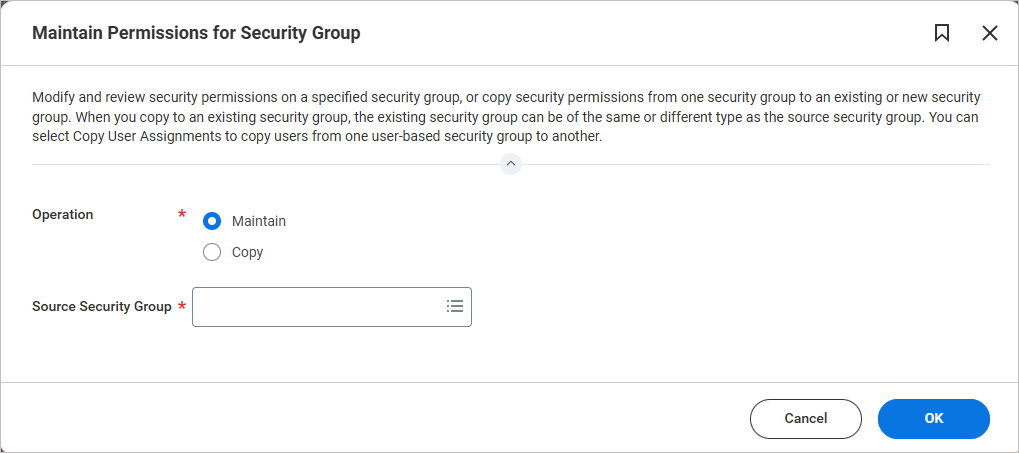
Imagen de ejemplo que muestra la ventana Mantener permisos para el grupo de seguridad.
- En Grupo de seguridad de origen, ingrese el nombre del grupo de seguridad que creó.
- Seleccione Aceptar.
- Seleccione el ícono + para agregar una fila en blanco de permisos.
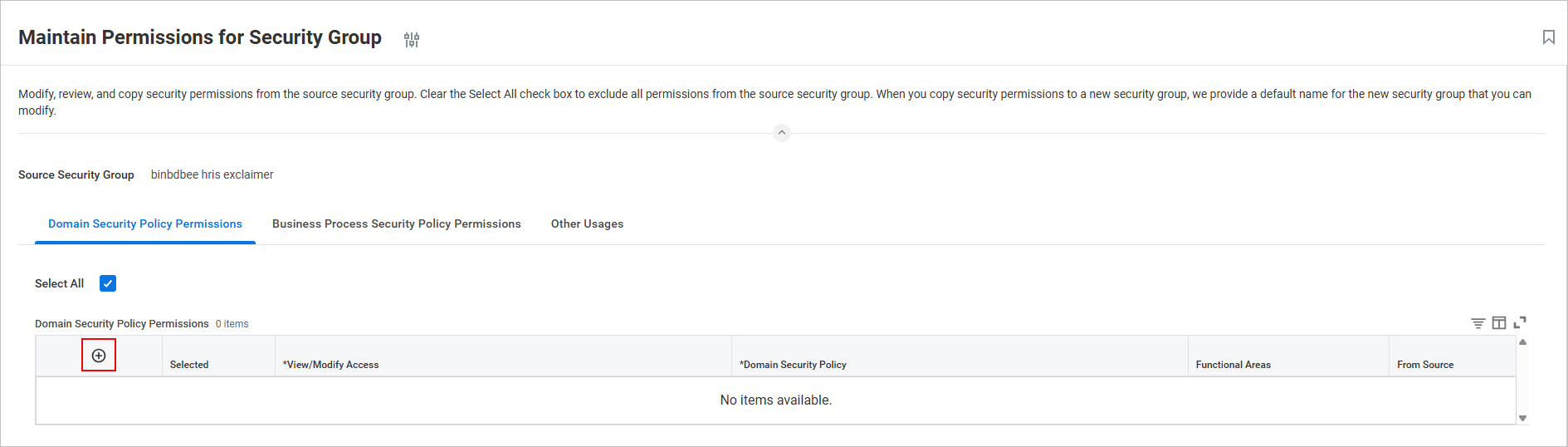
Imagen de ejemplo que muestra el ícono + para agregar una fila en blanco de permisos.
Se inserta una fila en blanco de permisos de política de seguridad en la tabla.
-
Configure los permisos necesarios para que Exclaimer recupere los datos de los empleados de su tenant de Workday. Exclaimer solo recupera los datos de los empleados necesarios para completar y asignar las firmas de correo electrónico y no accede a otra información sensible.
Agregue una nueva fila para cada permiso.
La siguiente tabla muestra el conjunto mínimo recomendado de permisos Solo Obtener (solo lectura):¡CONSEJO! Copie y pegue los nombres de los permisos directamente para buscarlos y agregarlos en Workday. Una vez que pegue la entrada, presione [Enter].Acceso Ver/Modificar
Política de Seguridad de Dominio
Áreas Funcionales
Solo Obtener Datos del Trabajador: Informes Públicos de Trabajadores Dotación de Personal Solo Obtener Datos del Trabajador: Información Actual de Dotación Dotación de Personal Solo Obtener Datos de la Persona: Información de Contacto Información de Contacto Solo Obtener Datos del Trabajador: Información de la Organización Dotación de Personal Solo Obtener Datos de la Persona: Nombre Información de Contacto Solo Obtener Datos del Trabajador: Trabajadores Dotación de Personal Solo Obtener Administrar: Integración de la Organización Organizaciones y Roles NOTA:
• Solo necesita completar las columnas de Acceso Ver/Modificar y Política de Seguridad de Dominio. Después de ingresar todos los permisos, seleccione OK, la columna de Áreas Funcionales se completará automáticamente.
Imagen de ejemplo que muestra una fila de las columnas Acceso Ver/Modificar y Política de Seguridad de Dominio. Complete los permisos restantes y seleccione OK.
• Si necesita atributos personalizados, necesitará permisos adicionales. Contacte al equipo de Soporte para más información. - Seleccione OK, luego seleccione Listo.
Para activar los cambios en la política de seguridad:
- En la barra de búsqueda, ingrese Activar cambios pendientes en la política de seguridad.
Se mostrará la ventana Activar cambios pendientes en la política de seguridad.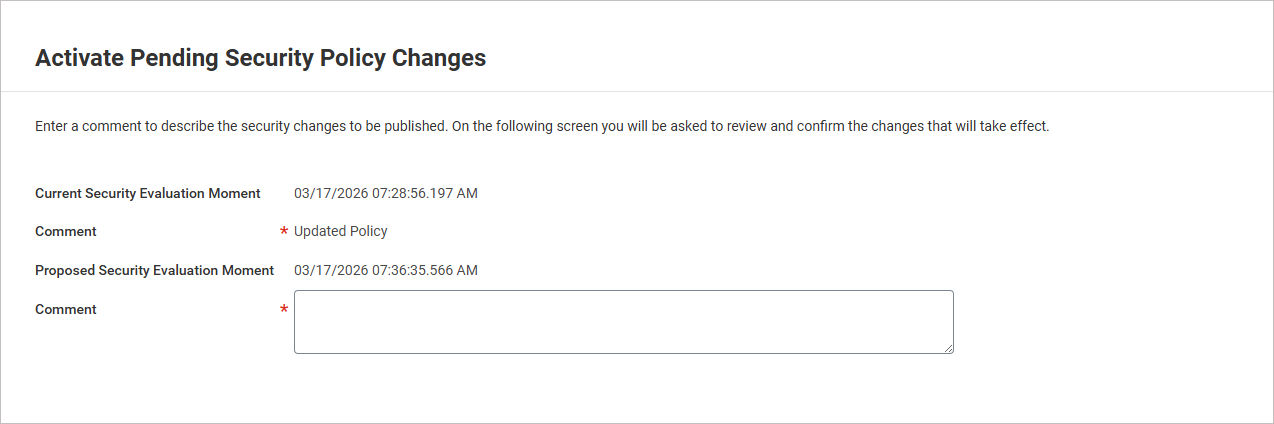
Imagen de ejemplo de la ventana Activar cambios pendientes en la política de seguridad.
- En Comentario, ingrese un comentario que describa los cambios.
Por ejemplo: "Integración Exclaimer: política de seguridad actualizada"
- Seleccione Aceptar.
- Seleccione la casilla de verificación Confirmar para confirmar todos los cambios en la política de seguridad.
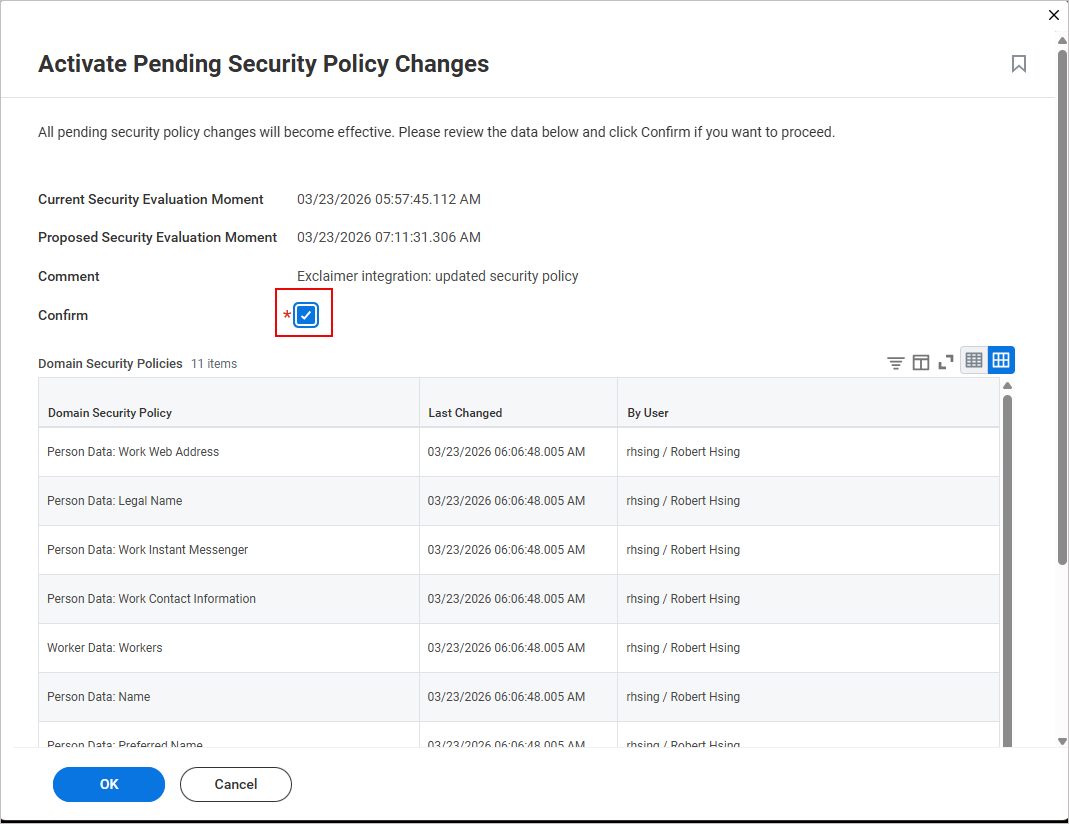
Imagen de ejemplo que muestra la opción de casilla de verificación Confirmar.
- Seleccione Aceptar.
Acceder a la integración de Workday en Exclaimer
Para acceder a la integración de Workday:
- Desde la barra de encabezado, seleccione el icono de engranaje y luego seleccione Gestión de remitentes.

La imagen de ejemplo es para una suscripción de Microsoft 365 y muestra el menú de Configuración.
- Navegue a la sección Habilitar acceso HRIS.
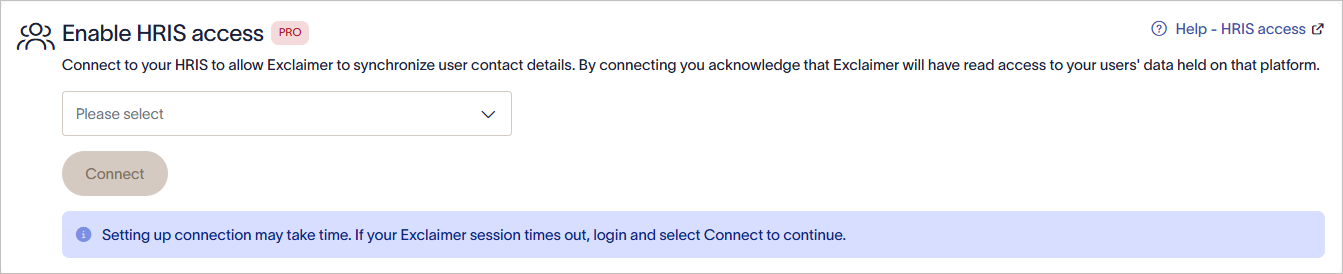
La sección Habilitar acceso HRIS.
Conectar Exclaimer a Workday (Exclaimer)
Siga los pasos a continuación para conectar Exclaimer a Workday:
• Usar una suscripción Exclaimer Pro
• Permitir los dominios Bindbee requeridos en su red. Estos dominios deben cargarse en el navegador para que la ventana de conexión funcione:
• cdn.bindbee.dev
• *.bindbee.dev para cubrir subdominios adicionales usados durante el flujo de conexión (por ejemplo, callbacks de API y redirecciones de autenticación)
• Tener listos los siguientes datos de Workday:
• Credenciales del usuario del sistema de integración
• URL del punto final de servicios web
• Nombre del tenant de Workday
Siga los pasos en la ventana de conexión:
- En la lista desplegable, seleccione Workday.
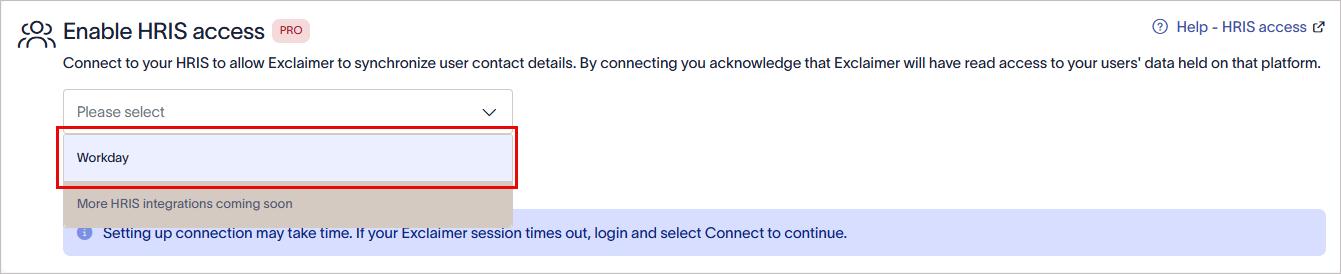
En la lista desplegable, seleccione Workday.
-
Seleccione Conectar.
Se muestra la ventana de Permisos de Workday. Conceda acceso de solo lectura y elija qué modelos de datos se comparten.¡ADVERTENCIA! Si la ventana de Permisos de Workday no se muestra, incluya en la lista blanca cdn.bindbee.dev (y preferiblemente .bindbee.dev) para asegurar que el SDK de Bindbee se cargue correctamente en el navegador.NOTA: Si necesita campos personalizados adicionales, nuestro equipo puede configurarlos manualmente. Esta opción no está disponible actualmente como una función de autoservicio. Póngase en contacto con nuestro equipo de soporte para obtener ayuda en la configuración de cualquier campo personalizado requerido.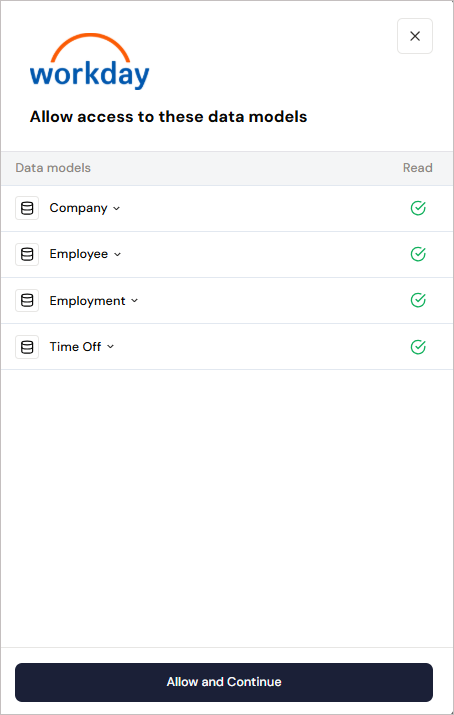
La ventana de Permisos de Workday.
- Seleccione Permitir y continuar.
- Ingrese las credenciales del Usuario del Sistema de Integración.
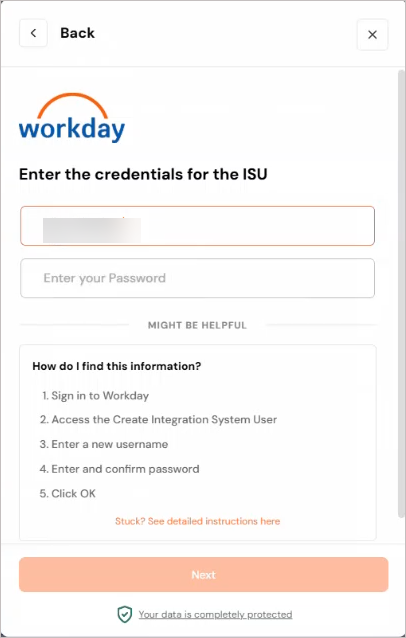
Ingrese el nombre de usuario y la contraseña.
- Seleccione Siguiente.
-
Ingrese la URL del punto final de los servicios web de Workday.
Para obtener la URL:
- Dentro de Workday, busque Servicios Web Públicos.
Se mostrará la ventana de Servicios Web Públicos.
- Ubique Administración de Beneficios (Público). Seleccione Servicio Web, luego seleccione Ver WSDL.
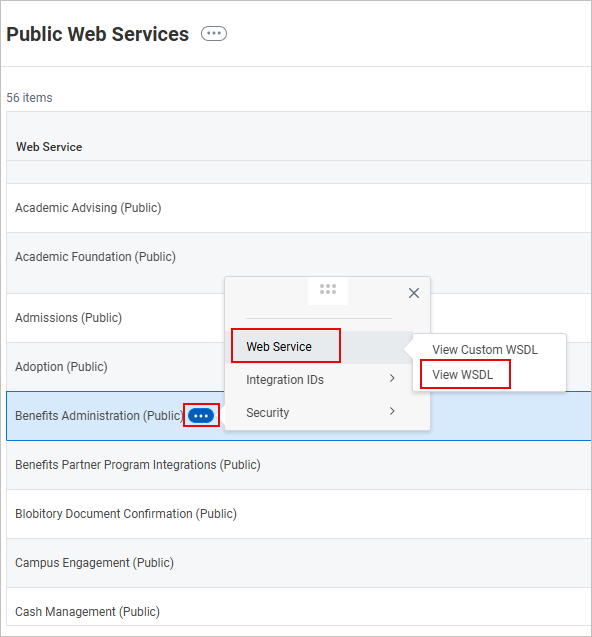
Imagen de ejemplo que muestra cómo acceder a la URL del punto final en Workday. En la ventana de Servicios Web Públicos, ubique Administración de Beneficios (Público). Seleccione Servicio Web, luego seleccione Ver WSDL.
Se mostrará un archivo XML. -
Desplácese hasta el final de la página. Copie la URL hasta (pero sin incluir) /service/. Esta es la URL del punto final de los Servicios Web.
¡ADVERTENCIA! No incluya la barra diagonal al final después de /ccx.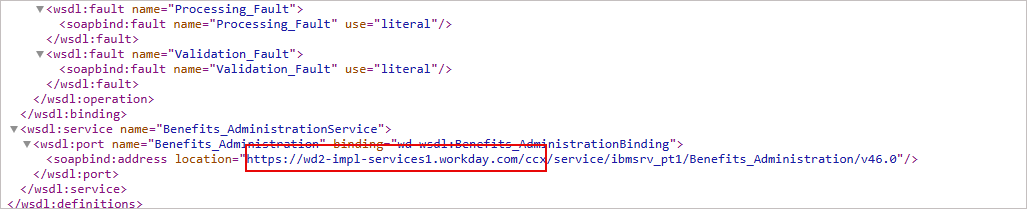
Imagen de ejemplo del archivo XML en Workday. Copie la URL hasta (pero sin incluir) /service/.
- Pegue la URL en el espacio proporcionado.
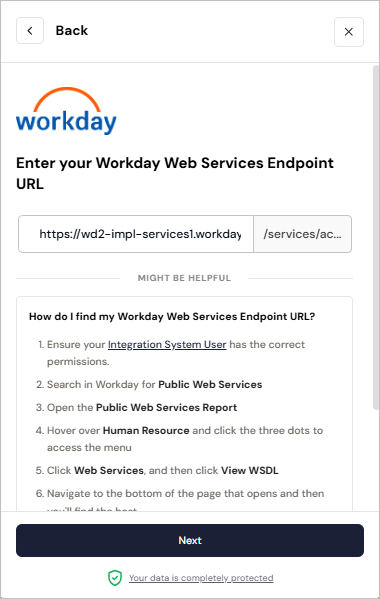
Imagen de ejemplo en Exclaimer al intentar conectarse al sistema HRIS de Workday.
- Dentro de Workday, busque Servicios Web Públicos.
- Seleccione Siguiente.
-
Ingrese el nombre de su inquilino de Workday.
Para encontrar el nombre de su inquilino de Workday:
- En el panel de Workday, revise la URL en su navegador. Copie el valor que aparece después de workday.com/
Este es el nombre del inquilino.
-
Pegue este valor como el nombre del inquilino.
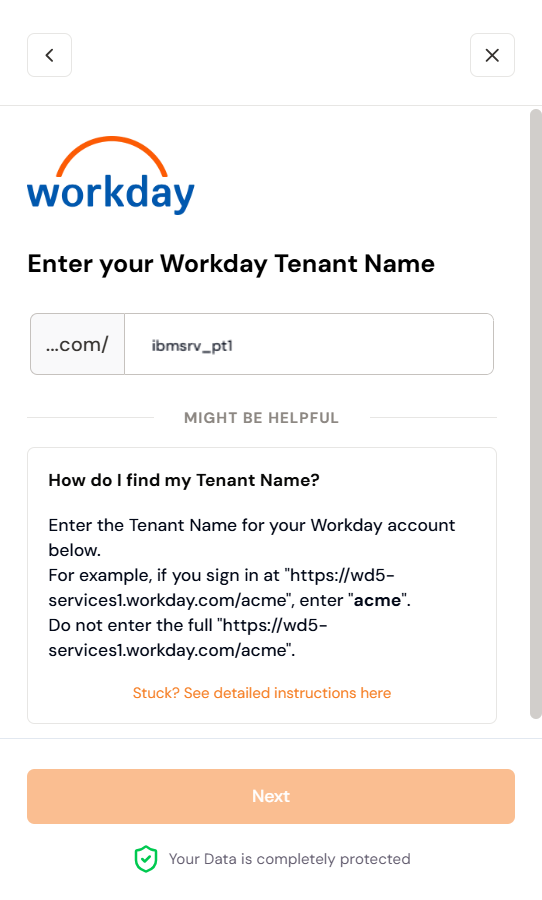
Ingrese el nombre del inquilino de Workday.
- En el panel de Workday, revise la URL en su navegador. Copie el valor que aparece después de workday.com/
-
Ignore ingresar el ID del Sistema de Integración y seleccione Conectar para completar la integración entre Exclaimer y Workday usando Bindbee.
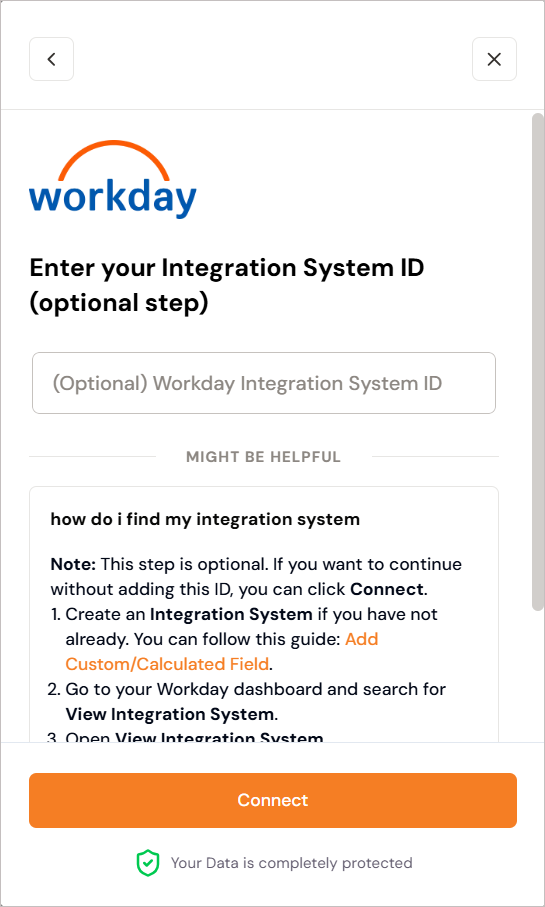
Imagen de ejemplo en Exclaimer. Ignore ingresar el ID del Sistema de Integración y seleccione Conectar.
¡ADVERTENCIA! Mantenga la ventana abierta hasta que la conexión esté completa. Si la cierra demasiado pronto, la conexión puede no finalizar la configuración y puede que no aparezca como conectada en Exclaimer.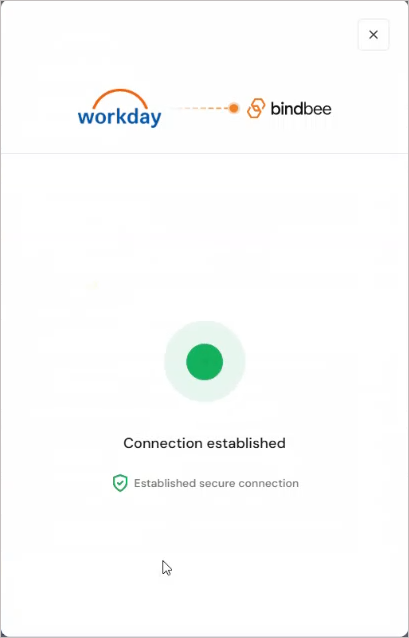
Pantalla de ejemplo que muestra que la conexión ha sido establecida.
Si intenta conectarse a Workday nuevamente, puede que vea un mensaje indicando que el conector ya existe. Si esto sucede, abra un ticket de soporte para que el equipo pueda asistirle.Una vez que se establece una conexión con el sistema HRIS de Workday, el estado se muestra como Conectado en Exclaimer.

Una vez establecida la conexión con el sistema HRIS de Workday, el texto Conectado se muestra dentro de Exclaimer.
Gestiona tu conexión con Workday (Exclaimer)
Sigue las opciones para gestionar tu conexión con Workday:
Para volver a conectar con el sistema HRIS de Workday:
- Selecciona Volver a conectar.
Se muestra un mensaje indicando que al reconectar se eliminará completamente tu conexión con Workday, y cualquier dato ya no estará disponible, y se iniciará automáticamente un nuevo flujo de conexión.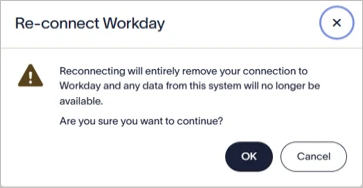
Selecciona OK para volver a conectar con el sistema HRIS de Workday.
- Selecciona OK para continuar.
Para desconectar del sistema HRIS de Workday:
- Selecciona Desconectar.
Se muestra un mensaje indicando que al desconectar se eliminará completamente tu conexión con Workday, y cualquier dato del sistema ya no estará disponible.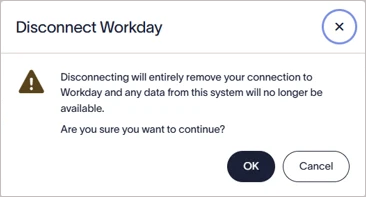
Selecciona OK para desconectar del sistema HRIS de Workday.
- Selecciona OK para continuar.
Los conectores de Workday sincronizan automáticamente los datos según un horario predefinido. También puedes iniciar una sincronización manual.
Para realizar una sincronización manual:
-
Selecciona Sincronizar ahora.
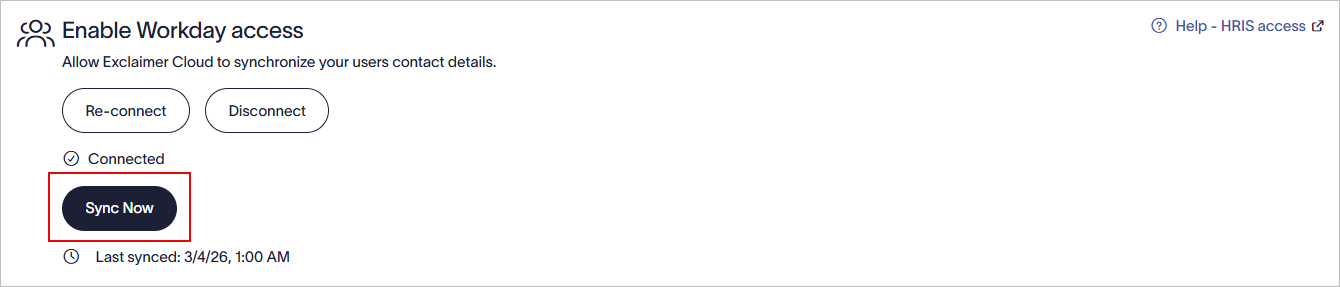
Selecciona Sincronizar ahora para iniciar una sincronización manual.
NOTA: El botón Sincronizar ahora solo está habilitado después de 6 horas desde la última sincronización exitosa. Si el botón no está habilitado, se muestra la fecha y hora de la próxima sincronización.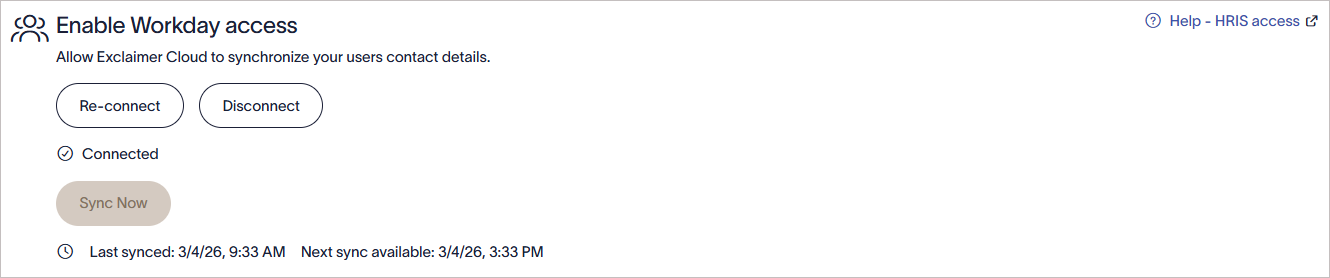
Imagen de ejemplo que muestra que el botón Sincronizar ahora no está habilitado y se muestra la fecha y hora de la próxima sincronización.