
Descripción
Una vez que tú o tu administrador configuren los activos del tema de Meeting Branding en nuestra función de Kits de Marca, debes instalar Zoom para que aparezca en tus reuniones. El Meeting Branding se aplica automáticamente a las reuniones de Zoom de tus usuarios, pero recomendamos cambiar algunas configuraciones en Zoom para mejorar tu experiencia con el Meeting Branding.
Instalando Meeting Branding
Exclaimer integra la aplicación Exclaimer Zoom con el cliente de escritorio de Zoom.
Debes tener el cliente de escritorio de Zoom y credenciales de Propietario o Administrador de Zoom.
Para usar Meeting Branding en tu transmisión de video de Zoom, debes instalar la aplicación Meeting Branding de Exclaimer. Recomendamos que tus usuarios habiliten la configuración Abrir automáticamente en reuniones para ejecutar automáticamente el Meeting Branding cuando comience una llamada de Zoom.
También puedes usar un Icono y/o un Fondo de Reunión en tu superposición de Meeting Branding. Estos activos se obtienen de la función de Kits de Marca.
Para instalar la aplicación Meeting Branding de Zoom:
- Desde la pantalla de Meeting Branding, selecciona la pestaña Cómo aplicar temas.
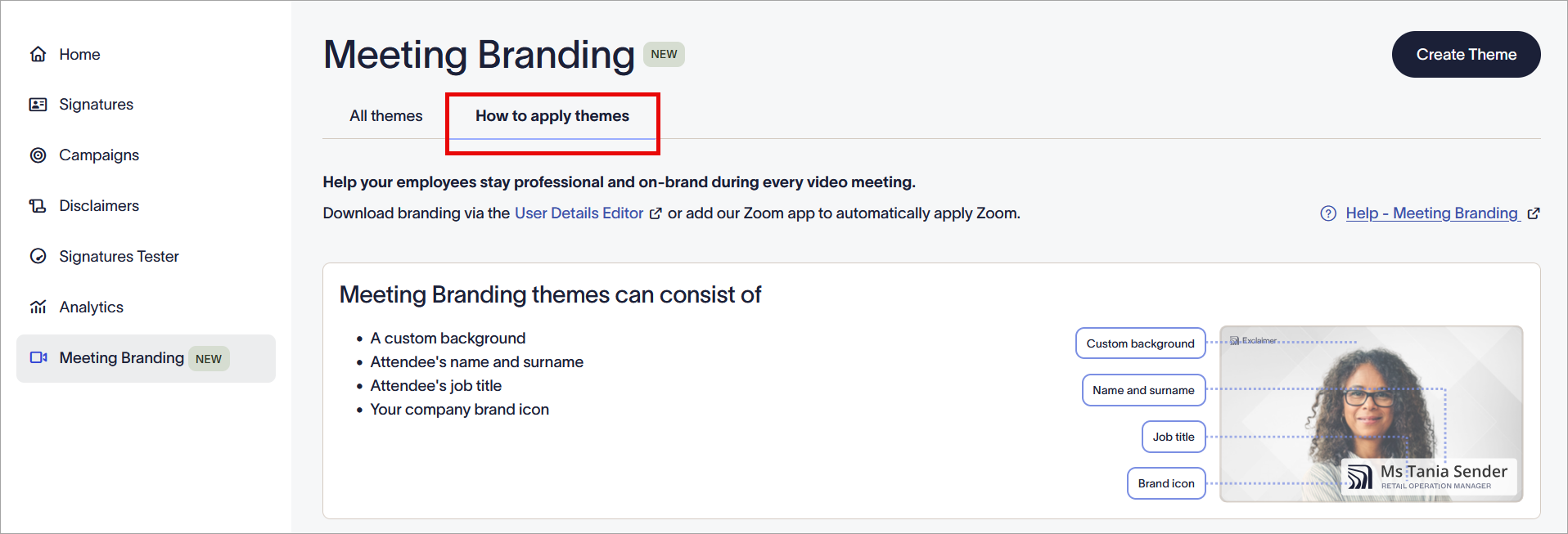
Abre la pestaña Cómo aplicar temas.
- En la sección Aplicar Meeting Branding, bajo Aplicar automáticamente en Zoom, selecciona Ir al Mercado de Zoom.
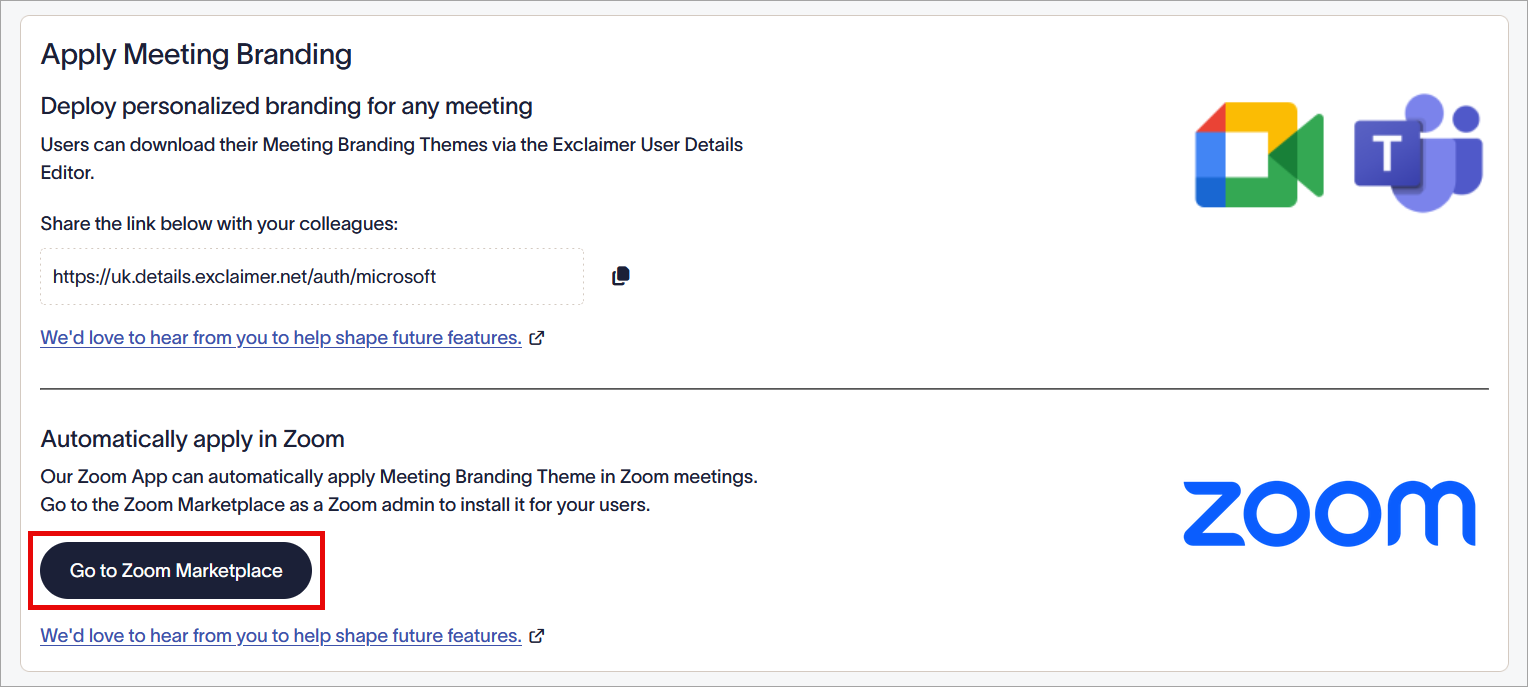
Selecciona Ir al Mercado de Zoom.
- Como Administrador o Propietario de Zoom, inicia sesión en el Mercado de Aplicaciones de Zoom.
- Localiza la aplicación Meeting Branding de Exclaimer y selecciona Agregar.
- En la pantalla de autorización de la aplicación, selecciona:
Todos los usuarios para agregar la aplicación para todos los usuarios dentro de la cuenta de Zoom.
O
Usuarios y grupos para agregar la aplicación para usuarios o grupos seleccionados dentro de la cuenta de Zoom. Luego, en el campo Agregar usuarios y grupos, ingresa el nombre(s) del usuario(s) o grupo(s).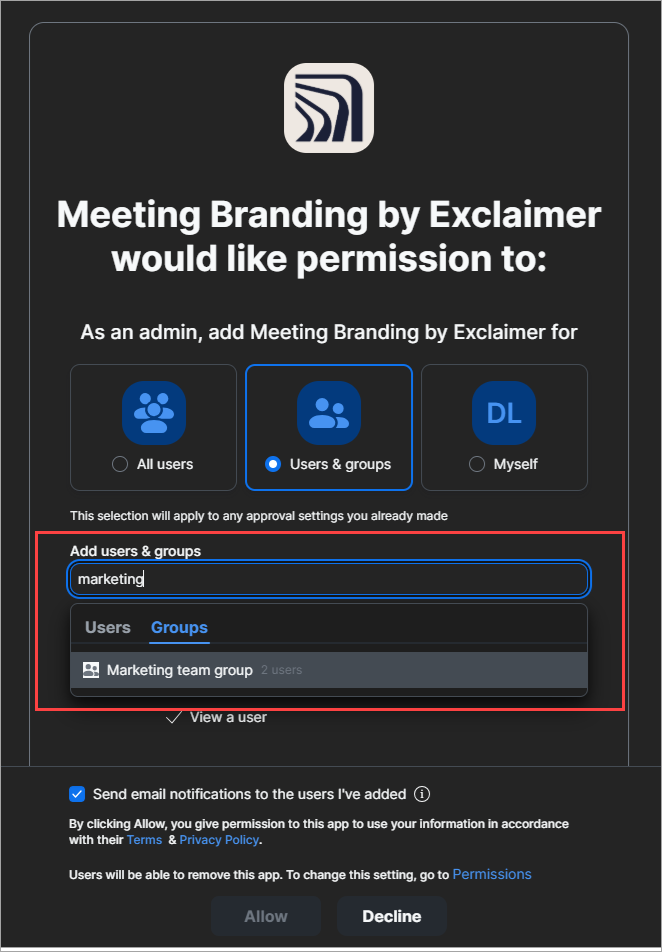
Si seleccionas Usuarios y grupos, ingresa los nombres de usuario o grupo de la cuenta de Zoom.
- [Opcional] Selecciona la casilla Enviar notificaciones por correo electrónico a los usuarios que he agregado para enviar una alerta por correo electrónico a cada usuario informándoles que esta aplicación ha sido agregada a su cuenta de Zoom.
- Selecciona Permitir.
Para eliminar el Meeting Branding de Zoom, debes desinstalar la aplicación Meeting Branding de Exclaimer. Esto elimina cualquier Meeting Branding de las cuentas de Zoom de tus usuarios.
Para desinstalar la aplicación:
- Como Administrador o Propietario de Zoom, inicia sesión en el Mercado de Aplicaciones de Zoom.
- Localiza la aplicación Meeting Branding de Exclaimer en la sección de Aplicaciones Agregadas.
- Selecciona la aplicación, luego selecciona Eliminar.
Ajustando la Configuración de Zoom
Tu Branding ya está disponible en tu aplicación de escritorio de Zoom después de la instalación. Recomendamos ajustar tu configuración para aplicar automáticamente el Branding en las reuniones, maximizar la calidad y verificar el modo espejo.
Guía en Video
Para aplicar el Branding de Reuniones en Zoom:
-
Inicie el cliente de escritorio de Zoom. Abra la pestaña Aplicaciones,
luego seleccione Mis aplicaciones.
-
Localice la aplicación de Branding de Reuniones en la lista de Mis Aplicaciones.
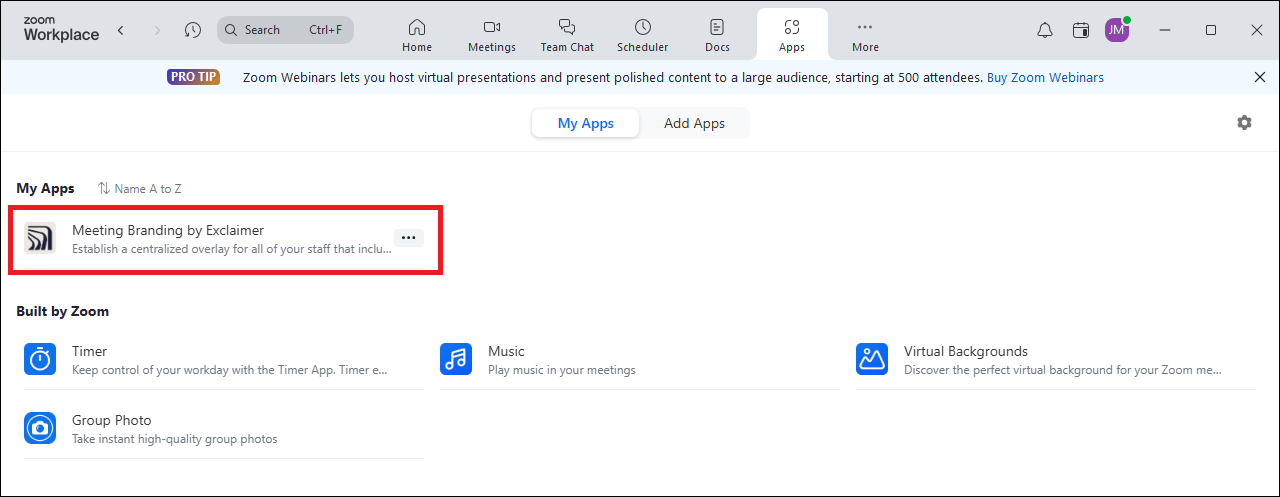
Localice la aplicación de Branding de Reuniones de Exclaimer.
-
Abra el menú de elipsis seleccionando los tres puntos, luego seleccione Apertura automática en reuniones.
Esto lanza automáticamente la aplicación de Branding de Reuniones de Exclaimer al usar Zoom, por lo que su tema siempre se aplica cuando está en una reunión con su cámara encendida.NOTA: Debido a una limitación dentro de Zoom, no es posible que un administrador configure la aplicación de Branding de Reuniones para que se ejecute automáticamente en reuniones para todos los usuarios. Los usuarios deben habilitar la apertura automática de forma individual.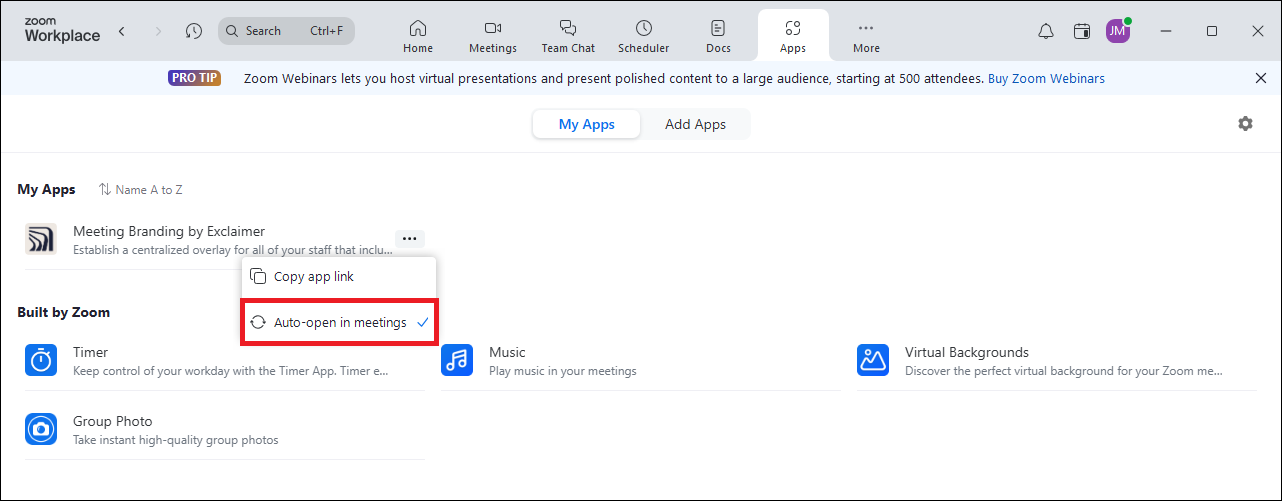
Seleccione Apertura automática en reuniones.
-
Únase a una reunión para aplicar su Branding de Reuniones a su pantalla. Si se han creado múltiples temas en Branding de Reuniones, puede elegir qué tema aplicar a su llamada.
Recomendamos: El Branding de Reuniones funciona mejor en llamadas de Zoom de 8 participantes o menos para mantener su superposición clara y nítida.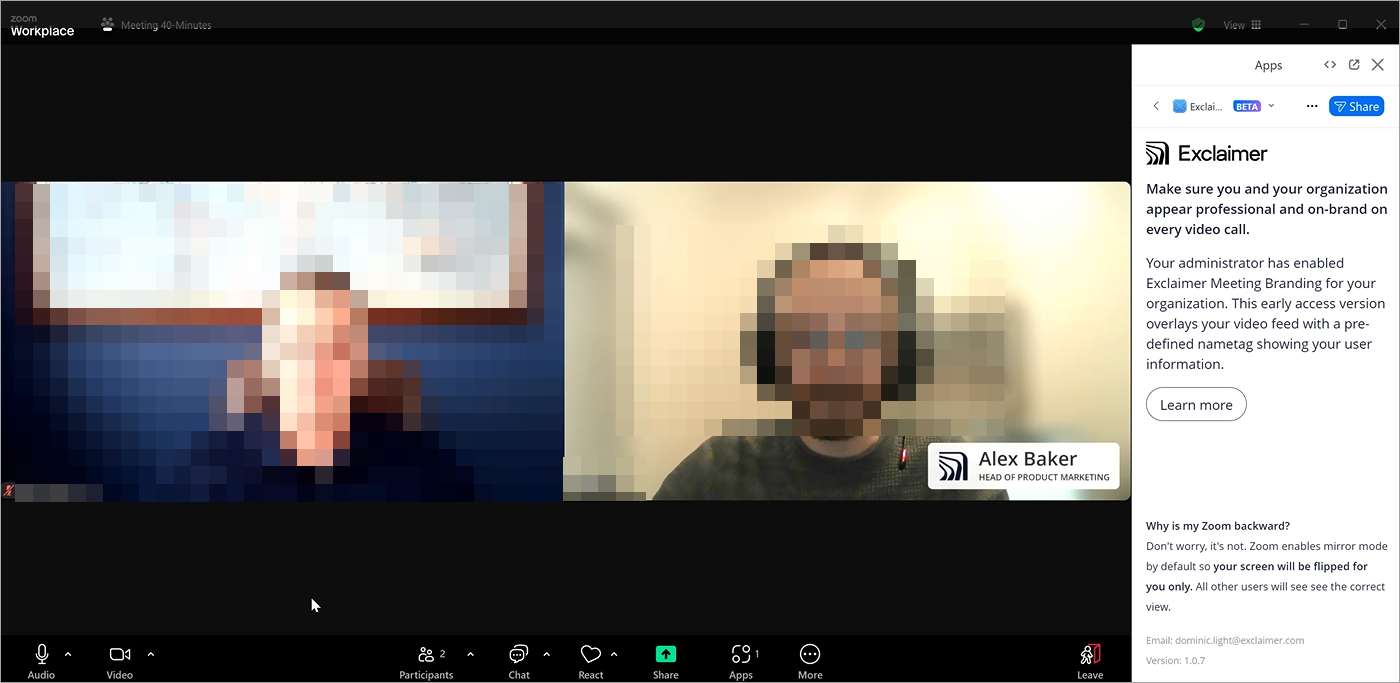
Ejemplo de un Video de Zoom mostrando el nombre de usuario, título del trabajo y logo de la empresa.
-
Abra Configuraciones de Zoom.
-
Desde la barra lateral del menú, seleccione Video y efectos.
-
En Cámara, active el interruptor de video HD.
Esto
maximiza la calidad de su superposición.
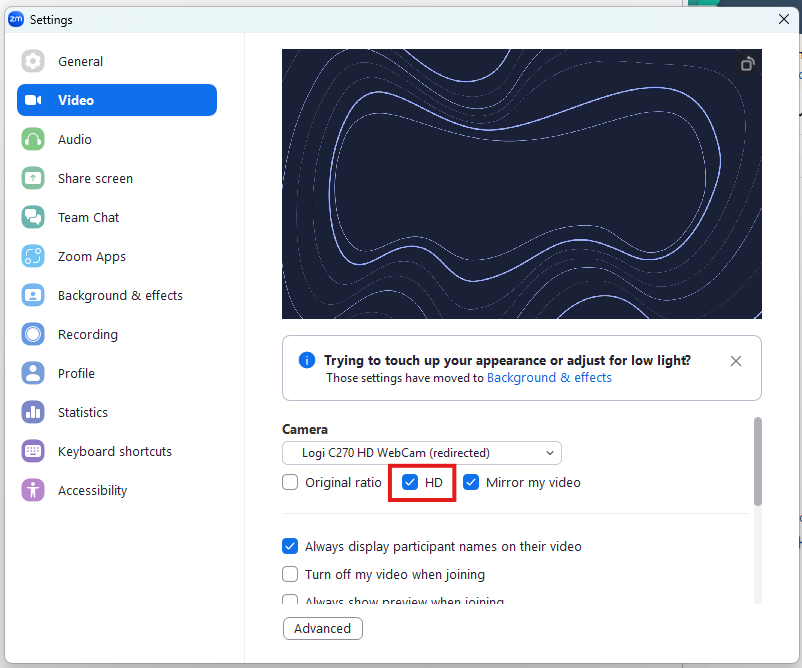
Seleccione el interruptor de video HD.
-
[Opcional] Al usar el Branding de Reuniones en una reunión, desmarque la
casilla Espejar mi video para desactivar esta función
localmente
y ver cómo aparece su etiqueta de nombre para los demás en la llamada.
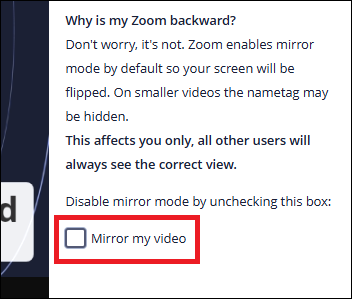
Desmarque la opción de espejo mi modo para desactivar la función localmente.