
Descripción
La opción dentro de esta sección actualiza los correos electrónicos en la carpeta de elementos enviados del usuario, permitiéndole ver la firma en sus correos enviados.
Cómo acceder
Para acceder a la opción de Elementos enviados:
- Desde la barra de encabezado, seleccione el icono de engranaje, luego seleccione Flujo de correo.
- Navegue a la sección de Elementos enviados.
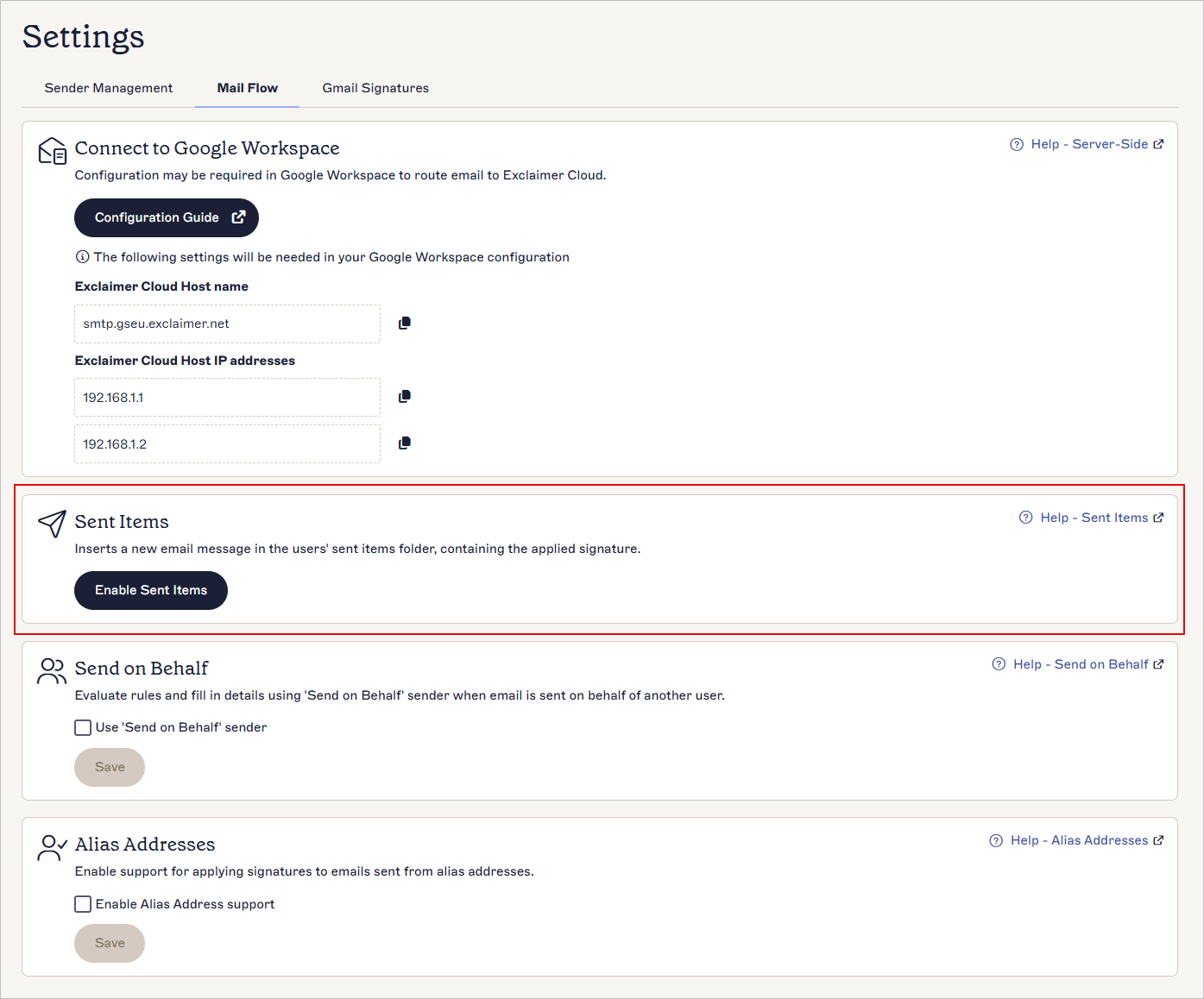 La sección de Elementos enviados
Habilitar los Elementos enviados
Para permitir que Exclaimer asegure que la firma aparezca en la carpeta de Elementos enviados del destinatario:
Para habilitar los Elementos enviados para nuevos usuarios:
-
Seleccione Habilitar Elementos enviados para solicitar la activación de la función de Elementos enviados.

Seleccione Habilitar Elementos enviados.
Si la solicitud es exitosa y la función está habilitada, se mostrará el mensaje Habilitado con éxito.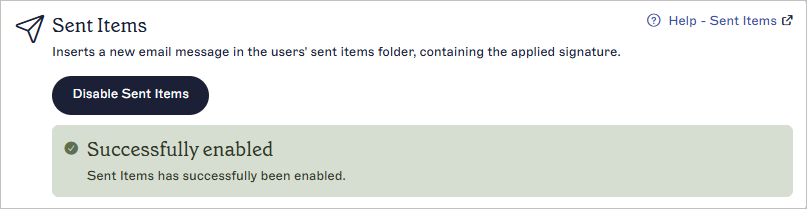
El mensaje Habilitado con éxito.
La opción Deshabilitar Elementos enviados ahora está disponible, confirmando también que esta función está activa.
Los correos enviados aparecerán en la carpeta Elementos enviados con la firma de Exclaimer aplicada automáticamente.
NOTA: La autorización fallará si no se han aceptado los permisos requeridos para la función de Elementos enviados. Para otorgar acceso, consulte la sección Habilitar Elementos enviados para usuarios existentes. El mensaje de Autorización fallida.
Para habilitar la función de Elementos enviados, debe otorgar permiso para acceder a ella.
 El mensaje de autorización fallida.
Para otorgar permisos para acceder a la función Elementos enviados:
-
Inicie sesión en su consola de administración de Google.
NOTA: Inicie sesión con su cuenta de Super Administrador; esta no termina en @gmail.com.
Para más información, consulte Consola de administración de Google. - Expanda Aplicaciones, luego expanda Aplicaciones del mercado de Google Workspace y seleccione Lista de aplicaciones.
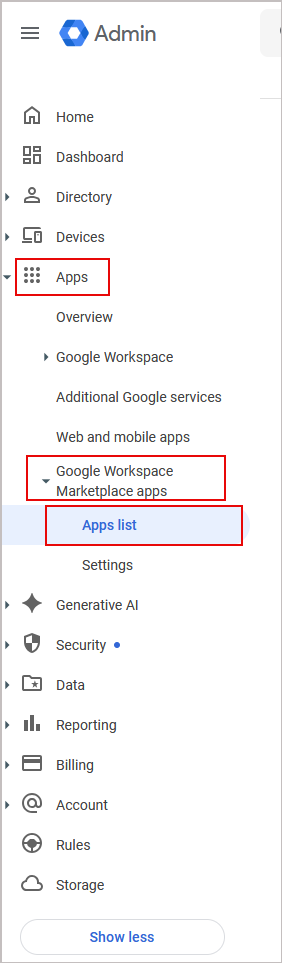
En la consola de administración de Google, expanda Aplicaciones, expanda Aplicaciones del mercado de Google Workspace, luego seleccione Lista de aplicaciones.
- Seleccione Exclaimer Email Signature Management.
- En la vista de tabla, verifique que el Estado sea Parcialmente concedido y que los dos nuevos permisos muestren No concedido.
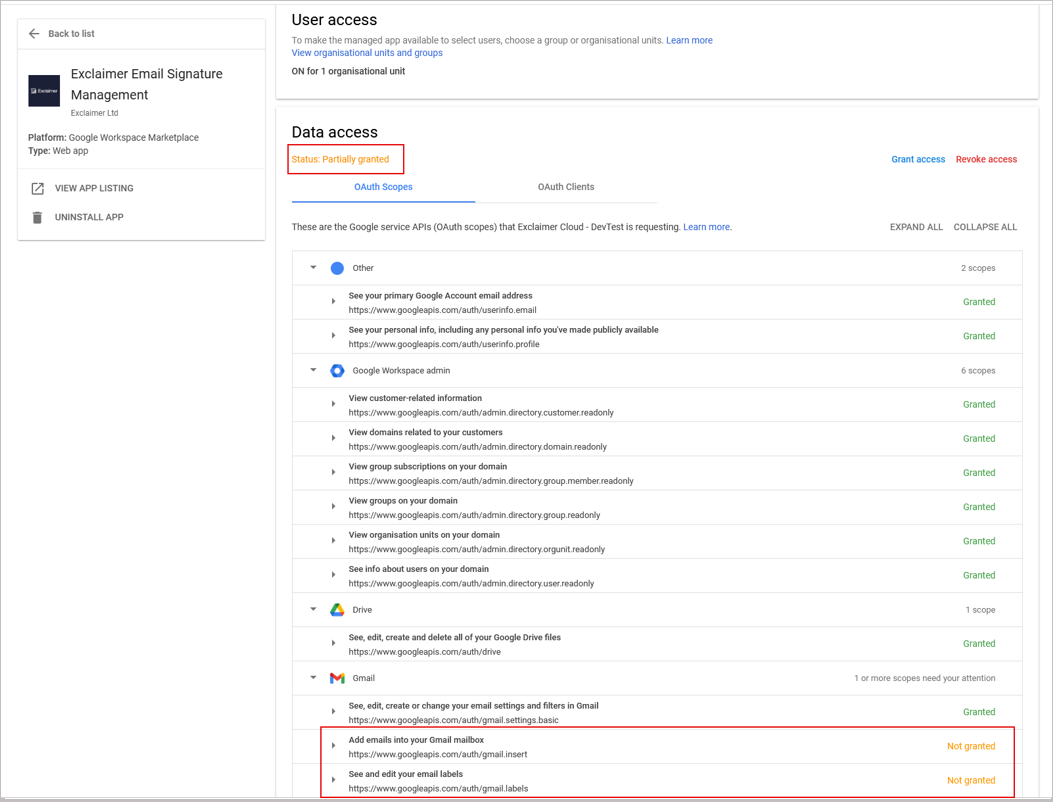
Verifique que el Estado sea Parcialmente concedido y que los dos nuevos permisos muestren No concedido.
-
Seleccione Conceder acceso para aprobar los permisos adicionales.
¡ADVERTENCIA! Seleccionar Revocar acceso eliminará todos los permisos y deshabilitará la integración con G Suite.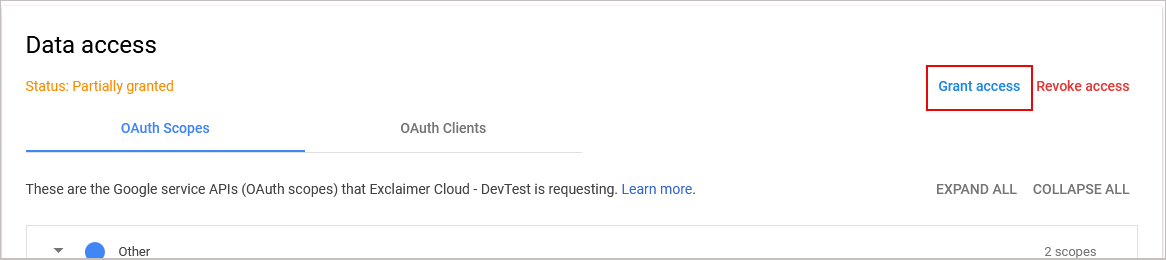 Seleccione Conceder acceso.
-
Regrese a la aplicación Exclaimer y seleccione Habilitar Elementos enviados para solicitar la activación de la función Elementos enviados.

Seleccione Habilitar Elementos enviados.
Si la solicitud es exitosa, se mostrará el mensaje Habilitado con éxito.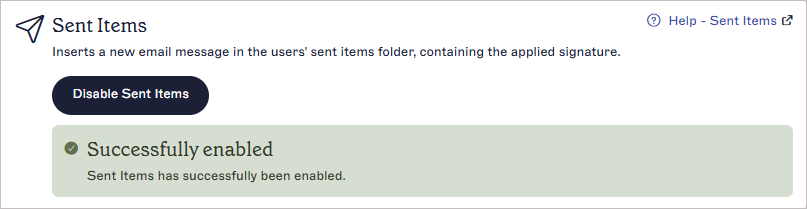
El mensaje Habilitado con éxito.La opción Deshabilitar Elementos enviados ahora está disponible, confirmando también que esta función está activa.
Los correos enviados aparecerán en la carpeta Elementos enviados con la firma de Exclaimer aplicada automáticamente.