
Escenario
Al ejecutar el asistente de conexión para Conectarse a Microsoft 365, aparece el siguiente mensaje de error:
No puedes acceder a esto ahora mismo
Tu inicio de sesión fue exitoso, pero no cumple con los criterios para acceder a este recurso. Por ejemplo, podrías estar iniciando sesión desde un navegador, aplicación o ubicación que está restringida por tu administrador.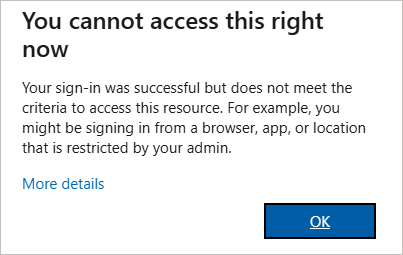
Mensaje de error: No puedes acceder a esto ahora mismo.
Razón
Las razones comunes por las que puede ocurrir este error son:
Políticas de Acceso Condicional
- El acceso se controla en función de factores como la ubicación del usuario, el cumplimiento del dispositivo, el riesgo de inicio de sesión y el estado de MFA.
- Los intentos de inicio de sesión que no cumplen con estas condiciones (por ejemplo, MFA incompleto, ubicación no confiable o dispositivo no conforme) serán denegados.
Problemas de Permisos
- El usuario puede carecer de los roles o permisos necesarios para acceder a la aplicación o recurso objetivo.
Aplicaciones o Sistema Operativo Obsoletos
- Usar versiones antiguas de aplicaciones de Microsoft o un sistema operativo no compatible puede causar errores.
- Asegúrate de que estén instaladas las versiones más recientes y compatibles de las aplicaciones y sistemas operativos.
Caché Dañada
- Las credenciales de inicio de sesión o tokens almacenados en caché en navegadores o aplicaciones pueden corromperse.
- Borrar la caché o cerrar sesión y volver a iniciarla generalmente resuelve el problema.
Resolución
Sigue los pasos que se describen a continuación para solucionar y resolver el problema:
Para revisar los registros de inicio de sesión:
- Abra el portal de Microsoft Azure.
- Seleccione Microsoft Entra ID.
- En el menú lateral, seleccione Supervisión, luego seleccione Registros de inicio de sesión.
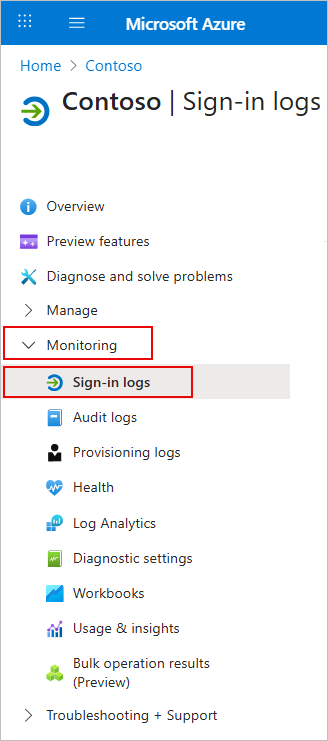
Seleccione Supervisión, luego seleccione Registros de inicio de sesión
- Ubique el evento de inicio de sesión fallido asociado con el usuario.
- Seleccione el evento para ver la información detallada, incluyendo:
- Estado de Acceso Condicional
- Razón del fallo
- Ubicación
- Estado del dispositivo
- Políticas aplicadas

Aplica filtros para refinar los resultados de búsqueda.
Para revisar las Políticas de Acceso Condicional:
- En el menú lateral, expanda Administrar, luego seleccione Seguridad.
- En el menú lateral, expanda Proteger, luego seleccione Acceso Condicional.
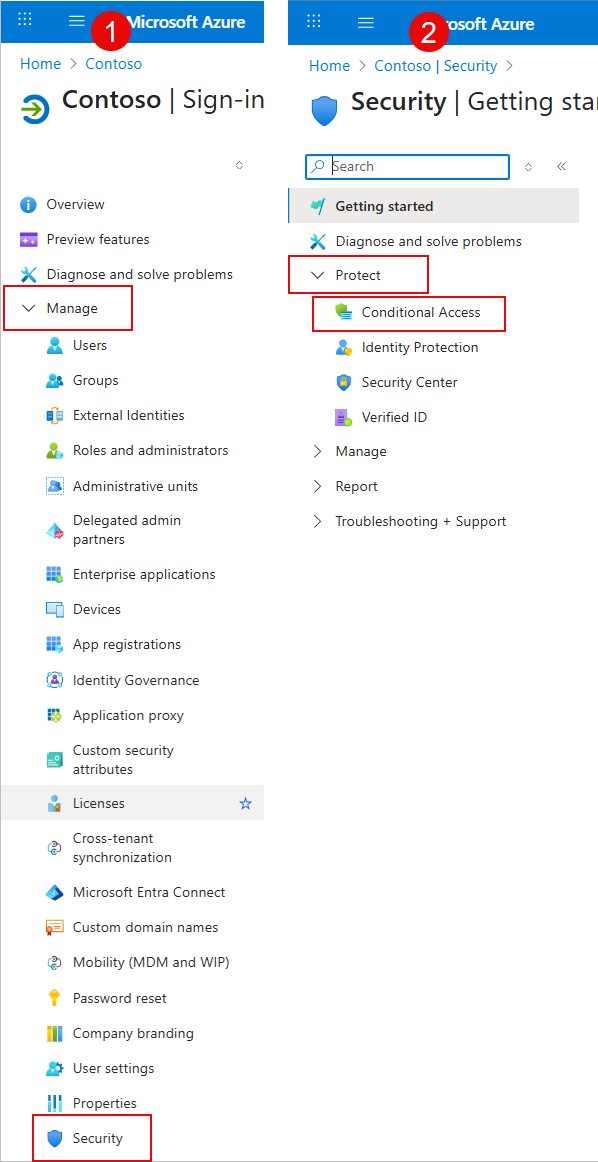
Expanda Administrar, luego seleccione Seguridad. Expanda Proteger, luego seleccione Acceso Condicional.
- Bajo Políticas, revise la lista de políticas activas.
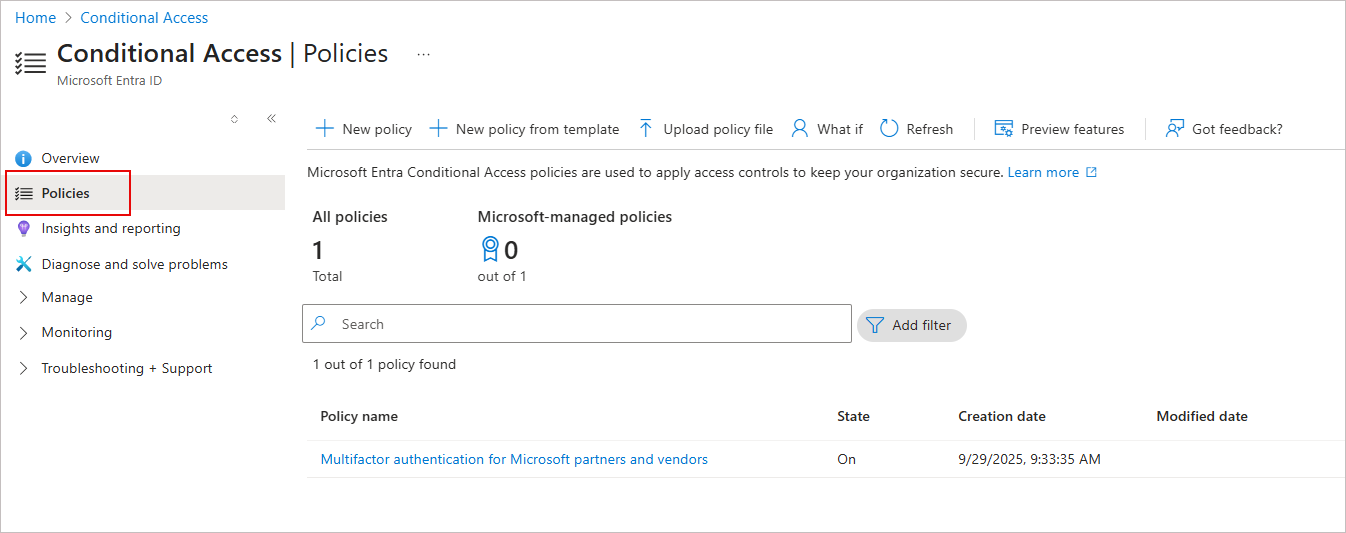
Revise la lista de políticas activas.
- Identifique cualquier política que pueda estar restringiendo el acceso, tales como:
- Riesgo de inicio de sesión
- Pertenencia a grupos de usuarios
- Estado de cumplimiento del dispositivo
- Restricciones de ubicación (ejemplo: bloqueo de inicios de sesión desde IPs extranjeras)
- Segmentación específica de aplicaciones
6. Seleccione las políticas relevantes para ver las Asignaciones, Condiciones y controles de acceso (ejemplo: Requerir MFA, Bloquear acceso).
Para verificar los permisos y asignaciones de roles:
- Desde el menú lateral, expanda Administrar, luego seleccione Usuarios.
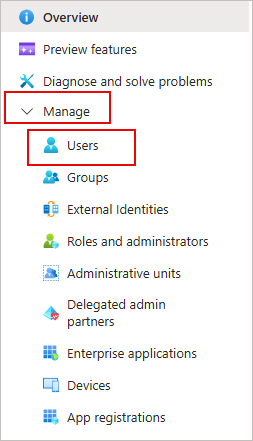
Expanda Administrar, luego seleccione Usuarios.
- Ubique y seleccione al usuario que tiene problemas de acceso. Se mostrará el perfil del usuario, incluyendo toda la información relevante de la cuenta y acceso.
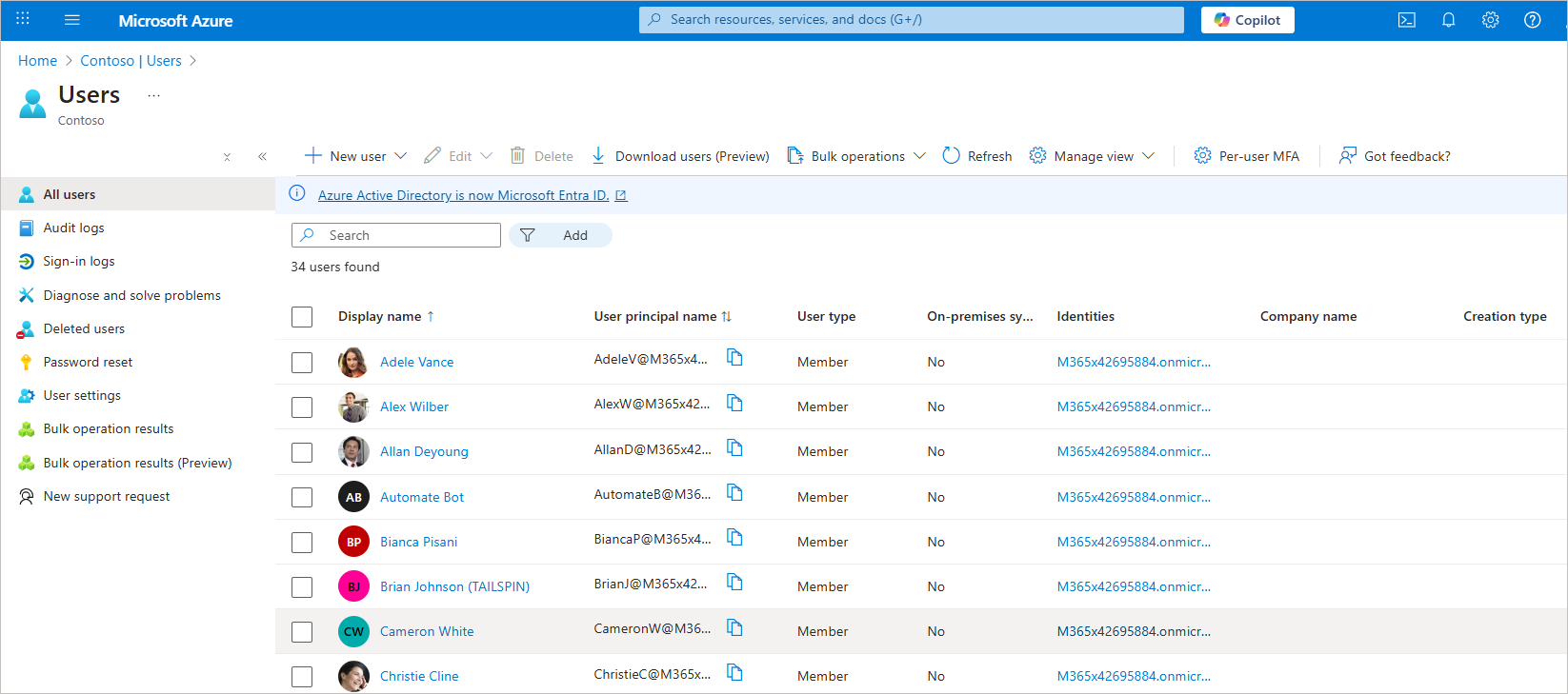 Seleccione al usuario que tiene problemas de acceso.
- Verifique:
- Los roles asignados al usuario, como Usuario, Administrador Global o cualquier rol personalizado. Asegúrese de que el usuario tenga el rol de Administrador Global para poder configurar Exclaimer.
-
Revise a qué grupos pertenece el usuario. Algunas membresías de grupo pueden afectar el acceso mediante políticas de Acceso Condicional o asignaciones de roles.
- Los roles asignados al usuario, como Usuario, Administrador Global o cualquier rol personalizado. Asegúrese de que el usuario tenga el rol de Administrador Global para poder configurar Exclaimer.
- Borre la caché y las cookies del navegador a través de su configuración.
- Alternativamente, intente iniciar sesión usando una ventana de incógnito/privada para descartar problemas relacionados con la caché.