
Escenario
La firma de correo electrónico de un usuario aparece correctamente en Outlook para Web y Outlook Desktop. Sin embargo, al acceder al correo electrónico a través de Outlook Mobile (iOS o Android), la firma no se muestra.
El dispositivo móvil está gestionado a través de Microsoft Intune, y una configuración de política puede estar bloqueando el complemento de Outlook para que funcione como se espera.
Resolución
- Inicie sesión en el centro de administración de Microsoft Intune (centro de administración de Microsoft Endpoint Manager).
- Desde la barra lateral del menú, seleccione Aplicaciones. Seleccione Administrar aplicaciones, luego seleccione Configuración.
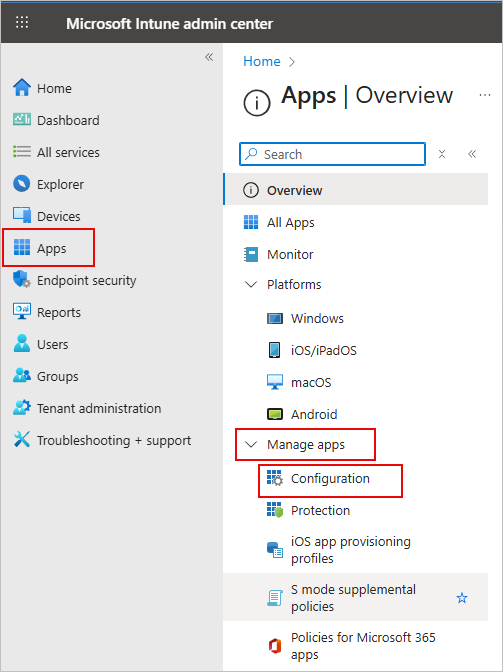
Desde la barra lateral del menú, seleccione Aplicaciones. Seleccione Administrar aplicaciones, luego seleccione Configuración.
- En la lista de políticas de configuración disponibles, localice y haga clic en el nombre de la política que desea revisar o editar.
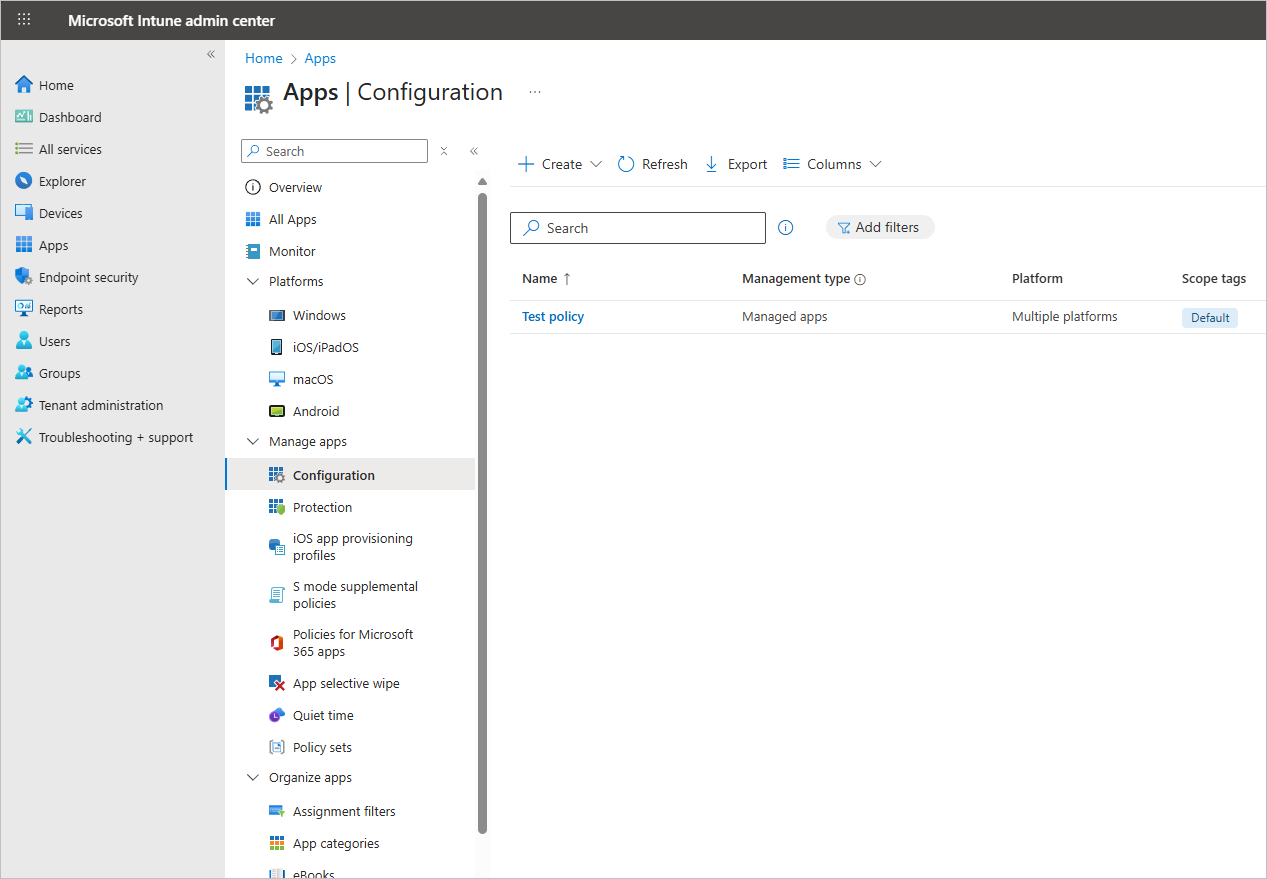
Localice y haga clic en el nombre de la política que desea revisar o editar.
Se muestra la ventana de propiedades.
- Navegue a la sección Configuración . Localice Configuración de Outlook y encuentre la opción Firma de aplicación predeterminada .
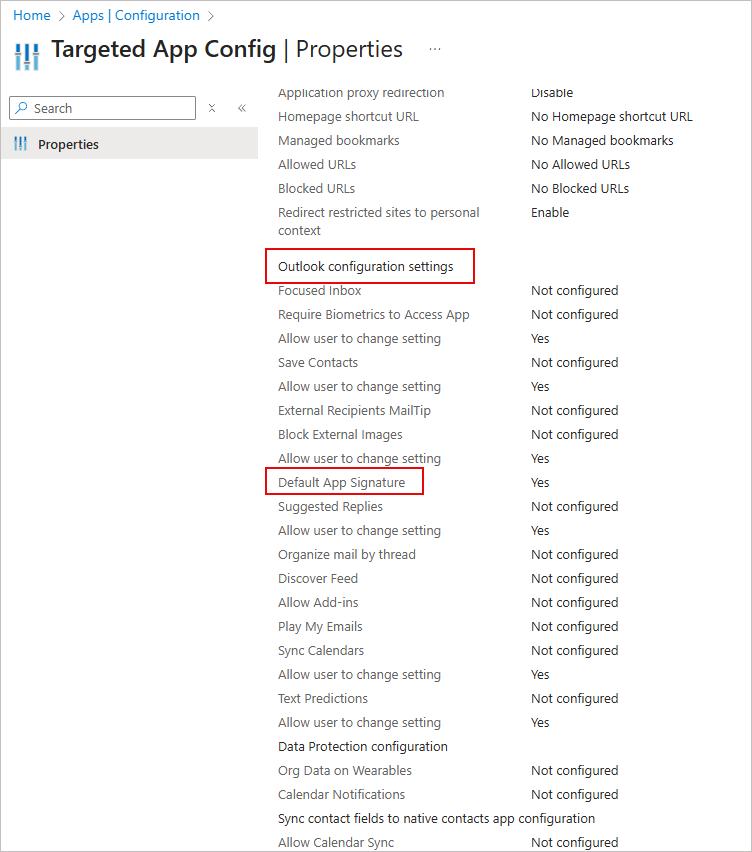 Bajo Configuración, localice la configuración de Outlook y encuentre la opción Firma de aplicación predeterminada.
- Verifique el valor actual de esta configuración. Si está configurado en Sí o No, regrese a la sección Configuración y seleccione Editar.
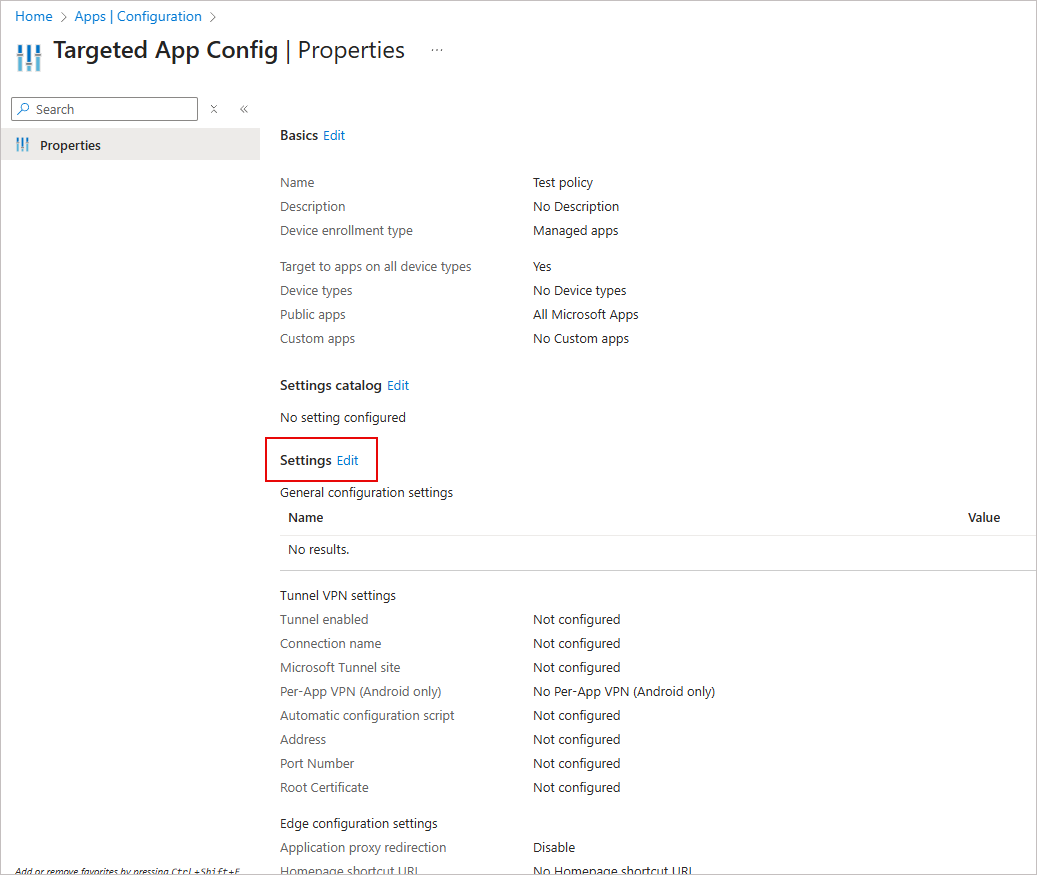
Seleccione Editar.
- Expanda la sección Configuración de Outlook .
- Localice la opción Firma de aplicación predeterminada .
- Desde el menú desplegable, seleccione No configurado.
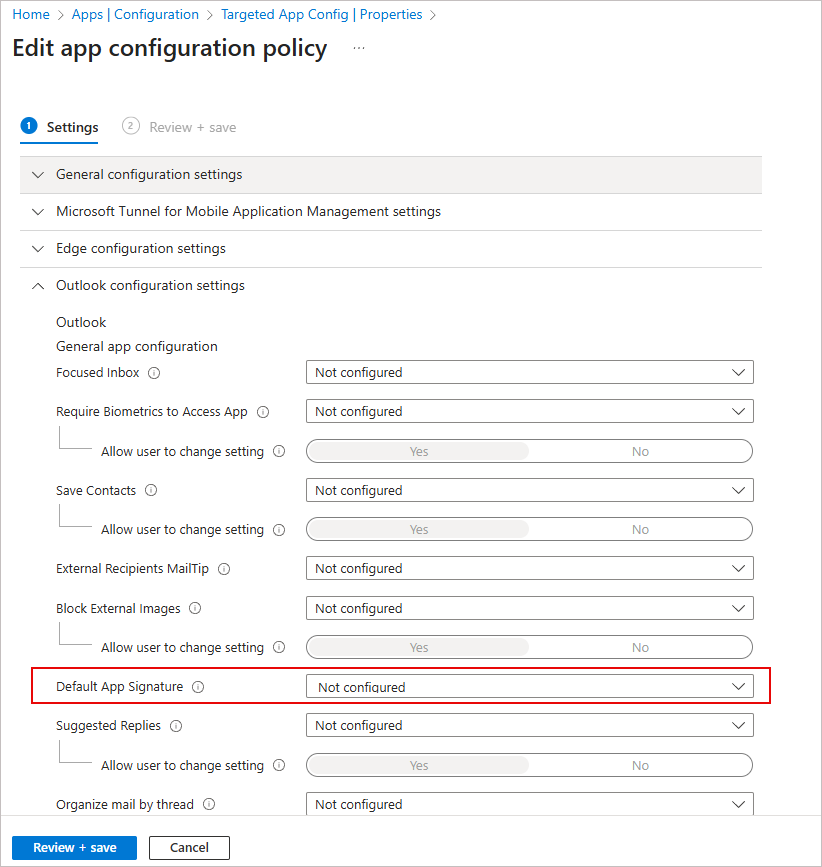
Desde la lista desplegable de Firma de aplicación predeterminada, seleccione No configurado.
- Seleccione Revisar + guardar. Revise cuidadosamente la configuración de la política actualizada para asegurarse de que la configuración sea correcta.
- Seleccione Guardar para aplicar los cambios.