
Escenario
Los correos electrónicos no se sincronizan correctamente entre Microsoft Outlook y el servidor de Exchange, lo que resulta en mensajes faltantes, actualizaciones retrasadas o inconsistencias entre dispositivos. En algunos casos, es posible que carpetas enteras no se sincronicen, lo que provoca estructuras de carpetas desiguales y recuentos incorrectos de mensajes no leídos.
Motivo
Los problemas de sincronización pueden ocurrir debido a configuraciones incorrectas, problemas de conectividad o archivos de datos corruptos.
Solución
Para solucionar problemas de sincronización entre Outlook y Exchange, como correos electrónicos faltantes o diferencias entre dispositivos, sigue estos pasos:
Asegúrate de que todos los dispositivos estén conectados a Internet
Asegúrate de que cada dispositivo que uses para revisar tu correo electrónico de Outlook esté conectado a Internet.
Puedes probar esto abriendo un navegador web y visitando cualquier sitio web. Si no carga, verifica tu conexión Wi-Fi o Ethernet, reinicia tu módem o enrutador, o contacta a tu proveedor de Internet para obtener ayuda.
Puedes probar esto abriendo un navegador web y visitando cualquier sitio web. Si no carga, verifica tu conexión Wi-Fi o Ethernet, reinicia tu módem o enrutador, o contacta a tu proveedor de Internet para obtener ayuda.
Verifica que la configuración de la cuenta sea consistente en todos los dispositivos
Para verificar si la configuración de la cuenta es consistente en todos los dispositivos:
- Abre Outlook. Estos pasos se aplican a la versión clásica de Outlook.
- En la barra de menú, selecciona Archivo, luego selecciona Configuración de la cuenta.
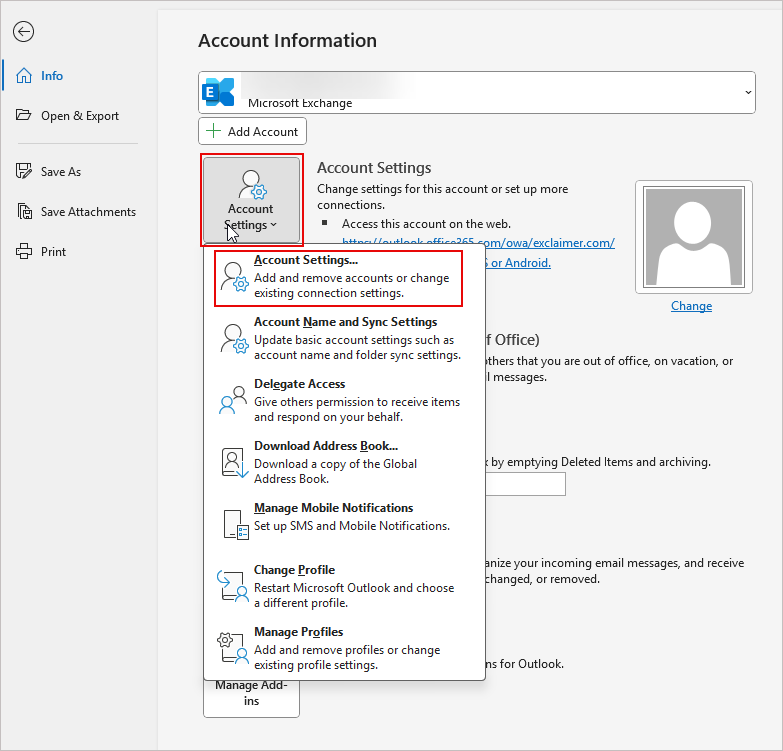
En la barra de menú, selecciona Archivo, luego selecciona Configuración de la cuenta.
- Selecciona tu cuenta de Exchange, luego selecciona Cambiar para ver la configuración de la cuenta.
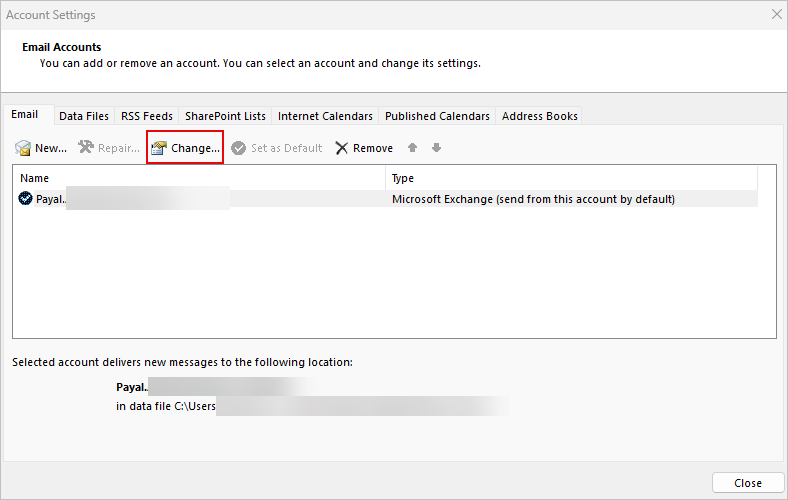
Selecciona tu cuenta de Exchange, luego selecciona Cambiar.
Asegúrate de que la configuración del servidor de correo entrante y saliente sea la misma en todos tus dispositivos.
Verifica que tu nombre de usuario y dirección de correo electrónico sean correctos.
Para dispositivos móviles, ve a la configuración de correo en la aplicación Configuración de tu teléfono y confirma que coincidan con la configuración de Outlook en tu escritorio.
Utiliza la opción de Reparar en Configuración de la cuenta
Para reparar la configuración de la cuenta:
- Abre Outlook. Estos pasos se aplican a la versión clásica de Outlook.
- En la barra de menú, selecciona Archivo, luego selecciona Configuración de la cuenta. Selecciona Configuración de la cuenta.
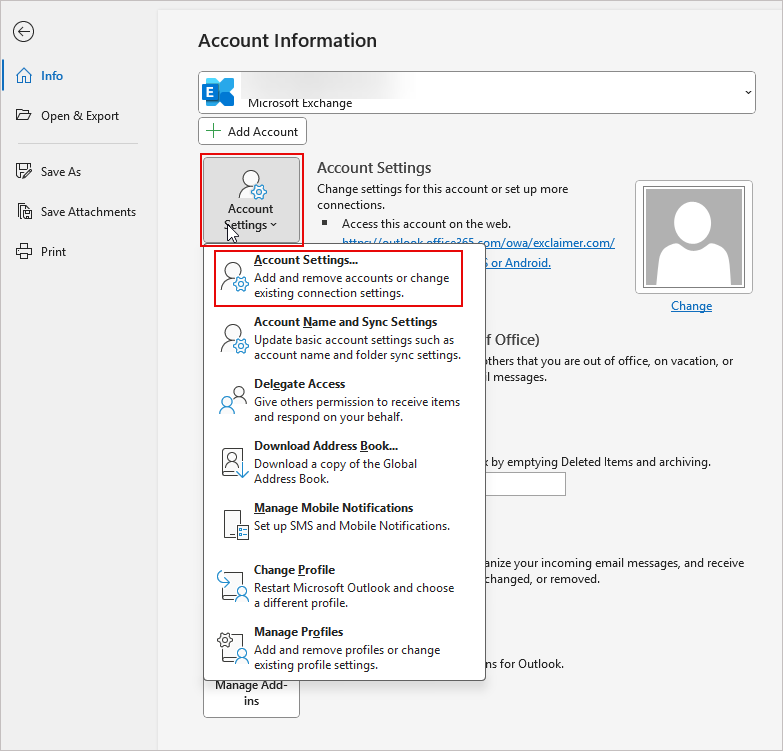
Selecciona Configuración de la cuenta.
- Selecciona tu cuenta de Exchange, luego selecciona Reparar.
- Sigue las indicaciones en el asistente de reparación. Esto detectará y corregirá automáticamente cualquier problema relacionado con la configuración de tu cuenta.
Borra los elementos sin conexión y vuelve a sincronizar el buzón
Para borrar elementos sin conexión y forzar una resincronización de tu buzón:
- Abre Outlook. Estos pasos se aplican a la versión clásica de Outlook.
- Cambia a la vista de carpetas.
- Haz clic derecho en la carpeta que no se está sincronizando correctamente y selecciona Propiedades.
- Selecciona la pestaña General. Selecciona el botón Borrar elementos sin conexión. Selecciona Aceptar.
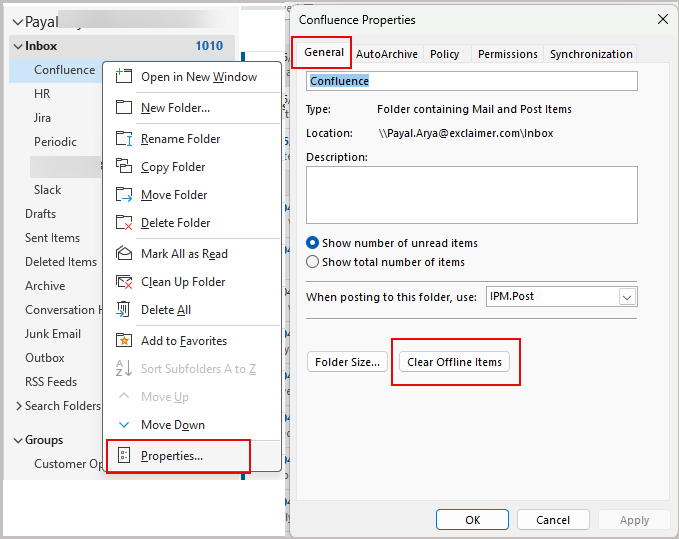
Dentro de la pestaña General, selecciona el botón Borrar elementos sin conexión.
- En la cinta de opciones, selecciona la pestaña Enviar/Recibir, luego selecciona Enviar/Recibir todas las carpetas para resincronizar tu buzón.

Dentro de la pestaña Enviar/Recibir, selecciona Enviar/Recibir todas las carpetas.
- Si el problema persiste en varias carpetas, en la cinta de opciones, selecciona la pestaña Enviar/Recibir, selecciona Grupos de enviar/recibir, luego selecciona Descargar Libro de direcciones.
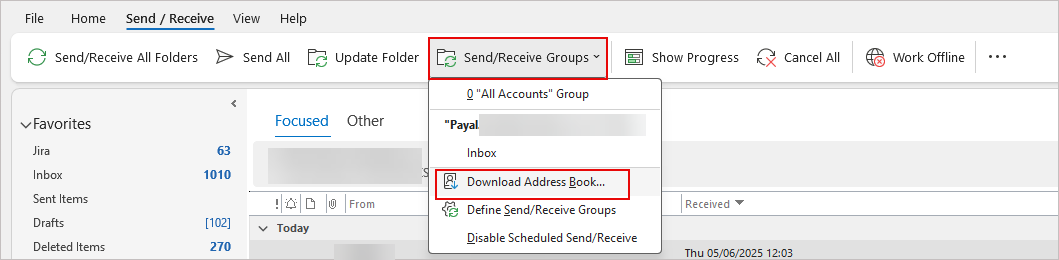
Dentro de la pestaña Enviar/Recibir, selecciona Grupos de enviar/recibir, luego selecciona Descargar Libro de direcciones.
- Asegúrate de que la casilla Descargar cambios desde el último enviar/recibir esté seleccionada. Esto actualizará tu copia local del buzón.
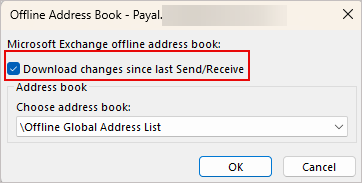
Selecciona la opción Descargar cambios desde el último enviar/recibir.