
Descripción
Autorizar permite a Exclaimer leer los detalles de usuario de su directorio de Google Workspace y mantener una réplica en una base de datos de Exclaimer. Estos datos se utilizan para completar los detalles de contacto en su firma y pueden usarse para controlar qué usuarios reciben qué firma.
Cómo acceder
Para acceder a la opción Habilitar:
- Desde la barra de encabezado, seleccione el icono de engranaje para abrir el menú Configuración, luego seleccione Administración de remitentes.

El menú Configuración se encuentra bajo el icono de engranaje.
- Bajo Habilitar acceso a Google Workspace, localice el botón Instalar.
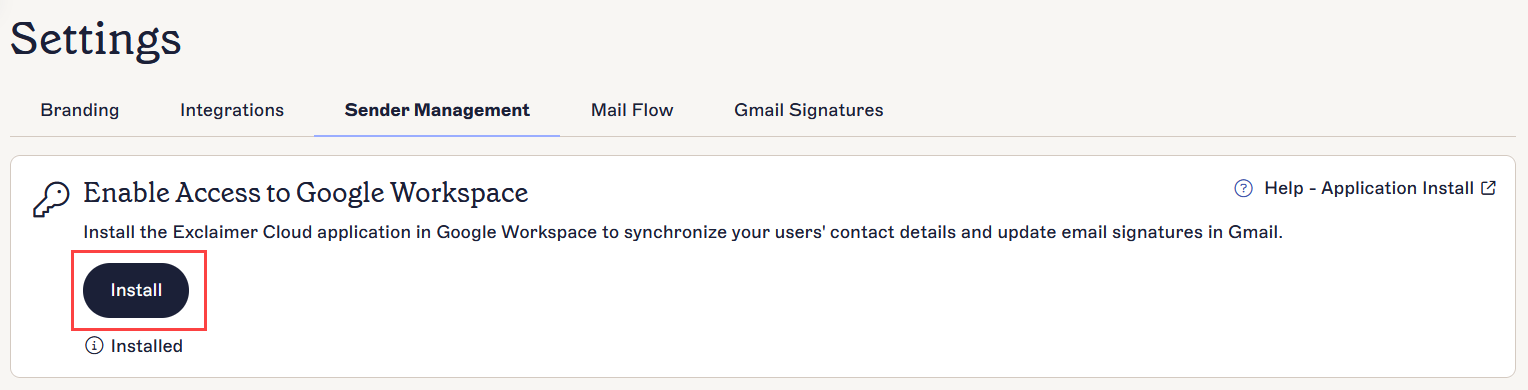
La pantalla de Administración de remitentes. El botón Instalar se encuentra en la sección Habilitar acceso a Google Workspace.
Habilitar acceso a Google Workspace
¡REQUERIDO! Necesita utilizar las credenciales de Super Administrador de Google Workspace para configurar la suscripción de Exclaimer - Firmas para Google Workspace.
Si instala la aplicación de Google con credenciales de Super Administrador no autorizado, el portal de Exclaimer no podrá completar el proceso de verificación.
Si instala la aplicación de Google con credenciales de Super Administrador no autorizado, el portal de Exclaimer no podrá completar el proceso de verificación.
Para instalar Exclaimer en Google Workspace:
NOTA: Debe ser un Propietario o Administrador para habilitar el acceso. Para obtener más información sobre permisos, consulte Gestión de usuarios.
- Selecciona Instalar.
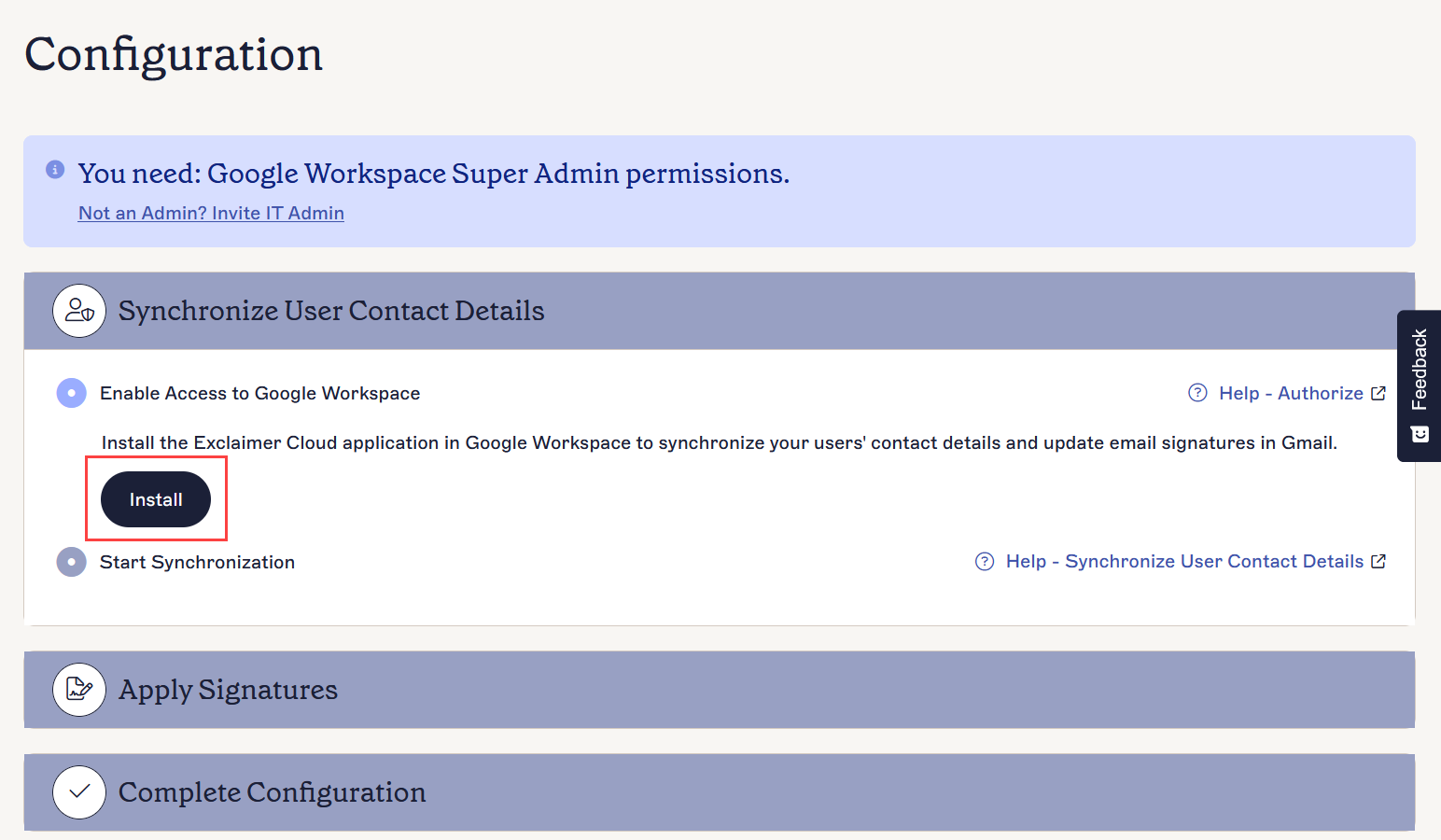
Selecciona el botón Instalar.
- En la ventana Iniciar sesión con Google, elige una cuenta que tenga permisos de Superadministrador de Google Workspace.
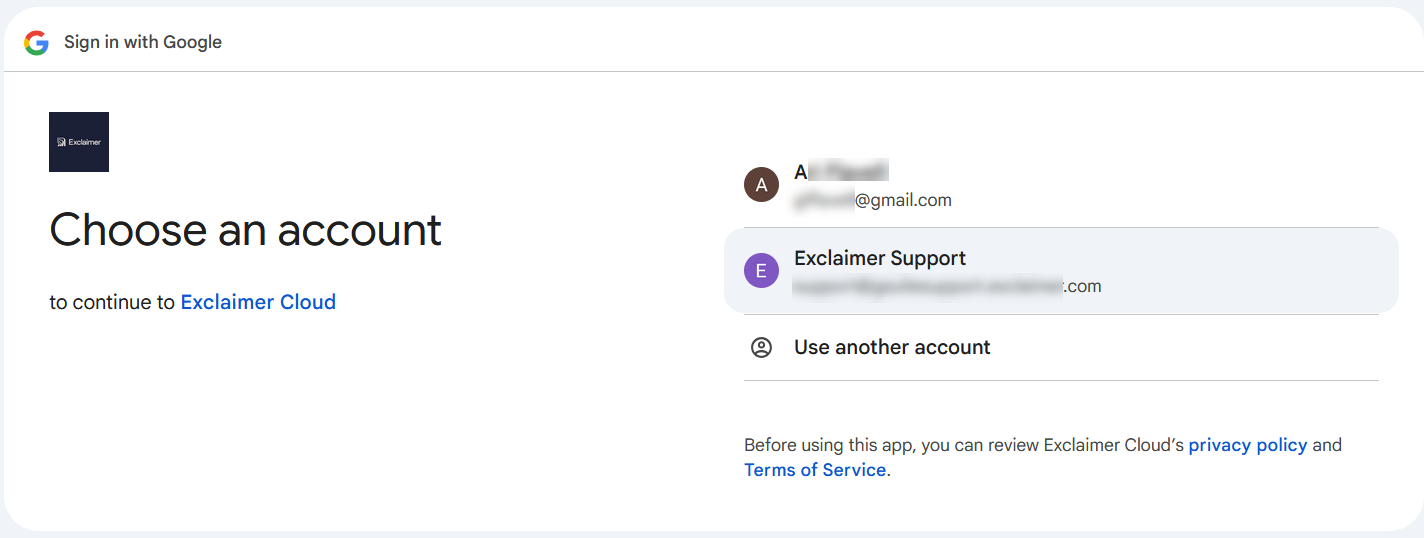
Elige tu cuenta de Superadministrador al iniciar sesión en Google.
- Selecciona Continuar para permitir que Google se conecte con Exclaimer.
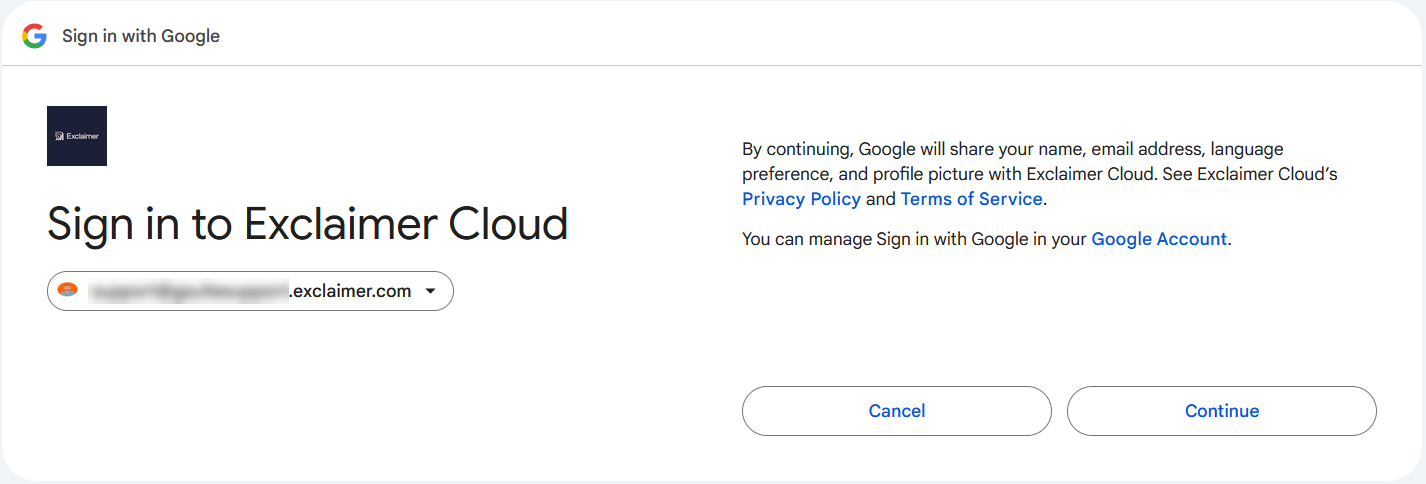
Selecciona Continuar.
- En el aviso de permisos, selecciona Permitir para otorgar permiso y verificar la instalación.
El asistente verificará si existe alguna instalación existente de la aplicación Exclaimer G Suite.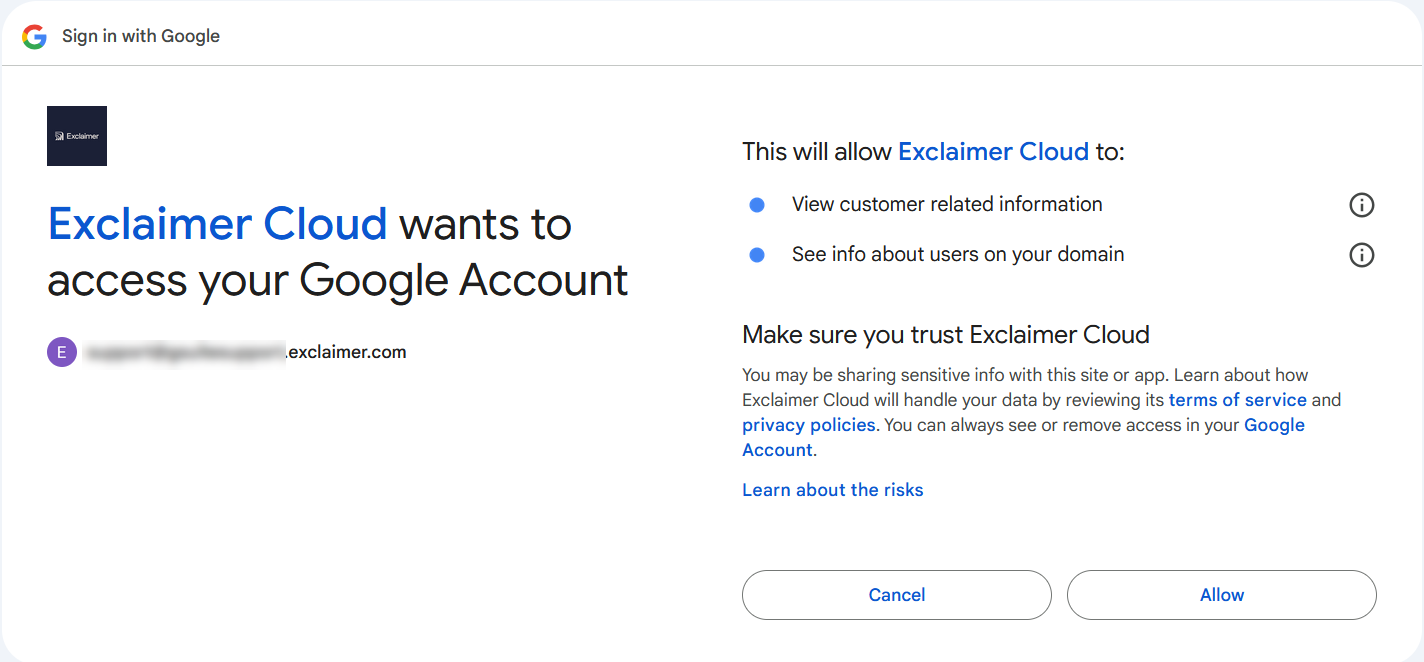
Selecciona Permitir.
- Si no existe una instalación existente, se mostrará la pantalla de Google Workspace Marketplace para Exclaimer G Suite. Selecciona Instalación de administrador.
¡ADVERTENCIA! Solo es posible instalar Exclaimer usando Instalación de administrador. No selecciones Instalación individual.
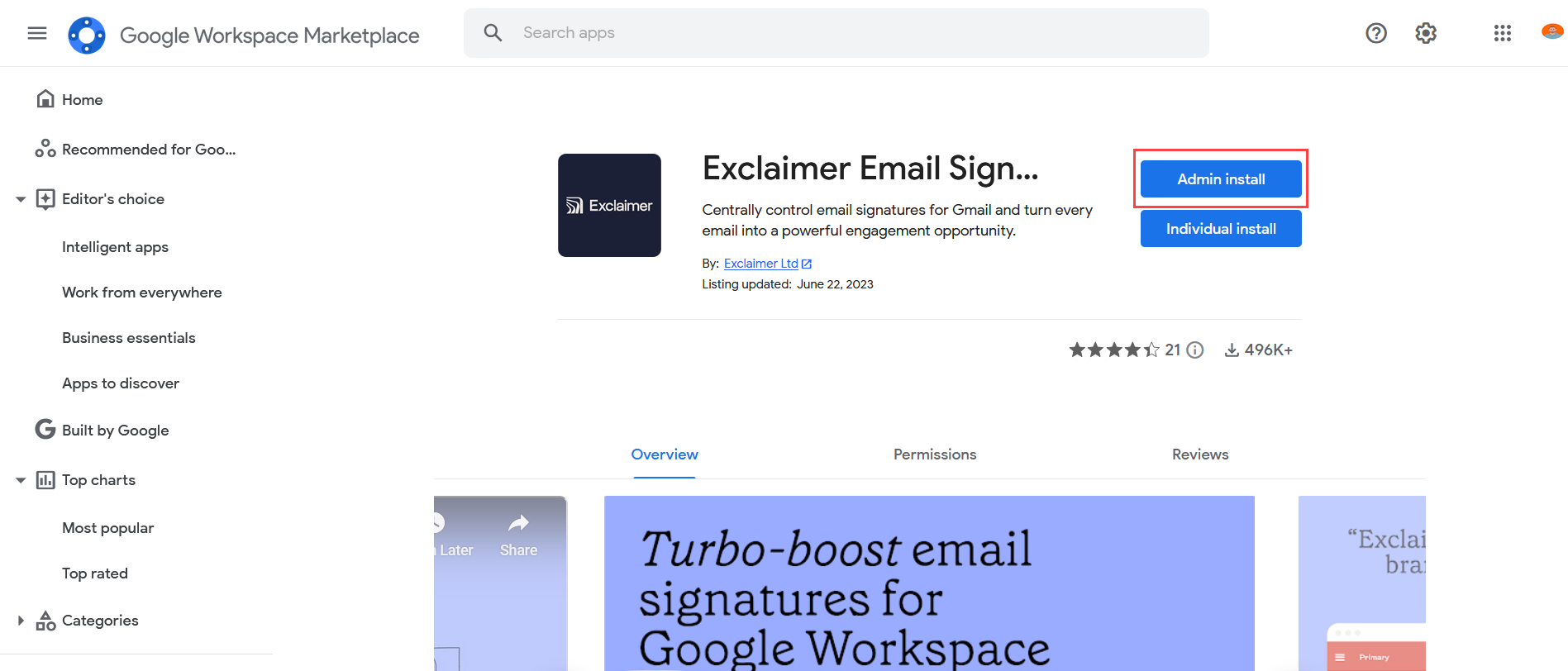
Selecciona Instalación de administrador. NO selecciones Instalación individual.
- En la ventana de Instalación de administrador, selecciona CONTINUAR para aceptar los términos de servicio y proceder con la instalación.
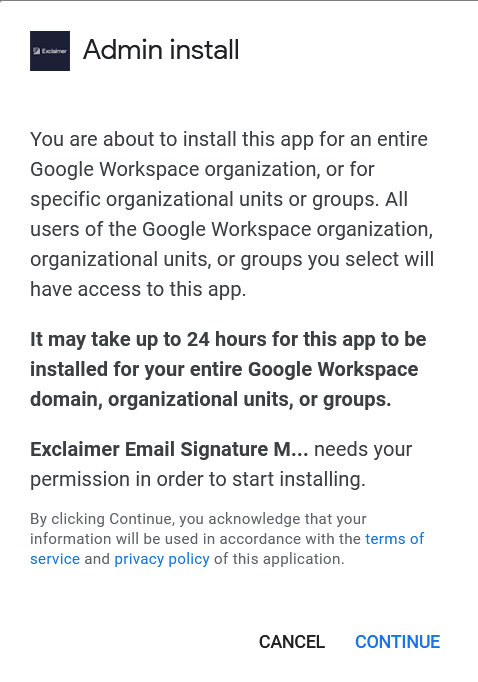
La ventana de Instalación de administrador. Selecciona CONTINUAR.
NOTA: Puede tardar hasta 24 horas en que esta aplicación se instale para todo tu dominio de Google Workspace o unidad organizativa. - Se muestra una lista de derechos de acceso. Esto muestra qué aspectos de tu software son accedidos por Exclaimer. Selecciona el icono de información (i) para ver detalles de un derecho de acceso.
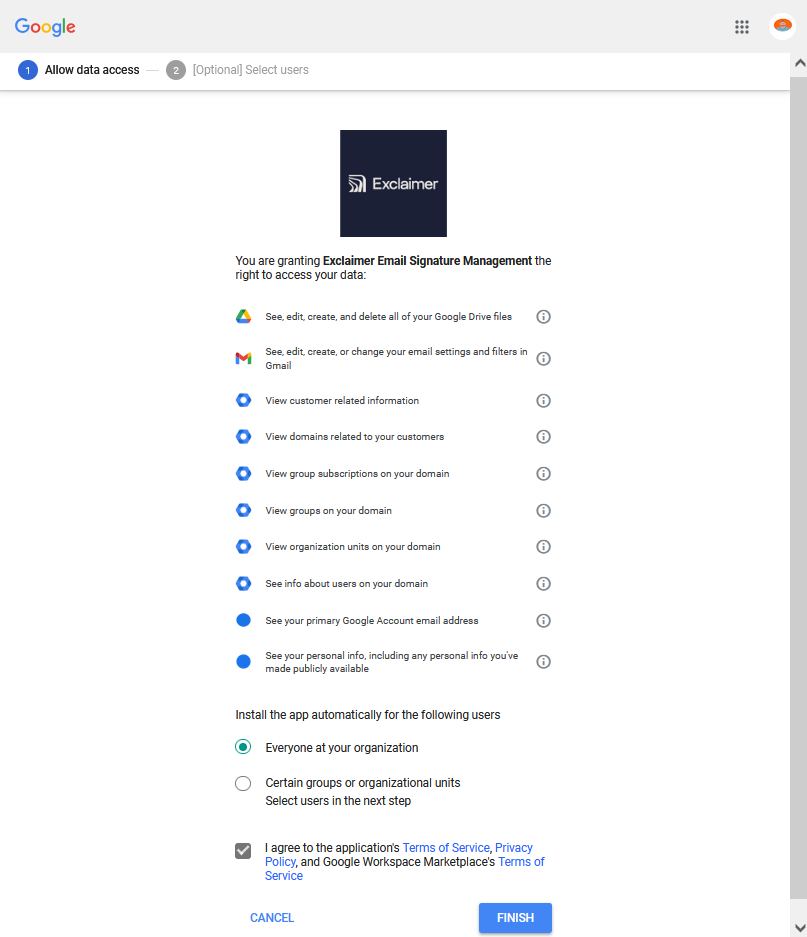
La lista de derechos de acceso.
- Bajo Instalar la aplicación automáticamente para los siguientes usuarios, selecciona Todos en tu organización.
¡ADVERTENCIA! La opción Ciertos grupos o unidades organizativas no se puede utilizar para esta instalación. No selecciones esta opción. - Selecciona la casilla para aceptar los términos de servicio y la política de privacidad.
- Selecciona FINALIZAR. Tu instalación está ahora completa.
- Selecciona HECHO para cerrar la ventana de Éxito. Esto te devuelve a la sección Sincronizar detalles de contacto de usuario. Se muestra el mensaje Aplicación instalada correctamente y la sincronización está habilitada.
NOTA: Si instalas la aplicación de Google con credenciales de Superadministrador no licenciado, el portal de Exclaimer no podrá completar el proceso de verificación.