
Descripción
La función de Kits de Marca te permite subir y configurar diferentes características de firma como opciones de marca. Luego puedes aplicar el Kit de Marca a tus firmas para crear diseños consistentes en todas las firmas que usan tu marca personalizada. Cada kit puede tener diferentes recursos aplicados.
La función de Kits de Marca utiliza elementos de firma para extraer recursos en tu firma desde un Kit de Marca específico que hayas creado. Esto significa que cuando creas o editas los recursos en un Kit de Marca, todas las firmas que tienen aplicado ese recurso se actualizan automáticamente.
Planes Starter solo pueden crear un Kit de Marca.
Planes Standard pueden crear hasta tres Kits de Marca.
Planes Pro pueden crear un número ilimitado de Kits de Marca.
Para más información sobre precios y planes, consulta Planes de precios de Exclaimer.
Cómo acceder
- Desde la barra de encabezado, selecciona el icono de engranaje para abrir el menú de Configuración.
- Selecciona Kits de Marca. Esto abre la pantalla de Kits de Marca, que muestra cualquier Kit creado en una lista.

El menú de Configuración se encuentra bajo el icono de engranaje.
Creación y visualización de Kits de Marca
Cada Kit de Marca contiene sus propios recursos. Para aplicar cualquier recurso de marca, primero debes crear un Kit de Marca.
Para crear un Kit de Marca:
- Selecciona Crear Kit de Marca. Esto abre la pantalla del Kit de Marca.
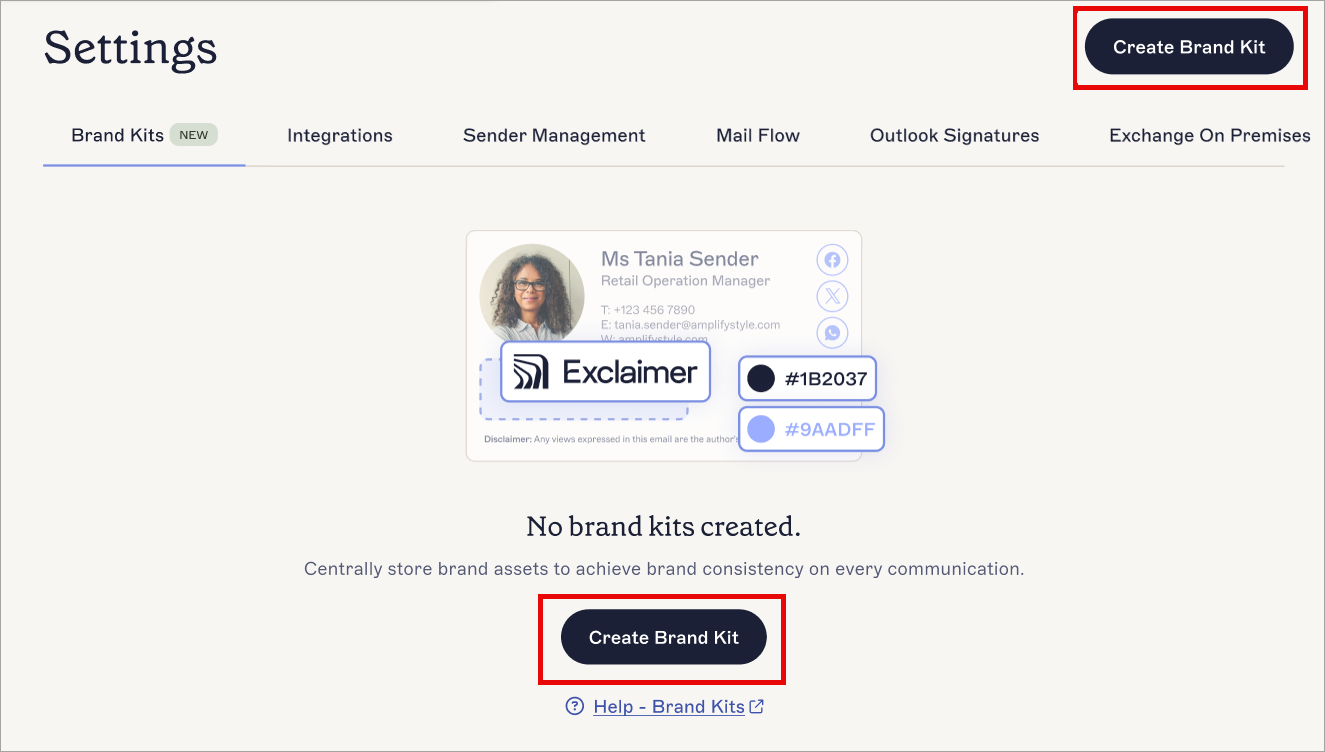
Selecciona Crear Kit de Marca.
- En el campo Nombre del Kit de Marca, introduce un nombre para tu nuevo Kit de Marca.
- Configura tus recursos de marca según desees, luego en el banner de cambios no guardados, selecciona Guardar. Para instrucciones sobre cómo usar cada uno de los recursos disponibles, consulta la(s) sección(es) siguiente(s) de este artículo.
Cuando creas un nuevo Kit de Marca, puedes establecer valores para cualquiera de los recursos de marca disponibles. Estos recursos son Fuentes, Colores, Logo, Icono, Banner, Fondo de Reunión y Descargo de responsabilidad. Cada recurso es opcional.
El tamaño máximo para imágenes subidas a Exclaimer es de 300KB.
Seleccione una opción a continuación para ver las instrucciones relacionadas:
El recurso Fuentes le permite establecer dos fuentes como opciones de fuente de marca para el texto. Cada fuente también puede tener una fuente de reserva, que se usará si la fuente elegida no está disponible.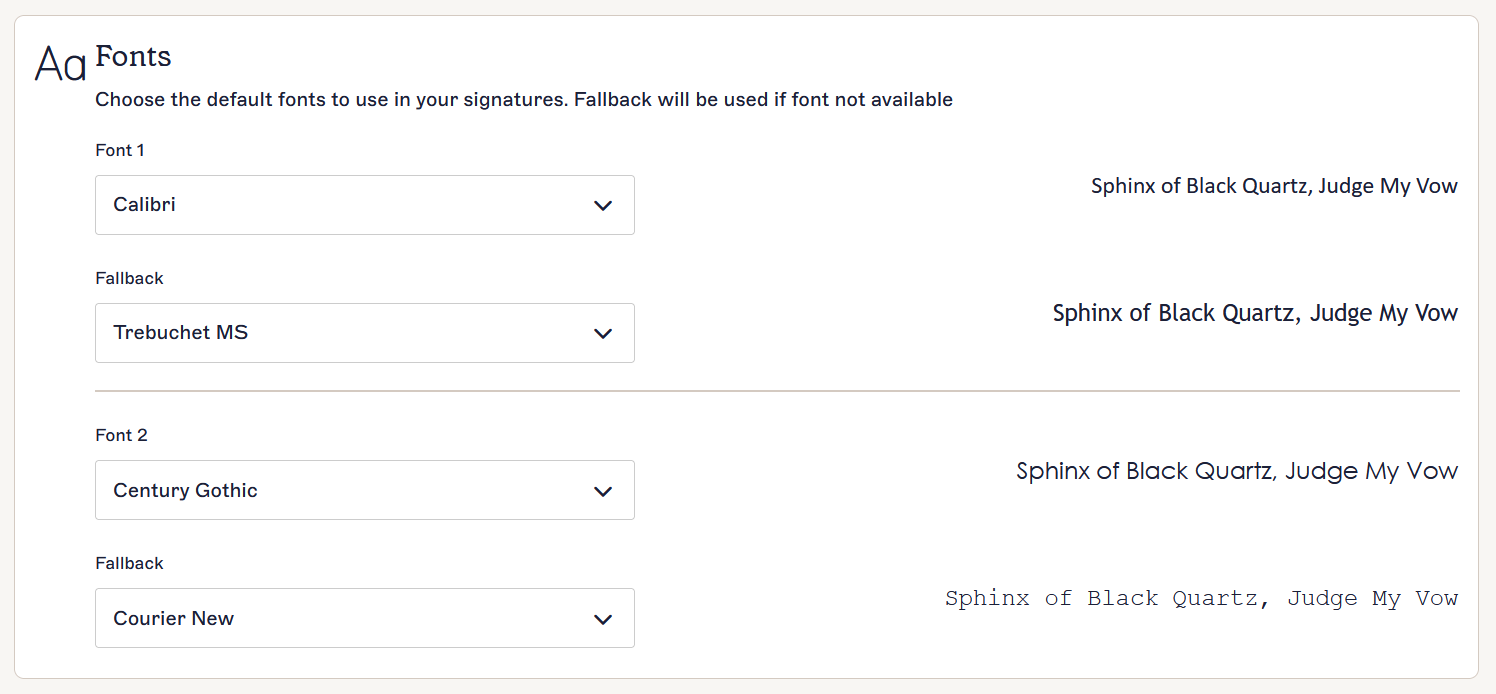
La sección Fuentes.
Para configurar las Fuentes:
- Seleccione el campo de entrada bajo Fuente 1 y/o Fuente 2.
- Seleccione una fuente predeterminada de la lista desplegable. El texto de vista previa se actualiza automáticamente para mostrarle cómo se verá la fuente elegida. No puede cargar fuentes personalizadas; debe elegir una fuente de la lista.
- Seleccione el campo de entrada bajo Fuente de reserva para elegir una fuente que se mostrará si la fuente elegida no está disponible.
- Elija una fuente de reserva de la lista desplegable. El texto de vista previa se actualiza automáticamente para mostrarle cómo se verá la fuente elegida.
- Seleccione Guardar en el banner de cambios no guardados, o seleccione Cancelar para revertir todos los cambios.

El banner Guardar/Cancelar aparece en la pantalla cuando tiene cambios no guardados.
El recurso Colores le permite elegir dos colores para establecer como opciones de color de marca para cualquier configuración de color en el Diseñador de Firmas, incluyendo color de texto, color de borde, color de fondo y color de primer plano.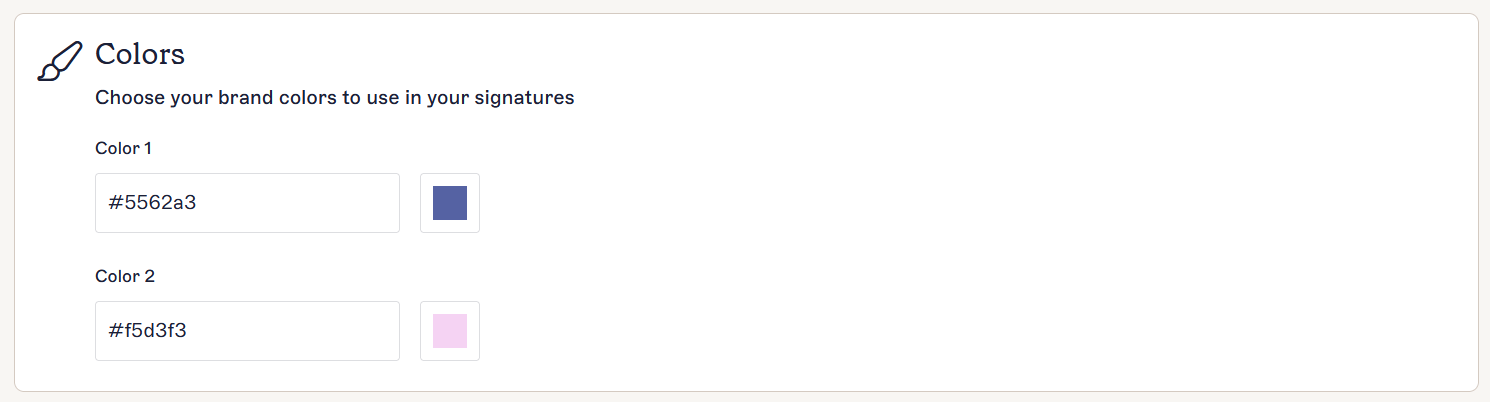
La sección Colores.
Para configurar un Color:
- Bajo Color 1 y/o Color 2, O:
Ingrese un código hexadecimal de color en el campo de entrada.
O
Seleccione el cuadro de color junto al campo de entrada para abrir el selector de color. Dentro del selector de color, puede usar el control deslizante de color y/o el mapa de degradado para elegir su color.
- Seleccione Guardar en el banner de cambios no guardados, o seleccione Cancelar para revertir todos los cambios.
El banner Guardar/Cancelar aparece en la pantalla cuando tiene cambios no guardados.
El recurso de Logo te permite subir una imagen rectangular pequeña, adecuada para logotipos. Recomendamos que uses una imagen con fondo transparente.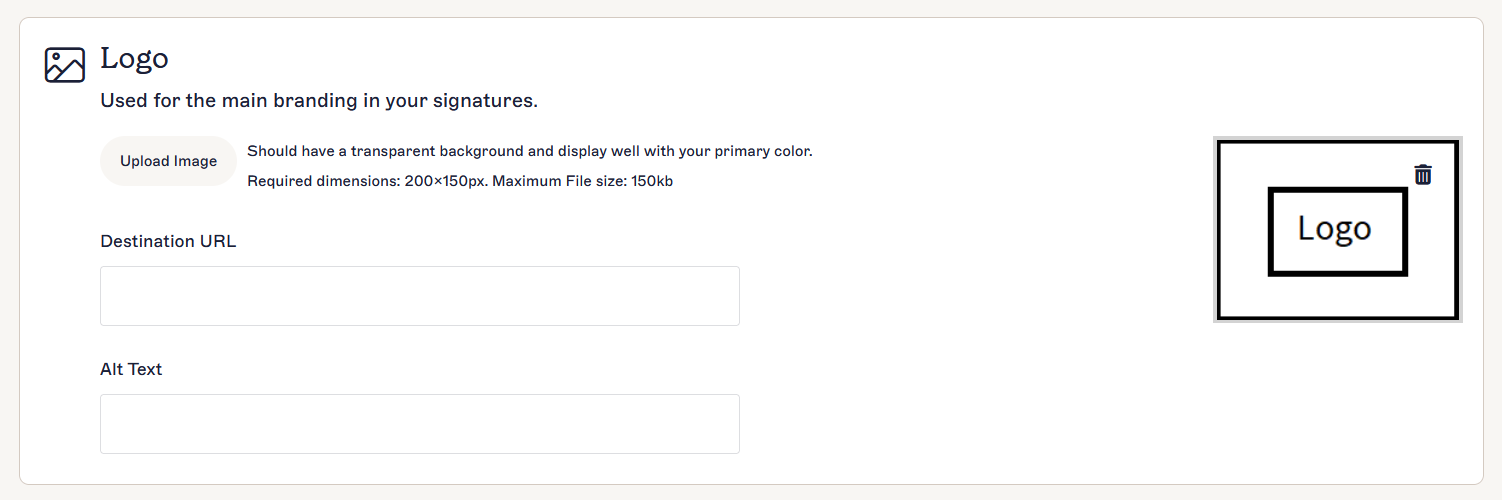
La sección de Logo.
Para agregar, editar y eliminar un Logo:
- Para agregar un Logo, selecciona Subir una imagen.
- Elige tu archivo de imagen y selecciona Abrir.
-
Tu imagen se abre en la ventana Editar y Guardar Imagen de Marca. Ajusta tu imagen para que encaje dentro del cuadro de vista previa. Puedes usar el control deslizante para acercar o alejar la imagen, ingresar un porcentaje de zoom en el campo de entrada y/o arrastrar la imagen para reposicionarla. También puedes cambiar el tamaño del cuadro de vista previa arrastrando las esquinas. Las dimensiones de tu imagen final se muestran debajo de la vista previa.
Para revertir tus ajustes y comenzar de nuevo, selecciona Restablecer. Esto no cancela la carga. Para cancelar la carga, selecciona el ícono X .NOTA: Los GIF animados no se pueden redimensionar.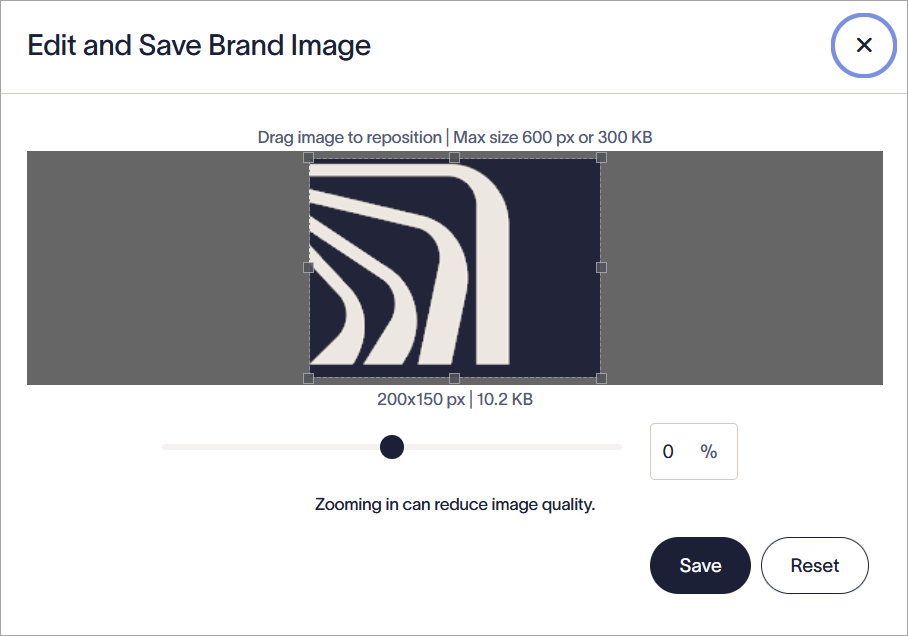
La ventana Editar y Guardar Imagen de Marca.
- Selecciona Guardar para subir tu imagen final. Tu imagen se mostrará en la sección de Logo.
- Selecciona Subir imagen y elige un nuevo archivo para reemplazar un Logo subido con una nueva imagen.
- En URL de destino, ingresa la dirección web a la que quieres enviar al usuario.
- En Texto alternativo, ingresa un texto alternativo que se mostrará si la imagen no puede visualizarse.
- En Etiqueta para lector de pantalla, ingresa una etiqueta descriptiva que ayude a los lectores de pantalla y otro software de accesibilidad a describir con precisión la URL de destino.
- Para eliminar un Logo, selecciona el ícono de la papelera en la imagen del Logo.
- Selecciona Guardar en el banner de cambios no guardados, o selecciona Cancelar para revertir todos los cambios.
El banner Guardar/Cancelar aparece en la pantalla cuando tienes cambios no guardados.
El recurso Icono te permite subir una imagen pequeña y cuadrada, adecuada para iconos. Recomendamos que uses una imagen con fondo transparente.
La sección Icono.
Para agregar, editar y eliminar un Icono:
- Para agregar un Icono, selecciona Subir una imagen.
- Elige el archivo de imagen y selecciona Abrir.
-
Tu imagen se abre en la ventana Editar y guardar imagen de marca. Ajusta tu imagen para que encaje dentro del cuadro de vista previa. Puedes usar el control deslizante para acercar o alejar la imagen, ingresar un porcentaje de zoom en el campo de entrada y/o arrastrar la imagen para reposicionarla. También puedes cambiar el tamaño del cuadro de vista previa arrastrando las esquinas. Las dimensiones de tu imagen final se muestran debajo de la vista previa.
Para revertir tus ajustes y comenzar de nuevo, selecciona Restablecer. Esto no cancela la carga. Para cancelar la carga, selecciona el icono X.NOTAS: Los iconos deben ser cuadrados. Los GIF animados no se pueden redimensionar.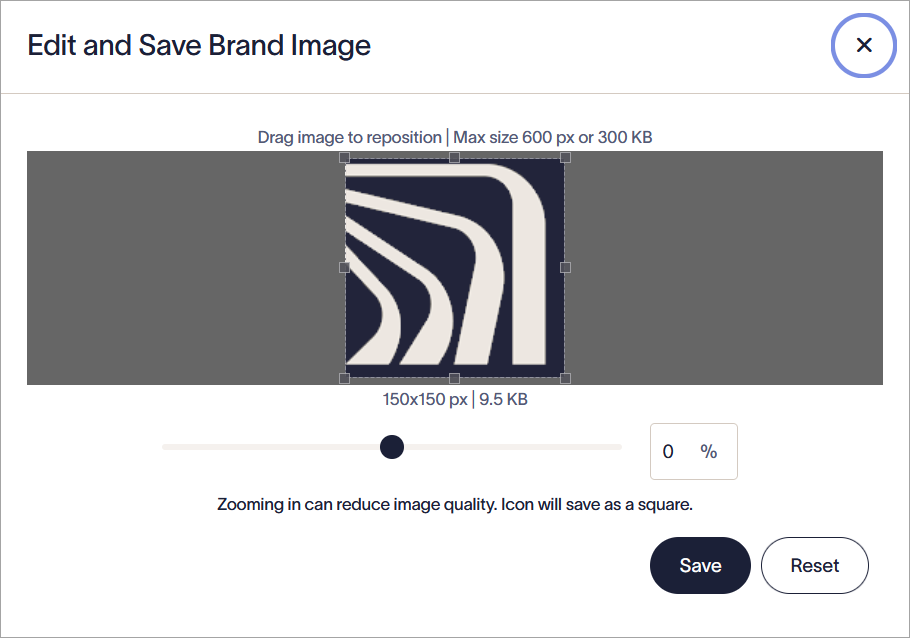
La ventana Editar y guardar imagen de marca.
- Selecciona Guardar para subir tu imagen final. Tu imagen se mostrará en la sección Icono.
- Selecciona Subir imagen y elige un nuevo archivo para reemplazar un icono subido con una nueva imagen.
- En URL de destino, ingresa la dirección web a la que quieres enviar al usuario.
-
En Texto alternativo, ingresa un texto alternativo que se mostrará si la imagen no puede visualizarse.
NOTA: Los hipervínculos y el texto alternativo no se aplican a los iconos en la marca de reuniones. Solo se aplican a los iconos en las firmas. - En Etiqueta para lector de pantalla, ingresa una etiqueta descriptiva que ayude a los lectores de pantalla y otro software de accesibilidad a describir con precisión la URL de destino.
- Para eliminar un Icono, selecciona el icono de la papelera en la imagen del Icono.
- Selecciona Guardar en el banner de cambios no guardados, o selecciona Cancelar para revertir todos los cambios.
El banner Guardar/Cancelar aparece en la pantalla cuando tienes cambios no guardados.
El recurso Banner te permite subir una imagen rectangular amplia, adecuada para banners, encabezados y pies de página. Recomendamos que uses una imagen con fondo transparente.
La sección Banner.
Para agregar, editar y eliminar un Banner:
- Para agregar un Banner, selecciona Subir una imagen.
- Elige tu archivo de imagen y selecciona Abrir.
-
Tu imagen se abre en la ventana Editar y guardar imagen de marca. Ajusta tu imagen para que encaje dentro del cuadro de vista previa. Puedes usar el control deslizante para acercar o alejar la imagen, ingresar un porcentaje de zoom en el campo de entrada y/o arrastrar la imagen para reposicionarla. También puedes cambiar el tamaño del cuadro de vista previa arrastrando las esquinas. Las dimensiones de tu imagen final se muestran debajo de la vista previa.
Para revertir tus ajustes y comenzar de nuevo, selecciona Restablecer. Esto no cancela la carga. Para cancelar la carga, selecciona el ícono X.NOTA: Los GIFs animados no pueden cambiar de tamaño.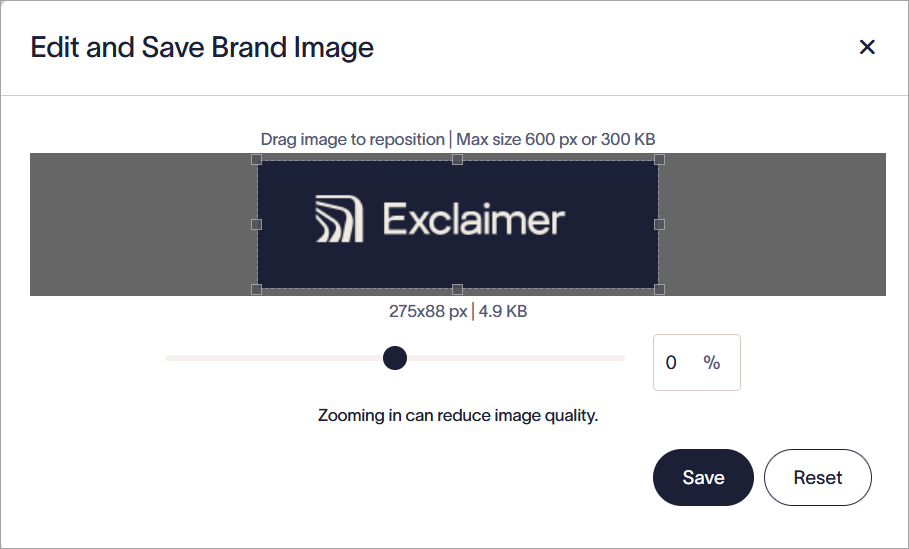
La ventana Editar y guardar imagen de marca.
- Selecciona Guardar para subir tu imagen final. Tu imagen se mostrará en la sección Banner.
- Selecciona Subir imagen y elige un nuevo archivo para reemplazar un Banner subido con una nueva imagen.
- En URL de destino, ingresa la dirección web a la que quieres enviar al usuario.
- En Texto alternativo, ingresa un texto alternativo que se mostrará si la imagen no puede visualizarse.
- En Etiqueta para lector de pantalla, ingresa una etiqueta descriptiva que ayude a los lectores de pantalla y otro software de accesibilidad a describir con precisión la URL de destino.
- Para eliminar un Banner, selecciona el ícono de la papelera en la imagen del Banner.
- Selecciona Guardar en el banner de cambios no guardados, o selecciona Cancelar para revertir todos los cambios.
El banner Guardar/Cancelar aparece en pantalla cuando tienes cambios no guardados.
El recurso de Fondo de Reunión te permite subir una imagen para usarla como fondo de video para la función de Marca de Reunión en Zoom.

La sección de Fondo de Reunión.
Para agregar o eliminar un Fondo de Reunión:
- Para agregar un Fondo, selecciona Subir una imagen.
- Elige tu archivo de imagen y selecciona Abrir.
-
Ajusta tu imagen para que encaje dentro del cuadro de vista previa. Puedes usar el control deslizante para acercar o alejar la imagen, ingresar un porcentaje de zoom en el campo de entrada y/o arrastrar la imagen para reposicionarla. Para revertir tus ajustes y comenzar de nuevo, selecciona Restablecer. Esto no cancela la carga; para cancelar la carga, selecciona el ícono X.
NOTA: Las dimensiones del cuadro de vista previa son 1920 x 1080 px. Esto no se puede cambiar. Si no deseas redimensionar tu imagen, recomendamos subir un archivo de imagen que sea exactamente 1920 x 1080 px. Para más información sobre cómo redimensionar un archivo de imagen, consulta nuestra guía de redimensionamiento de imágenes.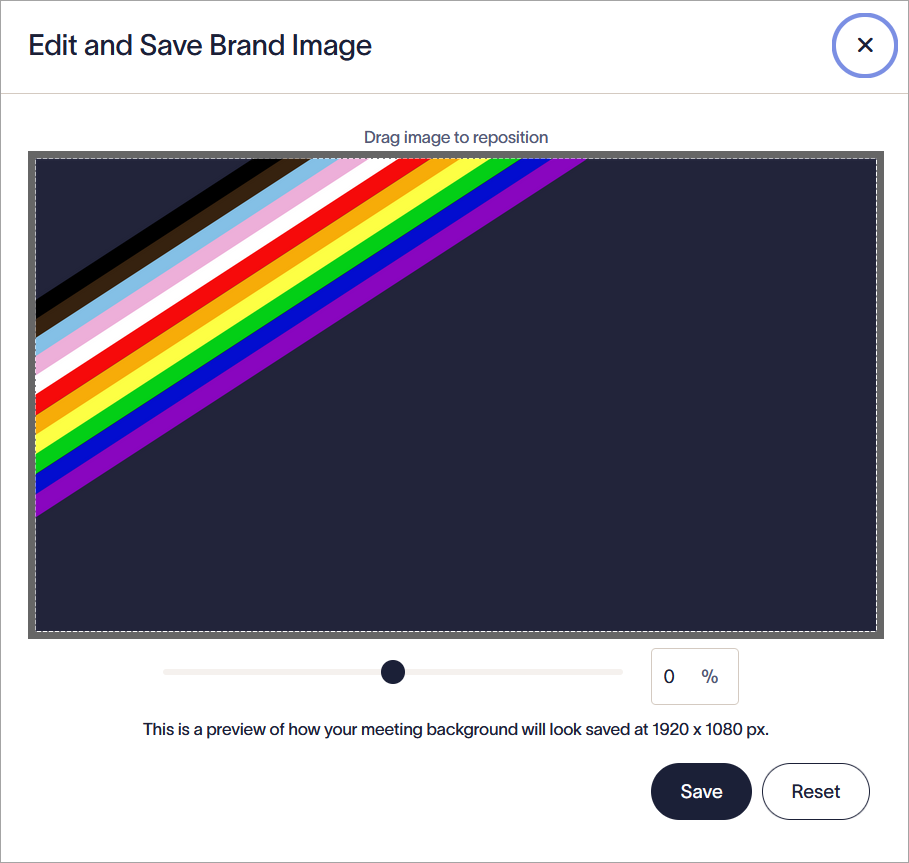
La ventana Editar y Guardar Imagen de Marca. Usa las opciones de redimensionamiento para ajustar tu imagen a las dimensiones de 1920 x 1080 px.
- Para reemplazar un Fondo subido con una nueva imagen, selecciona Subir imagen y elige un nuevo archivo.
- Para eliminar un Fondo, selecciona el ícono de la papelera en la imagen de Fondo.
- Selecciona Guardar en el banner de cambios no guardados, o selecciona Cancelar para revertir todos los cambios.
El banner Guardar/Cancelar aparece en la pantalla cuando tienes cambios no guardados.
El recurso de Descargo de responsabilidad te permite agregar hasta 5000 caracteres de texto plano para avisos legales o mensajes de responsabilidad.
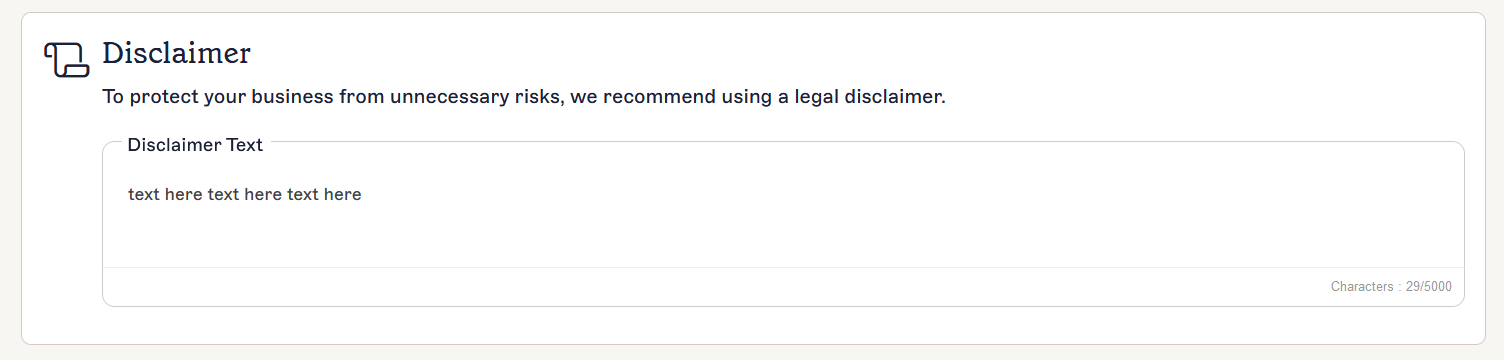
La sección de Descargo de responsabilidad.
Para agregar, editar y eliminar un Descargo de responsabilidad:
- Selecciona dentro del campo de entrada de texto bajo Texto del Descargo de responsabilidad.
- Ingresa tu texto, hasta un máximo de 5000 caracteres. Debe ser texto plano.
- Selecciona Guardar en el banner de cambios no guardados, o selecciona Cancelar para revertir todos los cambios.
El banner Guardar/Cancelar aparece en la pantalla cuando tienes cambios no guardados.
Una vez que hayas creado tu Kit de Marca, se mostrará en la lista en la pantalla de Kits de Marca.
La pantalla de Kits de Marca muestra una lista de tus Kits de Marca.
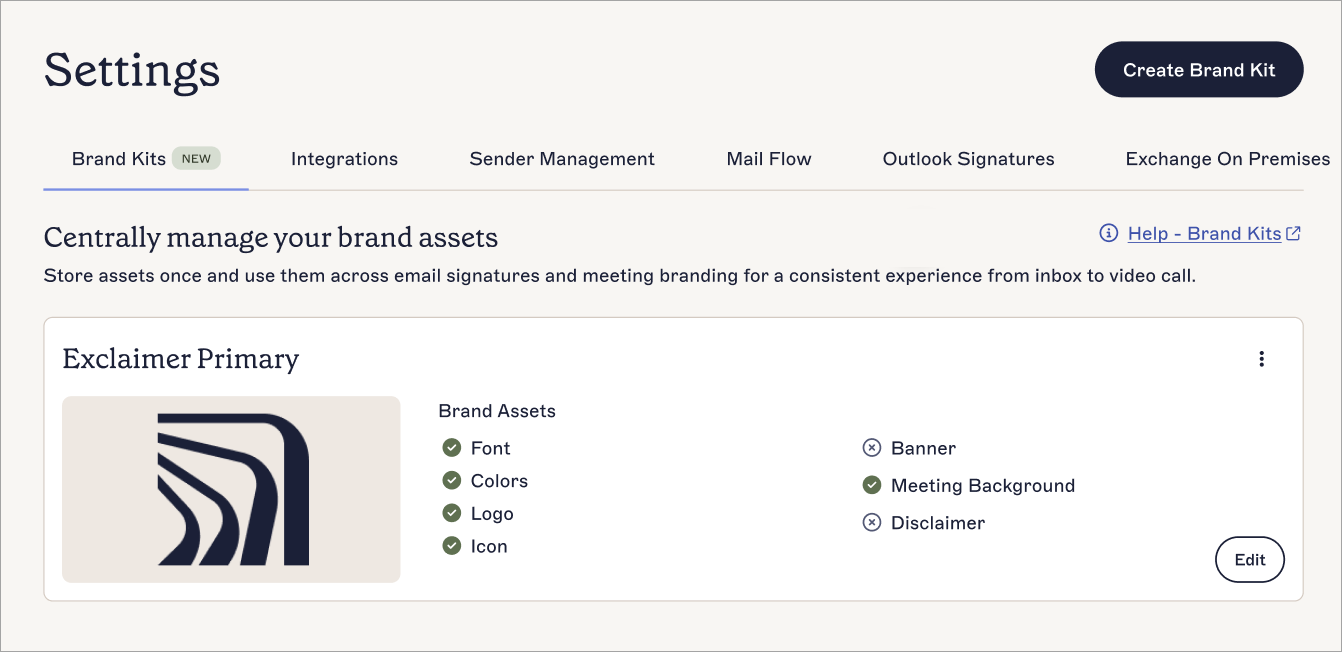
Un ejemplo de un Kit de Marca en la pantalla de Kits de Marca mostrando qué recursos han sido configurados.
Cada tarjeta de Kit de Marca muestra los siguientes datos y opciones:
| Visualización | Propósito |
| Nombre | El nombre del Kit de Marca. |
| Imagen | Una vista previa de imagen del Kit de Marca, usando el Logotipo, Ícono o Banner, dependiendo de lo que hayas subido como recurso de imagen. Los Kits de Marca sin recursos de imagen no tienen vista previa de imagen. |
| Recursos de Marca |
Muestra qué recursos has configurado o subido contenido para este Kit de Marca. Los recursos con contenido muestran un icono de marca de verificación verde, y los recursos que no has configurado muestran un icono de cruz.
NOTA: Las fuentes y colores usan sus valores predeterminados si no los cambias. Esto cuenta como contenido configurado. |
| Editar | Selecciona Editar para ajustar el contenido de tus recursos de marca. |
| Eliminar - Menú de puntos suspensivos |
Selecciona el icono de puntos suspensivos verticales para acceder al botón Eliminar.
NOTA: Solo los usuarios con el rol de Propietario o Administrador pueden eliminar un Kit de Marca. |
| Duplicar - Menú de puntos suspensivos | Selecciona el icono de puntos suspensivos verticales para acceder al botón Duplicar . |