
Escenario
Está intentando ejecutar la configuración Aplicar al correo electrónico desde todos los dispositivos, incluidos móviles o Conectar a Microsoft 365 y encuentra un error similar al siguiente:
También puede ver el error si está intentando habilitar el conector Recibir de Exclaimer V2 en Exchange online o PowerShell.
Resolución
Exclaimer está trabajando con Microsoft para resolver el problema que causa este mensaje de error. Mientras tanto, Microsoft solicita amablemente a cualquier cliente que experimente este problema que abra un ticket de soporte a través del centro de administración de Microsoft 365 para que puedan ayudar a habilitar el conector para su organización.
Para desactivar la regla de flujo de correo de Exclaimer:
- Inicie sesión en el centro de administración de Exchange usando sus credenciales de administrador de Microsoft 365.
Se mostrará el centro de administración de Exchange.
- En el menú de navegación izquierdo, seleccione Flujo de correo, luego seleccione Reglas.
- En Reglas, verá la Regla de Transporte creada al configurar Firmas para Microsoft 365.
Ejemplo: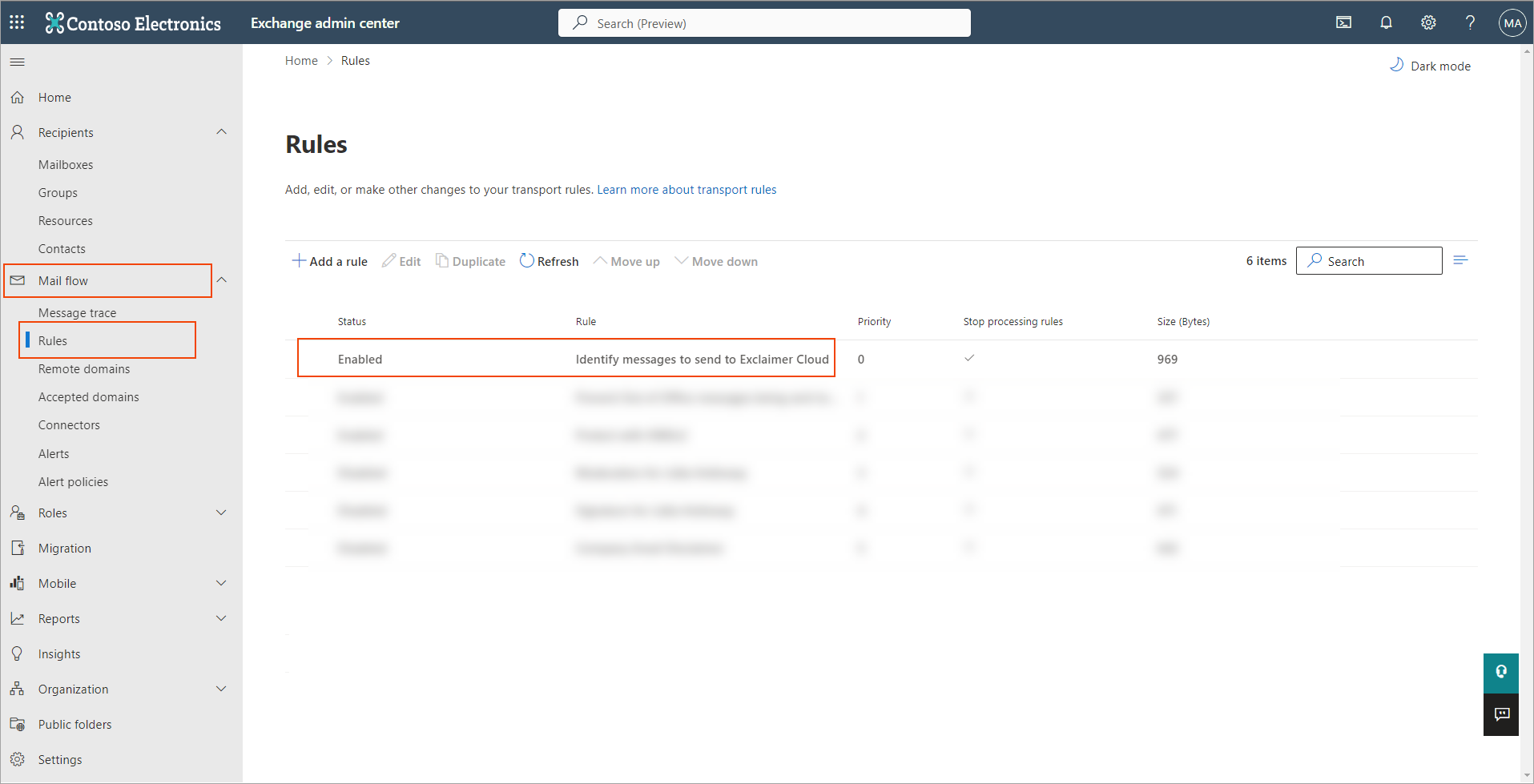
- Haga clic en la regla Identificar mensajes para enviar a Exclaimer Cloud.
Los detalles se mostrarán en el panel derecho.
- En Habilitar o deshabilitar regla, deslice la barra para desactivar la regla.
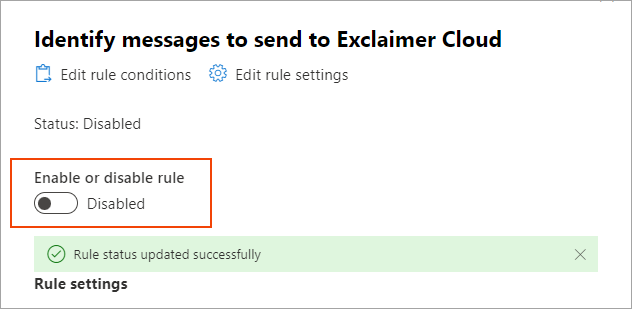
Esto tomará unos momentos para actualizar.
Una vez que la Regla de Transporte se haya desactivado (deshabilitado) correctamente, la Regla de Transporte ya no estará activa.
Para crear un ticket de soporte con Microsoft:
Si crea un ticket de soporte, proporcione los siguientes detalles para que puedan identificar y habilitar el conector:
- Nombre del dominio aceptado*
- Nombre del certificado TLS*
- Nombre del conector: Recibir de Exclaimer V2
- Estado del conector: Deshabilitado
- Servidor de correo coincide con el dominio*
- Tipo de conector a configurar: Local
- Flujo del conector - Entrante
*El Nombre del dominio aceptado, Nombre del certificado TLS y Servidor de correo coincide con el dominio serán todos iguales y se pueden encontrar de la siguiente manera:
- En el Centro de administración de Microsoft 365, navegue a Configuración > Dominios (a través del panel de navegación izquierdo).
- En la página de Dominios, localice el dominio con el formato <ID único del inquilino>.smtp.excl.cloud
Esto se verá similar al dominio a continuación, sin embargo, el <ID único del inquilino> es diferente para cada cliente.
Ejemplo: GEJB6J7JRBH8VXT12AT8HX6YDA.excl.cloud
Una vez que Microsoft confirme que el conector ha sido habilitado, puede volver a habilitar la regla de flujo de correo Identificar mensajes para enviar a Exclaimer Cloud.
Para volver a habilitar la regla de flujo de correo Identificar mensajes para enviar a Exclaimer Cloud
- Inicie sesión en el centro de administración de Exchange usando sus credenciales de administrador de Microsoft 365.
Se mostrará el centro de administración de Exchange.
- En el menú de navegación izquierdo, seleccione Flujo de correo, luego seleccione Reglas.
- Haga clic en la regla Identificar mensajes para enviar a Exclaimer Cloud.
Los detalles se mostrarán en el panel derecho.
- En Habilitar o deshabilitar regla, deslice la barra para habilitar la regla.
Esto tomará unos momentos para actualizarse.