
Szenario
Sie haben Exclaimer konfiguriert und Ihre Daten aus Google Workspace synchronisiert. Sie stellen fest, dass einige Benutzerdetails, wie z. B. die Berufsbezeichnung, in Ihren Signaturen fehlen.
Grund
Exclaimer für Google Workspace verwendet die API von Google, um Daten für jedes Konto abzufragen, und erfordert, dass das Feld primary auf true gesetzt ist.
Ein Beispiel für die Organisationsdaten, dargestellt in einem Anfrageformat, mit primary auf true gesetzt.
Wenn dieser Wert nicht auf true gesetzt ist, werden die Daten in Exclaimer nicht angezeigt. Einige Dienste, wie OKTA, setzen den Wert für die Attribute 'Organizations' nicht automatisch.
Lösung
Sie müssen den Wert primary für die Organisationsdaten jedes betroffenen Benutzers auf true setzen. Dies geschieht über die Directory API von Google Workspace: Zuerst werden die Daten mit einer Get-Anfrage abgerufen, dann werden die Werte mit einer Update-Anfrage geändert. Dies kann manuell in Google Workspace erfolgen oder Sie können ein Powershell-Skript ausführen, um die Werte in großen Mengen zu aktualisieren.
Wählen Sie unten eine Option, um die zugehörigen Anweisungen anzuzeigen:
Diese Lösung muss für jeden betroffenen Benutzer wiederholt werden.
So ändern Sie den primären Wert für Organisationsdaten:
- Navigieren Sie zur Google Workspace Admin-Konsole - Directory API Seite für eine Get-Anfrage über den folgenden Link: https://developers.google.com/admin-sdk/directory/v1/reference/users/get.
- Wählen Sie im Symbolleistenmenü API aus, um den Bereich APIs Explorer zu öffnen.
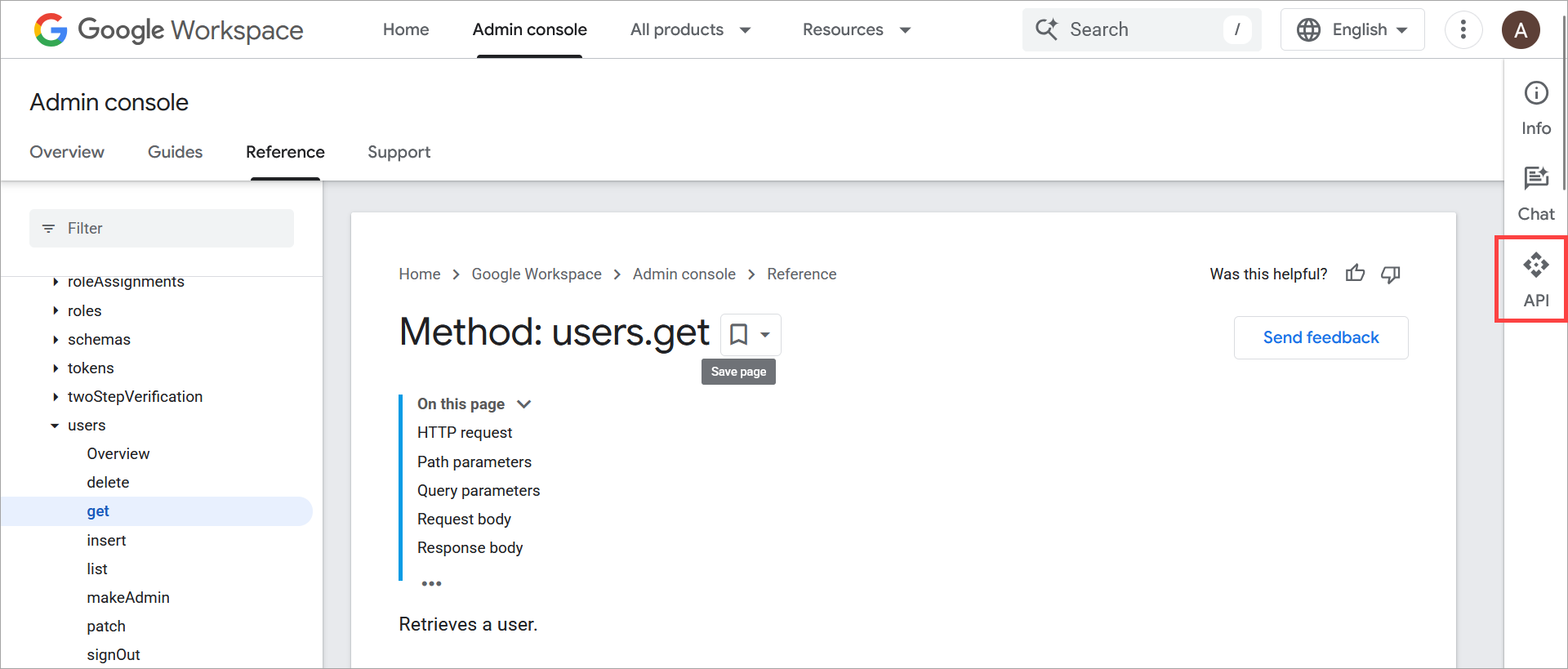
Wählen Sie API aus dem vertikalen Menü.
- Geben Sie unter Request parameters die E-Mail-Adresse eines Benutzers ein, den Sie abfragen möchten, im Feld userKey .
- Wählen Sie im Dropdown-Menü projection die Option full aus.
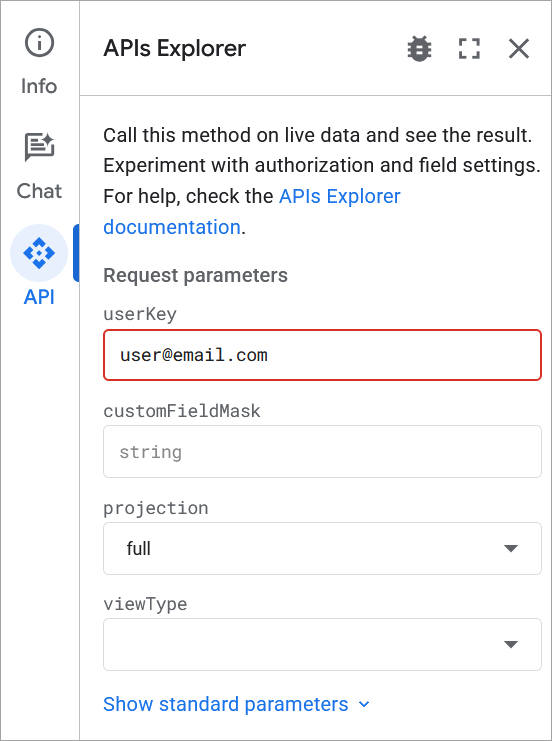
Ein Beispiel für eine ausgefüllte Abfrage für einen Beispielbenutzer.
- Wählen Sie Execute. Möglicherweise müssen Sie scrollen.
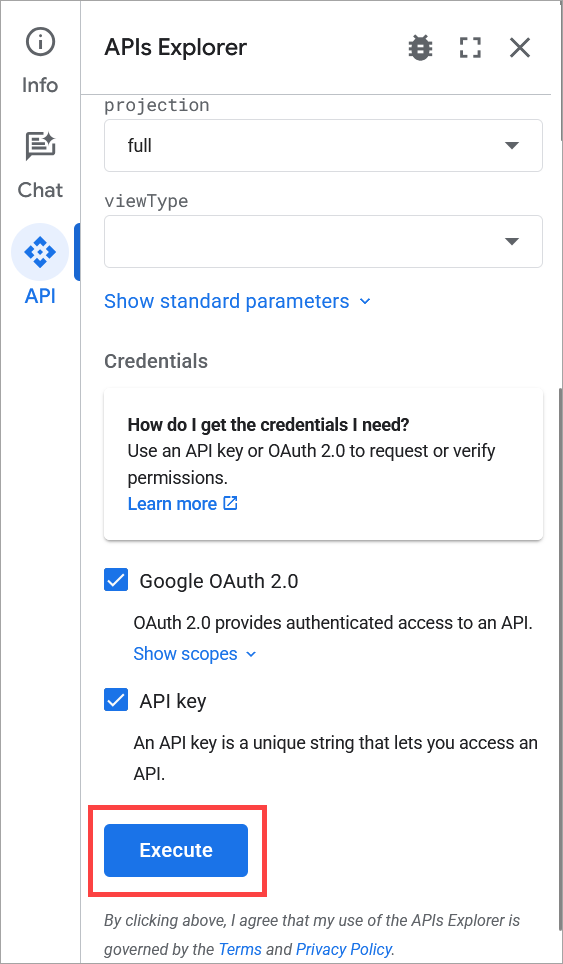
Die Schaltfläche Execute befindet sich nach dem gesamten Inhalt des Bereichs.
- Melden Sie sich bei Aufforderung mit einem berechtigten Google Workspace-Konto an, um die Abfrage zu authentifizieren.
- Kopieren Sie aus den Abfrageergebnissen den vollständigen Parameter organizations, einschließlich aller Unterparameter.
- Navigieren Sie zur Directory API-Seite für eine Update-Anfrage über den folgenden Link: https://developers.google.com/admin-sdk/directory/v1/reference/users/update
- Wählen Sie im Symbolleistenmenü API aus, um den Bereich APIs Explorer zu öffnen.
- Geben Sie im Feld userKey die E-Mail-Adresse desselben Benutzers wie zuvor ein.
- Fügen Sie im Bereich Request body den Parameter ein, den Sie in Schritt 7 kopiert haben.
-
Geben Sie den folgenden Text als Unterparameter ein:
"primary": "True"
HINWEISE: Wenn der Wert primary bereits vorhanden ist, kann er wie folgt aussehen:"primary": ""Fügen Sie in diesem Fall True innerhalb der Anführungszeichen hinzu.Stellen Sie sicher, dass Sie an der entsprechenden Stelle ein Komma hinzufügen, wenn Sie diesen Text zu einer Liste anderer Unterparameter hinzufügen. Alle Unterparameter müssen durch ein Komma getrennt sein.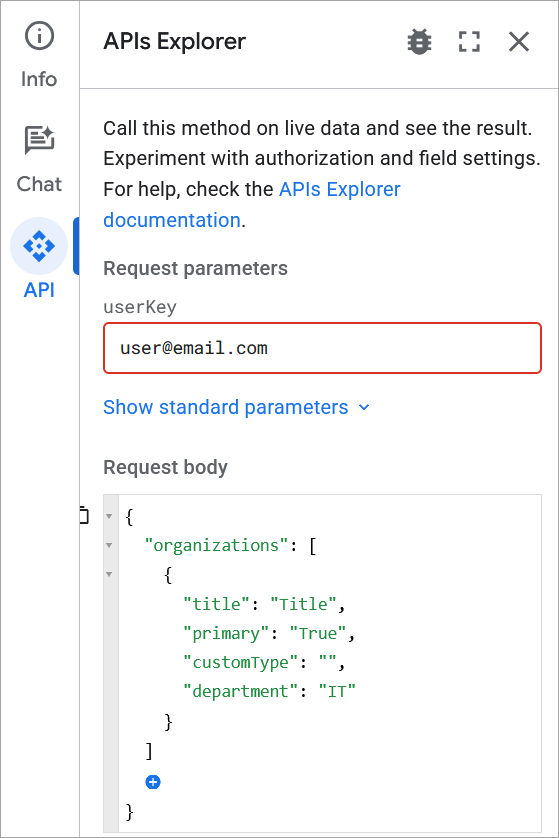
Ein Beispiel für eine abgeschlossene Abfrage mit den Organisationsdaten für denselben Benutzer, bei der der Wert primary auf True gesetzt wurde.
- Wählen Sie Ausführen. Möglicherweise müssen Sie scrollen.
- Melden Sie sich bei Aufforderung mit einem Google Workspace-Suite-Konto mit eingeschränktem Zugriff an, um die Abfrage zu authentifizieren, und erlauben Sie die Berechtigungsanfrage.
- Wiederholen Sie diesen Vorgang für alle betroffenen Benutzer.
- Synchronisieren Sie Ihre Benutzerdaten in Exclaimer erneut.
So setzen Sie den Wert mit einem Powershell-SkriptDieses Powershell-Skript setzt den Wert primary für alle aktiven Benutzer auf True.
So ändern Sie den Wert primary für Organisationsdaten:
- Öffnen Sie Windows Powershell.
- Führen Sie den folgenden Befehl aus:Set-ExecutionPolicy -Scope Process -ExecutionPolicy Bypass; Invoke-WebRequest -Uri "https://raw.githubusercontent.com/exclaimerltd/Internal-Support-Scripts/master/GoogleAPIFieldPrimary.ps1" -OutFile "$env:TEMP\GoogleAPIFieldPrimary.ps1"; & "$env:TEMP\GoogleAPIFieldPrimary.ps1"
- Folgen Sie den Anweisungen des Skripts.
- Synchronisieren Sie Ihre Benutzerdaten in Exclaimer erneut.
HINWEIS: Für OKTA-Benutzer ist es möglich, das Attribut Primary für neu erstellte Benutzer in OKTA hinzuzufügen. Weitere Informationen finden Sie in einem Leitfaden eines Drittanbieters für eine Lösung: https://support.bettercloud.com/s/article/Okta-to-G-Suite-Provisioning-bc88101 - Folgen Sie den Anweisungen des Skripts.
- Wählen Sie Ausführen. Möglicherweise müssen Sie scrollen.