
Szenario
In einigen Szenarien möchten Sie möglicherweise einige E-Mail-Nachrichten davon ausschließen, dass ihnen eine serverseitige Signatur hinzugefügt wird. Zum Beispiel kann es mehrere Unternehmen geben, die unter einer Organisation arbeiten, was mehrere Domains bedeuten kann. Und aus irgendeinem Grund sind einige Unternehmen innerhalb der Organisation möglicherweise noch nicht bereit, Exclaimer zu nutzen. Daher macht es keinen Sinn, die E-Mail über Exclaimer zu leiten, wenn eine bestimmte Domain noch nicht bereit ist, die Signatur anzuwenden.
Lösung
Das Problem, eine E-Mail vom Anwenden einer Signatur auszuschließen, kann durch eine Ausnahme in der Microsoft 365 Transportregel gelöst werden. Wenn die Ausnahme erfüllt ist, wird die Regel nicht angewendet, was bedeutet, dass die E-Mail nicht an Exclaimer zur Signaturweiterleitung weitergeleitet wird.
Bitte klicken Sie auf die unten aufgeführten erforderlichen Optionen, um die detaillierte Beschreibung zu lesen:
Um eine Ausnahme für bestimmte Empfängerdomains oder E-Mail-Adressen zu erstellen:
Microsoft 365 Global-Administrator-Anmeldeinformationen
- Melden Sie sich im Exchange Online Admin-Portal (https://admin.exchange.microsoft.com) als Administrator an.
- Klicken Sie auf der linken Seite auf Mailfluss und wählen Sie dann Regeln aus.
Wählen Sie auf der rechten Seite die Regel Nachrichten identifizieren, die an Exclaimer Cloud gesendet werden sollen aus.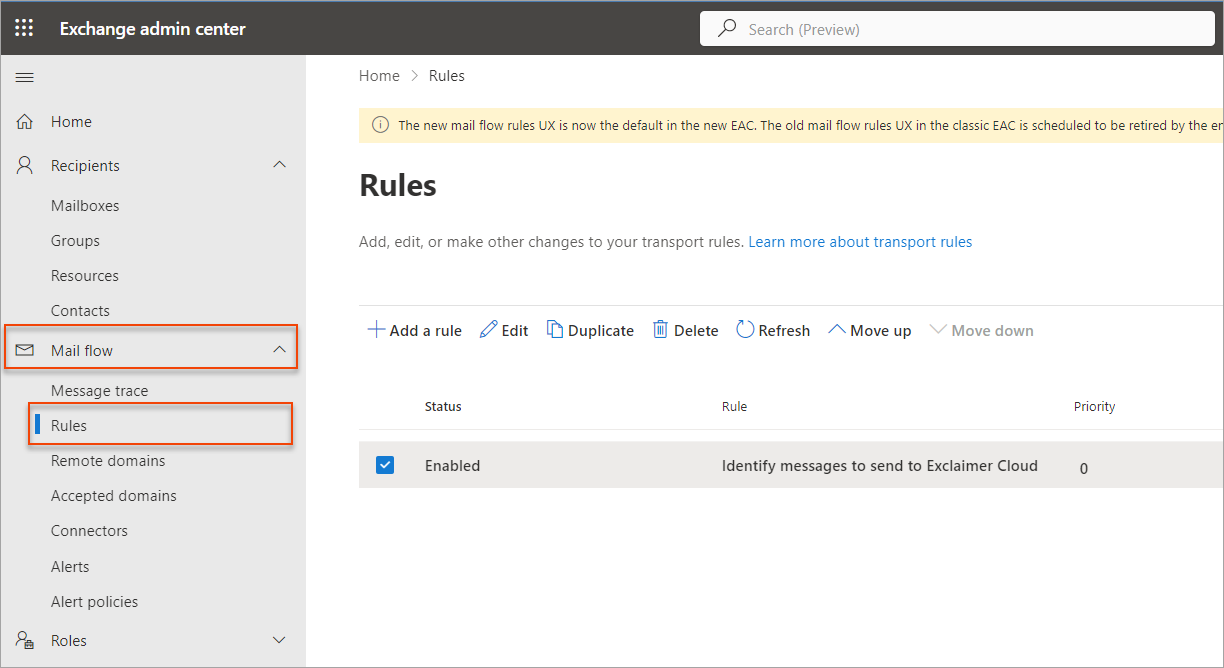
Der Eigenschaftenbereich wird auf der rechten Seite angezeigt.
- Klicken Sie auf Regelbedingungen bearbeiten.

- Klicken Sie im Abschnitt Außer wenn auf +, um eine Ausnahme hinzuzufügen.
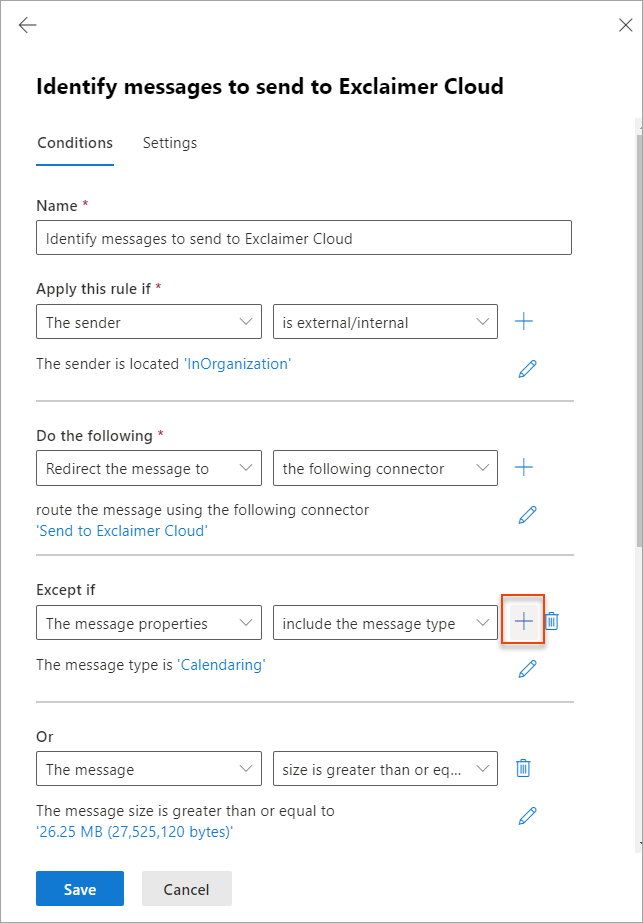
- Eine neue Ausnahmereihe wird unten hinzugefügt.

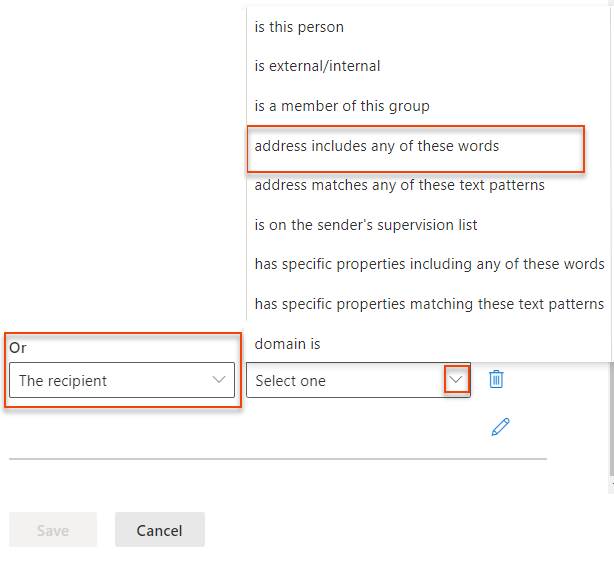
- Wählen Sie aus der ersten Dropdown-Liste Der Empfänger aus. Wählen Sie aus der zweiten Dropdown-Liste Adresse enthält eines dieser Wörter (es stehen verschiedene Ausnahmeparameter zur Verfügung, wenn Sie verhindern möchten, dass Signaturen unter unterschiedlichen Umständen angewendet werden).
-
Um Nachrichten auszuschließen, die an eine bestimmte Domain gesendet werden, wählen Sie Der Empfänger…Adresse enthält eines dieser Wörter (es stehen verschiedene Ausnahmeparameter zur Verfügung, wenn Sie verhindern möchten, dass Signaturen unter unterschiedlichen Umständen angewendet werden).
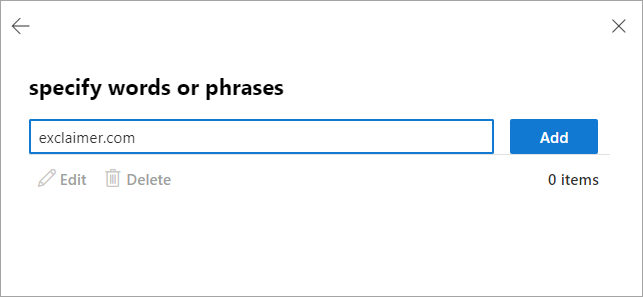
HINWEIS: Um Nachrichten auszuschließen, die VON einer bestimmten Domain gesendet werden, können Sie stattdessen die Bedingungen Der Absender… verwenden. - Geben Sie im Fenster Wörter oder Phrasen angeben die Domain ein, die Sie ausschließen möchten. Zum Beispiel exclaimer.com:
-
Klicken Sie auf Hinzufügen, um das angegebene Wort oder die Phrase zur Ausnahmeliste hinzuzufügen.
Im obigen Beispiel ist nur ein Teil der Domain (exclaimer.com) angegeben, was bedeutet, dass alle E-Mail-Adressen der angegebenen Domain ausgeschlossen werden. Alternativ können Sie auch eine bestimmte E-Mail-Adresse angeben. Zum Beispiel: HINWEIS: Wenn Sie mehrere Einträge hinzufügen, werden Nachrichten ausgeschlossen, wenn EINER (nicht ALLE) davon übereinstimmt.
 - Klicken Sie auf OK, wenn alle erforderlichen Domains hinzugefügt wurden.
-
Klicken Sie auf Speichern.
VORSICHT! Es kann bis zu einer Stunde dauern, bis Änderungen an der Transportregel wirksam werden.
So erstellen Sie eine Ausnahme für bestimmte Schlüsselwörter im Betreff oder Text:
- Melden Sie sich im Exchange Online Admin-Portal (https://admin.exchange.microsoft.com) als Administrator an.
- Klicken Sie links auf Mailfluss und wählen Sie dann Regeln aus.
Wählen Sie auf der rechten Seite die Regel Nachrichten identifizieren, die an Exclaimer Cloud gesendet werden sollen aus.
Der Eigenschaftenbereich wird auf der rechten Seite angezeigt.
- Klicken Sie auf Regelbedingungen bearbeiten.
- Klicken Sie im Abschnitt Außer wenn auf +, um eine Ausnahme hinzuzufügen.
- Eine neue Ausnahmereihe wird unten hinzugefügt.
- Um Nachrichten auszuschließen, die das bestimmte Schlüsselwort oder die Phrase enthalten, wählen Sie Der Betreff oder Text … Betreff oder Text enthält eines dieser Wörter (eine Reihe von Ausnahmeparametern steht zur Verfügung, wenn Sie verhindern möchten, dass Signaturen unter verschiedenen Umständen angewendet werden).
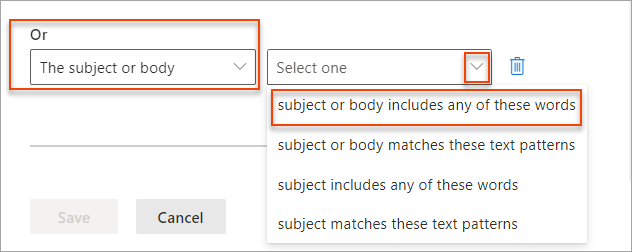
- Geben Sie im Fenster Wörter oder Phrasen angeben die Schlüsselwörter oder Phrasen ein, die Sie ausschließen möchten. Zum Beispiel Exclaimer Ltd übernimmt keine Haftung für den Inhalt dieser E-Mail.
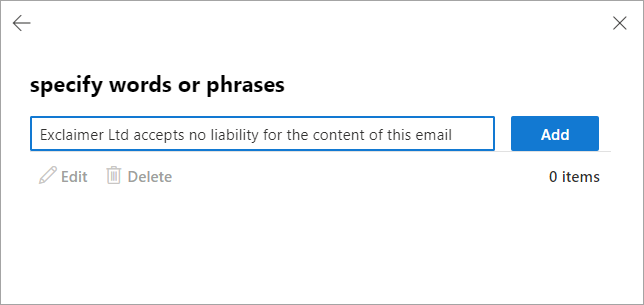
- Wenn Sie alle erforderlichen Schlüsselwörter oder Phrasen hinzugefügt haben, klicken Sie auf Hinzufügen.
-
Klicken Sie auf Speichern.
ACHTUNG! Es kann bis zu einer Stunde dauern, bis Änderungen an der Transportregel wirksam werden.
Um eine Ausnahme für bestimmte Absender (Benutzerkonto) zu erstellen:
Microsoft 365 Global Administrator-Anmeldedaten
- Melden Sie sich im Exchange Online Admin-Portal (https://admin.exchange.microsoft.com) als Administrator an.
- Klicken Sie auf der linken Seite auf Mailfluss und wählen Sie dann Regeln aus.
Wählen Sie auf der rechten Seite die Regel Nachrichten identifizieren, die an Exclaimer Cloud gesendet werden sollen aus.
Der Eigenschaftenbereich wird auf der rechten Seite angezeigt.
- Klicken Sie auf Regelbedingungen bearbeiten.
- Klicken Sie im Abschnitt Außer wenn auf +, um eine Ausnahme hinzuzufügen.
- Eine neue Ausnahmereihe wird unten hinzugefügt.
- Wählen Sie aus der ersten Dropdown-Liste Der Absender aus. Wählen Sie aus der zweiten Dropdown-Liste ist diese Person aus.
Beispiel:
- Suchen und wählen Sie im Fenster Mitglieder auswählen die Benutzer aus, die Sie davon ausschließen möchten, dass ihre E-Mails an Exclaimer gesendet werden.
- Die ausgewählten Benutzerkonten werden im Auswahlfeld oben angezeigt. Klicken Sie auf Speichern.
-
Klicken Sie auf Speichern.
ACHTUNG! Es kann bis zu einer Stunde dauern, bis Änderungen an der Transportregel wirksam werden.
Um eine Ausnahme für bestimmte Absender (E-Mail-Adresse) zu erstellen:
Microsoft 365 Global-Administrator-Anmeldedaten
- Melden Sie sich im Exchange Online Admin-Portal (https://admin.exchange.microsoft.com) als Administrator an.
- Klicken Sie auf der linken Seite auf Mailfluss und wählen Sie dann Regeln aus.
Wählen Sie auf der rechten Seite die Regel Nachrichten identifizieren, die an Exclaimer Cloud gesendet werden sollen aus.
Der Eigenschaftenbereich wird auf der rechten Seite angezeigt.
- Klicken Sie auf Regelbedingungen bearbeiten.
- Suchen Sie im Abschnitt Außer wenn den Eintrag
Oder 'der Absender' 'Adresse entspricht einem dieser Textmuster'. Klicken Sie auf das Stiftsymbol, um ihn zu bearbeiten.
Beispiel:
- Im Fenster Wörter oder Phrasen angeben ist bereits ein Wert von "<>" oder "<>" in der Liste vorhanden. Bitte löschen Sie diesen nicht.
Beispiel:
- Geben Sie die E-Mail-Adresse der E-Mails ein, die Sie daran hindern möchten, an Exclaimer gesendet zu werden. Klicken Sie auf Hinzufügen.
- Wiederholen Sie dies für weitere E-Mail-Adressen. Sobald die Liste vollständig ist, klicken Sie auf Speichern.
-
Klicken Sie auf Speichern.
ACHTUNG! Es kann bis zu einer Stunde dauern, bis Änderungen an der Transportregel wirksam werden.