
Szenario
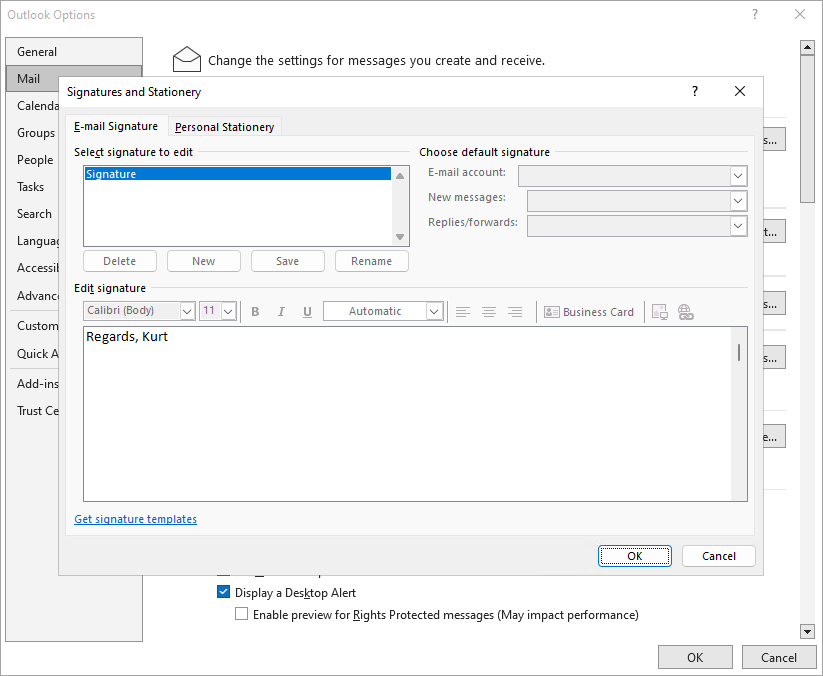
Sie haben Exclaimer - Signatures for Microsoft 365 installiert, aber einige Ihrer Benutzer haben weiterhin eine Signatur, die direkt von Microsoft Outlook angewendet wird.
Sie möchten deren vorhandene Outlook-Signaturen deaktivieren und verhindern, dass sie in Zukunft Signaturen in Microsoft Outlook einrichten.
Lösung
Sie können Microsoft Outlook-Signaturen deaktivieren, indem Sie eine Konfigurationsrichtlinie im Microsoft Endpoint Manager (Intune) erstellen oder Gruppenrichtlinien verwenden.
Dadurch werden alle Outlook-E-Mail-Signatureinstellungen für Benutzer nicht mehr verfügbar sein. Sie können keine Signaturen hinzufügen, löschen, bearbeiten oder die Standard-Signatureinstellungen ändern.
In einigen Outlook-Versionen wird die Schaltfläche „Signatur“ auch aus der Multifunktionsleiste im Fenster „Neue Nachricht“ entfernt.
Sie können diese Einstellung mit einem Skript kombinieren, um alle vorhandenen Signaturen zu entfernen. Wenn Sie weitere Informationen wünschen, siehe So löschen Sie vorhandene Signaturen aus Microsoft Outlook (Windows).
Der Computer muss Microsoft Entra (ehemals Azure AD) beigetreten sein, und der Benutzer muss mit seinem Microsoft Entra-Konto angemeldet sein.
Voraussetzungen für Gruppenrichtlinien
Der Computer muss einer Domäne (lokal) beigetreten sein, und der Benutzer muss sich mit seinem Domänenbenutzerkonto anmelden.
Laden Sie die Administrativen Vorlagendateien (ADMX/ADML) für Microsoft 365 Apps for enterprise/Office LTSC 2021/Office 2019/Office 2016 herunter und entpacken Sie diese
https://www.microsoft.com/en-us/download/details.aspx?id=49030
ADMX-Dateien sollten nach C:\Windows\PolicyDefinitions oder in Ihren zentralen Speicherordner extrahiert werden, falls Sie einen konfiguriert haben. Weitere Informationen zur Konfiguration eines zentralen Speichers finden Sie unter https://learn.microsoft.com/en-us/troubleshoot/windows-client/group-policy/create-and-manage-central-store.
ADML-Dateien sollten in den entsprechenden sprachspezifischen Unterordner innerhalb des PolicyDefinitions-Ordners exportiert werden. Beispiel: C:\Windows\PolicyDefinitions\en-US
Klicken Sie auf die unten aufgeführten erforderlichen Optionen, um die detaillierte Beschreibung durchzugehen:
- Navigieren Sie zum Microsoft Endpoint Manager und melden Sie sich an.
- Wählen Sie Geräte und dann Konfigurationsprofile aus.
- Wählen Sie Profil erstellen.
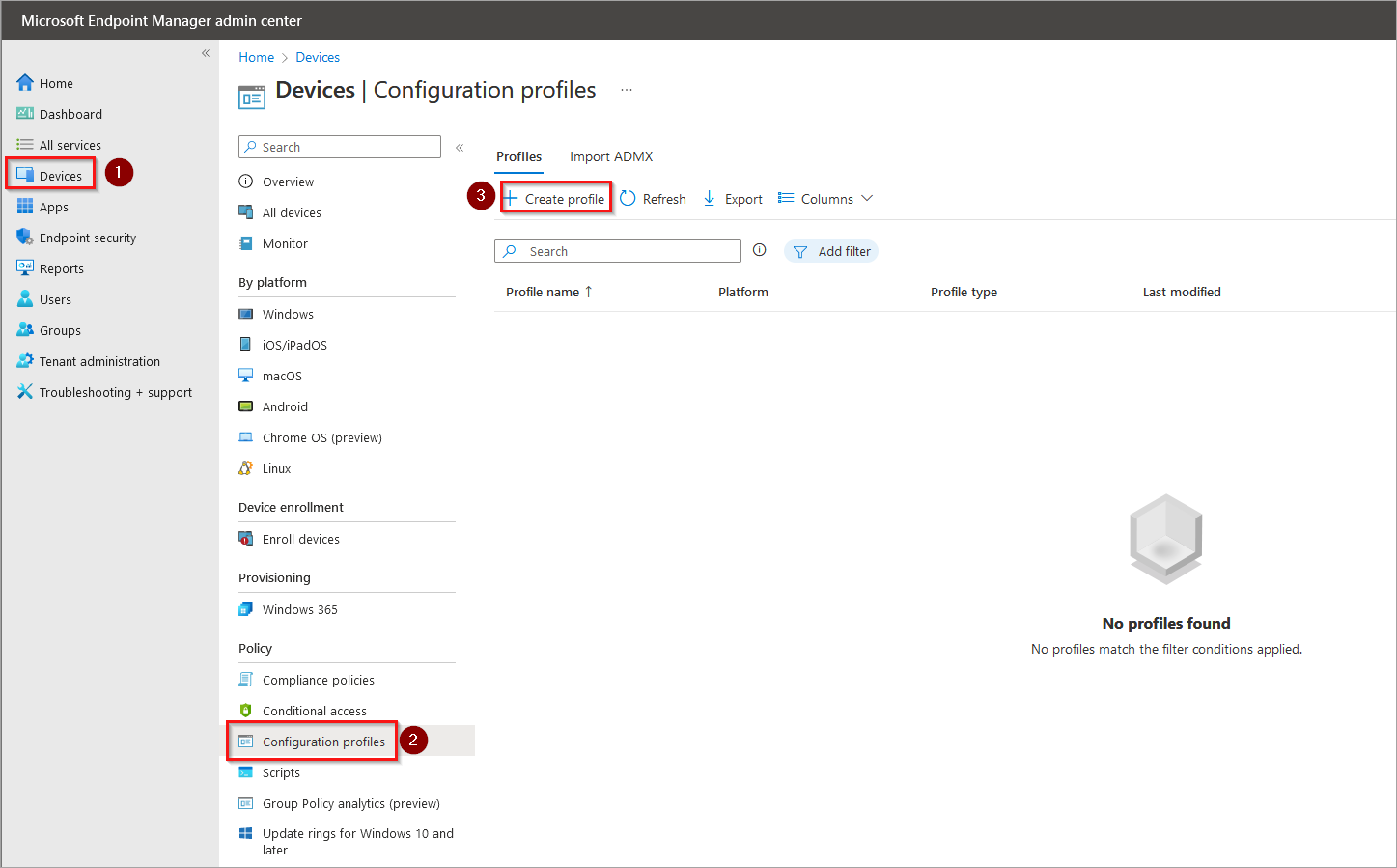
Das Fenster Profil erstellen wird angezeigt.
- Wählen Sie die passendste Windows-Plattform aus.
- Wählen Sie für Profiltyp Einstellungs-Katalog aus.
- Geben Sie unter Name des Profils einen aussagekräftigen Namen ein; zum Beispiel: Signaturen deaktivieren.
- Wählen Sie Weiter.
- Wählen Sie Einstellungen hinzufügen.
- Scrollen Sie nach unten und erweitern Sie Microsoft Outlook 2016 (diese Einstellung gilt für Outlook 2016 und höher).
- Wählen Sie Outlook-Optionen.
- Wählen Sie Mail-Format.
- Aktivieren Sie im Einstellungs-Auswahlfenster die Option Signaturen für E-Mail-Nachrichten nicht zulassen (Benutzer).
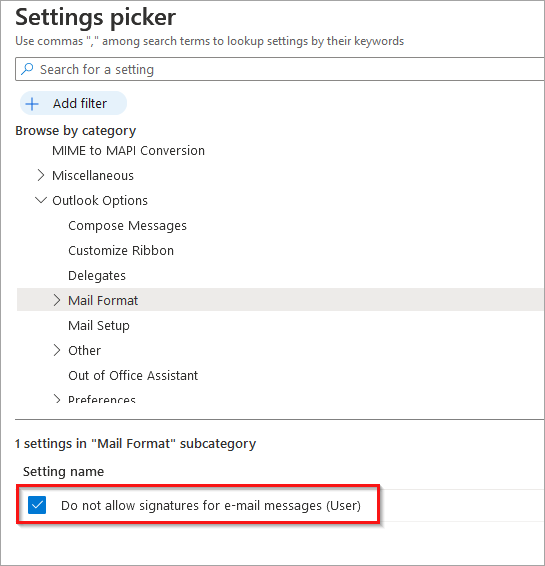
- Aktivieren Sie die Option Signaturen für E-Mail-Nachrichten nicht zulassen (Benutzer).
Beispiel: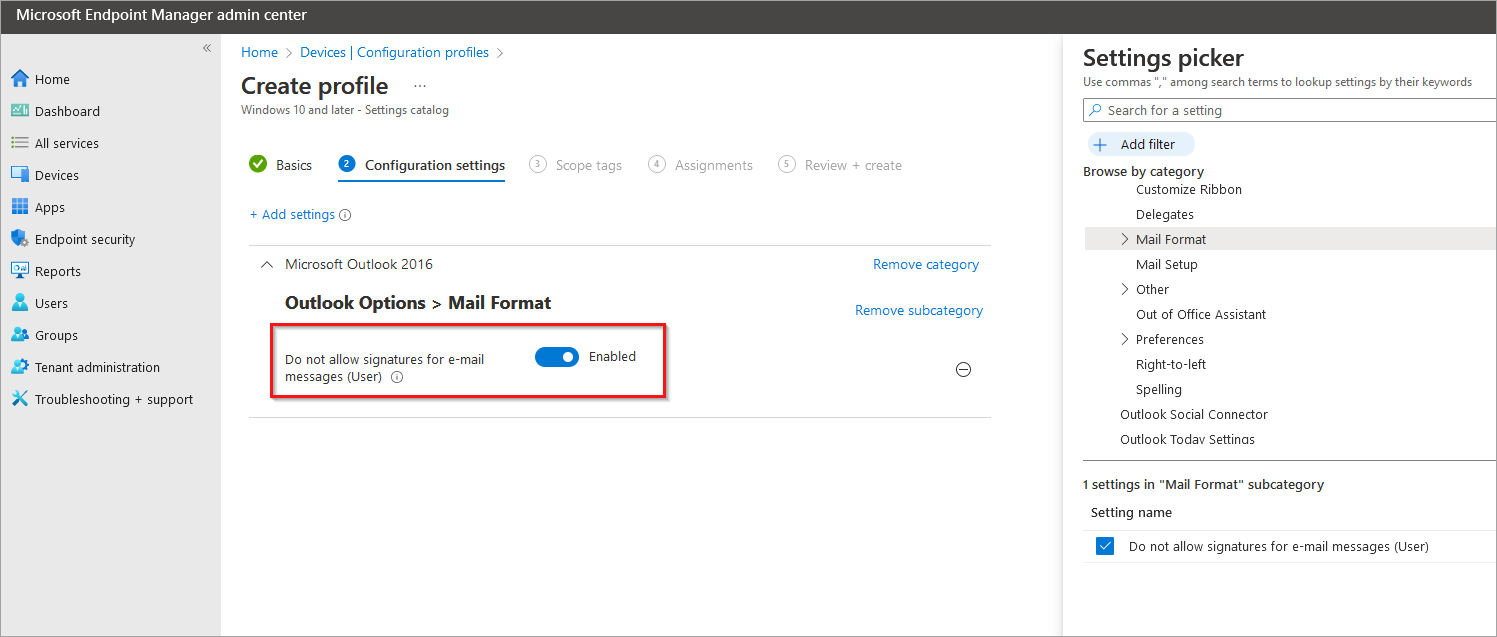
- Klicken Sie auf Weiter.
- (Optional) Fügen Sie bei Bedarf Bereichstags hinzu.
- Klicken Sie auf Weiter.
- Klicken Sie auf Gruppen hinzufügen und geben Sie eine Gruppe in Azure an oder klicken Sie auf Alle Benutzer hinzufügen, um die erforderlichen Benutzer in dieses Profil einzuschließen.
- Klicken Sie auf Weiter.
- Überprüfen Sie die Einstellungen und klicken Sie dann auf Erstellen
Beim nächsten Anmelden des Benutzers werden die Signatur-Einstellungen in Microsoft Outlook deaktiviert.
- Wählen Sie die erforderliche Domäne aus.
- Öffnen Sie die Gruppenrichtlinienverwaltung
- Klicken Sie entweder im Aktion-Menü auf Ein GPO in dieser Domäne erstellen>Hier verknüpfen… oder klicken Sie mit der rechten Maustaste auf die erforderliche Domäne und wählen Sie Ein GPO in dieser Domäne erstellen>Hier verknüpfen…
Der Beispielbildschirm zeigt das Rechtsklick-Menü: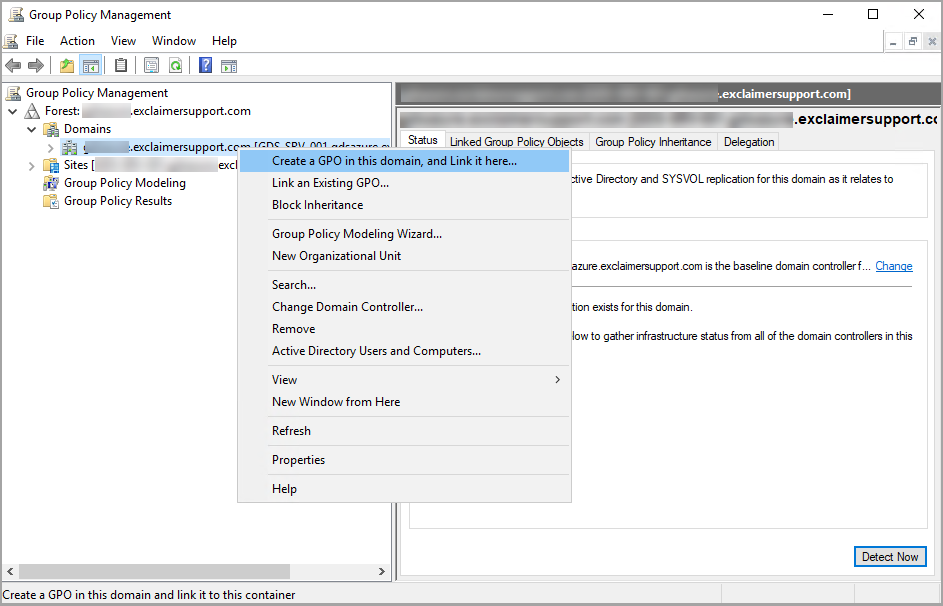
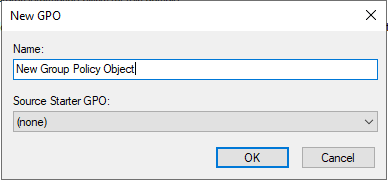
Das Fenster Neues GPO wird angezeigt.
- Geben Sie einen Namen für das neue Gruppenrichtlinienobjekt (GPO) ein und klicken Sie auf OK.
- Klicken Sie mit der rechten Maustaste auf das neu erstellte GPO und wählen Sie Bearbeiten.
- Navigieren Sie zu Benutzer Administrative Vorlagen, indem Sie Benutzerkonfiguration>Richtlinien>Administrative Vorlagen erweitern:
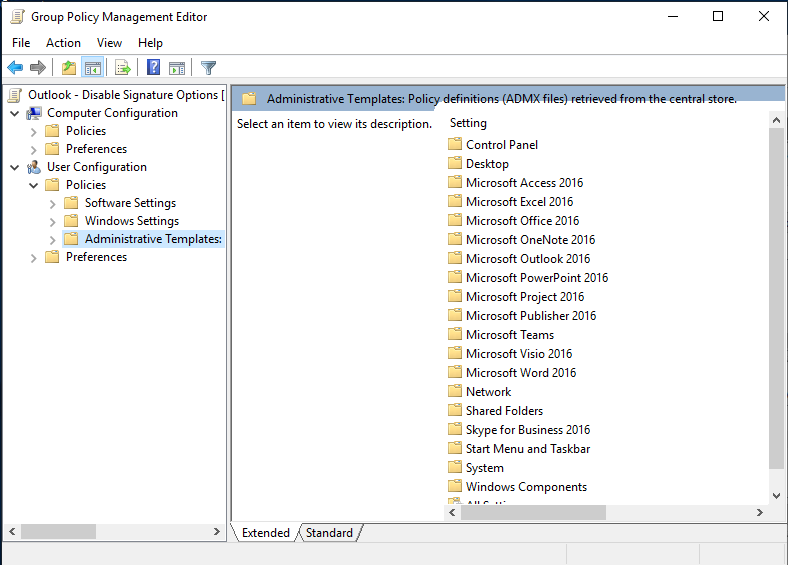
- Erweitern Sie Microsoft Outlook 2016 > Outlook-Optionen > Mail-Format.
- Aktivieren Sie auf der rechten Seite die Richtlinie Signaturen für E-Mail-Nachrichten nicht zulassen, um die Signaturen in Microsoft Outlook 2013 (oder Microsoft Outlook 2016) zu deaktivieren:
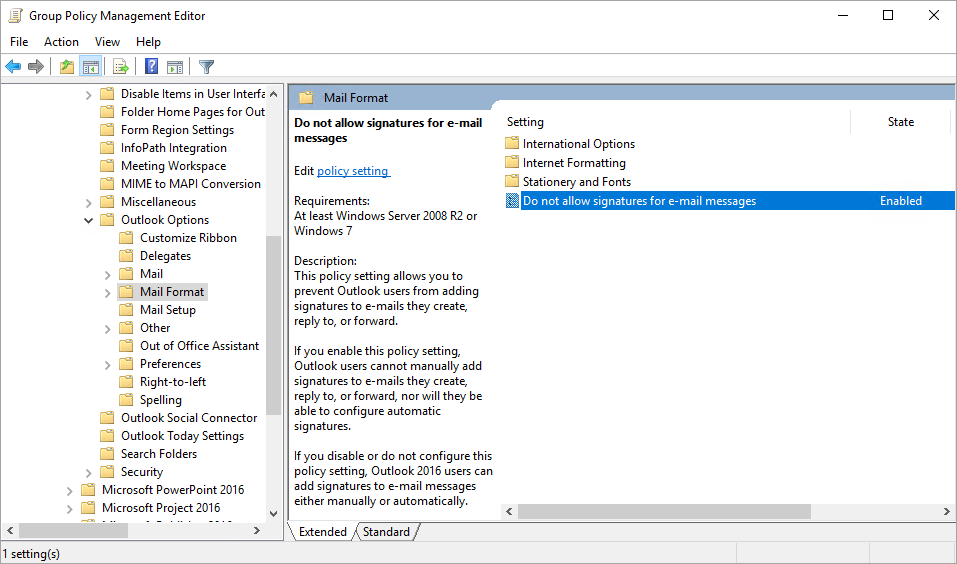
HINWEIS: Die Signaturoptionen werden deaktiviert, und diese Änderungen verhindern, dass Signaturen in Outlook angewendet werden. Die vorhandenen Signaturdateien werden jedoch nicht von den Client-Computern gelöscht – dies muss entweder manuell oder mit einem Skript erfolgen.
So deaktivieren Sie Signaturen in Outlook im Web (OWA)