
Szenario
Sie verwenden Exclaimer und möchten Entra ID (ehemals Azure AD) nach benutzerdefinierten Attributdaten abfragen.
Lösung
Befolgen Sie die untenstehenden Schritte, um das Graph Explorer-Tool zu verwenden, um den Benutzer abzufragen:
VORSICHT! Um die unten beschriebenen Schritte abzuschließen, benötigen Sie:
Microsoft 365 Global Administrator-Anmeldedaten
- Rufen Sie den Microsoft Graph Explorer auf (https://developer.microsoft.com/en-us/graph/graph-explorer)
- Klicken Sie auf Anmelden und melden Sie sich mit Ihrem Office 365 Global Administrator-Konto an.
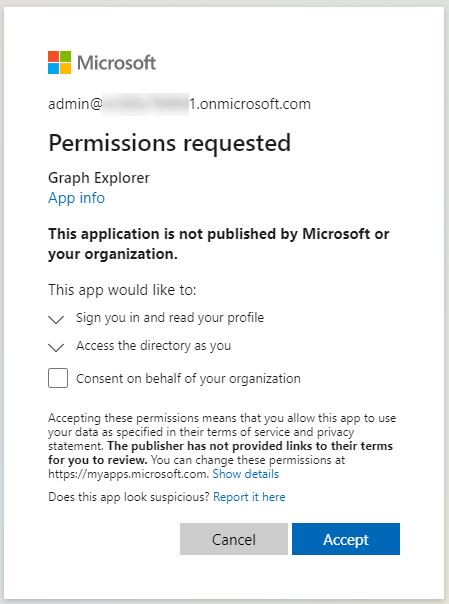
- Falls aufgefordert, akzeptieren Sie die Berechtigungsanfrage:
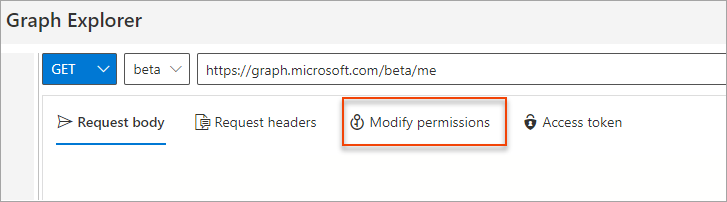
- Klicken Sie auf Berechtigungen ändern.
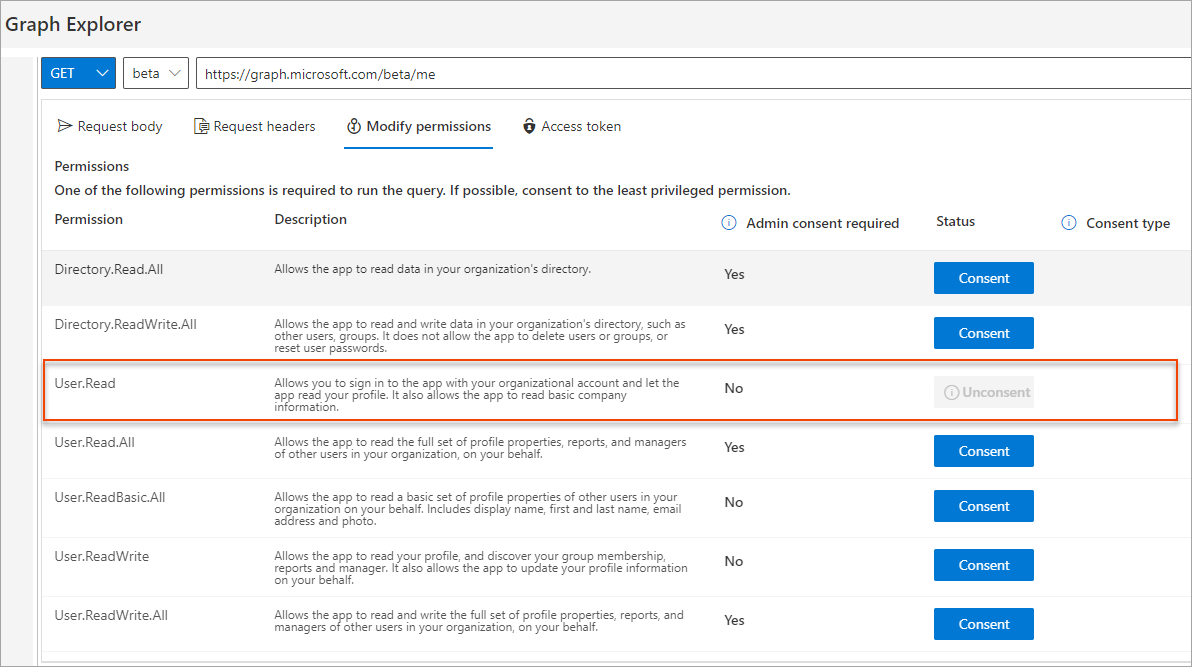
- Klicken Sie auf Zustimmen für User.Read.All.
-
Geben Sie im Abfragefeld Folgendes ein:
https://graph.microsoft.com/v1.0/users/<UPN DES BENUTZERS HIER>?$select=displayName,onPremisesExtensionAttributes -
Klicken Sie auf Abfrage ausführen.
Die Ergebnisseite zeigt eine Ausgabe ähnlich der folgenden an:
{
"@odata.context": "https://graph.microsoft.com/v1.0/$metadata#users(displayName,onPremisesExtensionAttributes)/$entity",
"displayName": "David Milward",
"onPremisesExtensionAttributes": {
"extensionAttribute1": null,
"extensionAttribute2": null,
"extensionAttribute3": null,
"extensionAttribute4": null,
"extensionAttribute5": null,
"extensionAttribute6": null,
"extensionAttribute7": null,
"extensionAttribute8": null,
"extensionAttribute9": null,
"extensionAttribute10": null,
"extensionAttribute11": null,
"extensionAttribute12": null,
"extensionAttribute13": null,
"extensionAttribute14": null,
"extensionAttribute15": null
}
}- Dies zeigt alle Daten für die Funktion Benutzerdefinierte Attribute von Exclaimer an.
- Dies gibt nicht die Attribute zurück, die durch die Directory Extensions Sync von Entra Connect erstellt wurden.