
Szenario
Das Support-Team hat Sie gebeten, eine HAR-Datei für das aufgetretene Problem zur weiteren Analyse bereitzustellen.
Zusätzliche Informationen: HAR-Dateien enthalten sensible Daten, einschließlich der Seiteninhalte, die Sie während der Aufzeichnung heruntergeladen haben, sowie Ihre Cookies. Dies kann es jeder Person mit der HAR-Datei ermöglichen, sich als Ihr Konto auszugeben und alle Informationen zu sehen, die Sie während der Aufzeichnung eingegeben haben (dies kann persönliche Daten, Passwörter, Kreditkartennummern usw. umfassen).
Lösung
Sie können eine HAR-Datei mit verschiedenen Browsern erstellen – klicken Sie bitte auf die unten aufgeführten Optionen, um die detaillierte Beschreibung zu sehen:
Internet Explorer
Erstellen der HAR-Datei im Internet Explorer
Die folgenden Schritte gelten sowohl für Windows als auch für macOS.
- Öffnen Sie den Browser und navigieren Sie zu der Seite, auf der das Problem auftritt.
- Drücken Sie die [F12] Taste auf Ihrer Tastatur.
- Wählen Sie den Reiter Netzwerk aus.
- Wählen Sie
 um alle vorhandenen Einträge zu löschen.
- Wiederholen Sie die Schritte und versuchen Sie, das Problem zu reproduzieren.
- Wählen Sie Speichern. Benennen Sie die Datei mit der Endung .har.
- Antworten Sie auf Ihr Support-Ticket und fügen Sie diese Datei als Anhang bei.
Safari
Erstellen der HAR-Datei in Safari
Voraussetzung: Bevor Sie mit dem Erstellen der HAR-Datei beginnen, stellen Sie sicher, dass Sie auf das Entwickler-Menü in Safari zugreifen können.
Weitere Informationen finden Sie unter Verwenden der Entwicklerwerkzeuge im Entwicklermenü in Safari auf dem Mac.
Weitere Informationen finden Sie unter Verwenden der Entwicklerwerkzeuge im Entwicklermenü in Safari auf dem Mac.
- Wählen Sie im Entwickler-Menü die Option Web-Inspektor einblenden.
- Wählen Sie den Reiter Netzwerk aus.
- Aktivieren Sie die Option Protokoll behalten.

- Wiederholen Sie die Schritte und versuchen Sie, das Problem zu reproduzieren.
- Wählen Sie Exportieren (ganz rechts im Reiter Netzwerk) und speichern Sie die HAR-Datei.
- Antworten Sie auf Ihr Support-Ticket und fügen Sie diese Datei als Anhang bei.
Chrome
Erstellen der HAR-Datei mit Chrome
Die folgenden Schritte gelten sowohl für Windows als auch für macOS.
- Öffnen Sie den Browser und navigieren Sie zu der Seite, die das Problem verursacht.
- Wählen Sie die vertikalen Auslassungspunkte (
 ), dann wählen Sie Weitere Tools > Entwicklertools.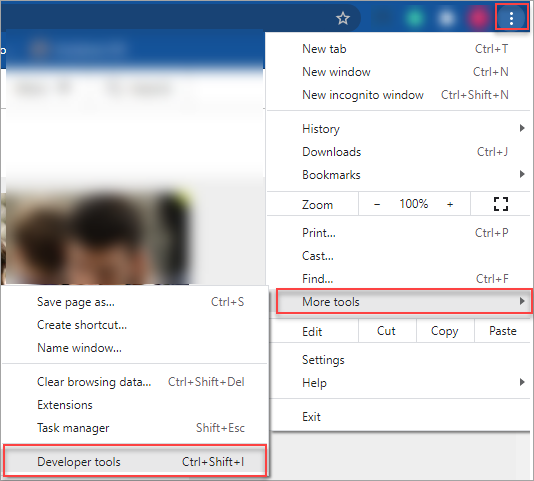
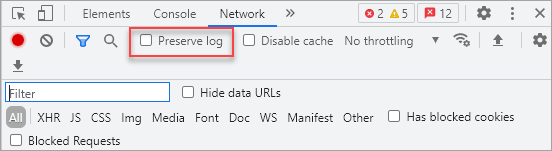
- Wählen Sie den Reiter Netzwerk.
- Wählen Sie Aufzeichnen (
 ) in der oberen linken Ecke des Reiters.
Stellen Sie sicher, dass es rot ist. Wenn es grau ist, wählen Sie es einmal, um die Aufzeichnung zu starten.
- Wählen Sie die Option Protokoll beibehalten.
- Wiederholen Sie die Schritte und versuchen Sie, das Problem zu reproduzieren. Die Netzwerk-Anfragen werden aufgezeichnet.
- Wählen Sie Herunterladen und speichern Sie Ihre Datei auf Ihrem Computer – Als HAR mit Inhalt speichern.
- Antworten Sie auf Ihr Support-Ticket mit dieser Datei als Anhang.
Firefox
Erstellen der HAR-Datei mit Firefox
Die folgenden Schritte gelten sowohl für Windows als auch für macOS.
- Öffnen Sie den Browser und navigieren Sie zu der Seite, die das Problem verursacht.
- Wählen Sie im Firefox-Menü (3 parallele Linien) Web-Entwickler > Netzwerk.
- Wählen Sie den Reiter Netzwerk.
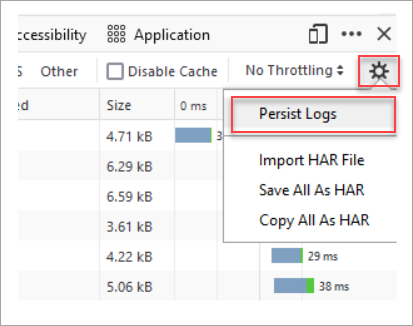
- Wählen Sie in den Einstellungen die Option Protokolle beibehalten.
- Wiederholen Sie die Schritte und versuchen Sie, das Problem zu reproduzieren. Die Netzwerk-Anfragen werden automatisch aufgezeichnet, wenn eine Aktion ausgeführt wird.
- Sobald das Problem reproduziert wurde, klicken Sie mit der rechten Maustaste irgendwo unter der Spalte Datei und wählen Sie Alle als HAR speichern.
- Antworten Sie auf Ihr Support-Ticket mit dieser Datei als Anhang.
Edge
Erstellen der HAR-Datei aus Edge
- Öffnen Sie den Browser und navigieren Sie zu der Seite, die das Problem verursacht.
- Drücken Sie die [F12] Taste auf Ihrer Tastatur.
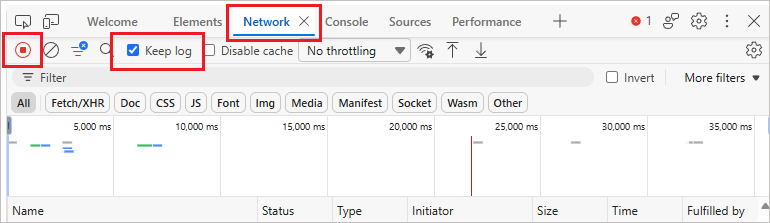
- Wählen Sie im Entwicklertool die Registerkarte Netzwerk und dann Protokoll beibehalten.
- Überprüfen Sie die Aufnahme (
 ) Schaltfläche oben links im Tab.
Stellen Sie sicher, dass sie rot ist. Wenn sie grau ist, wählen Sie sie einmal aus, um die Aufnahme zu starten.
- Wiederholen Sie die Schritte und versuchen Sie, das Problem zu reproduzieren. Die Netzwerk-Anfragen werden aufgezeichnet.
- Wählen Sie Exportieren und speichern Sie Ihre .har-Datei auf Ihrem Computer.

- Antworten Sie auf Ihr Support-Ticket mit dieser Datei als Anhang.
Neues Outlook
Erstellen der HAR-Datei aus dem neuen Outlook
- Schließen Sie Neues Outlook, falls es bereits geöffnet ist.
- Starten Sie den Ausführen-Dialog über das Windows-Menü (oder drücken Sie [Windows + R]).
-
Geben Sie den folgenden Befehl ein und drücken Sie [Enter]:
olk.exe --devtools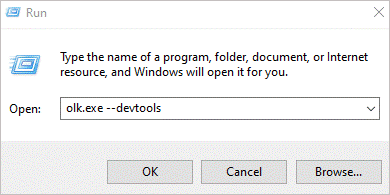
Dies öffnet das neue Outlook mit aktivierten Entwicklertools.
- Wählen Sie im Entwicklertool die Registerkarte Netzwerk und dann Protokoll beibehalten.
- Überprüfen Sie die Aufnahme () Schaltfläche oben links im Tab.
Stellen Sie sicher, dass sie rot ist. Wenn sie grau ist, wählen Sie sie einmal aus, um die Aufnahme zu starten.
- Wiederholen Sie die Schritte und versuchen Sie, das Problem zu reproduzieren. Die Netzwerk-Anfragen werden aufgezeichnet.
- Wählen Sie Exportieren und speichern Sie Ihre .har-Datei auf Ihrem Computer.
- Antworten Sie auf Ihr Support-Ticket mit dieser Datei als Anhang.