
Szenario
Nachdem Sie Exclaimer konfiguriert haben, stellen Sie fest, dass Google Drive Freigabenachrichten und Kalendererinnerungs-E-Mails nicht empfangen werden.
Lösung
Um sicherzustellen, dass diese Nachrichten korrekt zugestellt werden, ist es notwendig, sie daran zu hindern, an Exclaimer weitergeleitet zu werden.
Um dies zu tun, folgen Sie den folgenden Schritten:
ERFORDERLICH!
Sie benötigen Google Workspace Super Admin-Anmeldeinformationen, um diesen Prozess abzuschließen.
Sie benötigen Google Workspace Super Admin-Anmeldeinformationen, um diesen Prozess abzuschließen.
- Melden Sie sich als Super-Admin in der Google Admin-Konsole an.
-
Wählen Sie Apps, dann Google Workspace, dann Gmail.
- Wählen Sie Compliance, dann wählen Sie Inhalts-Compliance.
- Wählen Sie Bearbeiten bei der Regel An Exclaimer senden.
Dies öffnet das Fenster Einstellungen bearbeiten.
- Wählen Sie im Punkt 2 aus der Dropdown-Liste Wenn ALLE folgenden Bedingungen die Nachricht erfüllen:
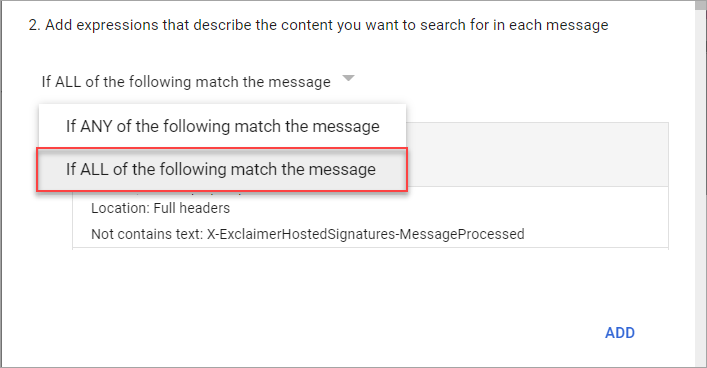
Wählen Sie Wenn ALLE folgenden Bedingungen die Nachricht erfüllen.
WARNUNG! Sie MÜSSEN die richtige Option aus der Dropdown-Liste auswählen. Die Auswahl der falschen Option führt zu Problemen mit dem E-Mail-Verkehr. - Wählen Sie HINZUFÜGEN, um einen neuen Ausdruck hinzuzufügen.
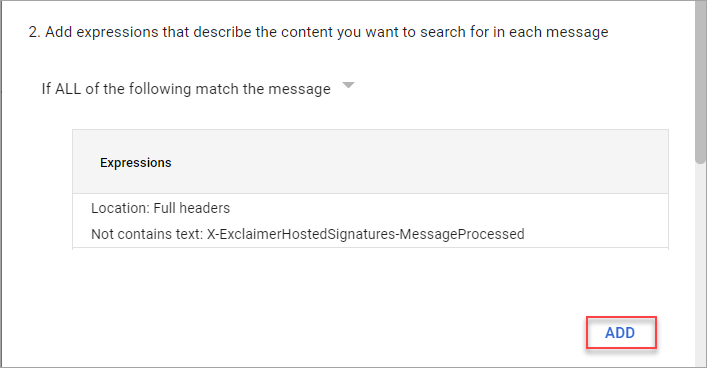
Wählen Sie HINZUFÜGEN.
Dies öffnet das Fenster Einstellungen hinzufügen.
- Wählen Sie aus dem Dropdown-Menü Erweiterte Inhaltsübereinstimmung.
- Wählen Sie aus der Dropdown-Liste Standort Vollständige Header.
- Wählen Sie aus der Dropdown-Liste Übereinstimmungstyp Enthält nicht den Text.
- Geben Sie unter Inhalt calendar-notification@google.com.
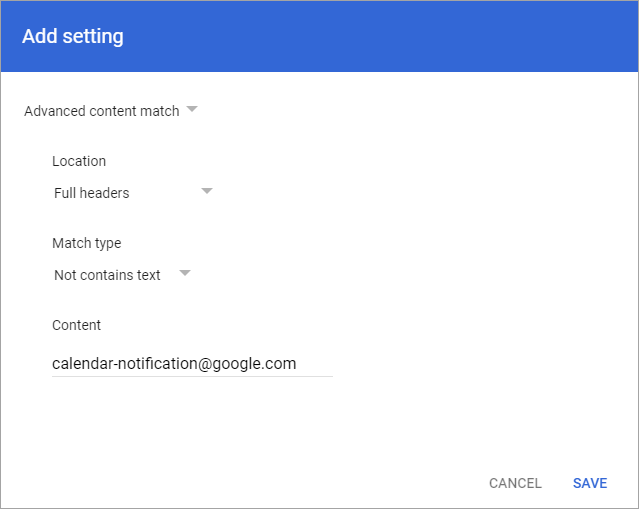
Das Fenster Einstellungen hinzufügen, gefüllt mit dem Regelinhalt.
- Wählen Sie SPEICHERN. Dies fügt eine Regel hinzu, um alle Nachrichten vom Absender der Kalenderbenachrichtigungen von der Weiterleitung an Exclaimer auszuschließen.
- Wählen Sie HINZUFÜGEN, um einen weiteren neuen Ausdruck hinzuzufügen.
- Wählen Sie aus dem Dropdown-Menü Erweiterte Inhaltsübereinstimmung.
- Wählen Sie aus dem Dropdown-Menü Standort Umschlagabsender.
- Wählen Sie aus dem Dropdown-Menü Übereinstimmungstyp Enthält nicht den Text.
- Geben Sie unter Inhalt google.com.
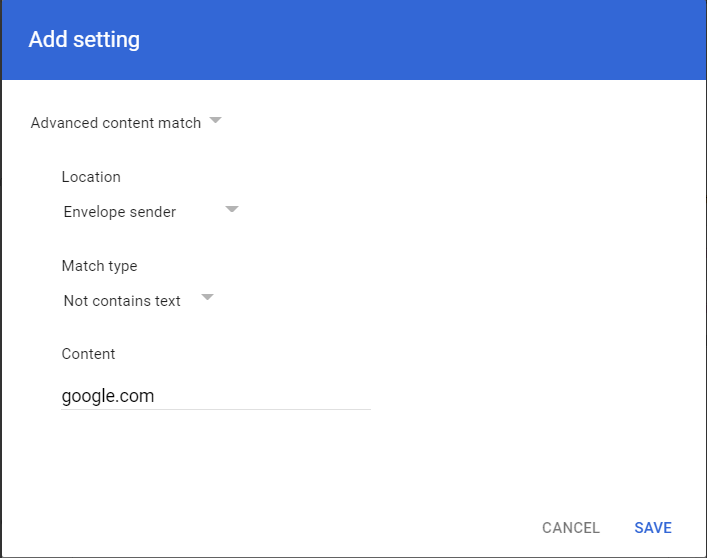
Das Fenster Einstellungen hinzufügen, gefüllt mit dem Regelinhalt.
- Wählen Sie SPEICHERN. Dies fügt eine Regel hinzu, um alle Nachrichten von anderen Adressen, die auf google.com enden, auszuschließen, einschließlich aller anderen Erinnerungs- und Drive-Adressen wie drive-shares-dm-noreply@google.com.