
Szenario
Sie haben Exclaimer für Ihre Microsoft 365-Mandantenkonfiguration eingerichtet. Wenn Sie eine E-Mail senden, stellen Sie fest, dass diese nicht zugestellt wird und Sie einen Unzustellbarkeitsbericht mit einer ähnlichen Meldung erhalten:
FEHLER: 550 5.4.1 Empfängeradresse abgelehnt: Zugriff verweigert. AS(201806281) [LO2GBR01FT010.eop-gbr01.prod.protection.outlook.com] [Antwort von m365x609028-mail-onmicrosoft-com.mail.protection.outlook.com] (303416b4-2dd0-48a8-842e-4e5a577af035,8f335eb8-008d-4b5b-af96-7e651a9b3771)
DSN generiert von: LO2P123MB1902.GBRP123.PROD.OUTLOOK.COM
Remote-Server: uk1.smtp.exclaimer.net
Grund
Dieser Fehler tritt typischerweise aufgrund der in Exchange Online konfigurierten Directory-Based Edge Blocking (DBEB)-Einstellungen auf.
DBEB ist normalerweise für Ihre akzeptierten Domänen in Microsoft 365 aktiviert, um externe E-Mails mit Adressen abzulehnen, die nicht in Entra ID (ehemals Azure AD) vorhanden sind.
Es gibt einige wahrscheinliche Ursachen für diesen Fehler, abhängig vom Szenario:
-
Die E-Mail wurde an einen Benutzer oder eine Gruppe gesendet:
Der Fehler kann durch falsch konfigurierte Mail-Routing-Einstellungen in Exclaimer oder durch nicht vollständig replizierte Mailfluss-Einstellungen in Microsoft Exchange Online verursacht werden.
-
Die E-Mail wurde an einen öffentlichen Ordner gesendet:
Öffentliche Ordner-Postfächer werden nicht mit Entra ID synchronisiert. Da Ihre E-Mails an Exclaimer weitergeleitet und dann zurück zu Microsoft 365 gesendet werden, gelten sie aus DBEB-Sicht als extern.
Weitere Informationen finden Sie unter Office 365 Directory Based Edge Blocking-Unterstützung für lokale mailaktivierte öffentliche Ordner.
Lösung
Bitte klicken Sie auf die unten aufgeführten erforderlichen Optionen, um die detaillierte Beschreibung durchzugehen:
Lösung 1: Überprüfen Sie eine falsche Routing-Adresse in den Exclaimer-Einstellungen
Lösung 2: Erzwingen Sie die Replikation der Connectoren innerhalb der Microsoft 365-Umgebung
Wenn eine falsche Routing-Adresse in den Exclaimer-Einstellungen vorhanden ist
- Melden Sie sich im Exclaimer-Portal (portal.exclaimer.com) an und starten Sie Ihr Abonnement.
- Wählen Sie das Zahnrad-Symbol, um das Einstellungsmenü zu öffnen.
- Wählen Sie Mail Flow.

- Suchen Sie den Abschnitt Mail Routing Domain.
- Geben Sie im Feld Domain Name den .omnicrosoft.com-Domainnamen ein – dieser ist in der Domain-Liste im Microsoft 365 Admin Center zu finden. Diese Einstellung ist wichtig, und eine falsche Domain kann zu Problemen im Mailfluss führen.
Beispiel: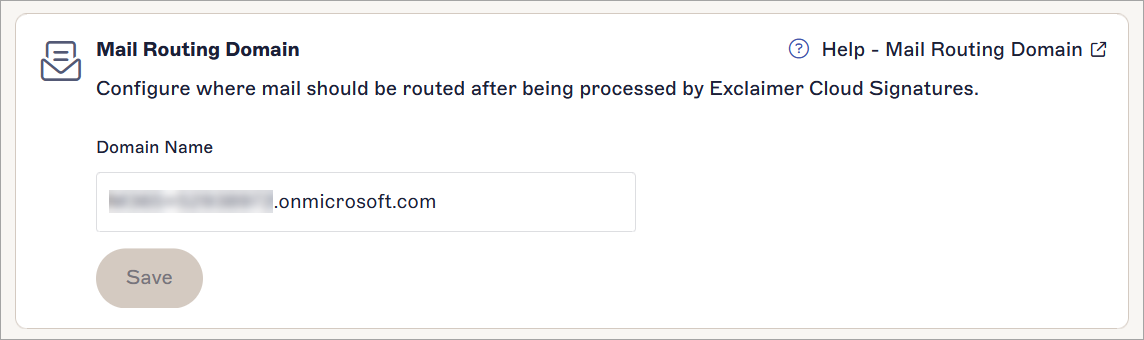
-
Klicken Sie auf SPEICHERN, um die vorgenommenen Änderungen zu sichern.
HINWEISE: Der MX-Eintrag für den Domainnamen (in den Mail Routing-Einstellungen) sollte einen einzelnen Exchange Online-Server für Ihre Microsoft 365-Mandantenumgebung angeben.
- Um den MX-Eintrag für Ihre eigene Domain zu überprüfen, verwenden Sie ein DNS-Lookup-Tool wie MXToolbox.
Beispiel mit der Domain von Exclaimer: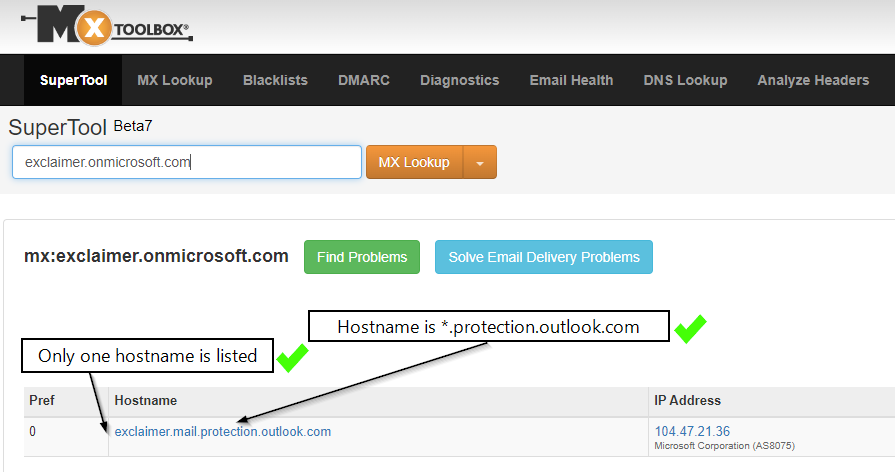
Erzwingen Sie die Replikation der Connectoren innerhalb der Microsoft 365-Umgebung
-
Löschen Sie die Exclaimer-Transportregel.
- Melden Sie sich im Exchange Admin Center mit Ihren Microsoft 365-Administratoranmeldedaten an.
- Wählen Sie im linken Bereich Mailfluss und dann Regeln aus.
- Sie sehen die Transportregel, die Sie bei der Einrichtung von Signaturen für Office 365 erstellt haben.
- Klicken Sie auf das Papierkorbsymbol über der Transportregel.
Eine Warnmeldung wird angezeigt, die Sie auffordert zu bestätigen, ob Sie die Transportregel dauerhaft löschen möchten.
- Klicken Sie auf Ja, um die Transportregel dauerhaft zu löschen.WARNUNG! Nachdem die Transportregel gelöscht wurde, kann dies nicht rückgängig gemacht werden. - Löschen Sie beide Exclaimer-Connectoren.
- Markieren Sie den Empfangsconnector und klicken Sie auf das Papierkorbsymbol: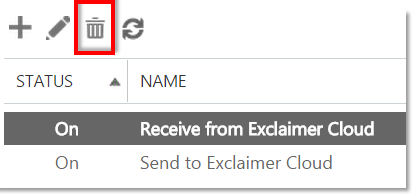
Eine Warnmeldung wird angezeigt, die Sie auffordert zu bestätigen, ob Sie den ausgewählten Connector löschen möchten.
- Klicken Sie auf Ja, um den ausgewählten Connector dauerhaft zu löschen.
WARNUNG! Nachdem die Office 365-Connectoren gelöscht wurden, kann dies nicht rückgängig gemacht werden.
- Wiederholen Sie den gleichen Vorgang, um den Sendeconnector zu löschen.
- Mit der Deaktivierung/Löschung der Transportregel und der Office 365-Connectoren werden Ihre E-Mails nicht mehr an einen Exclaimer Azure-Server weitergeleitet, und Signaturen werden keiner E-Mail mehr hinzugefügt.
- Entfernen Sie die Exclaimer-Domain:
- Navigieren Sie im Microsoft 365 Admin Center zu Einstellungen > Domains (über das linke Navigationsmenü).
- Wählen Sie auf der Seite Domains die gewünschte Domain aus (diese hat die Form <einzigartige Mandanten-ID>.smtp.exclaimer.cloud).
- Klicken Sie auf Entfernen.
- Folgen Sie den weiteren Anweisungen und klicken Sie dann auf Schließen.
Weitere Informationen finden Sie unter wie Sie die Exclaimer-Domain entfernen können.
- Wiederholen Sie dies für die Domain <einzigartige Mandanten-ID>.smtp.excl.cloud>
- Führen Sie die Connector-Einrichtung erneut durch.
Lösung 1: Wenn Ihre öffentlichen Ordner lokal gehostet werden
Lösung 2: Wenn Ihre öffentlichen Ordner in Exchange Online gehostet werden
Wenn Ihre öffentlichen Ordner lokal gehostet werden
- Öffnen Sie den Microsoft Azure Active Directory Connect-Bildschirm.
- Wählen Sie im linken Bereich Optionale Features aus und aktivieren Sie im rechten Bereich Exchange Mail Public Folders.
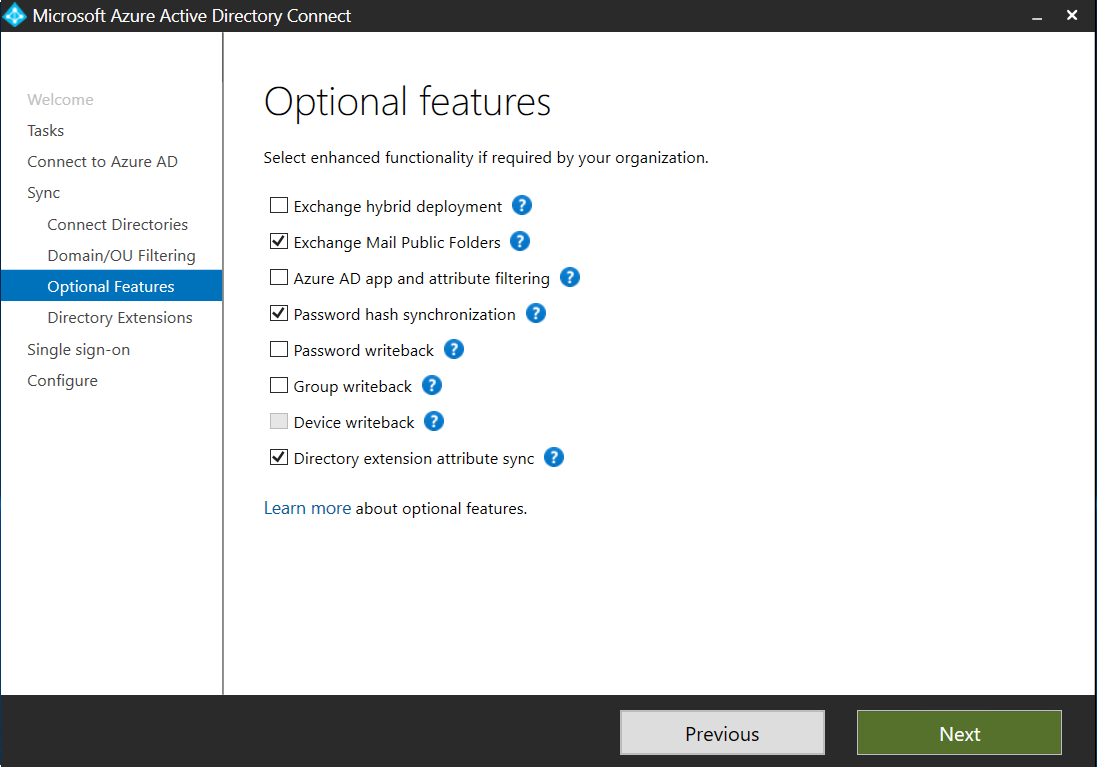
Dies stellt sicher, dass Mail-aktivierte öffentliche Ordneradressen von DBEB nicht mehr als ungültige Adressen betrachtet werden. Nachrichten werden an sie zugestellt, als wären sie an jeden anderen Empfänger gerichtet.
Wenn Ihre öffentlichen Ordner in Exchange Online gehostet werden
Directory-Based Edge Blocking (DBEB) wird für Mail-aktivierte öffentliche Ordner, die in Exchange Online gehostet werden, noch nicht unterstützt.
Es gibt jedoch zwei mögliche Workarounds:
-
Leiten Sie E-Mails, die an öffentliche Ordner gesendet werden, nicht an Exclaimer weiter. Es wird keine Server-seitige Signatur angewendet. (Empfohlen)
- Deaktivieren Sie das Directory-Based Edge Blocking (Nicht empfohlen)
So stoppen Sie die Weiterleitung von E-Mails, die an öffentliche Ordner gesendet werden, an Exclaimer (Empfohlen):
- Melden Sie sich bei Exchange Online an.
- Navigieren Sie zu Mailfluss und wählen Sie dann Regeln aus.
- Wählen Sie die Regel Nachrichten identifizieren, die an Exclaimer Cloud gesendet werden aus.
- Klicken Sie auf Bearbeiten.
- Scrollen Sie zum Abschnitt Außer wenn... .
- Klicken Sie auf Ausnahme hinzufügen.
- Wählen Sie Empfänger... Ist diese Person aus.
- Wählen Sie im Dialogfeld Mitglied auswählen alle Postfächer der öffentlichen Ordner aus.
- Klicken Sie auf Hinzufügen.
- Klicken Sie auf OK und dann auf Speichern.
So deaktivieren Sie Directory Based Edge Blocking (Nicht empfohlen)
- Melden Sie sich bei Exchange Online an.
- Navigieren Sie zu Mailfluss und wählen Sie dann Akzeptierte Domänen aus.
- Wählen Sie die Domäne des öffentlichen Ordners aus und klicken Sie dann auf Bearbeiten.
- Wählen Sie unter Diese akzeptierte Domäne ist Interner Relay aus, um DBEB zu deaktivieren.
- Klicken Sie auf Speichern.