
Szenario
Sie haben Exclaimer für Ihre Microsoft 365-Mandantenkonfiguration eingerichtet. Wenn Sie eine E-Mail über den Server von Exclaimer senden, wird die E-Mail abgelehnt.
In einigen Szenarien sehen Sie eine E-Mail-Verfolgung mit einer ähnlichen Meldung:
Grund
Dieses Problem tritt in bestimmten Szenarien auf, wenn im Nachrichtenumschlag kein Absender angegeben ist. Wenn der Absender leer ist, kann Exclaimer nicht erkennen, an welchen Mandanten die E-Mail zurückgeleitet werden soll. Aufgrund von Einschränkungen, die von Microsoft auferlegt wurden, kann Exclaimer keine E-Mails ohne Absenderadresse akzeptieren.
Lösung
Die Lösung dieses Problems hängt von verschiedenen Szenarien ab – einige davon sind unten aufgeführt:
Es gibt Einstellungen für Verteilerlisten und mail-aktivierte Sicherheitsgruppen, die bestimmen, wohin Nichtzustellbarkeitsberichte für an die Gruppe gesendete E-Mails zugestellt werden sollen. Diese Einstellungen beeinflussen die Absenderadresse der E-Mail.
Diese Einstellungen sind:
- ReportToOriginatorEnabled
- ReportToManagerEnabled
Damit eine an eine Gruppe gesendete E-Mail korrekt über Exclaimer weitergeleitet wird, muss die Eigenschaft ReportToOriginatorEnabled auf True gesetzt sein.
Wenn ReportToManagerEnabled auf True gesetzt ist, wird die E-Mail zwar weiterhin korrekt weitergeleitet; jedoch wird eine Signatur für den Manager des Absenders angewendet, daher sollte ReportToManagerEnabled auf False gesetzt werden.
HINWEIS: Standardmäßig wird eine in Exchange Online erstellte Gruppe mit ReportToOriginatorEnabled auf True gesetzt.
Wenn die Gruppe aus Active Directory synchronisiert wird, setzen Sie ReportToOriginatorEnabled auf true:
- Öffnen Sie Active Directory-Benutzer und -Computer.
- Navigieren Sie zum Menü Ansicht und wählen Sie Erweiterte Funktionen aus.
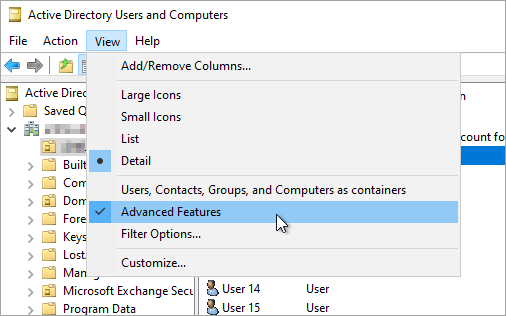
- Navigieren Sie zur Gruppe in Ihrem Verzeichnis.
- Öffnen Sie die Gruppeneigenschaften (entweder Rechtsklick auf Eigenschaften oder Doppelklick auf die Gruppe).
- Öffnen Sie die Registerkarte Attribut-Editor.
- Scrollen Sie zu reportToOriginator.
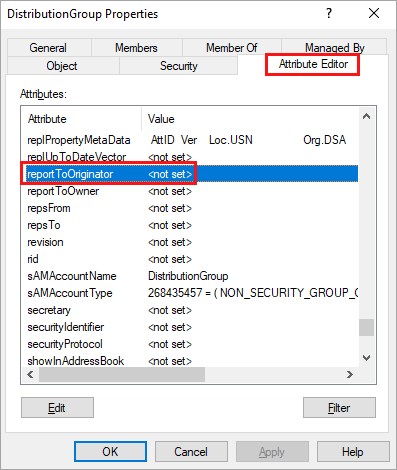
- Wählen Sie Bearbeiten.
- Setzen Sie den Wert auf True.
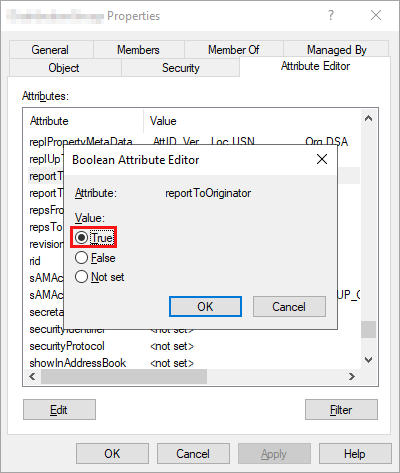
- Wählen Sie im Fenster Boolean-Attribut-Editor OK aus.
- Wählen Sie im Eigenschaftenfenster OK aus.
• Diese Änderungen treten erst in Kraft, wenn die lokale Active Directory-Domäne mit Microsoft 365 synchronisiert und repliziert wurde.
• Wenn Sie reportToOriginator nicht in der Attributliste sehen, prüfen Sie, ob
- Nur Attribute mit Werten anzeigen nicht in den Filtern ausgewählt ist (Filter > Nur Attribute mit Werten anzeigen)
- Das Active Directory-Schema mit Exchange-Attributen erweitert wurde. Weitere Informationen finden Sie unter Kann ich das Active Directory-Schema erweitern, um Exchange-Attribute einzuschließen?
Wenn die Gruppe nur in Microsoft 365 existiert (nicht aus Active Directory synchronisiert), setzen Sie ReportToOriginatorEnabled mit PowerShell
Sie benötigen Microsoft 365 Global Administrator-Anmeldeinformationen, um diesen Vorgang abzuschließen.
Exchange Online PowerShell V2-Modul installieren:
-
Öffnen Sie die Windows PowerShell und führen Sie diesen Befehl als Administrator aus:
Install-Module -Name ExchangeOnlineManagement - Bestätigen Sie, dass Sie dieses PowerShell-Modul installieren möchten.
HINWEIS: Für weitere Installationsoptionen siehe ExchangeOnlineManagement.
Verbindung zu Exchange Online herstellen:
-
Führen Sie diesen Befehl aus:
Connect-ExchangeOnline -UserPrincipalName "UPN" -ShowProgress $trueGeben Sie bei Aufforderung Ihr Passwort (und den Multi-Faktor-Authentifizierungscode, falls erforderlich) ein.
Um die Eigenschaft ReportToOriginatorEnabled für eine bestimmte Gruppe zu überprüfen:
-
Führen Sie den folgenden Befehl aus:
Get-DistributionGroup "Gruppen-E-Mail-Adresse" | fl ReportToOriginatorEnabledDabei wird "Gruppen-E-Mail-Adresse" durch die E-Mail-Adresse der betroffenen Gruppe ersetzt
-
Wenn der zurückgegebene Wert False ist, führen Sie diesen Befehl aus, um ihn auf True zu ändern:
Set-DistributionGroup "Gruppen-E-Mail-Adresse" -ReportToOriginatorEnabled $true
Dabei wird "Gruppen-E-Mail-Adresse" durch die E-Mail-Adresse der betroffenen Gruppe ersetzt
Wenn Sie eine Fehlermeldung erhalten, die besagt, dass die Gruppe nicht sowohl an den Manager als auch an den Absender berichten darf, wie unten:
Set-DistributionGroup: Ex9A45AC|Microsoft.Exchange.Data.DataValidationException|Die Gruppe "Gruppenname" darf nicht sowohl an
den Manager als auch an den Absender berichten. Bitte setzen Sie "ReportToManagerEnabled" oder "ReportToOriginatorEnabled" auf false.
Müssen Sie zuerst ReportToManagerEnabled mit diesem Befehl auf false setzen:
Dabei wird "Gruppen-E-Mail-Adresse" durch die E-Mail-Adresse der betroffenen Gruppe ersetzt
Setzen Sie dann ReportToOriginatorEnabled wie oben auf true.
TIPP! Um ReportToOriginatorEnabled schnell für alle Gruppen auf true zu setzen, führen Sie diese zwei Befehle aus:
Exchange Online verfügt über eine Einstellung, die dazu führen kann, dass die Absenderadresse bei E-Mails, die an einen einzelnen Benutzer gesendet werden, fehlt. Diese Einstellung heißt JournalingReportNdrTo und kann dieses Problem verursachen, selbst wenn Ihre Organisation keine Journaling-Regeln konfiguriert hat.
Die Einstellung JournalingReportNdrTo dient dazu, ein Postfach für die Zustellung von Non-Delivery Reports (NDRs) anzugeben, wenn das Journaling von Nachrichten fehlschlägt.
Laut Microsoft „wird keine E-Mail an das JournalingReportNdrTo-Postfach journalisiert, und es werden keine Transport- und Postfachregeln berücksichtigt. Es wird empfohlen, ein dediziertes Postfach für die Einstellung JournalingReportNdrTo zu erstellen oder diese auf eine externe Adresse zu setzen.“
Das Exclaimer-Supportteam stellt fest, dass diese Einstellung häufig so konfiguriert ist, dass ein Administrator diese Journaling-NDRs erhält; dies widerspricht jedoch den Best Practices und führt zu Problemen bei der Zustellung von E-Mails.
Um ein dediziertes Postfach als Empfänger für Journal Report NDR-Nachrichten festzulegen:
HINWEISE: Die unten beschriebenen Schritte sollten auch dann angewendet werden, wenn das Nachrichtenjournaling nicht aktiviert ist; die Schritte gelten sowohl für die GUI als auch für PowerShell – bitte wählen Sie die Methode, die für Sie am besten geeignet ist:
Sie benötigen Microsoft 365 Global Administrator-Anmeldeinformationen, um diesen Vorgang abzuschließen.
So konfigurieren Sie die Einstellung JournalingReportNdrTo über das Microsoft Purview-Portal (GUI):
-
Öffnen Sie die Einstellungsseite im Microsoft Compliance-Portal über diesen Link. Melden Sie sich als Global Admin an.
HINWEIS: Um manuell zur Einstellungsseite zu navigieren, melden Sie sich im Microsoft Purview Compliance-Portal als Global Administrator an. Navigieren Sie zu Lösungen > Datenlebenszyklusverwaltung > Exchange Legacy > Journalregeln. Wählen Sie den Hyperlink Einstellungen im ersten Infokasten aus. - Wählen Sie unter Unzustellbare Journalberichte senden an: die Option Ersetzen aus.
- Geben Sie die E-Mail-Adresse eines dedizierten Postfachs ein, das Journaling-NDRs empfangen soll.
So konfigurieren Sie die Einstellung JournalingReportNdrTo mit PowerShell:
Installieren Sie das Exchange Online PowerShell V2-Modul:
-
Öffnen Sie die Windows PowerShell und führen Sie diesen Befehl als Administrator aus:
Install-Module -Name ExchangeOnlineManagement - Bestätigen Sie, dass Sie dieses PowerShell-Modul installieren möchten.
HINWEIS: Für weitere Installationsoptionen siehe ExchangeOnlineManagement.
Mit Exchange Online verbinden:
Führen Sie diesen Befehl aus:
Um die Einstellung JournalingReportNdrTo zu überprüfen:
Führen Sie den folgenden Befehl aus:
Führen Sie den folgenden Befehl aus:
Wenn Sie Exclaimer vor einer bestimmten Zeit konfiguriert haben, kann es vorkommen, dass Ihre Abwesenheitsbenachrichtigungen (automatische Antworten) nicht zugestellt werden. Um dieses Problem zu beheben, können Sie eine der folgenden Optionen wählen:
-
Option 1 (Empfohlen): Erstellen Sie eine neue Transportregel zusätzlich zu den bereits eingerichteten Exclaimer-Transportregeln. Die neue Regel stellt sicher, dass Exclaimer keine „Abwesenheits“-E-Mails verarbeitet.
-
Option 2: Führen Sie die Connector-Einrichtung erneut aus: Die Microsoft 365 Connector-Einrichtung erstellt automatisch die Transportregel.
Erfahren Sie, wie Sie die Microsoft 365 Connector-Einrichtung erneut ausführen können. Bitte beachten Sie auch, dass es einige Stunden dauern kann, bis die Änderungen wirksam werden.
- Wenn Sie die Connector-Einrichtung erneut ausführen, werden alle vorhandenen Exclaimer-Transportregeln dabei entfernt.
- Wenn Sie eine neue Transportregel erstellen, werden vorhandene Exclaimer-Transportregeln nicht entfernt.
So erstellen Sie eine neue Transportregel:
So erstellen Sie eine neue Transportregel im Exchange Admin Center (GUI):
Sie benötigen Microsoft 365 Global Administrator-Anmeldeinformationen, um diesen Vorgang abzuschließen.
- Melden Sie sich im Exchange Online Admin-Portal (https://admin.exchange.microsoft.com) als Administrator an.
- Wählen Sie im Navigationsmenü auf der linken Seite Mailfluss und dann Regeln aus:
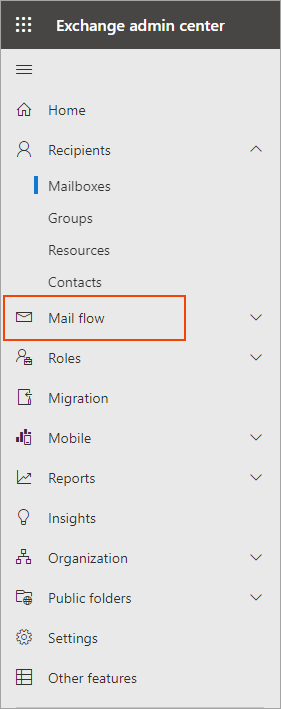
- Wählen Sie im rechten Bereich das Dropdown-Menü + Regel hinzufügen (Plus) und dann Neue Regel erstellen.. aus.
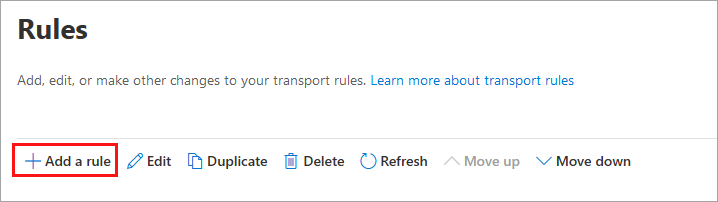
Es wird ein Fenster für eine neue Regel angezeigt.
- Geben Sie unter Name Verhindern, dass Abwesenheitsnachrichten an Exclaimer Cloud gesendet werden ein.
- Wählen Sie im Dropdown-Menü Diese Regel anwenden, wenn... Nachrichteneigenschaften... und dann Nachrichtentyp einschließen aus.
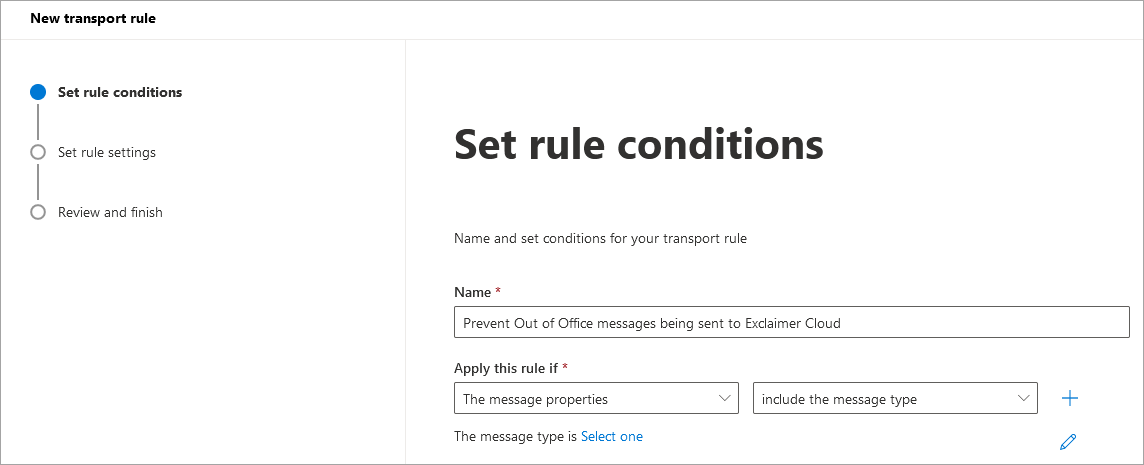
- Wählen Sie für den Nachrichtentyp Automatische Antwort aus.
- Wählen Sie Speichern aus.
- Wählen Sie im Dropdown-Menü Folgendes ausführen... Nachrichteneigenschaften ändern... und dann Nachrichtenkopfzeile festlegen aus.
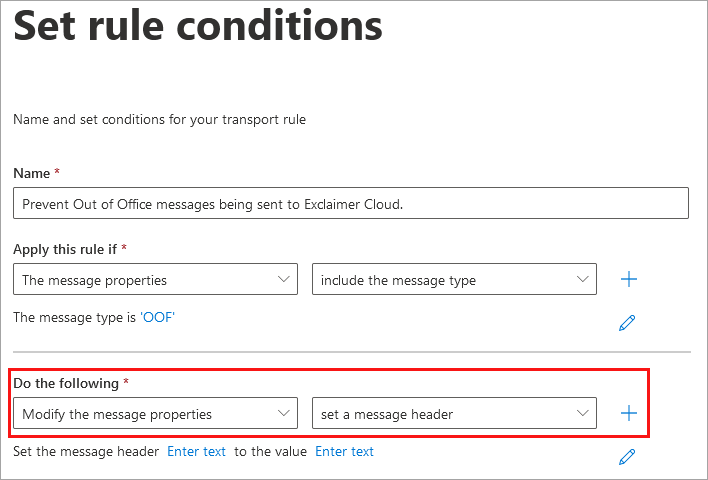
- Legen Sie die Nachrichtenkopfzeile auf X-ExclaimerHostedSignatures-MessageProcessed fest.
- Legen Sie nun den Wert auf true fest.

- Wählen Sie Weiter aus.
- Aktivieren Sie die Option Diese Regel aktivieren.
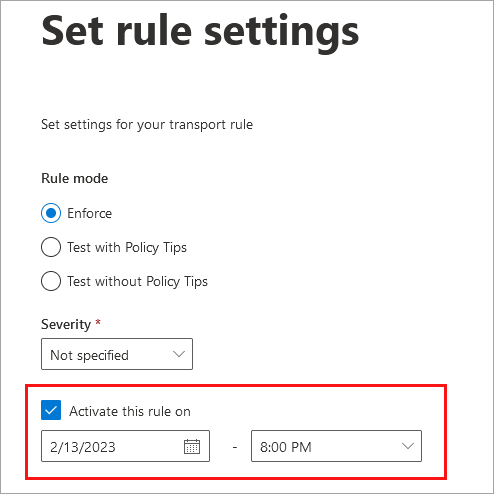
- Wählen Sie Weiter aus.
- Wählen Sie Fertig stellen, um die vorgenommenen Änderungen zu speichern.
Die neue Regel wird nun in der Regelübersicht angezeigt.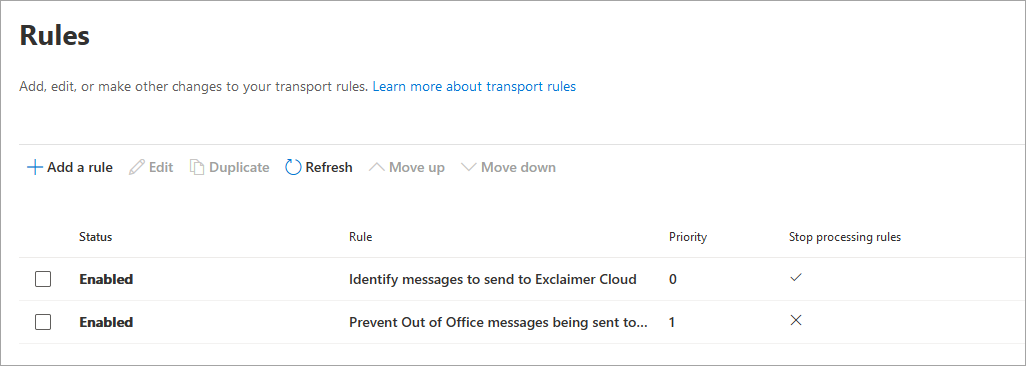
- Wählen Sie die neue Regel aus und klicken Sie dann auf Nach oben verschieben, um sicherzustellen, dass die Priorität niedriger ist als die Regel Nachrichten zur Weiterleitung an Exclaimer Cloud identifizieren.
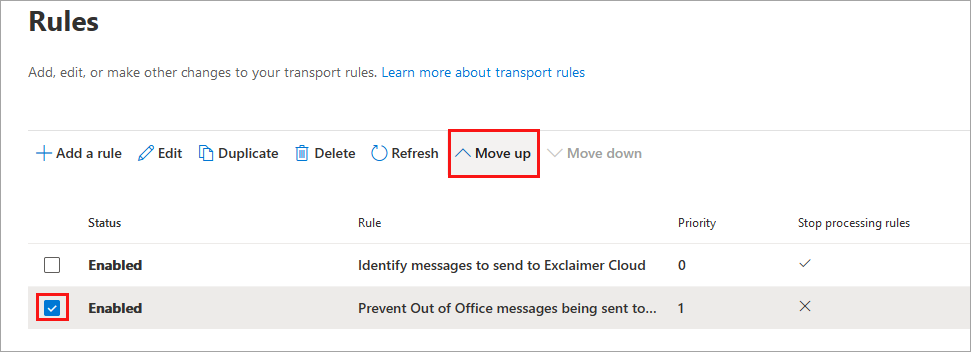
Die Regeln sind jetzt in der richtigen Reihenfolge: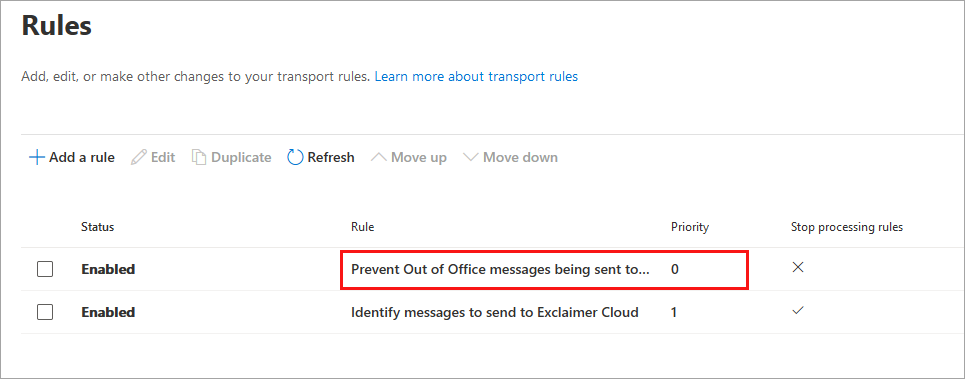
HINWEIS: Es kann einige Stunden dauern, bis die Änderungen wirksam werden.
So erstellen Sie eine neue Transportregel mit PowerShell:
Installieren Sie das Exchange Online PowerShell V2-Modul:
-
Öffnen Sie die Windows PowerShell und führen Sie diesen Befehl als Administrator aus:
Install-Module -Name ExchangeOnlineManagement - Bestätigen Sie, dass Sie dieses PowerShell-Modul installieren möchten.
HINWEIS: Für weitere Installationsoptionen siehe ExchangeOnlineManagement.
Verbinden Sie sich mit Exchange Online:
-
Führen Sie diesen Befehl aus:
Connect-ExchangeOnline -UserPrincipalName "UPN" -ShowProgress $true - Geben Sie bei Aufforderung Ihr Passwort ein (und den Multi-Faktor-Authentifizierungs-Code, falls erforderlich).
Erstellen Sie die Transportregel:
-
Führen Sie diesen Befehl aus:
New-TransportRule -Name "Verhindern, dass Abwesenheitsnachrichten an Exclaimer Cloud gesendet werden" -MessageTypeMatches OOF -enabled $true -SetHeaderName "X-ExclaimerHostedSignatures-MessageProcessed" -SetHeaderValue "true" -Priority 0
Wenn Sie unsicher sind und Hilfe benötigen, empfehlen wir Ihnen, eine Kopie des NDR zusammen mit der Skriptausgabe hochzuladen und ein Support-Ticket zu erstellen.
So generieren Sie das Skript:
-
Öffnen Sie die Windows PowerShell und führen Sie den folgenden Befehl als Administrator aus:
Set-ExecutionPolicy -Scope Process -ExecutionPolicy Bypass; Invoke-WebRequest -Uri "https://github.com/exclaimerltd/Internal-Support-Scripts/raw/master/ExchangeOnlineExclaimerCheck.ps1" -OutFile "$env:TEMP\ExchangeOnlineExclaimerCheck.ps1"; & "$env:TEMP\ExchangeOnlineExclaimerCheck.ps1"
Dieses Skript erzeugt eine Datei (C:\Temp\ExchangeOnlineExclaimerCheck.txt), die es dem Support-Team ermöglicht, zu sehen, wie Ihr Mailfluss derzeit konfiguriert ist.
Fügen Sie diese Datei bei der Erstellung des Support-Tickets bei.