Szenario
Wenn Sie eine E-Mail im Mail-Client (wie Outlook, Gmail, Apple Mail usw.) ansehen, erscheint die URL (zum Beispiel eine E-Mail-Adresse oder Webseite) blau und unterstrichen.

Grund
Es kann mehrere Gründe geben, warum dieses Problem auftreten kann:
- Der Hyperlink wurde nicht korrekt über die Schaltfläche Hyperlink hinzufügen (Text-Eigenschaften > Hyperlink hinzufügen) eingefügt.
- Einige Mail-Clients bestimmen die Formatierung des Textes, der wie ein Hyperlink aussieht. Die Mail-Clients fügen eine blaue Farbe hinzu und unterstreichen den Text. In solchen Fällen können Sie wenig tun.
Lösung
Nachfolgend finden Sie einige Optionen, die Ihnen helfen können, dieses Problem zu beheben – obwohl einige Mail-Clients diese Einstellungen möglicherweise ignorieren und den Hyperlink weiterhin unterstreichen.
Bitte klicken Sie auf die unten aufgeführten Optionen, um die detaillierte Beschreibung zu lesen:
Bitte stellen Sie sicher, dass jeder Link, den Sie zu Ihrer E-Mail-Signatur hinzufügen, über die Schaltfläche Hyperlink hinzufügen erfolgt.
So fügen Sie einen Hyperlink hinzu:
- Wählen Sie innerhalb der Signaturvorlage den Text (das Objekt) aus, der in der Vorschau blau wird.
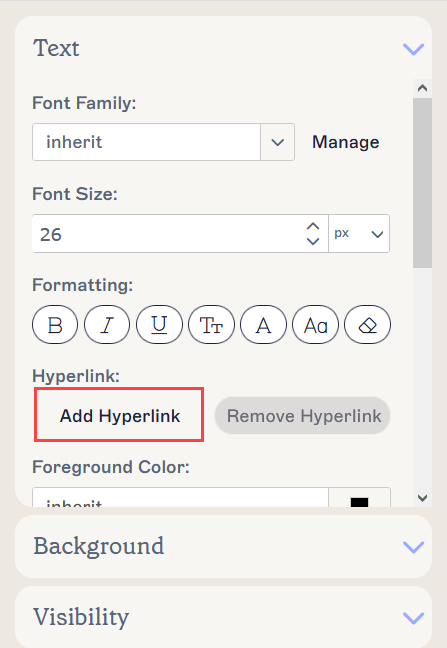
- Erweitern Sie im rechten Eigenschaftenbereich den Abschnitt Text und klicken Sie auf Hyperlink hinzufügen.
Das Fenster Hyperlink wird angezeigt: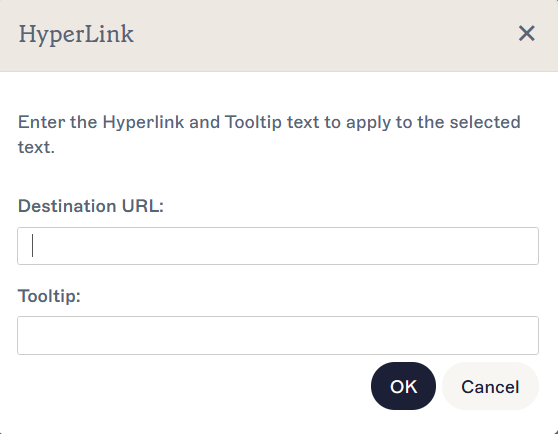
- Geben Sie im Feld Ziel-URL den Uniform Resource Identifier (URI) gefolgt von der erforderlichen Uniform Resource Locator (URL) ein. Zum Beispiel:
Für Webseiten: https://site.domain.com
Für E-Mail-Adressen: mailto:emailaddress@domain.com
Für Telefon- oder Mobilnummern: tel:0123456890
Wenn die URL ein Feld ist, verwenden Sie geschweifte Klammern ({ }), um die Liste der Felder aufzurufen und die gewünschte Option auszuwählen. Zum Beispiel tel:{Telephone}, um das Telefonfeld zu verwenden.
- Geben Sie im Feld Tooltip den Tooltip ein, der angezeigt werden soll, wenn die Maus darüber schwebt.
- Klicken Sie auf OK, um die vorgenommenen Änderungen zu speichern.
Diese neuen Änderungen überschreiben die Standardeinstellungen des Mail-Clients.
Stellen Sie im Eigenschaftenbereich sicher, dass die Formatierung und Farbe des ausgewählten Textes überprüft werden.
So überprüfen Sie die Formatierung:
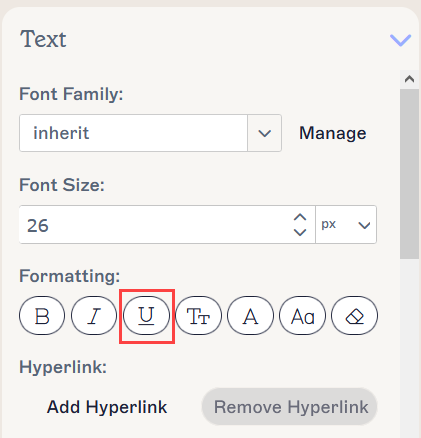
- Wählen Sie in der Signaturvorlage den Text (das Objekt) aus, der in der Vorschau unterstrichen ist.
- Erweitern Sie im rechten Eigenschaftenbereich den Abschnitt Text.
- Stellen Sie unter Formatierung sicher, dass U nicht ausgewählt ist.
So überprüfen Sie die Vordergrundfarbe:
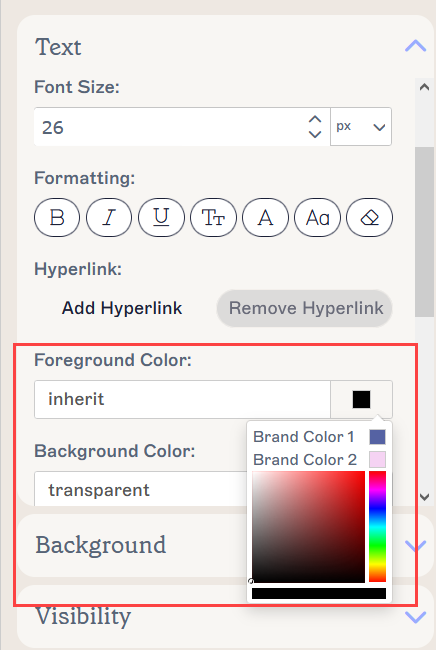
- Wählen Sie in der Signaturvorlage den Text (das Objekt) aus, der in der Vorschau blau dargestellt wird.
- Erweitern Sie im rechten Eigenschaftenbereich den Abschnitt Text.
- Wählen Sie unter Vordergrundfarbe erben oder eine Farbe Ihrer Wahl aus.