
Szenario
Um abrechenbaren Datenverkehr zu reduzieren, müssen Sie nur die E-Mails der Benutzer, die eine Signatur benötigen, an die Exclaimer-Server weiterleiten.
Standardmäßig leitet das System nach Abschluss der Server-seitigen Einrichtung die E-Mails für „alle Benutzer“ zur Verarbeitung an Exclaimer weiter.
Lösung
Wählen Sie die unten aufgeführten erforderlichen Optionen aus, um die detaillierte Beschreibung zu lesen:
Um die Weiterleitung von Benutzer-E-Mails an die Exclaimer-Server einzuschränken, können Sie die Mail-Flow-Regel in Exchange Online so ändern, dass eine E-Mail nur dann an Exclaimer gesendet wird, wenn der Absender zu einer Gruppe in Microsoft 365 gehört.
So leiten Sie E-Mails bestimmter Benutzer an Exclaimer weiter:
- Melden Sie sich im Exchange Online Admin-Portal (https://admin.exchange.microsoft.com) als globaler Administrator an.
Das Exchange Admin Center wird angezeigt.
- Wählen Sie im Navigationsmenü links Mailfluss und dann Regeln aus.
- Wählen Sie unter Regeln die Regel Nachrichten identifizieren, die an Exclaimer Cloud gesendet werden sollen aus.
Die Details werden im rechten Bereich angezeigt.
- Wählen Sie Regelbedingungen bearbeiten aus.
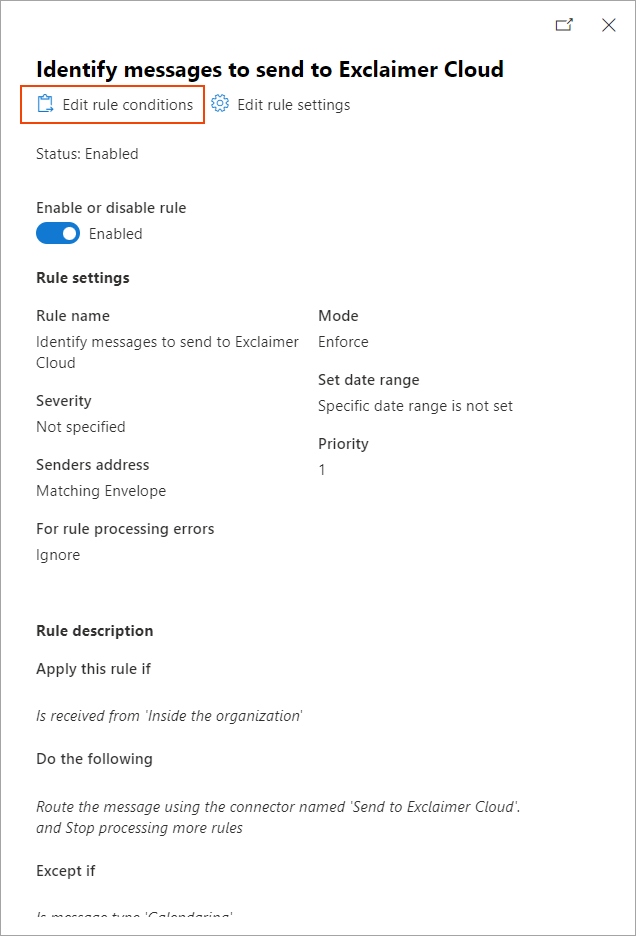
Wählen Sie Regelbedingungen bearbeiten aus.
- Wählen Sie + (Bedingung hinzufügen), um eine weitere Bedingung hinzuzufügen.
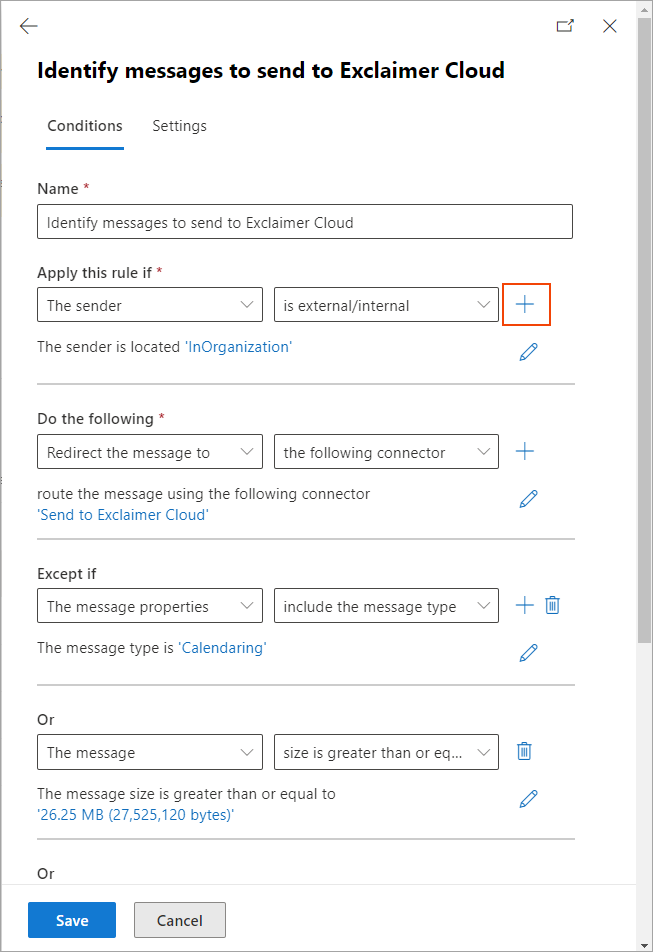
Wählen Sie +, um eine weitere Bedingung hinzuzufügen.
- Hier können Sie entweder:
Option 1 – Eine Benutzergruppe einschließen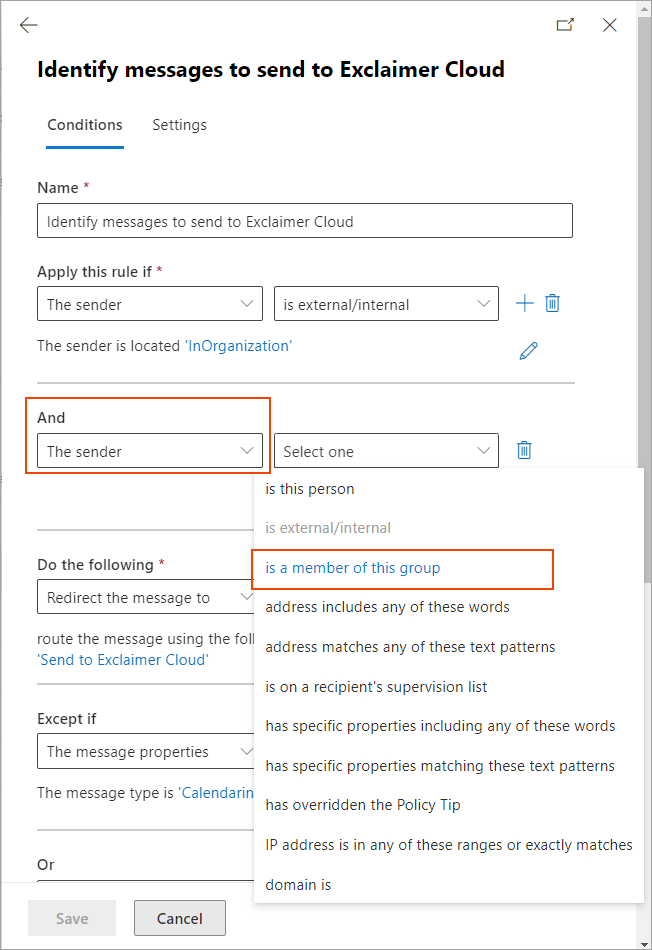
Beispielbild zum Einschließen einer Benutzergruppe.
Option 2 – Eine Benutzergruppe ausschließen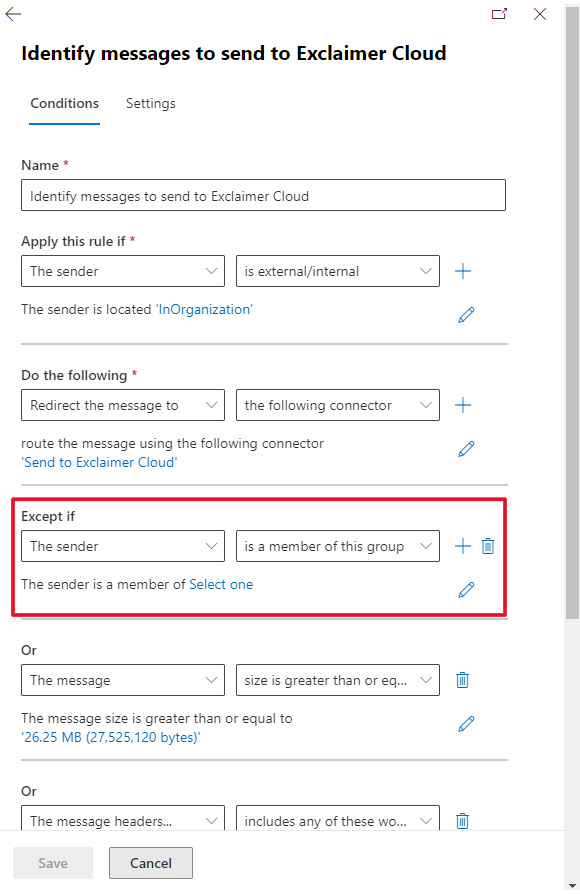
Beispielbild zum Ausschließen einer Benutzergruppe.
Option 3 – Einen bestimmten Benutzer ausschließen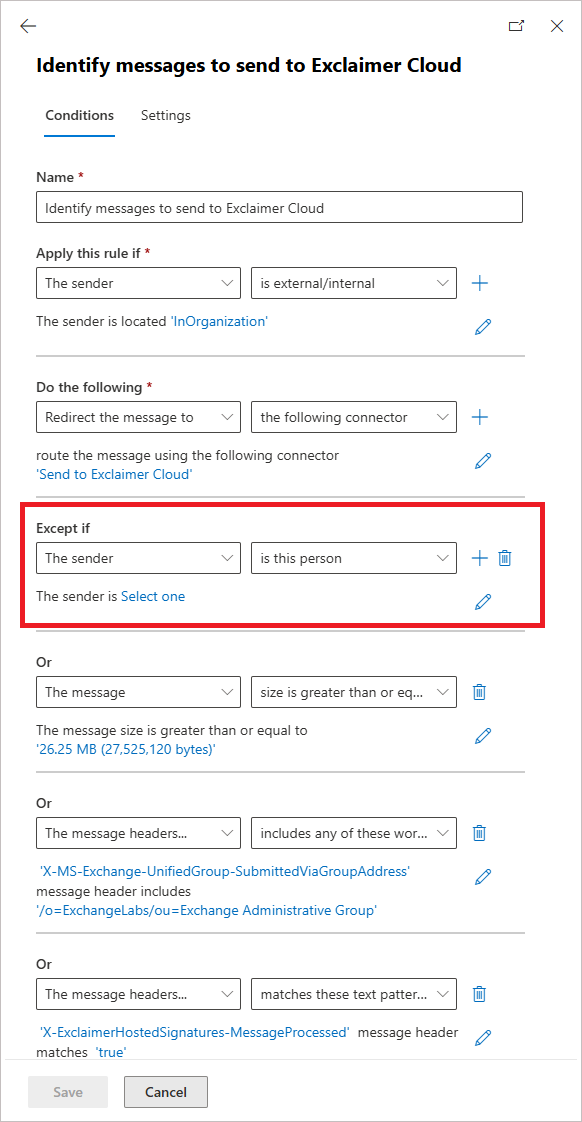
Beispielbild zum Ausschließen eines bestimmten Benutzers.
-
Wählen Sie im Bereich Mitglieder auswählen die Gruppe aus, die Sie einschließen oder ausschließen möchten.
HINWEIS: Es ist nur möglich, eine mailaktivierte Sicherheitsgruppe oder eine Verteilergruppe anzugeben.
Sie können auch eine Gruppe angeben, auf die die Mailflussregel bei der Einrichtung des Connectors angewendet wird. Dies können Sie entweder durch Ausführen der Server-seitigen Einrichtung oder durch manuelle Datensynchronisation tun. -
Wählen Sie SPEICHERN, um die vorgenommenen Änderungen zu speichern.
WARNUNG! Änderungen an der Mailflussregel können bis zu einer Stunde dauern, bis sie vollständig in Microsoft 365 repliziert sind.
Wenn Sie Probleme bei der Änderung von Mailflussregeln haben, wenden Sie sich bitte an unser Support-Team. Wir helfen Ihnen gerne weiter.
Um E-Mails bestimmter Benutzer an Exclaimer weiterzuleiten:
- Melden Sie sich bei der Google Workspace Admin-Konsole an. Der Bildschirm der Admin-Konsole wird angezeigt.
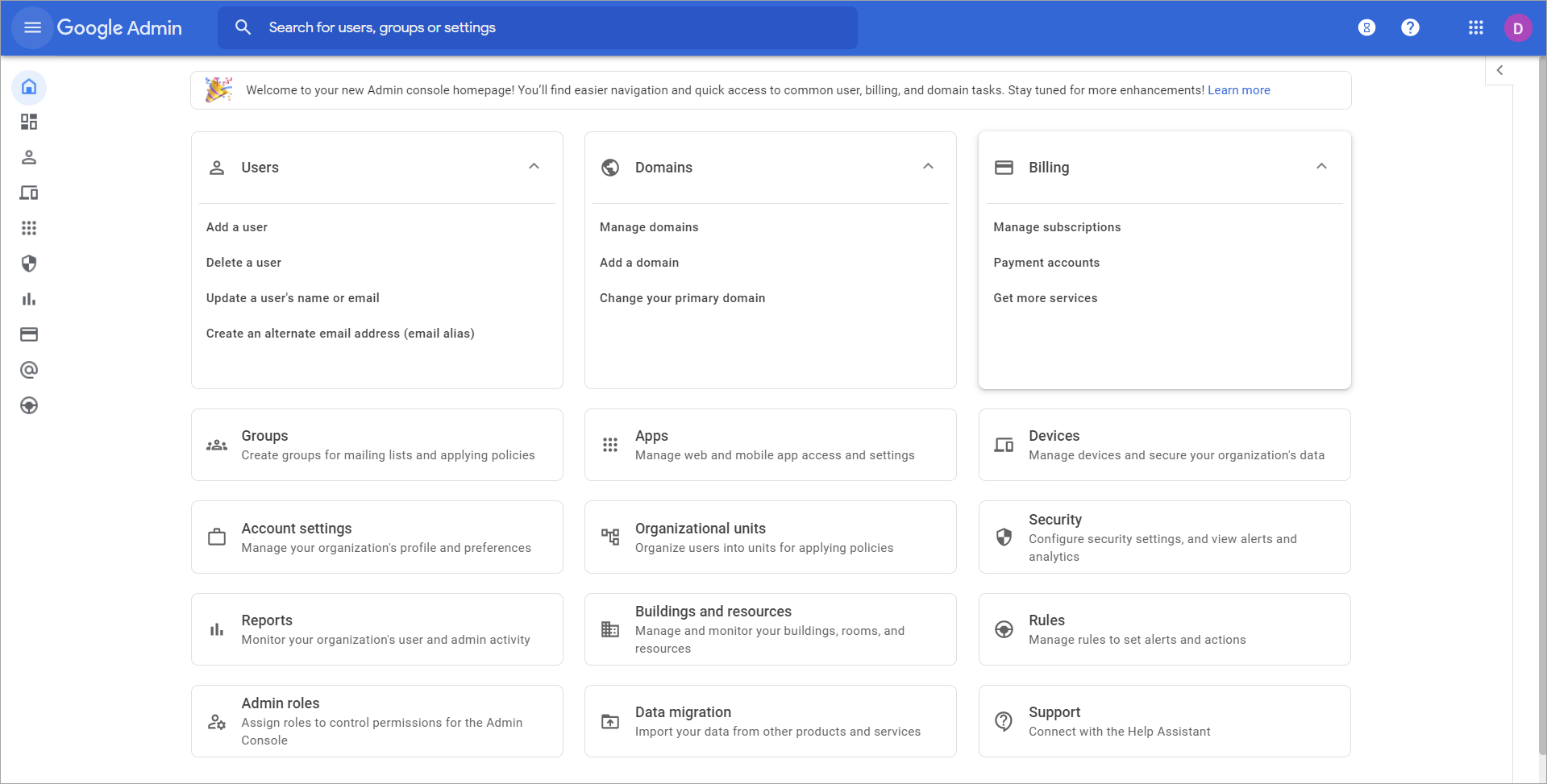
Bildschirm der Admin-Konsole.
- Wählen Sie Apps aus der Google Workspace Admin-Konsole.
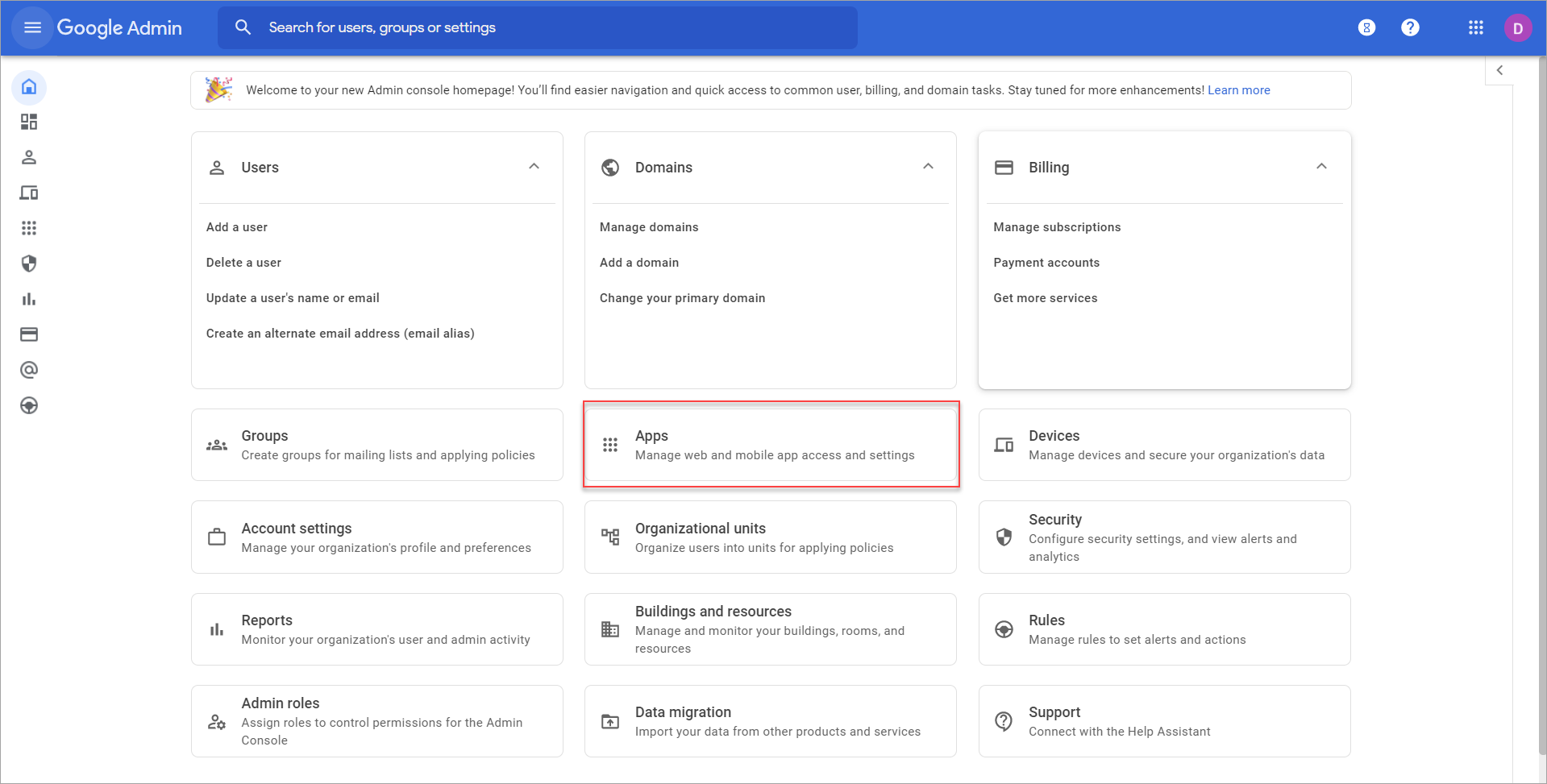
Apps auswählen.
-
Wählen Sie Google Workspace aus.
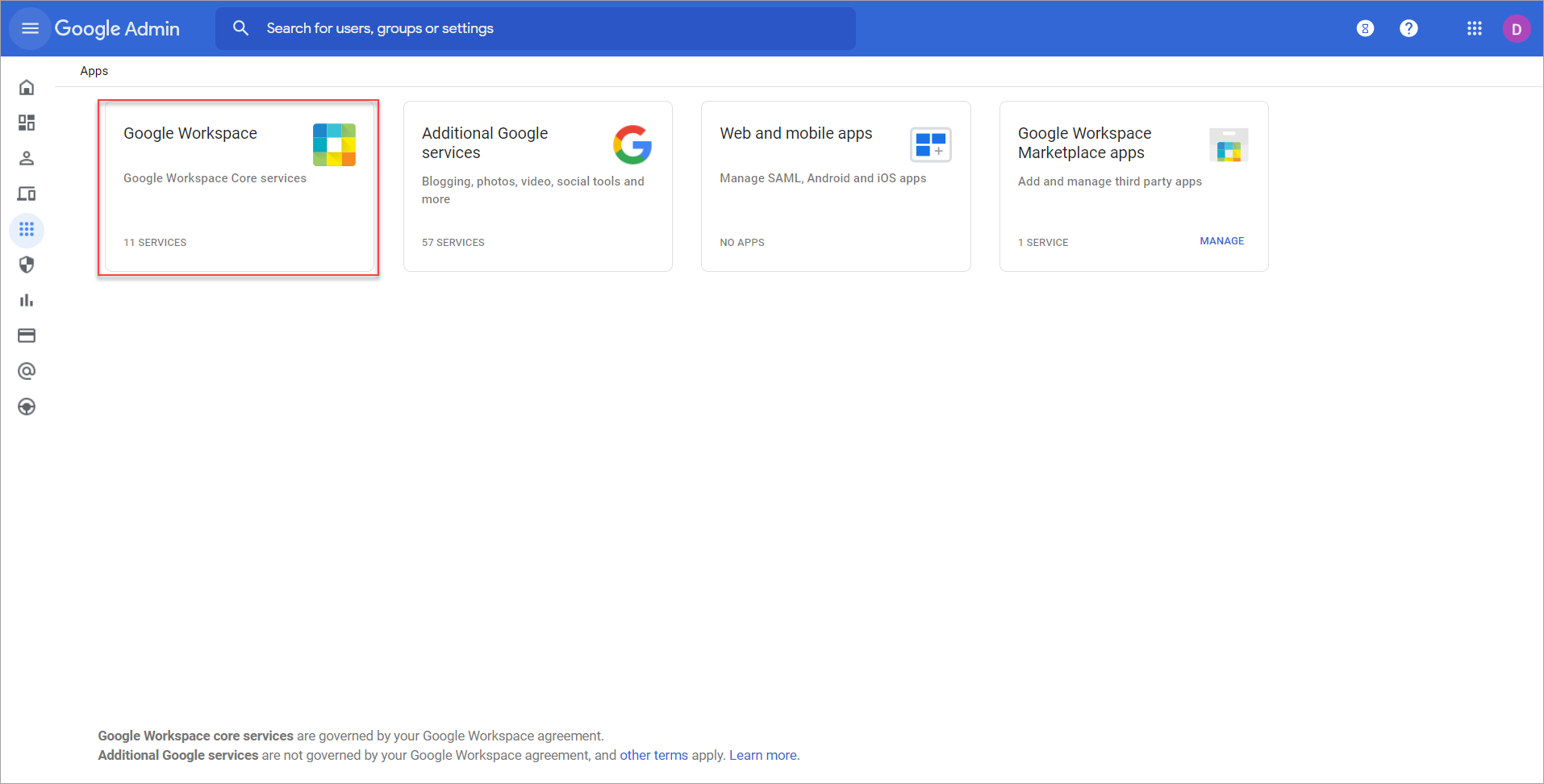
Google Workspace auswählen.
Eine Liste aller Google Workspace-Apps wird angezeigt.
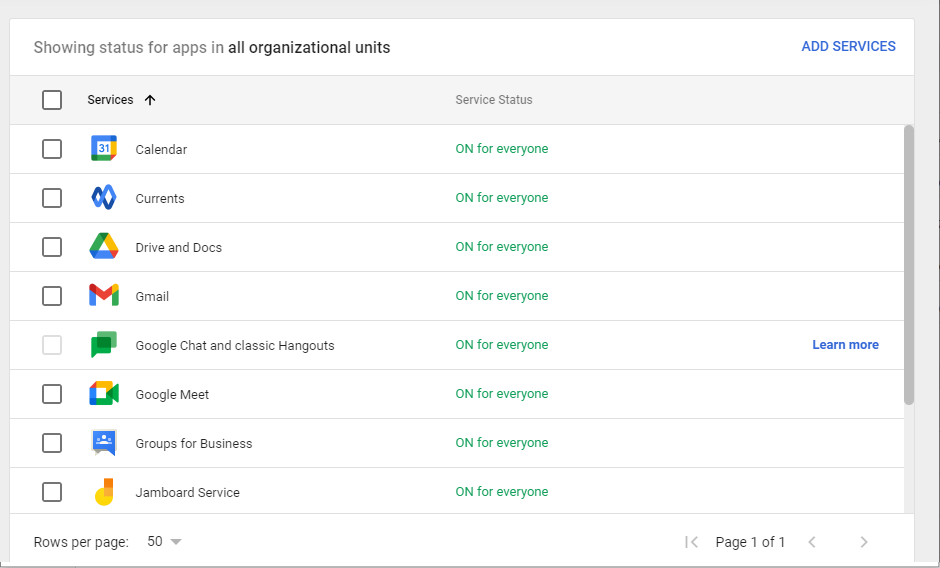
Liste der angezeigten Google Workspace-Apps. -
Klicken Sie auf Gmail (klicken Sie irgendwo in der Zeile – wählen Sie nicht das Kontrollkästchen aus), um die Einstellungen anzuzeigen.
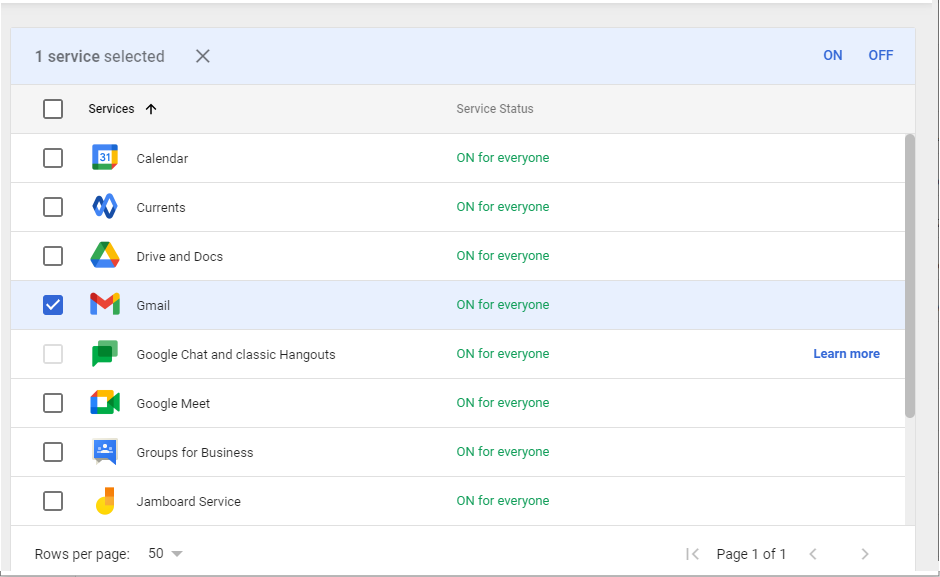
Klicken Sie auf Gmail.
-
Wählen Sie aus der Liste aller Gmail-Einstellungen Compliance aus.
HINWEIS: Wir gehen davon aus, dass Sie die Inhalts-Compliance bereits konfiguriert haben. Falls nicht, lesen Sie wie Sie die Exclaimer Content Compliance-Regel konfigurieren können. - Scrollen Sie nach unten zu Inhalts-Compliance.
Sie sehen die konfigurierte Inhalts-Compliance angezeigt.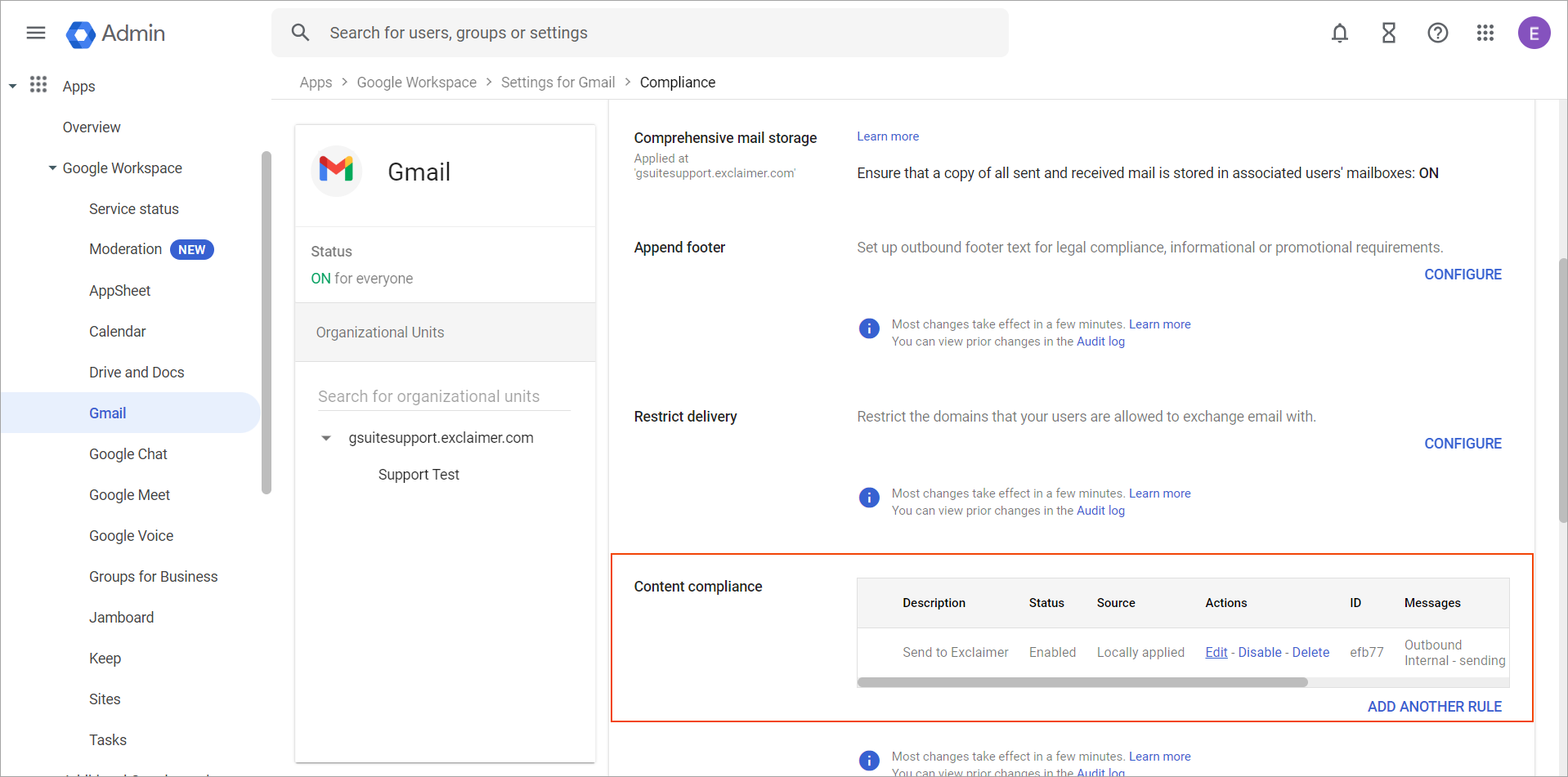
Nach unten zu Inhalts-Compliance scrollen
- Identifizieren Sie die für Exclaimer konfigurierte Inhalts-Compliance-Regel und wählen Sie dann Bearbeiten aus.
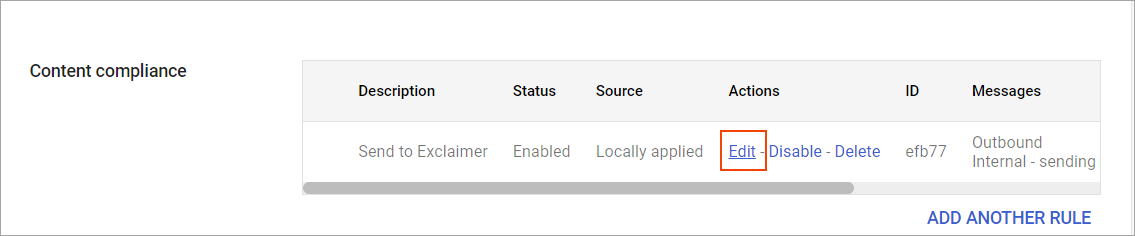
Bearbeiten in der für Exclaimer konfigurierten Inhalts-Compliance-Regel auswählen.
Das Fenster Einstellung bearbeiten wird angezeigt.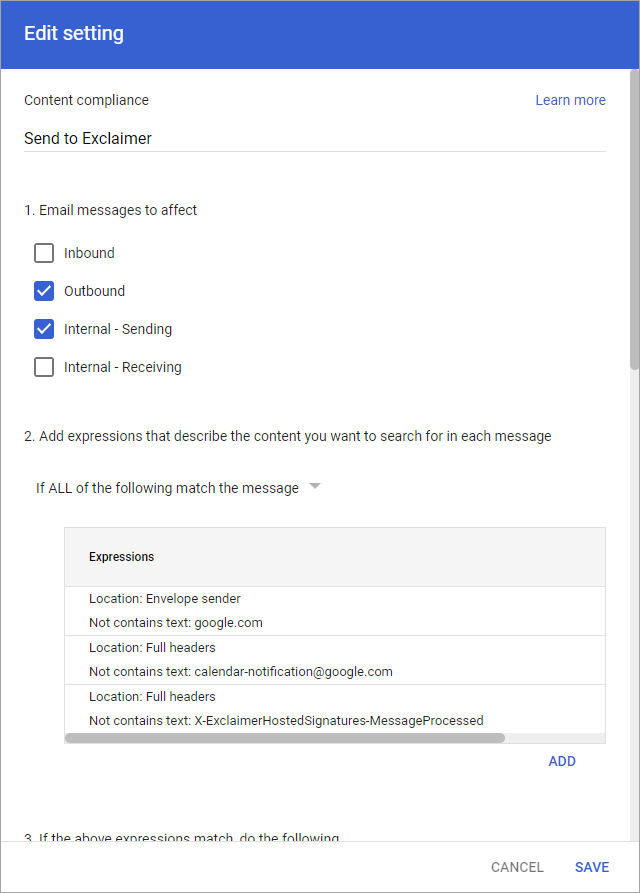
Fenster „Einstellung bearbeiten“.
- Scrollen Sie zum unteren Rand des Fensters Einstellung bearbeiten und wählen Sie Optionen anzeigen aus.
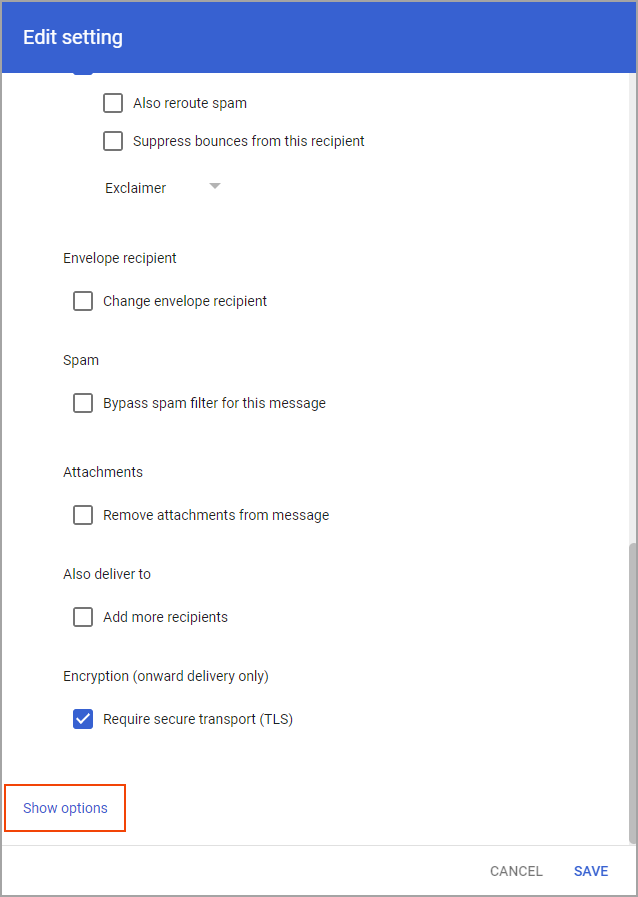
Optionen anzeigen auswählen.
- Scrollen Sie nach unten zu Envelope filter und wählen Sie Nur bestimmte Absender im Umschlag beeinflussen aus.
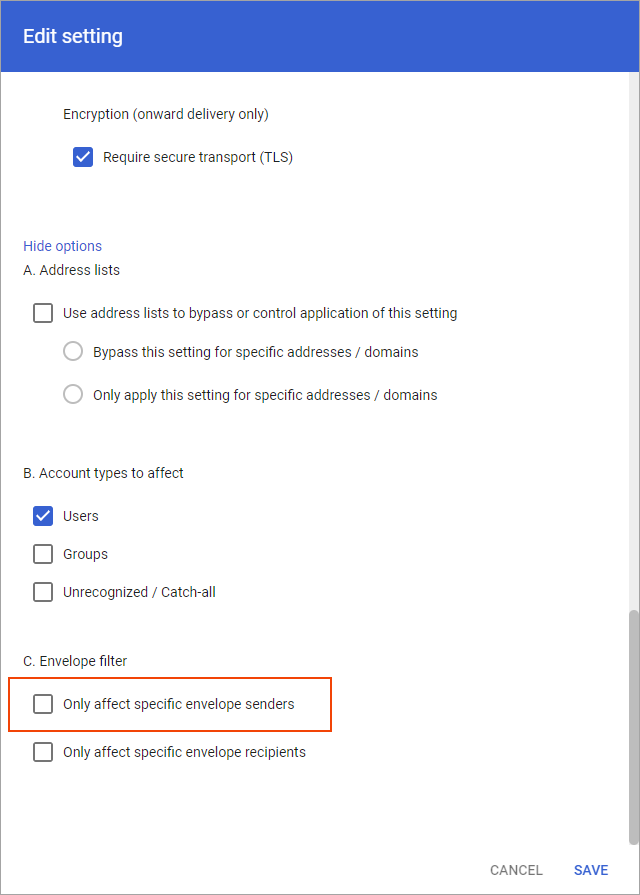
Wählen Sie Nur bestimmte Absender im Umschlag beeinflussen.
- Wählen Sie im Dropdown-Menü Gruppenmitgliedschaft (nur gesendete E-Mails) die Option Gruppenmitgliedschaft (nur gesendete E-Mails) aus.
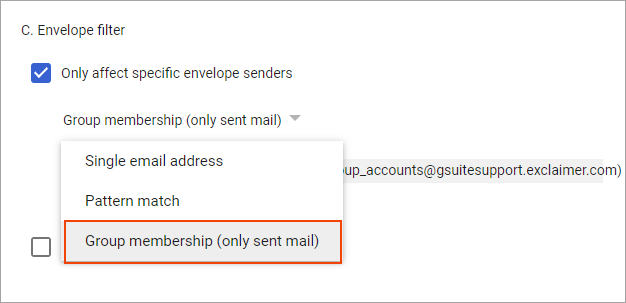
Wählen Sie Gruppenmitgliedschaft (nur gesendete E-Mails).
- Wählen Sie die Option Gruppen auswählen.
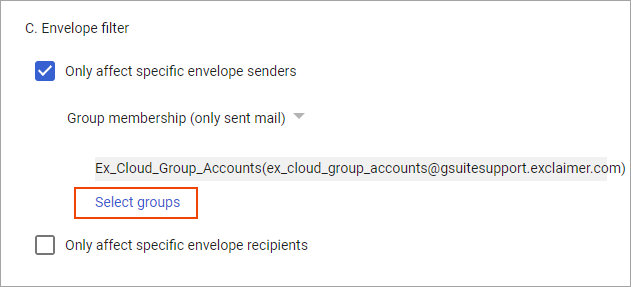
Gruppen auswählen.
Das Fenster Gruppen auswählen wird angezeigt.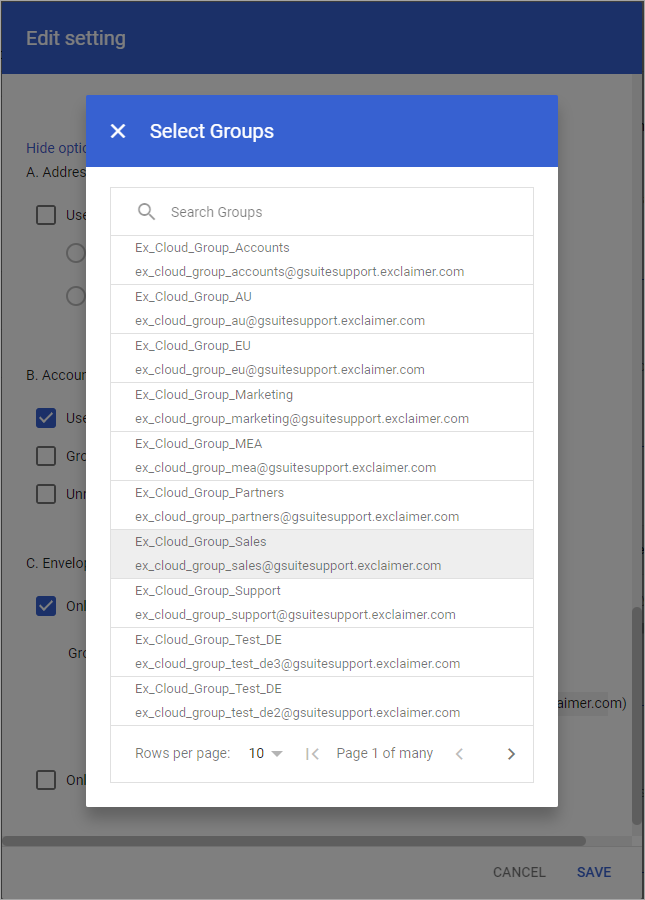
Fenster Gruppen auswählen.
- Wählen Sie die spezifische Gruppe aus, die die Benutzer enthält, die Sie an Exclaimer weiterleiten möchten.
- Wählen Sie SPEICHERN, um die neuen Einstellungen zu speichern.