
Szenario
Sie verwenden Exclaimer und erstellen Ihre E-Mail-Signatur. Die Signaturvorlage erfordert verlinkte Bilder; jedoch haben Sie keinen Zugriff auf einen Webstandort, um die verlinkten Bilder zu hosten, wie z. B. das Webverzeichnis des Unternehmens. Sie möchten ein Bild hosten, das Sie einfach verwalten und speichern können.
Grund
Dropbox ist ein kostenloser Dienst, bei dem Sie mehrere Dateitypen, einschließlich Bilder, hochladen können.
Dropbox hat kürzlich geändert, wie die Dateien 'geteilt' werden, und unterstützt keine web-hosted Bilder mehr auf die gleiche Weise.
Voraussetzungen
Um verlinkte Bilder in Ihrer Signaturvorlage zu verwenden, stellen Sie bitte sicher:
- Dass Sie ein Konto bei Dropbox haben.
Lösung
Um Bilder mit Dropbox zu hosten:
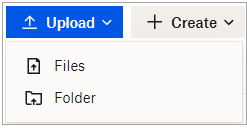
- Laden Sie das/die Bild(er) in Ihr Dropbox-Konto hoch.
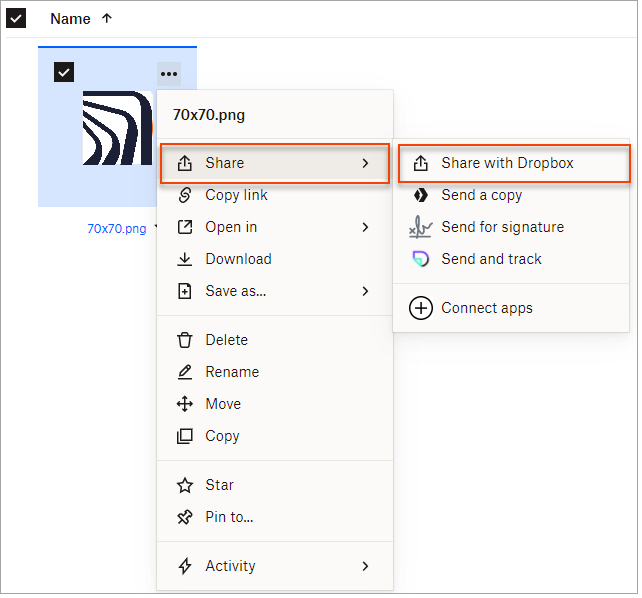
- Sobald das Bild hochgeladen wurde, klicken Sie auf die Ellipse (drei Punkte), wählen Sie Teilen und dann Mit Dropbox teilen.
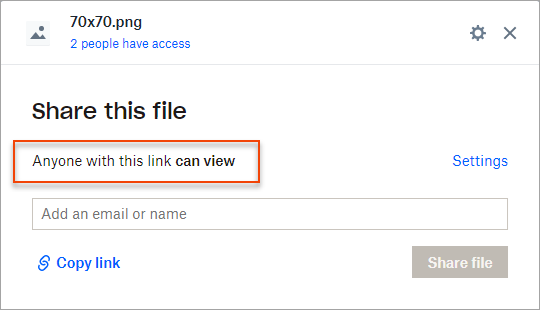
- Ein Fenster wird angezeigt. Stellen Sie sicher, dass Jeder mit diesem Link kann ansehen eingestellt ist.
- Wenn Jeder mit diesem Link kann ansehen nicht eingestellt ist, wählen Sie den Link Einstellungen, um dies zu ändern.
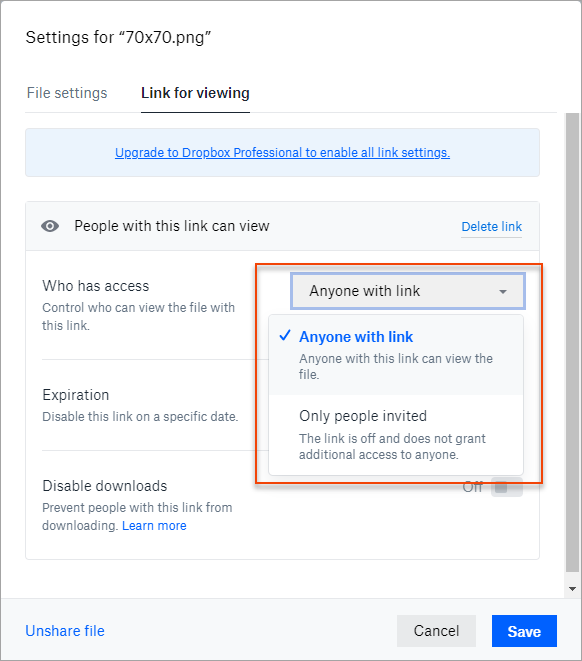
- Wählen Sie Speichern, um die vorgenommenen Änderungen zu speichern.
- Wählen Sie Link kopieren, um den Link zu kopieren; alternativ klicken Sie auf die Ellipse (drei Punkte) auf dem Bild und wählen Sie Link kopieren.
Link kopieren, um den Link zu kopieren: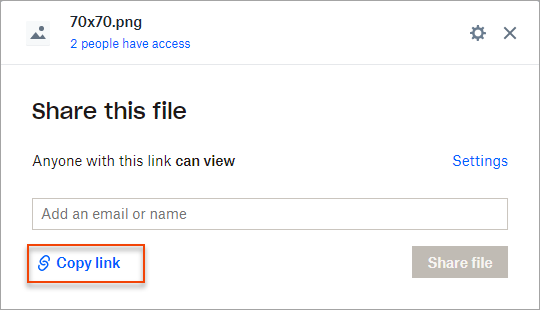
Alternative Option: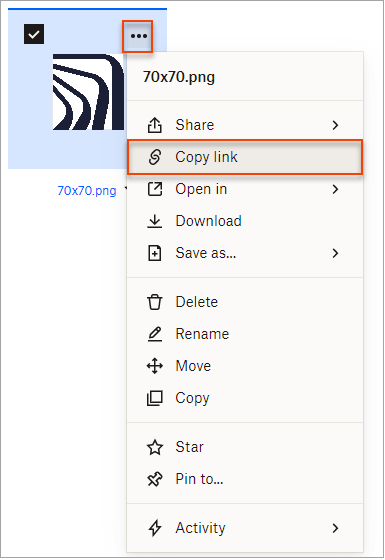
- Öffnen Sie nun innerhalb von Exclaimer die erforderliche Signaturvorlage im Signatur-Designer.
- Wählen Sie das Bild-Element in der Vorlage. Erweitern Sie im rechten Eigenschaftenbereich den Abschnitt Bildquelle.
- Fügen Sie im URL des verlinkten Bildes den generierten Link (von Link kopieren) ein.

Bitte beachten Sie, dass der Link so, wie er ist, nicht funktionieren wird - das Bild wird nicht korrekt angezeigt.
- Um sicherzustellen, dass das Bild sichtbar ist, suchen Sie den Text dl=0 innerhalb der URL des verlinkten Bildes und ändern Sie ihn in raw=1.
URL des verlinkten Bildes - Vorher:
URL des verlinkten Bildes - Nachher:
- Sobald dies erledigt ist, sehen Sie das Bild innerhalb der Vorlage und die Bildvorschau.

- Wählen Sie OK, um die Änderungen zu speichern und das Bild/Logo-Fenster zu schließen.
- Wählen Sie Änderungen speichern, um die Änderungen an der Signaturvorlage zu speichern.