Szenario
Sie verwenden Exclaimer und erstellen eine E-Mail-Signatur. Sie möchten wissen, wie Sie die Signatur-Elemente im Signatur-Designer hinzufügen, verschieben und entfernen können.
Lösung
Sie können Signatur-Elemente ganz einfach hinzufügen, verschieben und löschen - alles, was Sie tun müssen, ist, sie per Drag & Drop zu verschieben.
Die Leinwand ist intelligent, und während Sie ein Element ziehen, antizipiert der Signatur-Designer, wo Sie es ablegen könnten, und passt den Platz entsprechend an.
Beispiel: Signatur-Leinwand vor dem Hinzufügen eines Elements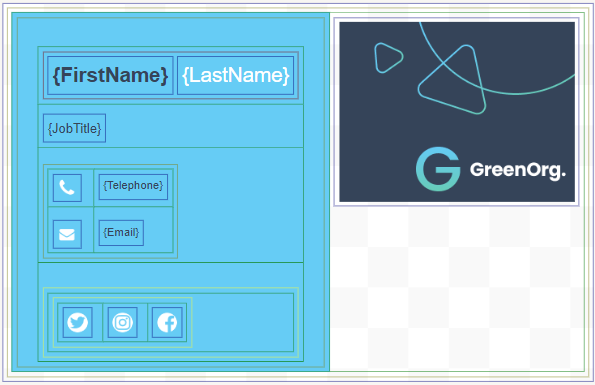
Beispiel: Signatur-Leinwand beim Hinzufügen eines Elements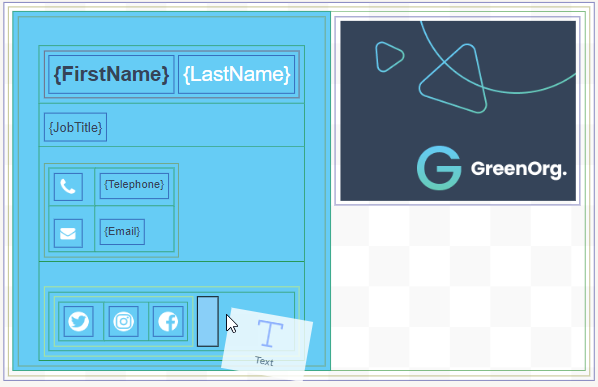
Bitte klicken Sie auf die erforderlichen Optionen, die unten aufgeführt sind, um die detaillierte Beschreibung zu durchlaufen:
Um ein Element zu Ihrer Signatur hinzuzufügen, wählen Sie es aus der Werkzeugkiste aus, ziehen Sie es in Ihr Design und lassen Sie es an der gewünschten Stelle fallen.
Beispiel: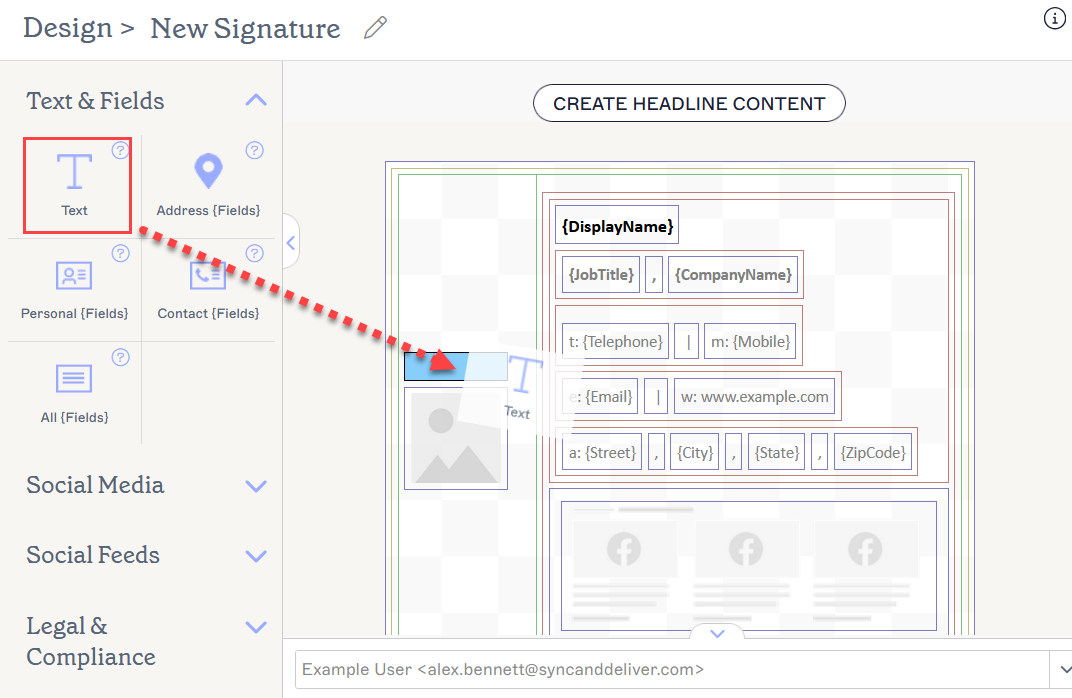
Um ein Element an eine andere Position in Ihrem Design zu verschieben, klicken Sie auf den äußeren Rand des Elements, ziehen Sie es an den gewünschten Punkt und lassen Sie es dort fallen.
Beispiel: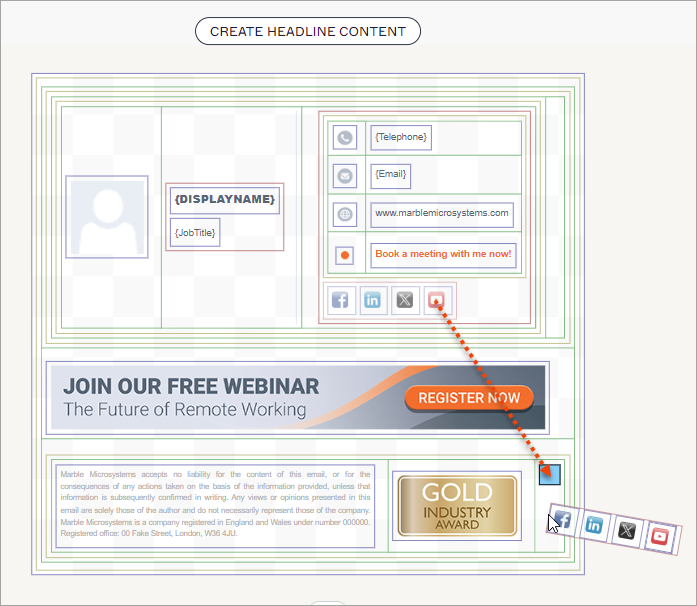
Wenn Sie entscheiden, dass ein Element nicht mehr benötigt wird, ziehen Sie es aus dem Design und lassen Sie es irgendwo im grauen Bereich fallen - außerhalb des gerasterten Hintergrunds.
Beispiel: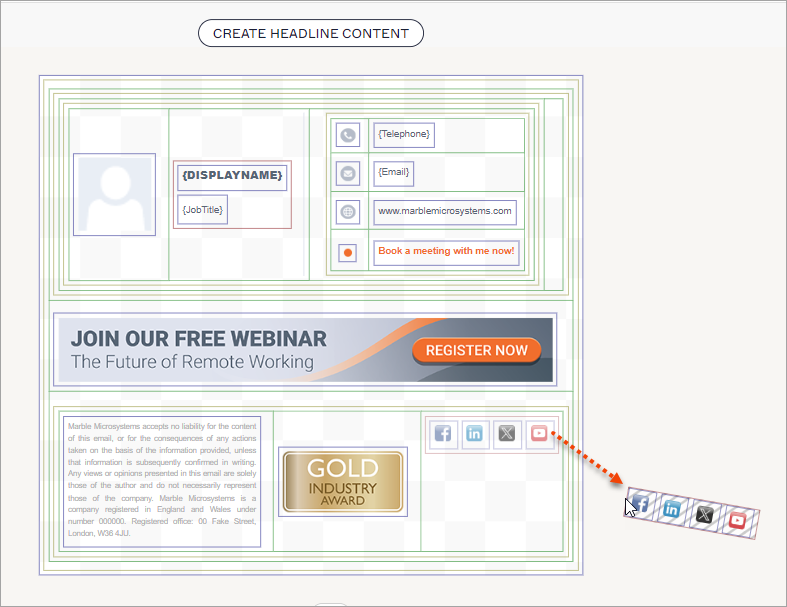
Alternativ können Sie das Element auswählen und dann auf der rechten Seite im Eigenschaftenbereich auf Löschen klicken.
Beispiel: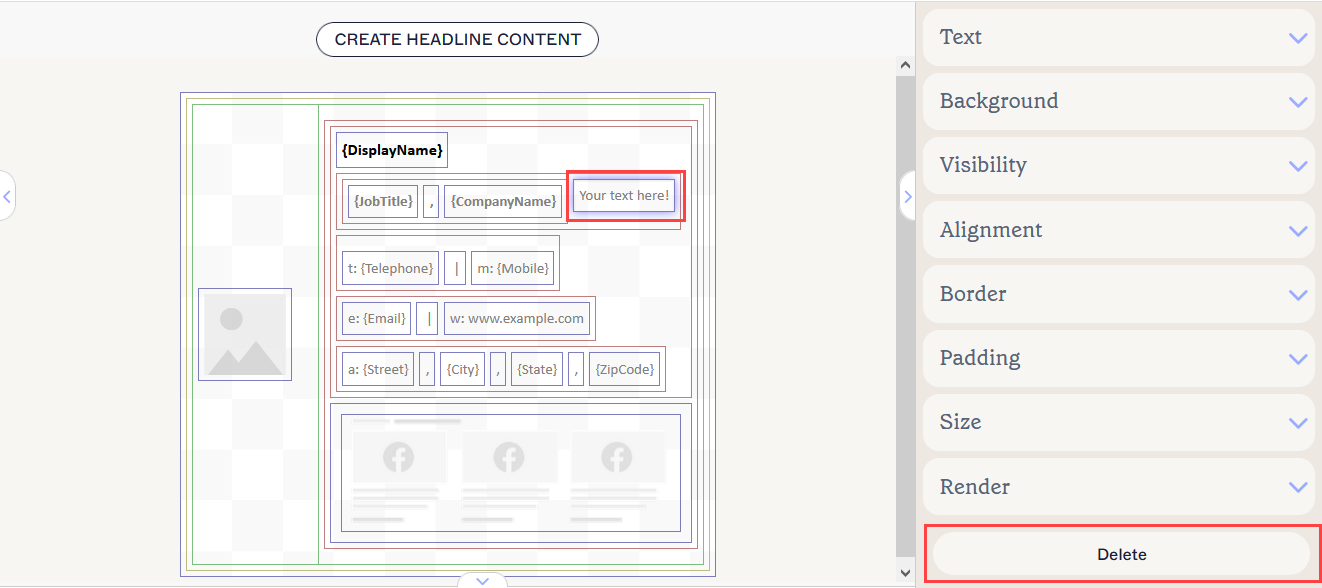
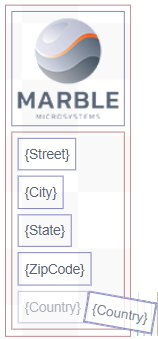
Einige Elemente sind tatsächlich Gruppen von einzelnen Feldern. Wenn Sie beispielsweise ein Adressfeld Element hinzufügen, fügen Sie eine Reihe von Feldern hinzu, die zur Bequemlichkeit gruppiert sind, da sie häufig zusammen verwendet werden. Im Signatur-Designer zeigt ein roter Rand eine Gruppe an - wählen Sie diesen Rand aus, um mit allen Elementen in der Gruppe zu arbeiten.
Beispiele: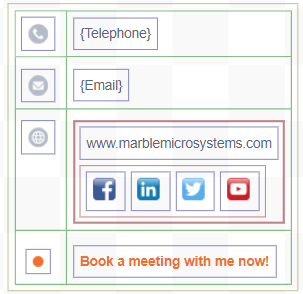

...oder Sie möchten möglicherweise einzelne Felder innerhalb einer Gruppe auswählen und verschieben/entfernen:
Beispiel: