
Szenario
Ihre Signatur ist erforderlich, um das Trust Pilot-Widget einzubinden, damit Empfänger eine Bewertung für die von Ihnen angebotenen Dienstleistungen hinterlassen können.
Trust Pilot bietet mehrere Optionen für das Widget und generiert HTML-Code, den Sie in einige E-Mail-Clients importieren können.
Lösung
So fügen Sie Trust Pilot in Exclaimer Signatures hinzu:
-
Öffnen Sie zunächst den Code in einem einfachen Texteditor wie Notepad, Atom, Notepad++ oder einem beliebigen Textdokument, um ihn leichter lesen zu können.
<p style="font-family: Arial, Arial Black, Tahoma, Trebuchet MS, Verdana, sans-serif; font-size: 12px; color: #aaa; text-decoration: none;">
<a href="https://uk.trustpilot.com/review/exclaimer.com?utm_medium=Trustbox&utm_source=EmailSignature2" target="_blank" rel="noopener noreferrer" style="text-decoration:none;text-underline: none;">
<img src="https://emailsignature.trustpilot.com/signature/en-GB/2/5c994862b22aa20001eb7ee9/text.png" border="0" height="16" style="max-height: 16px;border: none;" alt="Trustpilot rating">
<br>
<img src="https://emailsignature.trustpilot.com/signature/en-GB/2/5c994862b22aa20001eb7ee9/stars.png" border="0" width="160" style="max-width: 160px; width: 100%;border: none;" alt="Trustpilot Stars"></a>
<br>
<a href="https://uk.trustpilot.com/review/exclaimer.com?utm_medium=Trustbox&utm_source=EmailSignature2" target="_blank" rel="noopener noreferrer" style="text-decoration:none;text-underline: none;">
<img src="https://emailsignature.trustpilot.com/brand/s/2/logo.png" border="0" width="79" style="max-width: 79px; width: 100%;border: none;" alt="Trustpilot Logo"></a></p>- Extrahieren Sie die Bild-URL und den Hyperlink aus dem Code.
- Achten Sie im Code auf <img src= und <a href=, um die relevanten Objekte zu finden.
In diesem Beispiel haben wir die folgenden Hyperlinks und Bild-URLs extrahiert:
Hyperlinks
https://uk.trustpilot.com/review/exclaimer.com?utm_medium=Trustbox&utm_source=EmailSignature2
https://uk.trustpilot.com/review/exclaimer.com?utm_medium=Trustbox&utm_source=EmailSignature2Bild-URL
https://emailsignature.trustpilot.com/signature/en-GB/2/5c994862b22aa20001eb7ee9/text.png
https://emailsignature.trustpilot.com/signature/en-GB/2/5c994862b22aa20001eb7ee9/stars.png
https://emailsignature.trustpilot.com/brand/s/2/logo.png
- Weitere Code-Elemente, die Sie je nach Widget benötigen könnten, wie Bildgrößen und Schriftarten.
font-family: Arial, Arial Black, Tahoma, Trebuchet MS, Verdana, sans-serif; font-size: 12px (9pt)
color: #aaa;
Textbildgröße - 16px Höhe
Stars.png - Breite: 160px
Trustpilot-Logo Breite: - 79px - Öffnen Sie nun im Signature Designer die Signaturvorlage, die Sie bearbeiten möchten.
- Ziehen Sie im linken Bereich das Bild/Logo-Element und legen Sie es nacheinander auf der Arbeitsfläche ab.
Beispiel:
- Kopieren Sie die Bild-URLs in das Feld Verknüpfte Bild-URL und klicken Sie dann auf OK.
Beispiel:
- Die Bilder werden in die Signatur-Leinwand geladen.
Beispiel:
- Um Hyperlinks hinzuzufügen, wählen Sie jedes Bild aus und geben Sie die entsprechende URL ein. Erweitern Sie im Eigenschaftenbereich Hyperlink.
- Geben Sie im Feld Ziel-URL die URL ein.
- Geben Sie im Feld Alternativtext einen alternativen Text ein, der angezeigt wird, falls dieses Bild nicht dargestellt werden kann.
- Geben Sie im Feld Screenreader-Beschriftung eine beschreibende Bezeichnung ein, die Screenreadern und anderer Barrierefreiheitssoftware hilft, die Ziel-URL genau zu beschreiben.
- Um die Bildgröße zu ändern, wählen Sie jedes Bild aus, um die Größe hinzuzufügen. Erweitern Sie im rechten Eigenschaftenbereich Größe und wenden Sie dann die korrekte Breite und/oder Höhe basierend auf dem Code an.
Beispiel: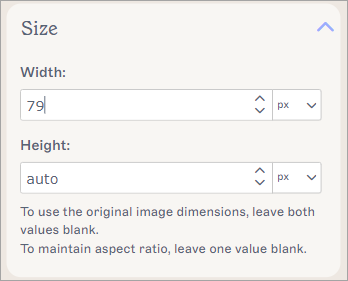
- Wählen Sie Änderungen speichern, um die vorgenommenen Änderungen an der Vorlage zu speichern.