
Beschreibung
Als Wiederverkäufer bietet Ihnen Ihr Exclaimer-Konto die Möglichkeit, alle aktiven Exclaimer-Abonnements Ihrer Kunden an einem Ort zu verwalten.
Wenn Sie sich im Exclaimer-Portal anmelden, sehen Sie eine Liste aller Kundenabonnements sowie Aktionen, um diese einzeln zu verwalten. Sie können auch weitere Abonnements hinzufügen und frühere anzeigen.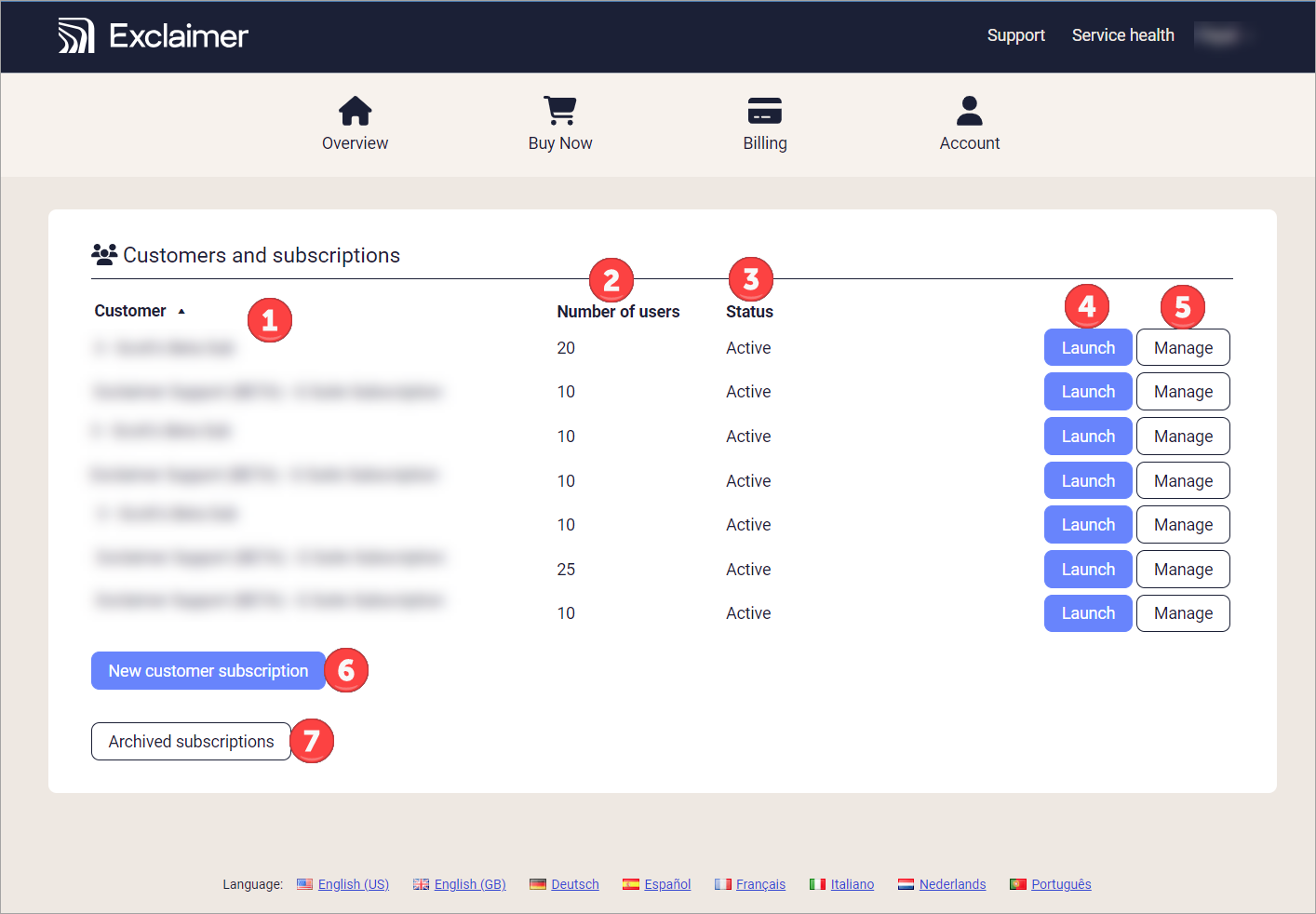
Beispielbildschirm, der eine Liste von Wiederverkäuferkunden und deren zugehörigen Abonnements anzeigt. Jede Zahl entspricht einem anderen Abschnitt oder einer Funktionalität. Jede wird in der folgenden Tabelle beschrieben.
Die folgende Tabelle beschreibt die im Übersicht-Tab verfügbaren Funktionen:
|
Kunde |
Der Name des Kunden, wie er bei der Erstellung des Abonnements eingegeben wurde. |
|
Anzahl der Benutzer |
Die Anzahl der Benutzer in diesem Abonnement. |
|
Status |
Der Status dieses Abonnements. |
|
Starten |
Wählen Sie, um dieses Abonnement zu starten. Dies öffnet die Startseite. |
|
Verwalten |
Wählen Sie, um den Bildschirm Verwalten zu öffnen. Dies ermöglicht Ihnen:
Für eine vollständige Anleitung zur Verwaltung eines Abonnements siehe Verwalten Sie Ihr Abonnement. |
|
Neues Kundenabonnement |
Wählen Sie diese Option, um ein neues Kundenabonnement zu Ihrem Konto hinzuzufügen. Befolgen Sie die Anweisungen im Abschnitt Hinzufügen eines neuen Kundenabonnements dieses Artikels. |
 Archivierte Abonnements Archivierte Abonnements
|
Wählen Sie diese Option, um Details zu zuvor beendeten Kundenabonnements anzuzeigen. Abgelaufene Abonnements bleiben 90 Tage lang sichtbar. |


Um ein neues Kundenabonnement zu Ihrem Konto hinzuzufügen, befolgen Sie die nachstehenden Anweisungen:
So fügen Sie ein neues Kundenabonnement hinzu:
- Wählen Sie Neues Kundenabonnement aus.
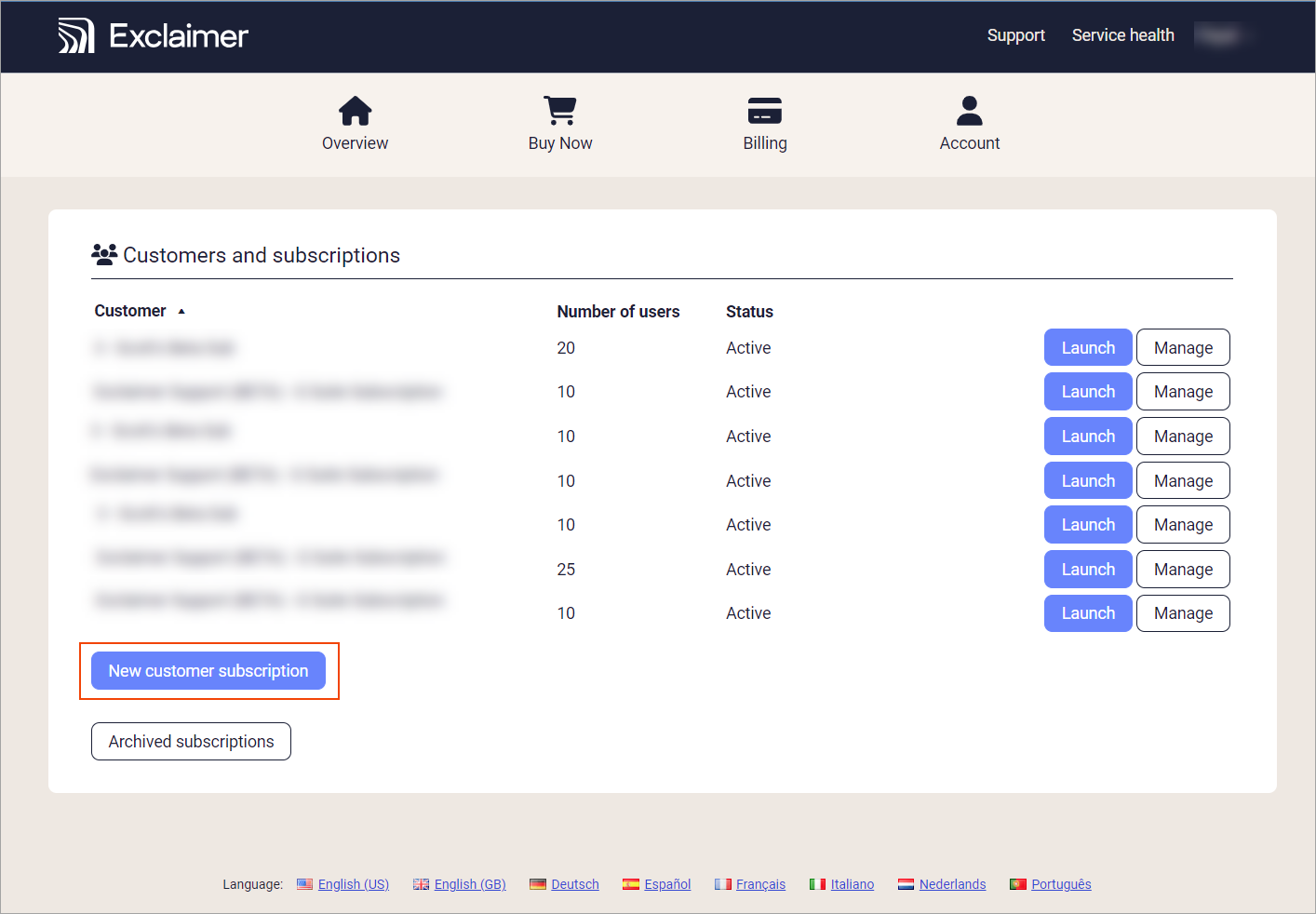
Wählen Sie Neues Kundenabonnement.
Das Fenster Neues Kundenabonnement wird angezeigt.
- Wählen Sie unter Produkt entweder die Optionsschaltfläche Signaturen für Office 365 oder Signaturen für G Suite aus.
- Wählen Sie im Dropdown-Menü Hosting-Region die Region aus, in der sich der Kunde befindet.
- Geben Sie unter Name des Kundenunternehmens den Namen des Unternehmens des Kunden ein.
- Geben Sie unter Anzahl der Benutzer die Gesamtzahl der Benutzer in der Organisation des Kunden ein.
- ENTWEDER:
Wenn der Kunde selbst auf Exclaimer zugreifen möchte, um Signaturen und andere Exclaimer-Funktionen zu nutzen, aktivieren Sie das Kontrollkästchen Kunden dürfen Signaturen bearbeiten?. Dadurch werden weitere Felder aktiviert.
ODER
Wenn Sie die Signaturen und andere Exclaimer-Funktionen des Kunden verwalten und der Kunde nicht auf Exclaimer zugreifen wird, fahren Sie mit Schritt 9 fort.
- Wenn Sie das Kontrollkästchen in Schritt 6 ausgewählt haben: Geben Sie unter Name des Kundenkontakts den Namen des Kunden ein.
- Wenn Sie das Kontrollkästchen in Schritt 6 ausgewählt haben: Geben Sie unter E-Mail-Adresse des Kunden die E-Mail-Adresse des Kunden ein.
- Aktivieren Sie das Kontrollkästchen Ich habe die Allgemeinen Geschäftsbedingungen gelesen und stimme ihnen zu.
- Wählen Sie Erstellen aus.
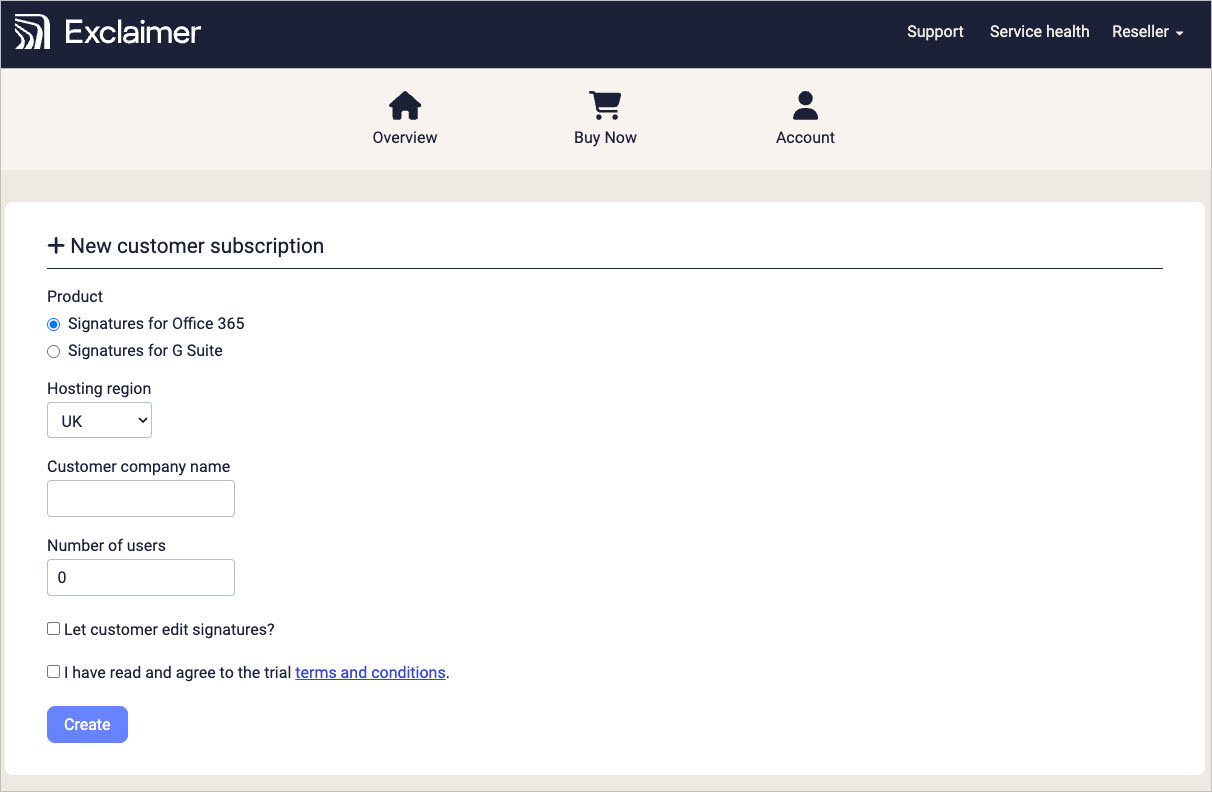
Füllen Sie die Felder entsprechend aus und wählen Sie dann Erstellen.
• Der Kunde erhält eine automatisierte E-Mail-Einladung zur Nutzung von Signatures für Microsoft 365 / Google Workspace. Der Kunde muss den Link in der E-Mail anklicken, seine Kontaktdaten eingeben und ein sicheres Passwort erstellen. Der Benutzername des Kunden ist seine E-Mail-Adresse.
• Eine 14-tägige Testphase beginnt automatisch, sobald das Abonnement erstellt wurde. Kunden können ihre Signaturen nur in der Benutzeroberfläche verwalten. Sie haben keinen Zugriff auf die Abrechnung. Die Abrechnung wird über Ihr Exclaimer-Konto verwaltet.