
Szenario
Sie möchten Exclaimer für Exchange On-Premises konfigurieren, haben jedoch keine Entra ID oder kein Microsoft 365-Abonnement.
Lösung
Wenn Sie kein Abonnement haben, können Sie ein kostenloses Konto erstellen und einen Mandanten anlegen. Weitere Informationen finden Sie in der Microsoft-Dokumentation zum Erstellen eines Mandanten.
So erstellen Sie einen kostenlosen Entra ID-Mandanten:
- Melden Sie sich im Azure-Portal Ihrer Organisation an.
- Wählen Sie im Menü der Azure-Portal-Seitenleiste Microsoft Entra ID aus.
- Navigieren Sie zu Entra ID > Übersicht > Mandanten verwalten.
- Wählen Sie Erstellen aus.
- Wählen Sie im Tab Grundlagen den Typ des Mandanten aus, den Sie erstellen möchten. Sie können eine der beiden verfügbaren Optionen auswählen: Azure Active Directory oder Azure Active Directory (B2C).
- Wählen Sie Weiter: Konfiguration, um zum Tab Konfiguration zu wechseln.
- Geben Sie unter Organisationsname den Namen Ihrer Organisation ein.
-
Geben Sie unter Initialer Domänenname Ihr Domainnamen-Präfix ein.
HINWEIS: Weitere Informationen finden Sie unter Wo finde ich meinen .onmicrosoft.com-Domänennamen? - Wählen Sie aus der Dropdown-Liste Land/Region Ihr Land/Ihre Region aus.
- Wählen Sie Weiter: Überprüfen + erstellen, um die eingegebenen Informationen zu überprüfen. Wenn diese korrekt sind, wählen Sie Erstellen.
Sobald Sie Ihren Mandanten erstellt haben, müssen Sie Microsoft Entra Connect einrichten, damit Ihre Signaturen im Entra-Portal sichtbar werden. Dem von Ihnen erstellten Mandanten werden automatisch globale Administratorrechte zugewiesen.
Folgen Sie diesen Schritten, um Microsoft Entra Connect für die Verwendung des Mandanten einzurichten:
- Laden Sie Entra Connect herunter.
-
Installieren Sie Entra Connect.
HINWEIS: Dies muss auf einem domänenverbundenen Windows Server 2012 oder höher installiert werden.
Für die vollständige Liste der Voraussetzungen siehe Voraussetzungen für Entra Connect. - Verbinden Sie Ihr Entra Connect mit Ihrem neuen Mandanten.
- Wählen Sie das Kontrollkästchen Weiter ohne Abgleich aller UPN-Suffixe mit verifizierten Domains aus.
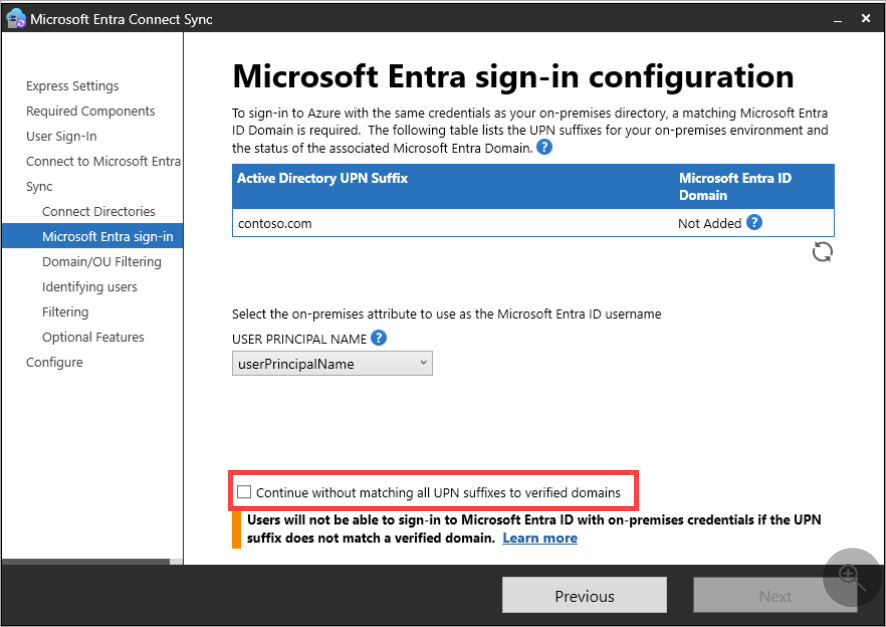
- Schließen Sie die Einrichtung ab und warten Sie, bis die Daten synchronisiert sind.
- Wählen Sie Beenden, um den Assistenten zu schließen.
Ihre Signaturen sind nun im Entra-Portal sichtbar und Sie sind bereit, Exchange On-Premises zu verwenden.