
Szenario
Wenn Sie Exclaimer mit einer Sicherheitslösung eines Drittanbieters verwenden (zum Beispiel Mimecast; Proofpoint; Barracuda; Reflexion usw.), kann es vorkommen, dass E-Mails nicht wie gewünscht weitergeleitet werden oder keine Signatur angewendet wird.
Die folgende Liste von Smart Hosts oder Sicherheitslösungen ist bekannt dafür, mit Exclaimer - Signatures for Microsoft 365 zu funktionieren:
- Fusemail (Exclaimer ist bekannt dafür, mit Fusemail SecureSMART Suite zu funktionieren, kann jedoch nicht mit Fusemail Hosted Exchange verwendet werden.)
- Proofpoint
- Symantec Cloud
- Mimecast
- Barracuda (siehe So konfigurieren Sie automatische Antworten für ausgehende Office 365-Nachrichten. Die Einstellung Außer wenn ist eine Ausnahme für die Transportregel, die den Barracuda-Ausgangsconnector verwaltet.)
Wenn Ihr gewählter Smart Host oder E-Mail-Sicherheitsdienst nicht in der obigen Liste aufgeführt ist, bedeutet dies nicht, dass er nicht mit Exclaimer - Signatures for Microsoft 365 verwendet werden kann.
Lösung
Absender > Microsoft 365 > Exclaimer > Microsoft 365 > Sicherheitslösung eines Drittanbieters > Empfänger.
Im folgenden Beispiel verwenden wir Mimecast, aber Sie können die gleichen Schritte für andere Smart Hosts oder Sicherheitslösungen von Drittanbietern befolgen.
Derzeit ist der Connector so eingestellt, dass er auf alle Nachrichten auf Connector-Ebene angewendet wird und sieht wahrscheinlich ähnlich wie der folgende Connector aus.
Beispiel:
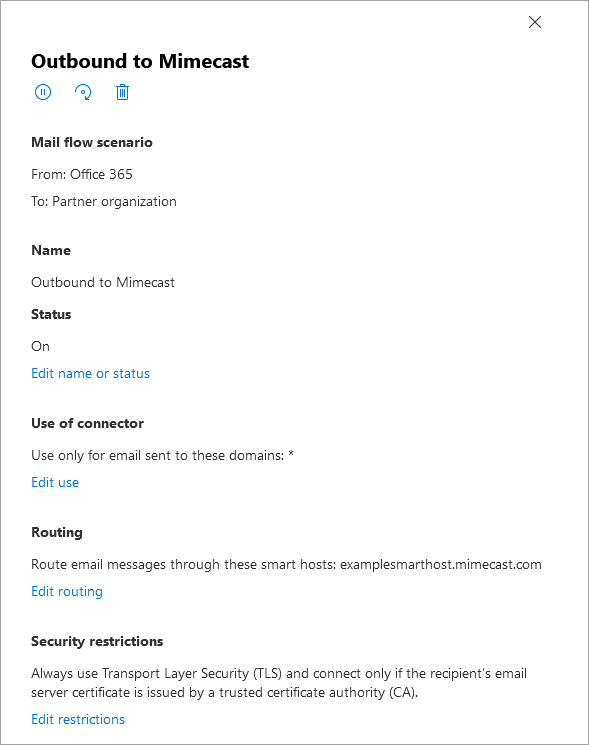
Ein Beispiel für einen Connector, in diesem Fall mit Mimecast.
Die obige Einrichtung zeigt die korrekte SMTP-Adresse für den Mimecast Smart Host, aber diese Einrichtung umgeht die Microsoft 365 Transportregeln.
Das Ziel dieser Lösung ist es, die Connector-Einrichtung so zu ändern, dass sie eine Transportregel mit niedrigerer Priorität als die Exclaimer-Transportregel verwendet; dadurch wird sichergestellt, dass Signaturen angewendet werden, bevor Nachrichten von der Sicherheitslösung eines Drittanbieters gescannt werden.
Bitte folgen Sie den untenstehenden Schritten, um Ihren Connector neu zu konfigurieren:
- Melden Sie sich im Exchange Admin Center als globaler Administrator an.
- Wählen Sie Mailfluss und dann Connectoren aus.
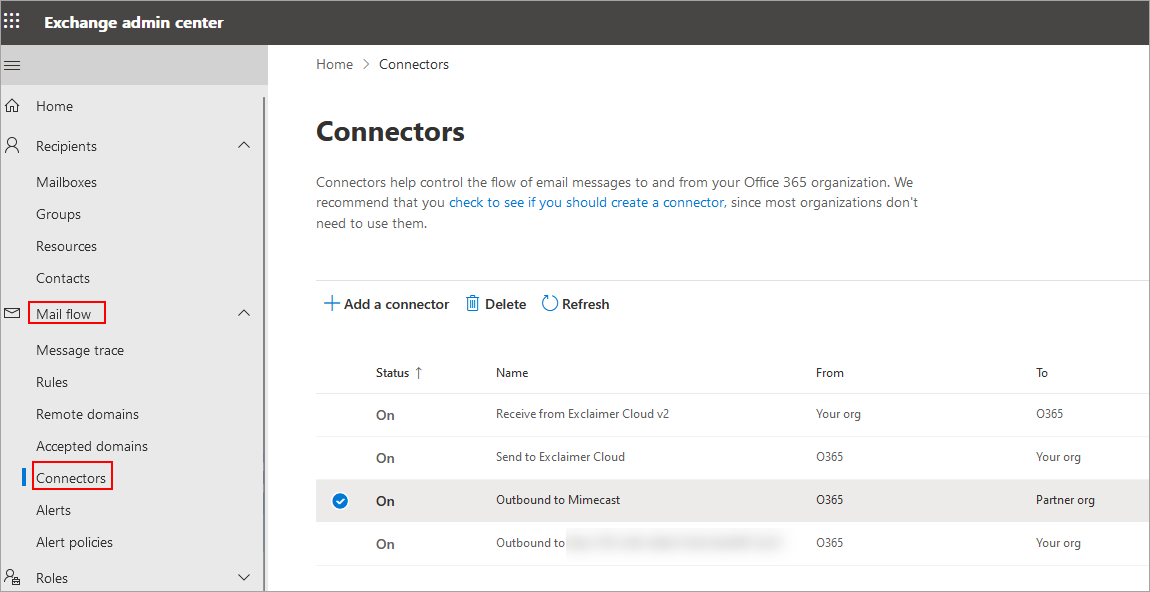
Wählen Sie Connectoren aus. - Wählen Sie den ausgehenden Connector aus.
- Klicken Sie im Abschnitt Verwendung des Connectors auf Verwendung bearbeiten.
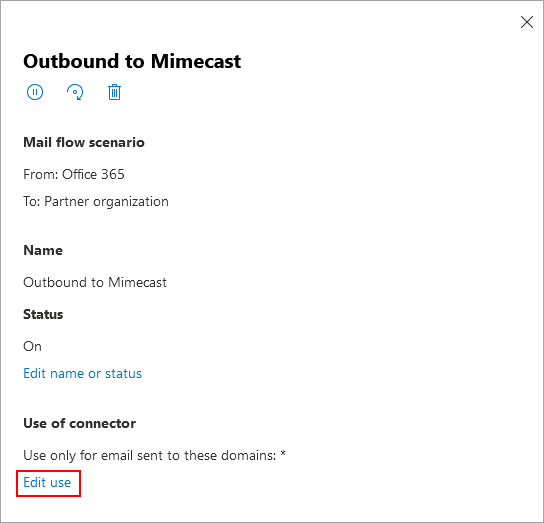
Wählen Sie Verwendung bearbeiten.
- Wählen Sie Nur wenn ich eine Transportregel eingerichtet habe, die Nachrichten an diesen Connector weiterleitet aus.
- Klicken Sie auf Weiter.
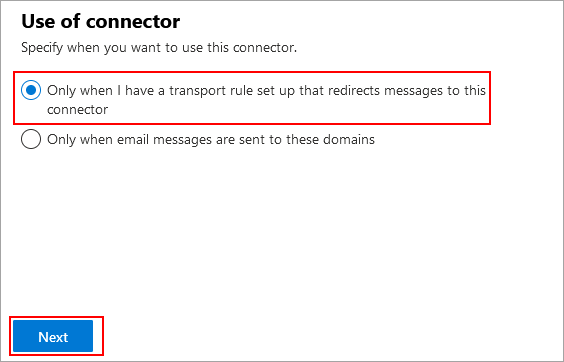
Wählen Sie Weiter.
- Geben Sie bei Bedarf eine E-Mail-Adresse ein.
- Klicken Sie auf Validieren.
Warten Sie, bis der Validierungsprozess abgeschlossen ist.
- Klicken Sie nach Abschluss auf Speichern.
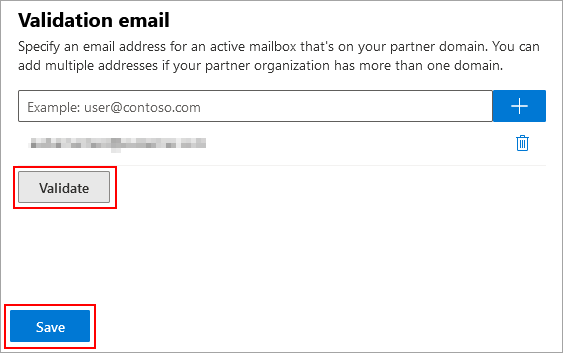
Wählen Sie Speichern.
- Wählen Sie im Admin Center unter Mailfluss die Option Regeln aus.
- Klicken Sie auf die Schaltfläche + (Plus), um eine neue Regel hinzuzufügen.
Beispiel: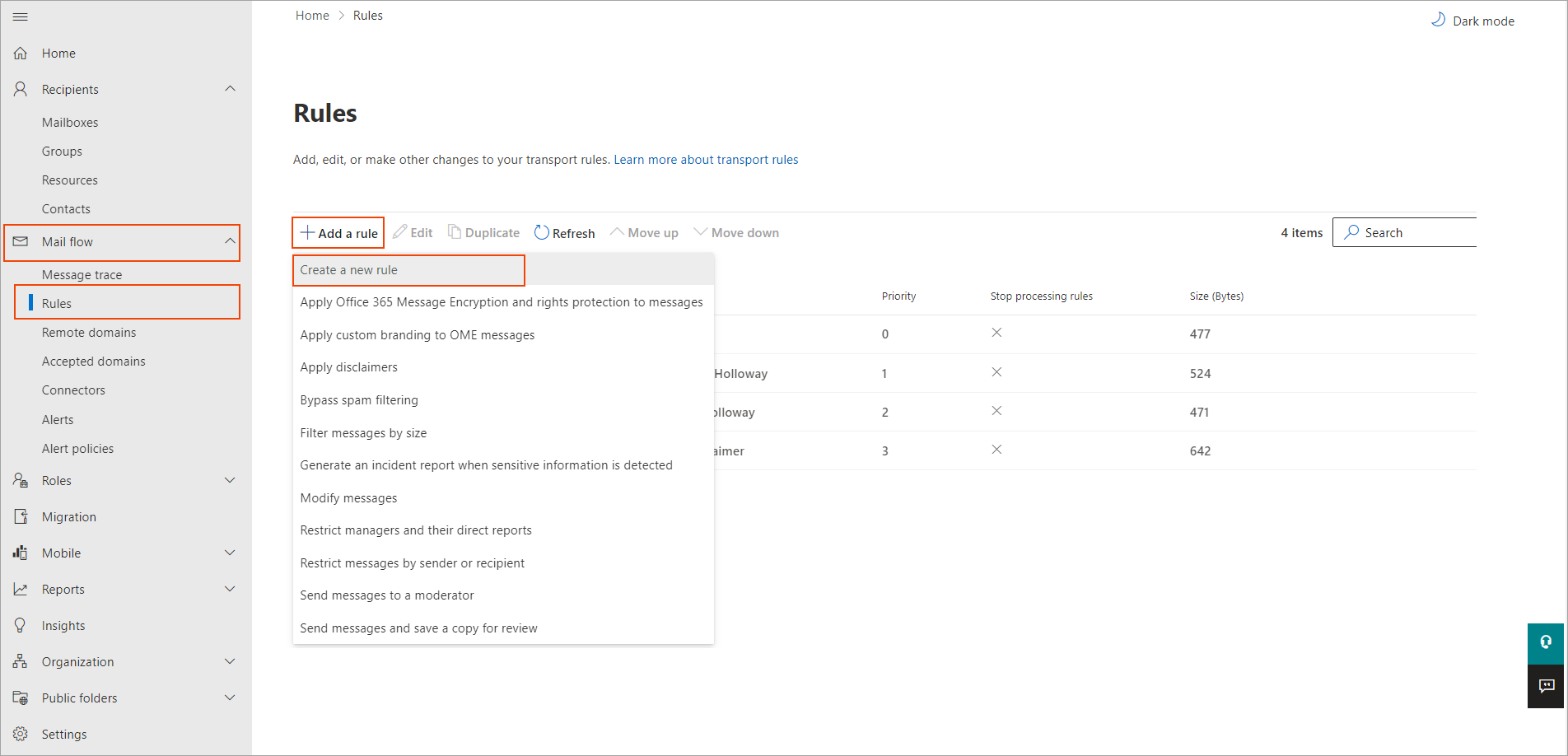
Wählen Sie das Plus, um eine Regel hinzuzufügen.
- Geben Sie der Regel einen Namen; Beispiel: An Mimecast senden.
Beispiel: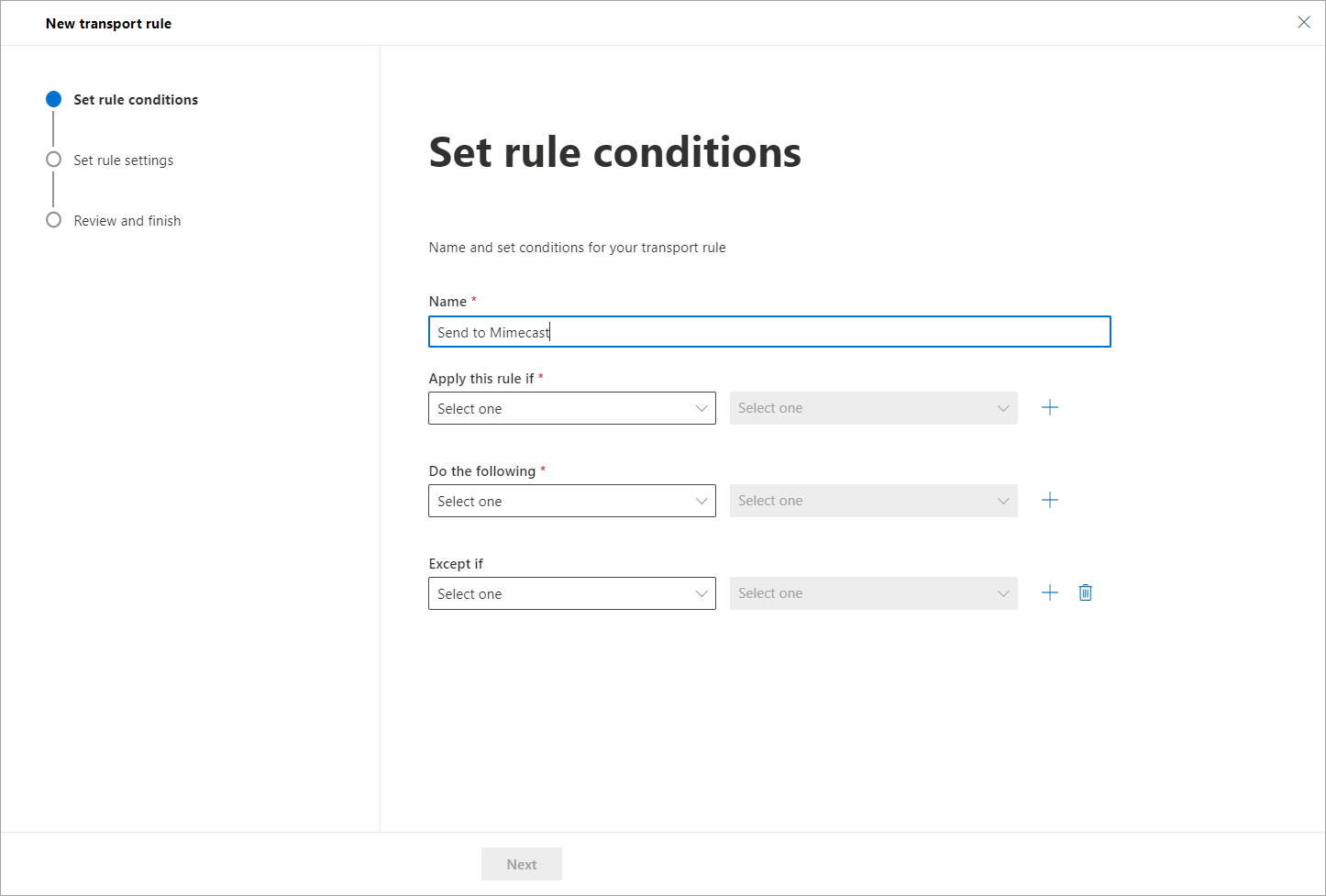
Benennen Sie Ihre Regel.
- Wählen Sie aus der Dropdown-Liste Diese Regel anwenden, wenn Der Absender aus. Wählen Sie aus der angrenzenden Dropdown-Liste ist extern/intern.
Beispiel: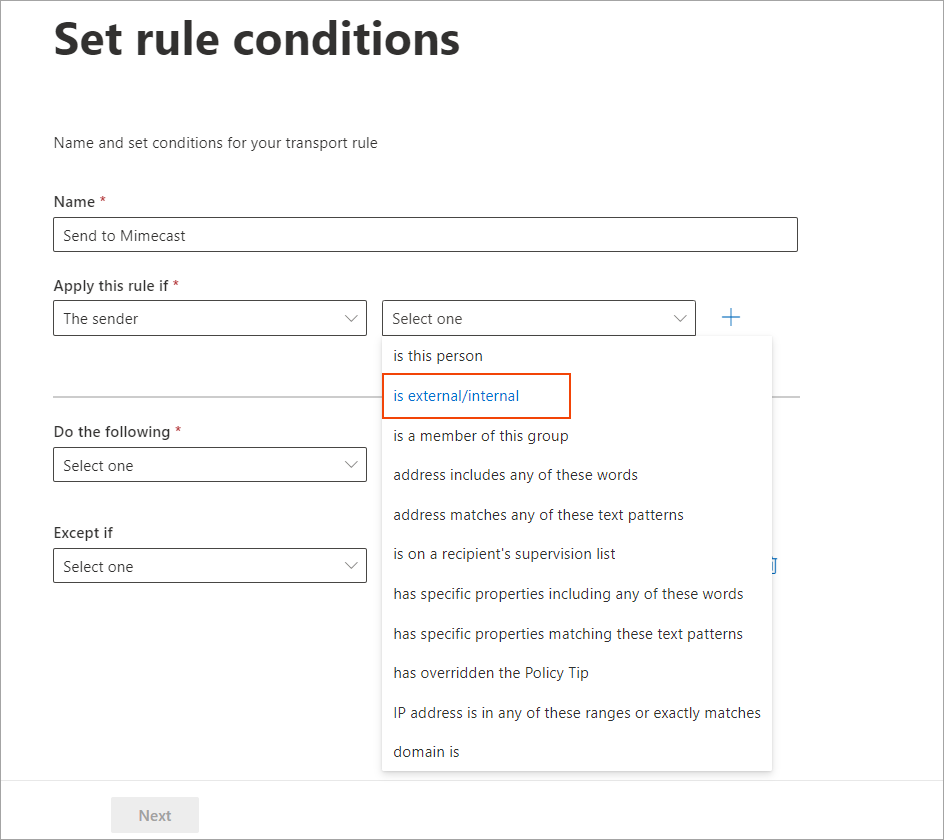
Wählen Sie die entsprechenden Optionen aus den Dropdown-Menüs aus.
- Wählen Sie aus der Dropdown-Liste Absenderstandort auswählen Innerhalb der Organisation. Dies stellt sicher, dass alle E-Mails, die von Ihrer Microsoft 365-Mandantenumgebung gesendet werden, über den Connector geleitet werden.
Beispiel: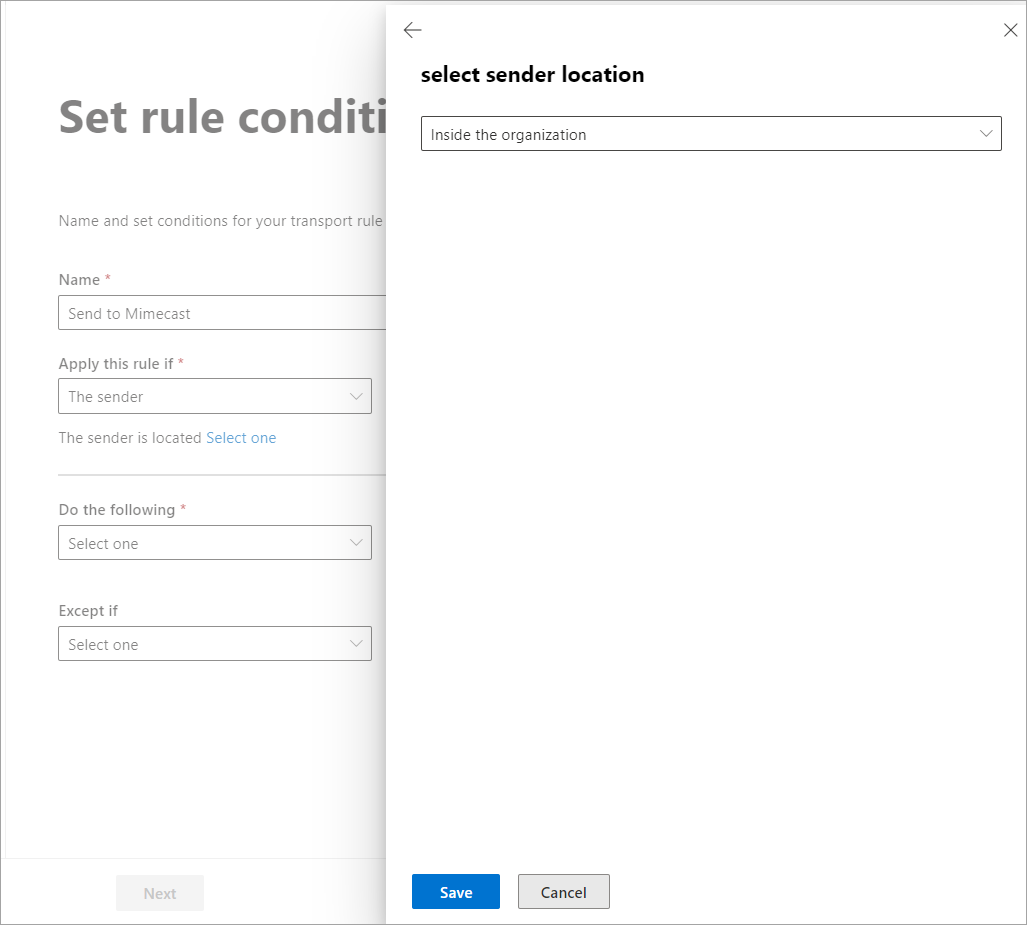
Wählen Sie Innerhalb der Organisation.
- Klicken Sie auf Speichern, um die vorgenommenen Änderungen zu sichern.
Die Änderungen werden im Fenster Regelbedingungen festlegen angezeigt.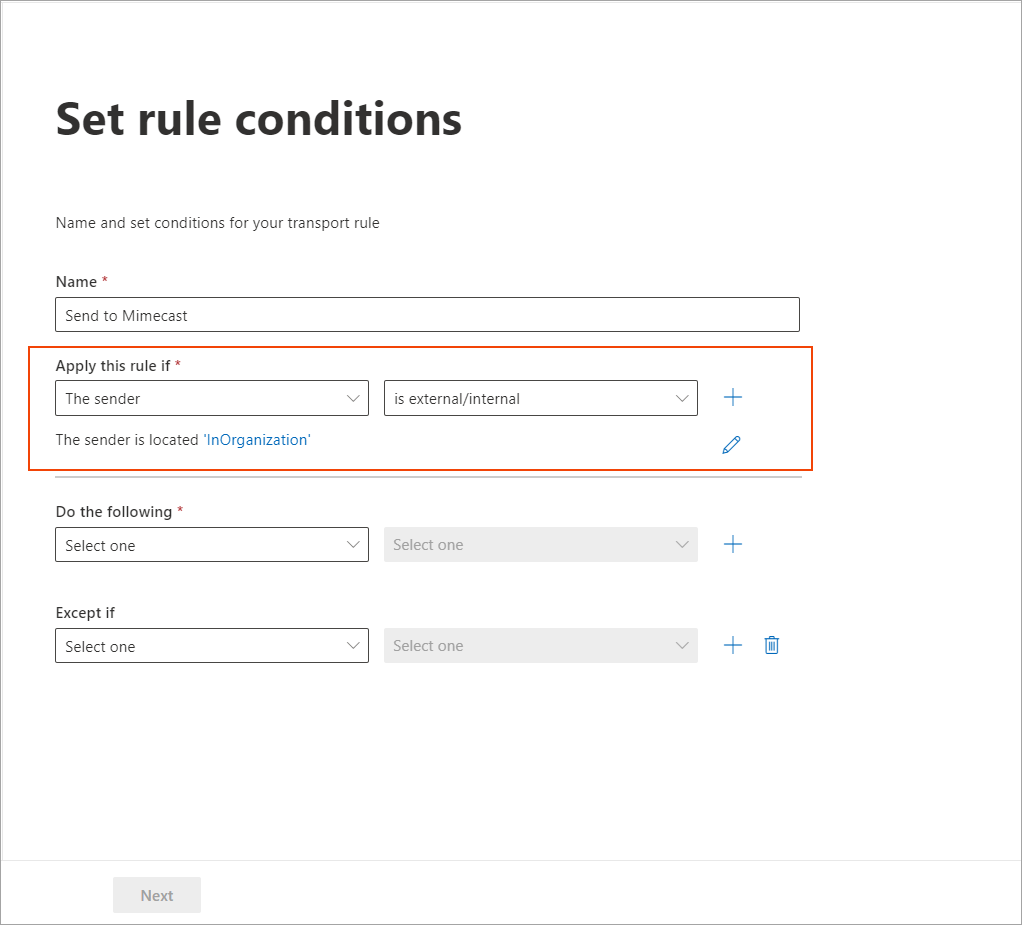
Das Fenster Regelbedingungen festlegen.
- Klicken Sie auf + (Bedingung hinzufügen), um eine weitere Bedingung hinzuzufügen.
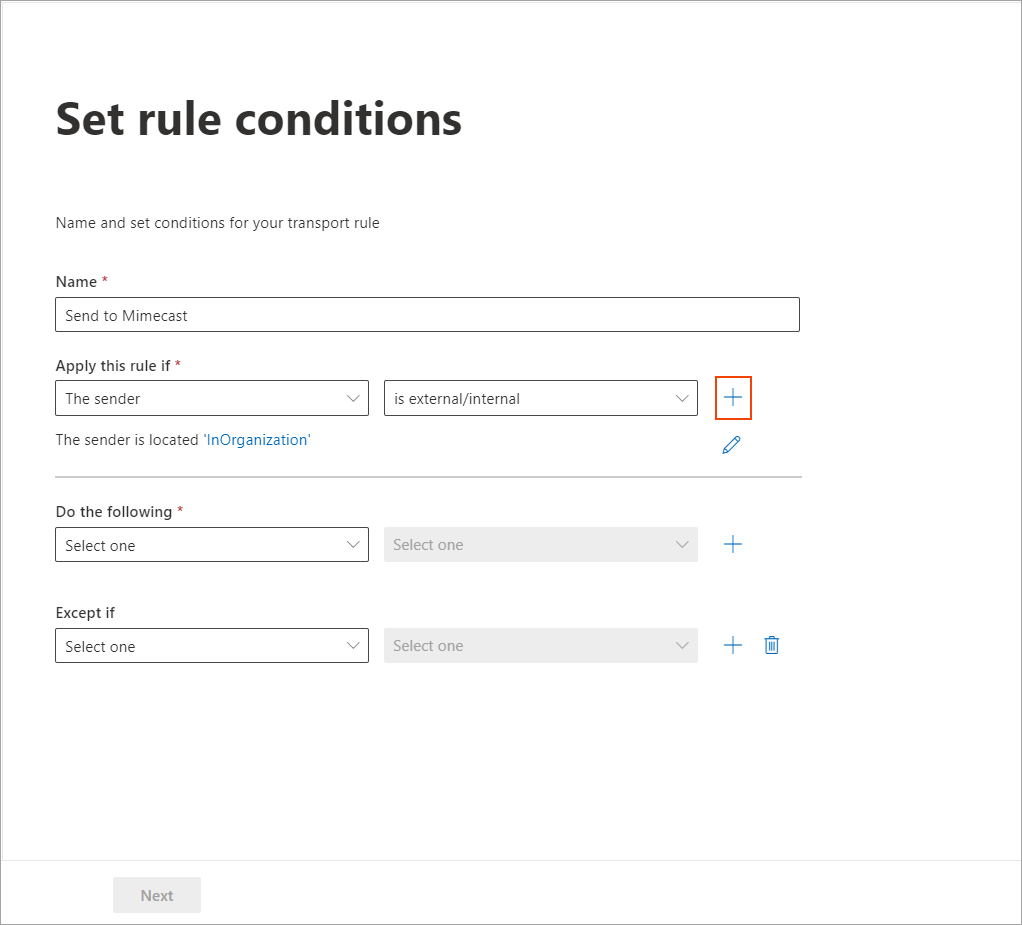
Klicken Sie auf das Plus, um eine weitere Bedingung hinzuzufügen.
- Wählen Sie aus der Dropdown-Liste Und Den Empfänger. Wählen Sie aus der angrenzenden Dropdown-Liste ist extern/intern. Wählen Sie aus der Dropdown-Liste Empfängerstandort auswählen Außerhalb der Organisation.
Dies stellt sicher, dass Ihre internen E-Mails, die von Ihrer Microsoft 365-Mandantenumgebung gesendet werden, nicht über den Connector geleitet werden und verhindert Mail-Schleifen.
- Klicken Sie auf Speichern, um die vorgenommenen Änderungen zu sichern.
Die Änderungen werden im Fenster Regelbedingungen festlegen angezeigt.
Das Fenster Regelbedingungen festlegen.
- Wählen Sie nun aus der Dropdown-Liste Folgendes tun eine Aktion aus, die Nachricht umleiten an angibt.
- Wählen Sie aus der angrenzenden Dropdown-Liste den folgenden Connector aus.
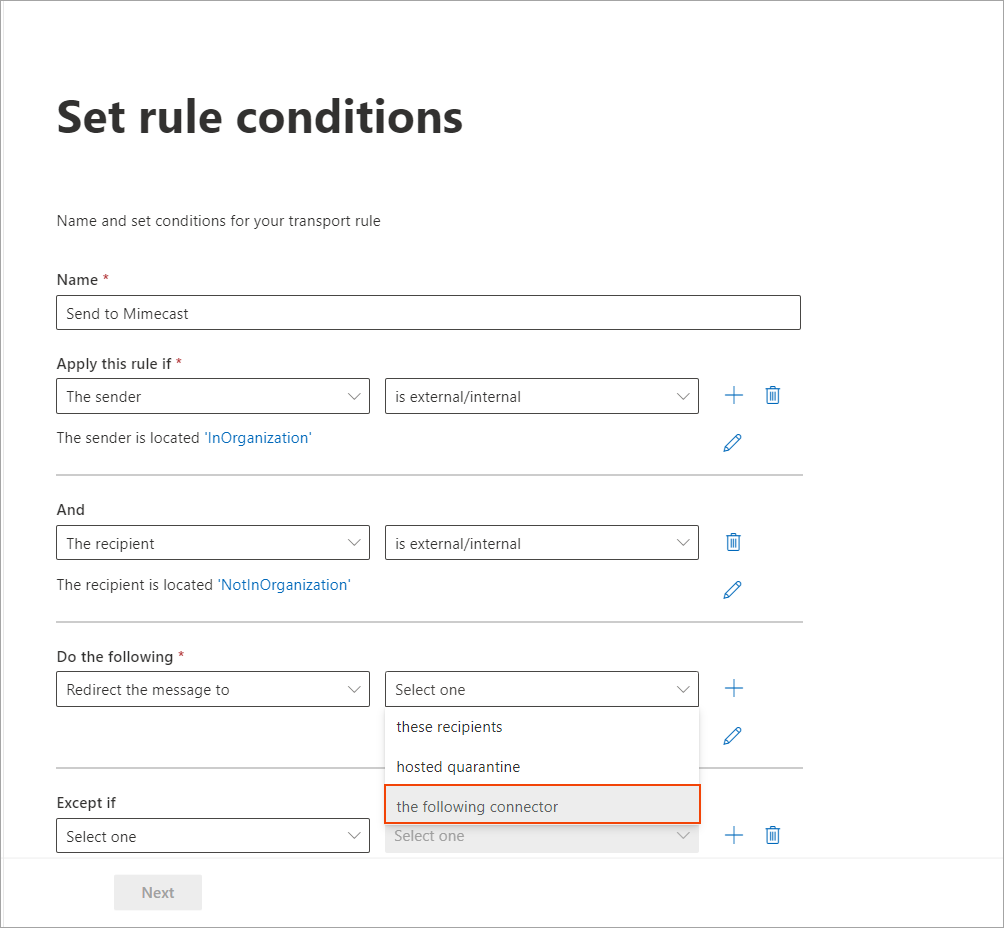
Wählen Sie die entsprechenden Optionen aus den Dropdown-Menüs aus.
- Wählen Sie aus der Dropdown-Liste Connector auswählen Ihren Drittanbieter-Sicherheitsconnector aus.
- Klicken Sie auf Weiter.
- Der nächste Schritt, Regel-Einstellungen festlegen, wird aktiviert.
Aktivieren Sie die Option Diese Regel aktivieren am und wählen Sie eine geeignete Zeit, um die Regel zu aktivieren.
Beispiel: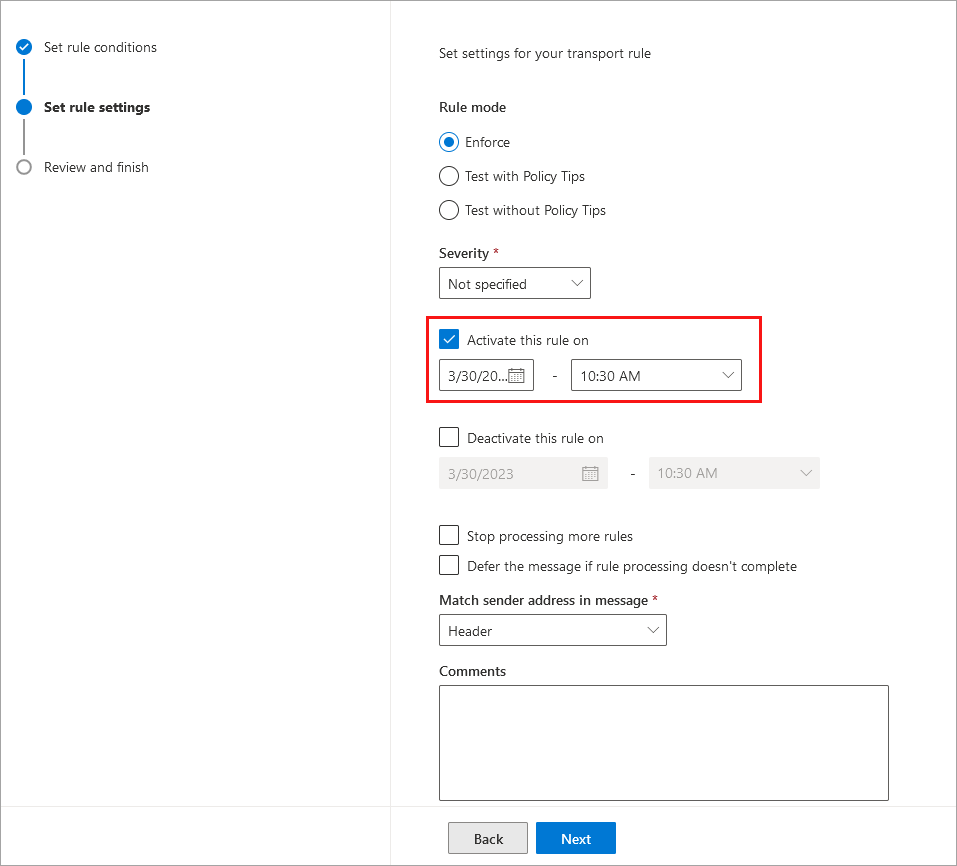
Aktivieren Sie das Kontrollkästchen und legen Sie eine Zeit fest.
- Klicken Sie auf Weiter.
- Klicken Sie auf Fertig stellen. Die neue E-Mail-Flussregel wird in der Regelübersicht mit der niedrigsten Priorität angezeigt (je größer die Zahl, desto niedriger die Priorität).
Sie sehen auch eine Exclaimer-Regel namens Nachrichten zur Weiterleitung an Exclaimer Cloud identifizieren – diese Regel hat normalerweise die Priorität 1.
Beispiel: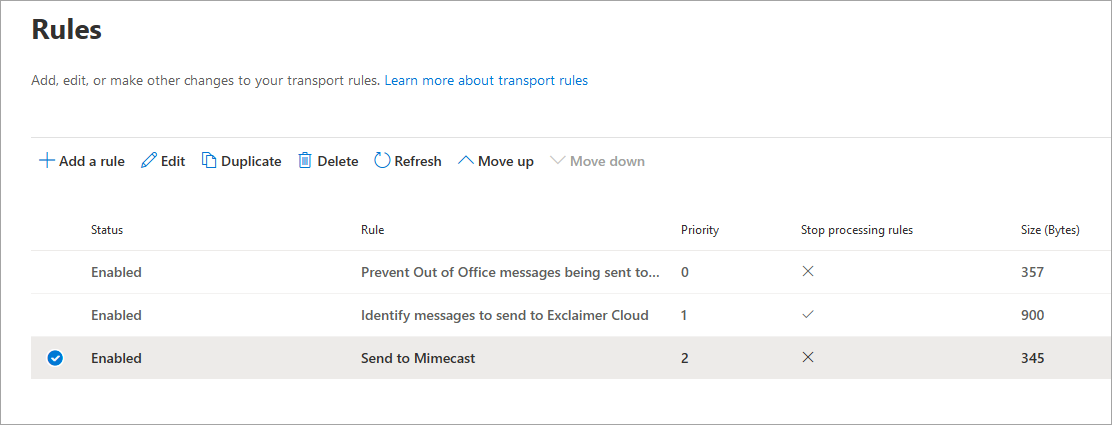
Die Regeln in der Liste.
- Stellen Sie in der Regelübersicht sicher, dass bei der Regel Nachrichten identifizieren, die an Exclaimer Cloud gesendet werden sollen ein Häkchen bei Regelnverarbeitung stoppen gesetzt ist.
Beispiel: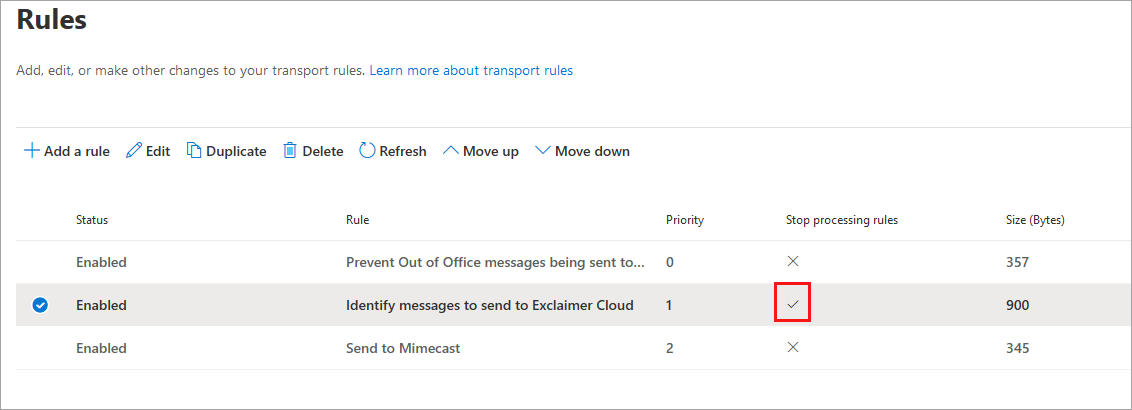
Stellen Sie sicher, dass die Regel ein Häkchen daneben hat.
- Wenn kein Häkchen gesetzt ist, wählen Sie die Regel Nachrichten identifizieren, die an Exclaimer Cloud gesendet werden sollen aus.
Die Regel Nachrichten identifizieren, die an Exclaimer Cloud gesendet werden sollen wird im rechten Bereich angezeigt.
- Klicken Sie auf Regelbedingungen bearbeiten.
- Klicken Sie auf Einstellungen.
- Setzen Sie ein Häkchen bei der Option Weitere Regelnverarbeitung stoppen.
- Klicken Sie auf Speichern.
Beispiel: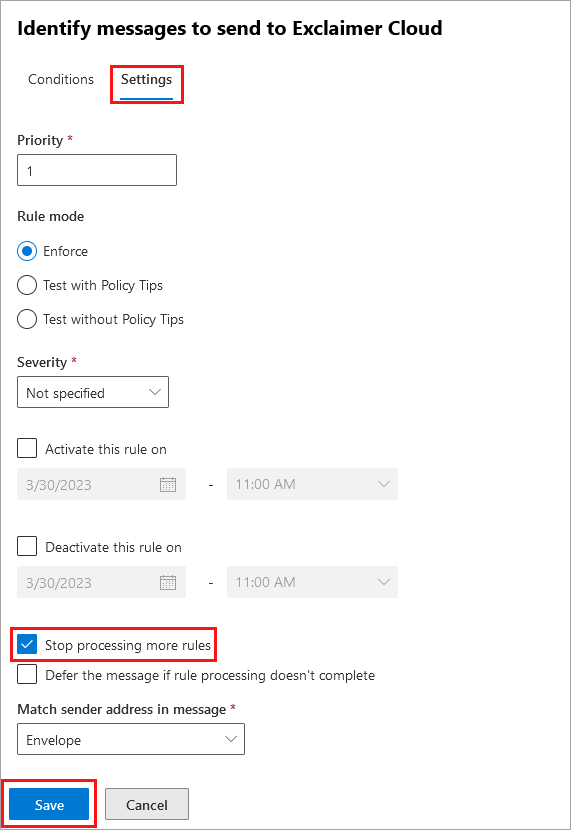
Stellen Sie sicher, dass die richtigen Optionen ausgewählt sind.
Der letzte Schritt dieses Prozesses besteht darin, zum Exclaimer-Portal zurückzukehren, um sicherzustellen, dass E-Mails an Microsoft 365 weitergeleitet werden, sobald die Signatur angewendet wurde:
- Melden Sie sich im Exclaimer-Portal (portal.exclaimer.com) an und starten Sie Ihr Abonnement.
- Wählen Sie das Zahnrad-Symbol in der Kopfzeile, um das Einstellungen-Menü zu öffnen, und wählen Sie dann Mail Flow.
- Im rechten Bereich befinden sich unter Mail Routing Domain die relevanten Optionen.
Geben Sie unter Domain Name den .omnicrosoft.com-Domainnamen ein – dieser ist in der Domainliste im Microsoft 365 Admin Center zu finden. Diese Einstellung ist wichtig, und ein falscher Domainname kann zu Problemen beim Mailfluss führen.
Beispiel:
Geben Sie die Domain ein.
-
Wählen Sie im Banner für nicht gespeicherte Änderungen Speichern.
Ihre Einrichtung ist nun abgeschlossen.HINWEISE: Der MX-Eintrag für den Domainnamen (in den Mail Routing-Einstellungen) sollte einen einzelnen Exchange Online-Server für Ihre Microsoft 365-Mandantenumgebung angeben.
- Um den MX-Eintrag für Ihren eigenen Domainnamen zu überprüfen, verwenden Sie ein DNS-Lookup-Tool wie MXToolbox.
Beispiel mit der Domain von Exclaimer: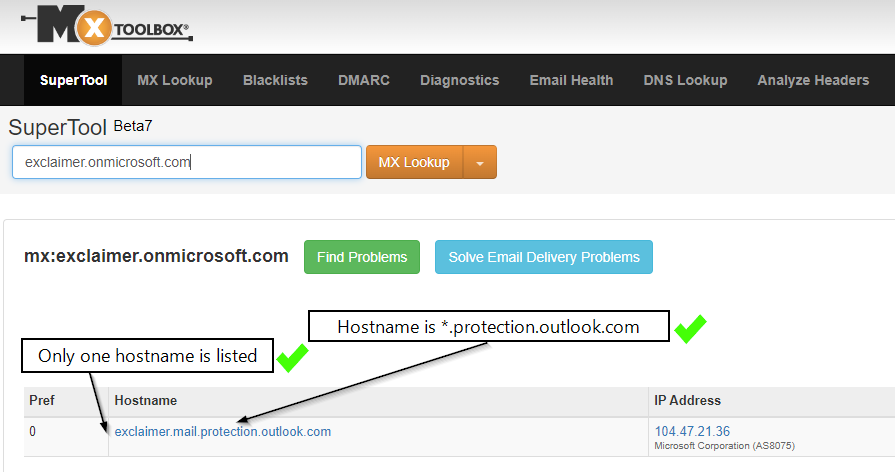
Ein Beispiel, das die Domain von Exclaimer zeigt.
Ihre Einrichtung ist nun abgeschlossen. Wenn Sie eine Test-E-Mail senden, können Sie (anhand der Nachrichtenheader) sehen, dass die E-Mail von Microsoft 365 zu Exclaimer geleitet wird, dann von Exclaimer zurück zu Microsoft 365 und von Microsoft 365 zu Mimecast – wie erwartet.