
Beschreibung
Wenn Sie die Server-Side-Funktion konfiguriert haben, ist es wichtig, den Sender Policy Framework (SPF)-Eintrag für jede Domain zu aktualisieren, von der Sie E-Mails senden.
Wenn Sie dies nicht tun, besteht die Gefahr, dass Nachrichten, die von Exclaimer zurück an Ihren E-Mail-Dienst geleitet werden, von den Empfängern als Spam markiert werden.
Bitte klicken Sie auf die unten aufgeführten Optionen, um die detaillierte Beschreibung zu lesen:
Der genaue Ablauf variiert je nach Dienstanbieter; typischerweise beinhaltet er das Hinzufügen zu einem bestehenden DNS-TXT-Eintrag.
Die Mehrheit der Organisationen folgt diesem Prozess:
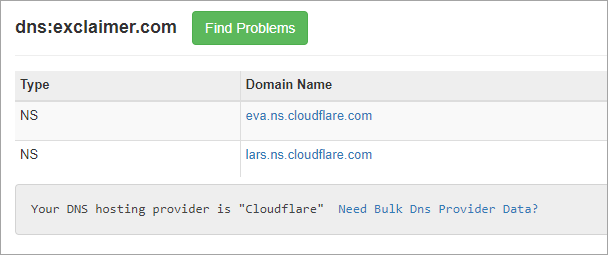
- Identifizieren Sie Ihren DNS.
- Melden Sie sich in der Verwaltungskonsole Ihres DNS-Anbieters an.
- Suchen Sie einen bestehenden SPF Eintrag für Ihre Domain (oder erstellen Sie einen, falls keiner vorhanden ist).
- Fügen Sie den SPF Include-Mechanismus von Exclaimer zu Ihrem SPF Eintrag hinzu.
- Wiederholen Sie die Schritte 3 und 4 für jede Domain, die Sie zum Versenden von E-Mails verwenden.
- Speichern Sie Ihre Änderungen.
Typischerweise ist Ihr DNS-Anbieter derselbe wie Ihr Webhosting-Anbieter. Wenn Sie nicht sicher sind, wie Sie auf den SPF Eintrag zugreifen können, empfehlen wir Ihnen, den Hosting-Anbieter oder die für das Hosting innerhalb der Organisation Verantwortlichen zu kontaktieren, um weitere Unterstützung zu erhalten.
Beispiel
Der SPF Eintrag muss aktualisiert werden, um den folgenden SPF Include-Mechanismus einzuschließen:
- Dabei wird <region code> durch den Regionscode für das Abonnement ersetzt (siehe, wie Sie Ihren Regionscode überprüfen können).
Beispiel 1:
Vor der Aktualisierung des Eintrags:
v=spf1 include:spf.protection.outlook.com ~all
Nach der Aktualisierung des Eintrags:
v=spf1 include:spf.protection.outlook.com include:spf.uae.exclaimer.net ~all
Beispiel 2:
Vor der Aktualisierung des Eintrags:
v=spf1 ip4:151.236.35.177 include:spf.protection.outlook.com include:_spf.salesforce.com -all
Nach der Aktualisierung des Eintrags:
v=spf1 ip4:151.236.35.177 include:spf.protection.outlook.com include:_spf.salesforce.com include:spf.us.exclaimer.net -all
Tipps zum Aktualisieren Ihres SPF Records:
- Sie sollten nicht mehr als einen SPF Record haben: Mehrere Records führen zu Fehlern.
- Vermeiden Sie es, einfach zu kopieren und einzufügen. Geben Sie die Änderungen im SPF Record manuell ein, um das Kopieren von verstecktem Inhalt aus Ihrem Browser zu vermeiden.
- Fügen Sie nichts nach "all" hinzu: Dies wird als Ende des Records behandelt, alles danach wird ignoriert.
- Überprüfen Sie, dass Sie keine zusätzlichen Leerzeichen eingefügt haben: Diese führen zu Fehlern.
- Entfernen Sie keine bestehenden Mechanismen für andere Dienste wie Microsoft, Google, Mimecast usw.
- Verwenden Sie nach den Änderungen ein SPF Record-Prüftool wie MXToolbox's SPF Lookup, um Ihre Änderungen zu validieren. Stellen Sie sicher, dass Ihr Record alle Tests besteht.
Beispiel: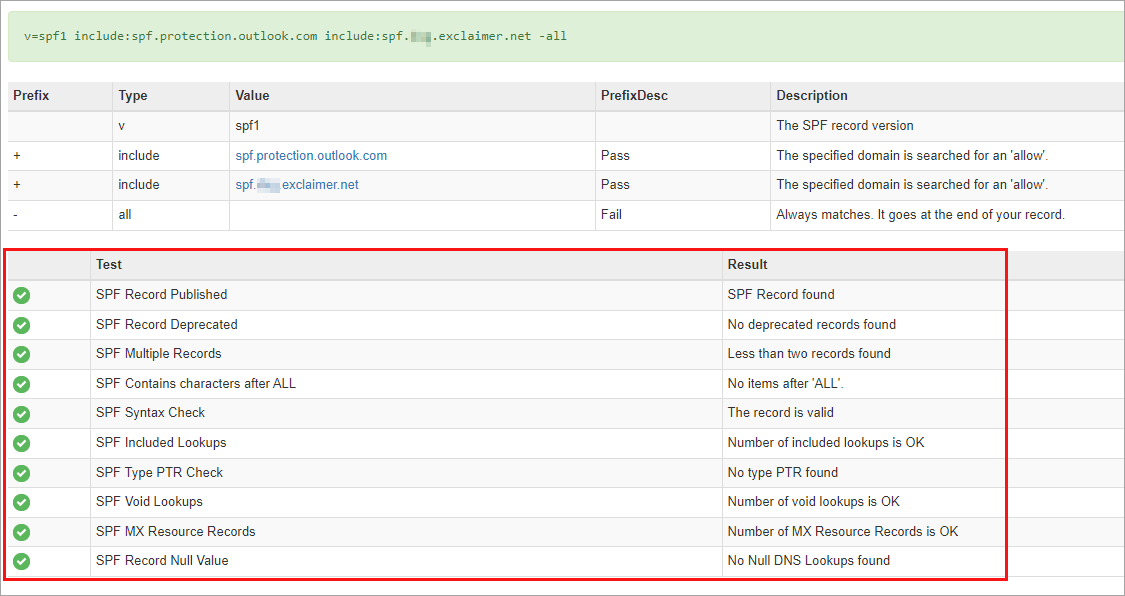
- Wenn Sie Ihr Limit von 10 SPF-Lookups erreicht haben oder statische IPs bevorzugen, lesen Sie bitte Exclaimer Simple Mail Transfer Protocol (SMTP) Hostliste und Internet Protocol (IP) Whitelist für weitere Informationen.
So überprüfen Sie Ihren Regionscode:
- Melden Sie sich im Exclaimer-Portal (portal.exclaimer.com) mit der E-Mail-Adresse an, die Sie bei der Erstellung des Abonnements angegeben haben.
-
Unter Ihren Abonnements klicken Sie auf Verwalten...
HINWEIS: Wenn Sie die Option Verwalten neben dem gewünschten Abonnement nicht sehen, sind Sie nicht der Abonnementadministrator. -
Unter Abonnementdetails finden Sie den Server, um Ihre Region anzuzeigen.
Regionscodes (Microsoft 365):au Australien ca Kanada de Deutschland eu Europa uae VAE uk Vereinigtes Königreich us Vereinigte Staaten
Regionscodes (Google Workspace):eu Europa us Vereinigte Staaten