
Szenario
Sie möchten vorübergehend oder dauerhaft verhindern, dass E-Mails aus Ihrer Organisation an Exclaimer weitergeleitet werden, um Server-seitige Signaturen anzuwenden. Dies kann der Fall sein, wenn Sie ein Problem mit dem E-Mail-Fluss beheben oder keine Server-seitigen Signaturen mehr verwenden möchten.
Lösung
Sie können Server-seitige Signaturen vorübergehend deaktivieren, indem Sie die Transportregel deaktivieren, die E-Mails zur Verarbeitung an Exclaimer weiterleitet. Um die Konfiguration für Server-seitige Signaturen dauerhaft zu entfernen, müssen Sie die Transportregeln und Connectoren löschen.
Wenn Sie Server-seitige Signaturen wieder aktivieren möchten, müssen Sie den Konfigurationsprozess erneut durchlaufen.
Um Server-seitige Signaturen für Exclaimer vorübergehend zu deaktivieren:
So deaktivieren Sie die Transportregel:
- Melden Sie sich mit Ihren Microsoft 365-Administratoranmeldedaten im Exchange Admin Center an.
- Wählen Sie im Navigationsmenü Nachrichtenfluss und dann Regeln aus.
- Suchen und wählen Sie die Regel Nachrichten identifizieren, die an Exclaimer Cloud gesendet werden sollen aus der Liste der Regeln aus.
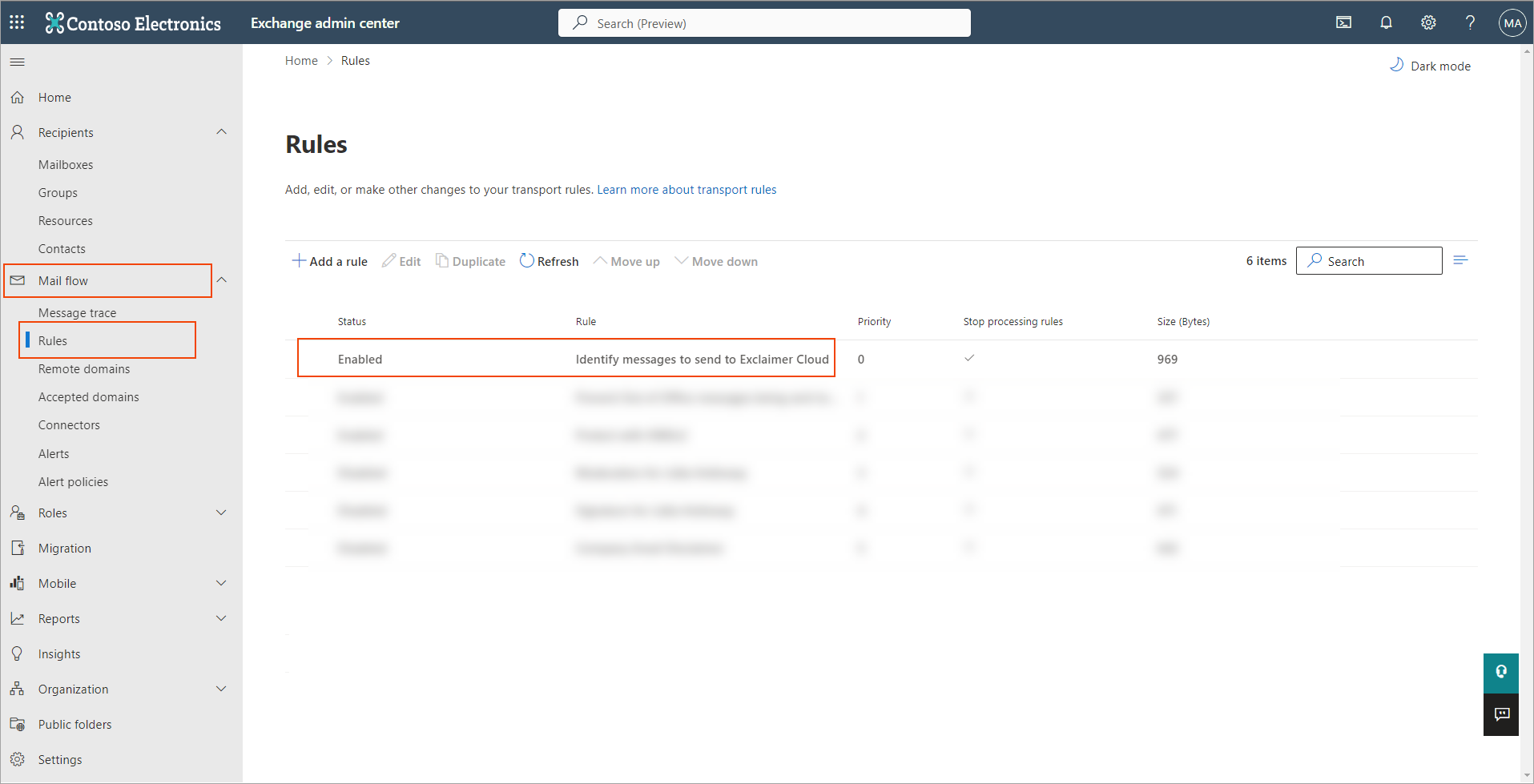
Bildunterschrift
- Schalten Sie den Schalter Regel aktivieren oder deaktivieren auf Deaktiviert.
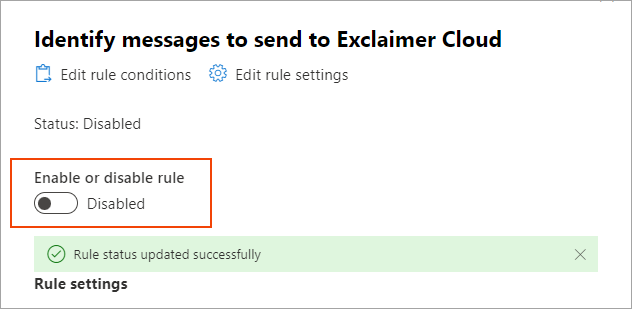
Bildunterschrift
Dies kann einige Momente dauern, bis die Änderung wirksam wird.
Um Server-seitige Signaturen nach der Deaktivierung wieder zu aktivieren, setzen Sie den Schalter auf Aktiviert.
Um Server-seitige Signaturen für Exclaimer zu deinstallieren:
Um die Transportregeln dauerhaft zu löschen:
- Melden Sie sich im Exchange Admin Center mit Ihren Microsoft 365 Administrator-Anmeldedaten an.
- Wählen Sie im Navigationsmenü Mailfluss und dann Regeln aus.
- Suchen und wählen Sie die Regel Nachrichten identifizieren, die an Exclaimer Cloud gesendet werden sollen aus der Liste Regeln aus.
- Wählen Sie die Transportregel aus und klicken Sie dann in der Menüleiste der Regeln auf Löschen.
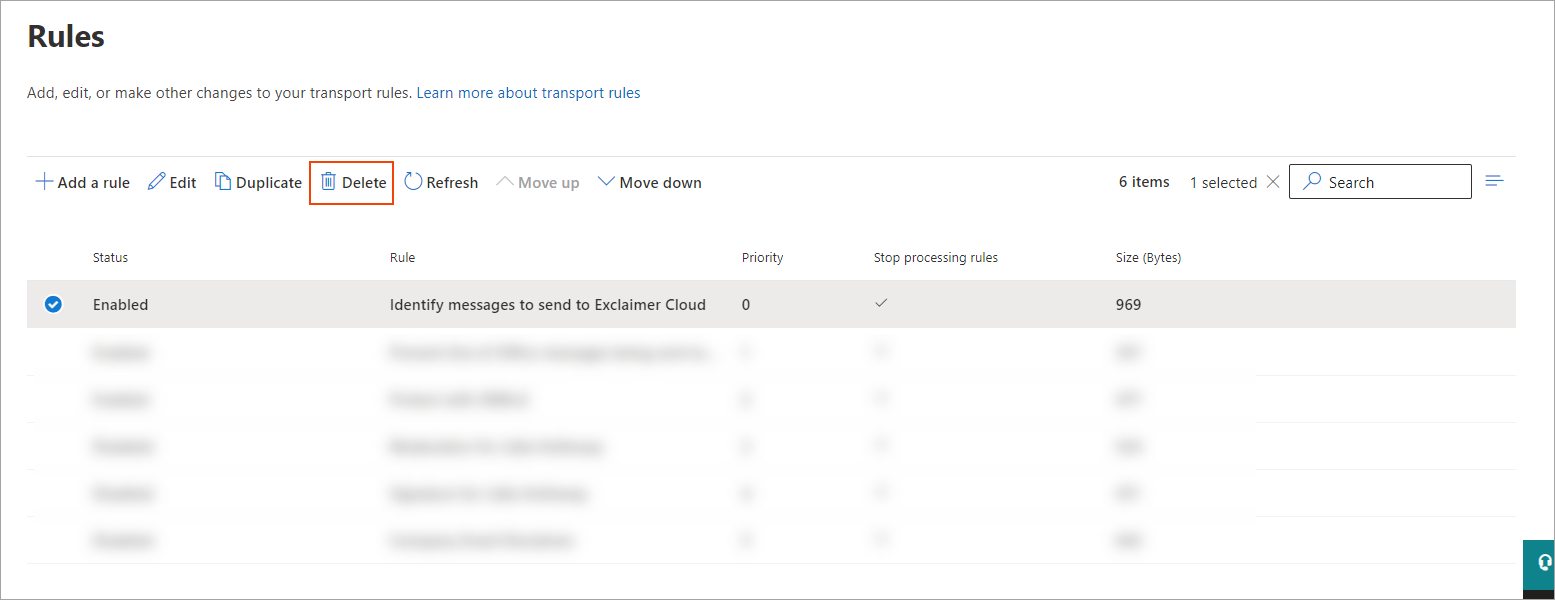
- Wählen Sie im Bestätigungsfenster Bestätigen aus, um die Transportregel dauerhaft zu löschen.
- Wiederholen Sie die Schritte 3 bis 5 für die Regel Verhindern, dass Abwesenheitsnachrichten an Exclaimer Cloud gesendet werden.
Um beide Microsoft 365 Connectoren dauerhaft zu löschen:
- Wählen Sie im Navigationsmenü Connectoren aus.
- Wählen Sie den Empfangs-Connector aus.
- Wählen Sie im Detailbereich das Papierkorbsymbol aus.
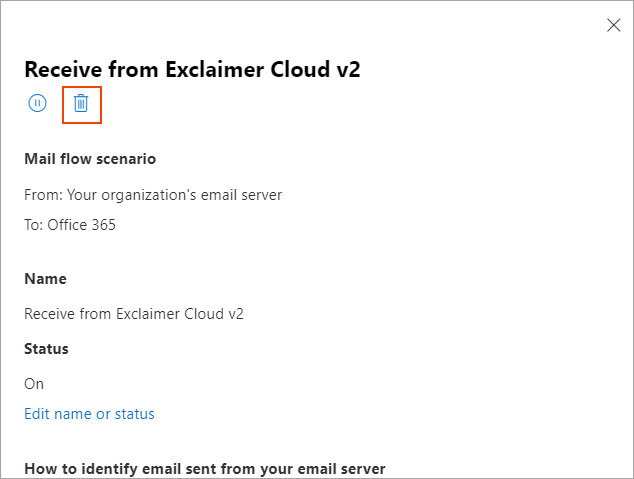
- Wählen Sie im Bestätigungsfenster Bestätigen aus, um den Connector dauerhaft zu löschen.
- Wiederholen Sie den Vorgang für den Sende-Connector.
Nachdem die Transportregel und die Connectoren entfernt wurden, werden Ihre E-Mails nicht mehr an Exclaimer weitergeleitet und Signaturen werden keiner E-Mail mehr hinzugefügt.