
Szenario
Sie möchten vorübergehend oder dauerhaft verhindern, dass E-Mails Ihrer Organisation an Exclaimer weitergeleitet werden, um Server-Side-Signaturen anzuwenden. Dies kann der Fall sein, weil Sie ein Problem mit dem E-Mail-Verkehr beheben, Server-Side-Signaturen nicht mehr verwenden möchten oder Ihr Exclaimer-Abonnement gekündigt haben.
Lösung
Sie können Server-Side-Signaturen vorübergehend deaktivieren, indem Sie die Transportregel deaktivieren, die E-Mails zur Verarbeitung an Exclaimer weiterleitet. Um die Konfiguration für Server-Side-Signaturen dauerhaft zu entfernen, müssen Sie die Transportregeln und Connectoren entfernen. Wenn Sie Ihr Exclaimer-Abonnement gekündigt haben und Exclaimer aus Ihrer Umgebung entfernen, müssen Sie auch die Entra-Apps und die Exclaimer-Domain entfernen.
Wenn Sie die Server-Side-Signaturen wieder aktivieren möchten, müssen Sie den Konfigurationsprozess erneut abschließen.
Um Server-Side Signaturen für Exclaimer vorübergehend zu deaktivieren:
So deaktivieren Sie die Transportregel:
- Melden Sie sich mit Ihren Microsoft 365-Administrator-Anmeldeinformationen im Exchange Admin Center an.
- Wählen Sie im Navigationsmenü Mailfluss und dann Regeln.
- Suchen und wählen Sie die Regel Nachrichten identifizieren, die an Exclaimer Cloud gesendet werden sollen aus der Liste Regeln.
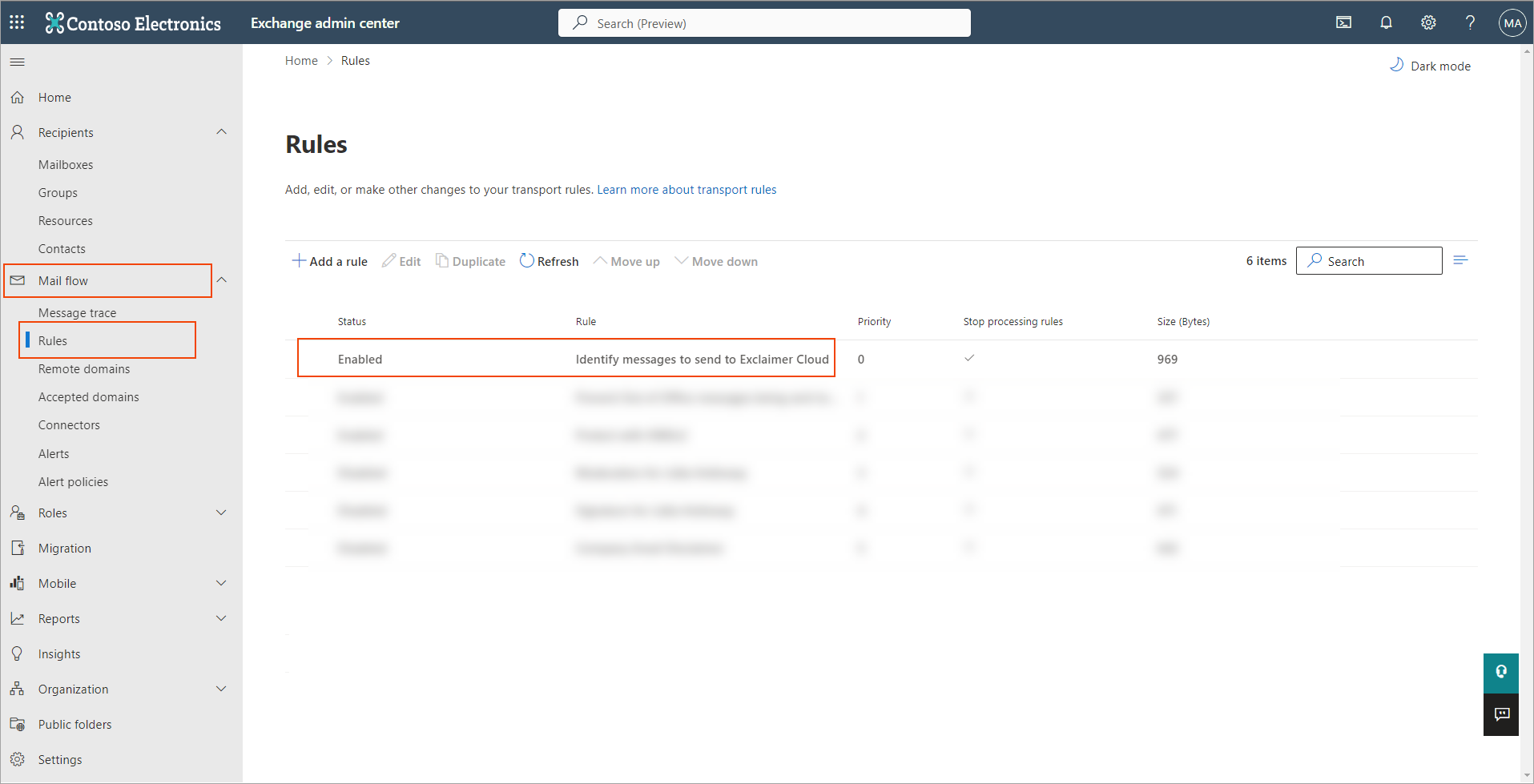
Bildunterschrift
- Wählen Sie den Schalter Regel aktivieren oder deaktivieren und setzen Sie ihn auf Deaktiviert.
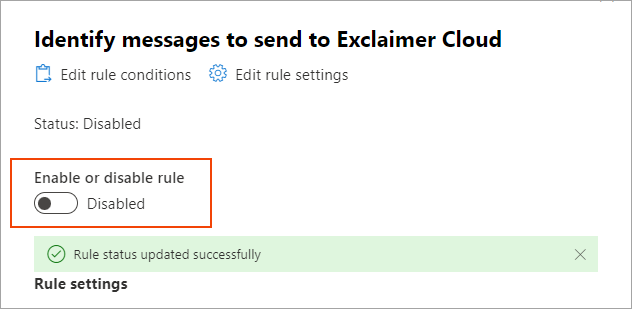
Bildunterschrift
Dies kann einige Momente dauern, um sich zu aktualisieren.
Um die Server-Side-Signaturen nach der Deaktivierung wieder zu aktivieren, setzen Sie den Schalter auf Aktiviert.
Um Server-Side Signaturen für Exclaimer zu deinstallieren:
So löschen Sie die Transportregeln dauerhaft:
- Melden Sie sich mit Ihren Microsoft 365-Administrator-Anmeldeinformationen im Exchange Admin Center an.
- Wählen Sie im Navigationsmenü Mailfluss und dann Regeln.
- Suchen und wählen Sie die Regel Nachrichten identifizieren, die an Exclaimer Cloud gesendet werden sollen aus der Liste Regeln.
- Wählen Sie die Transportregel aus und wählen Sie dann Löschen aus der Menüleiste der Regeln.
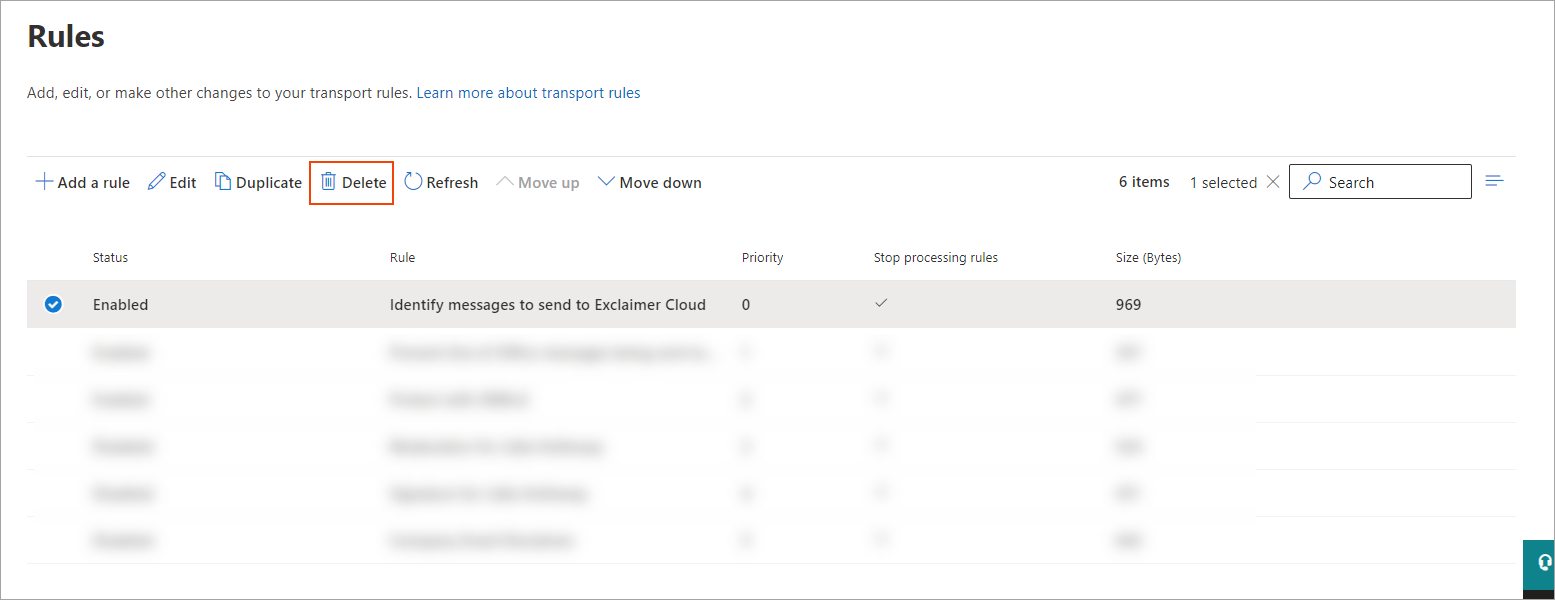
- Wählen Sie im Bestätigungsbereich Bestätigen, um die Transportregel dauerhaft zu löschen.
- Wiederholen Sie die Schritte 3 bis 5 für die Regel Verhindern, dass Abwesenheitsnachrichten an Exclaimer Cloud gesendet werden.
So löschen Sie beide Microsoft 365-Connectoren dauerhaft:
- Wählen Sie im Navigationsmenü Connectoren.
- Wählen Sie den Empfangen-Connector.
- Wählen Sie im Detailbereich das Papierkorbsymbol.
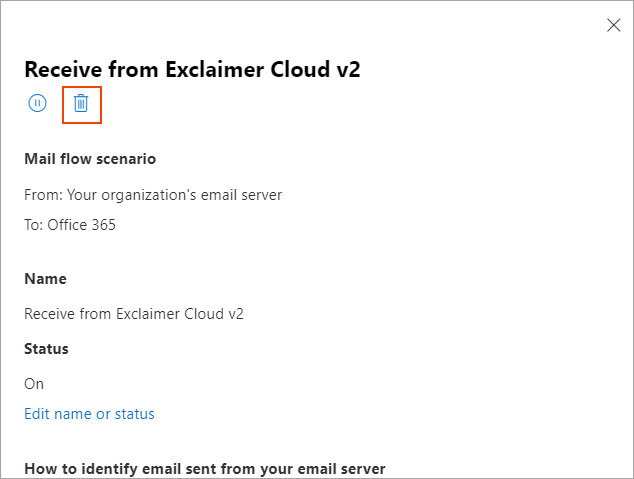
- Wählen Sie im Bestätigungsbereich Bestätigen, um den Connector dauerhaft zu löschen.
- Wiederholen Sie den Vorgang für den Send-Connector.
Sobald die Transportregel und die Connectoren entfernt sind, werden Ihre E-Mails nicht mehr an Exclaimer weitergeleitet und Signaturen werden nicht zu E-Mails hinzugefügt.
- Melden Sie sich mit den Anmeldeinformationen des Global Administrators bei portal.azure.com an.
- Erweitern Sie im Navigationsmenü Entra ID und wählen Sie Unternehmensanwendungen.
- Geben Sie in die Suchleiste Exclaimer ein, um alle Exclaimer-Apps anzuzeigen.
- Wählen Sie die App Exclaimer Cloud [Ihre Region] Setup - Bitte nach der Einrichtung entfernen.
- Wählen Sie im Menübereich der ausgewählten App Verwalten, und wählen Sie dann Eigenschaften.
- Wählen Sie im Eigenschaftenbereich Löschen, und wählen Sie dann Ja, um zu bestätigen.
- Wiederholen Sie die Schritte 4-6 für die App Exclaimer Cloud Signatures for Office 365 Sent Items [Ihre Region].
Um die Domain zu entfernen:
- Wählen Sie im Microsoft 365 Admin Center Einstellungen im Navigationsmenü und dann Domains.
- Wählen Sie auf der Seite Domains die erforderliche Domain aus. Diese hat die folgende Form: <eindeutige Mandanten-ID>.smtp.exclaimer.cloud oder <eindeutige Mandanten-ID>.excl.cloud.
- Wählen Sie Domain entfernen.
- Befolgen Sie alle zusätzlichen Aufforderungen und wählen Sie dann Schließen.