
Beschreibung
Lassen Sie Ihr Support-Team sich mit ihren eigenen Microsoft-Konten beim Exclaimer Managed Service Provider (MSP) Connect Portal anmelden. Verwenden Sie eine Microsoft Entra ID-Sicherheitsgruppe, die Sie verwalten, um den Zugriff zu steuern. Dadurch entfällt die Notwendigkeit, den Login exclaimer@msp-domain.com zu teilen.
Voraussetzungen
Bevor Sie beginnen, stellen Sie sicher, dass Sie Folgendes haben:
• Das dedizierte Konto exclaimer@msp-domain.com ist bereits für das MSP Connect Portal eingerichtet.
• Eine Microsoft Entra ID-Sicherheitsgruppe in Ihrem eigenen Mandanten, die die Personen enthält, die Zugriff benötigen.
• Die Objekt-ID dieser Gruppe im GUID-Format.
• Einmalige Administratorzustimmung des Mandanten für die Berechtigung GroupMember.Read.All, die bei der ersten Einrichtung des Kontos exclaimer@msp-domain.com erteilt wurde.
Das Konto und seine Berechtigungen werden während des Onboardings eingerichtet. Welche Anforderungen Exclaimer stellt, finden Sie unter Dedicated Microsoft account requirements for the Exclaimer MSP Connect Portal.
So funktioniert die Anmeldung des Teams
Bisher teilten sich alle bei einem MSP, die das Portal benötigten, einen Login: exclaimer@msp-domain.com. Das funktioniert für eine Person. Es wird jedoch unpraktisch, sobald Sie ein Support-Team haben, und einige MSPs fühlen sich unwohl dabei, wenn Mitarbeiter einen generischen Login teilen.
Mit der Team-Anmeldung registrieren Sie eine Microsoft Entra ID-Sicherheitsgruppe.
Mitglieder dieser Gruppe melden sich unter msp.exclaimer.net mit ihrem eigenen Microsoft-Konto an. Sie können dann die Seite Ihre Abonnements aufrufen und alle Abonnements verwalten und starten.
Sie verwalten die Gruppenmitgliedschaft in Ihrem eigenen Entra ID-Mandanten. Sie müssen die Mitgliedschaft in Exclaimer nicht aktualisieren.
Wenn sich ein Teammitglied anmeldet, prüft Exclaimer, ob es zur registrierten Gruppe gehört. Exclaimer synchronisiert die Gruppe nicht und führt keinen Hintergrundprozess aus. Exclaimer erstellt, speichert oder überschreibt auch keine Benutzerkonten oder Rollen für Personen in der Gruppe.
Was Teammitglieder erhalten
Gruppenmitglieder erhalten für die Dauer ihrer Sitzung bei jedem Abonnement, bei dem sie sich anmelden, diese Exclaimer-Benutzeroberflächenrollen:
- Administrator
- Redakteur
- Analytik
- Designer
- Prüfer
- Benutzerverwalter
- Finanzen
Die Team-Anmeldung beinhaltet nicht die Rolle Eigentümer, die separat bleibt. Die Gruppenmitgliedschaft bestimmt die Rollen. Wenn jemand bereits ein Exclaimer-Konto hat, ignoriert Exclaimer die Rollen dieses Kontos, solange die Person zur Entra ID-Gruppe gehört.
Was gleich bleibt
Das Konto exclaimer@msp-domain.com:
- Erhält Ihren API-Schlüssel.
- Erhält Abrechnungsmitteilungen und Back-Office-Korrespondenz.
- Kann sich immer anmelden, auch wenn Sie die registrierte Gruppe löschen.
Um einem Kundenkontakt Zugriff auf ein Abonnement zu geben, verwenden Sie weiterhin Konto > Benutzerverwaltung in der Exclaimer-Benutzeroberfläche oder die API „Abonnementbenutzer hinzufügen“.
Wir empfehlen, eine Sicherheitsgruppe speziell für den Zugriff auf Exclaimer zu erstellen. Eine dedizierte Gruppe erleichtert die Kontrolle und Nachverfolgung, wer Zugriff hat.
Vermeiden Sie breite Gruppen wie Jeder, Alle Mitarbeiter oder Alle Benutzer. Jeder in einer registrierten Gruppe erhält vollen Zugriff auf alle Abonnements.
So erstellen Sie eine Sicherheitsgruppe
- Melden Sie sich im Microsoft Entra Admin Center an.
- Wählen Sie Entra ID > Gruppen > Alle Gruppen.
- Wählen Sie Neue Gruppe.
- Wählen Sie bei Gruppentyp Sicherheit.
- Geben Sie einen Gruppennamen ein, zum Beispiel Exclaimer Admins, und fügen Sie bei Bedarf eine Beschreibung hinzu.
- Fügen Sie die Personen hinzu, die Zugriff benötigen.
- Wählen Sie Erstellen.
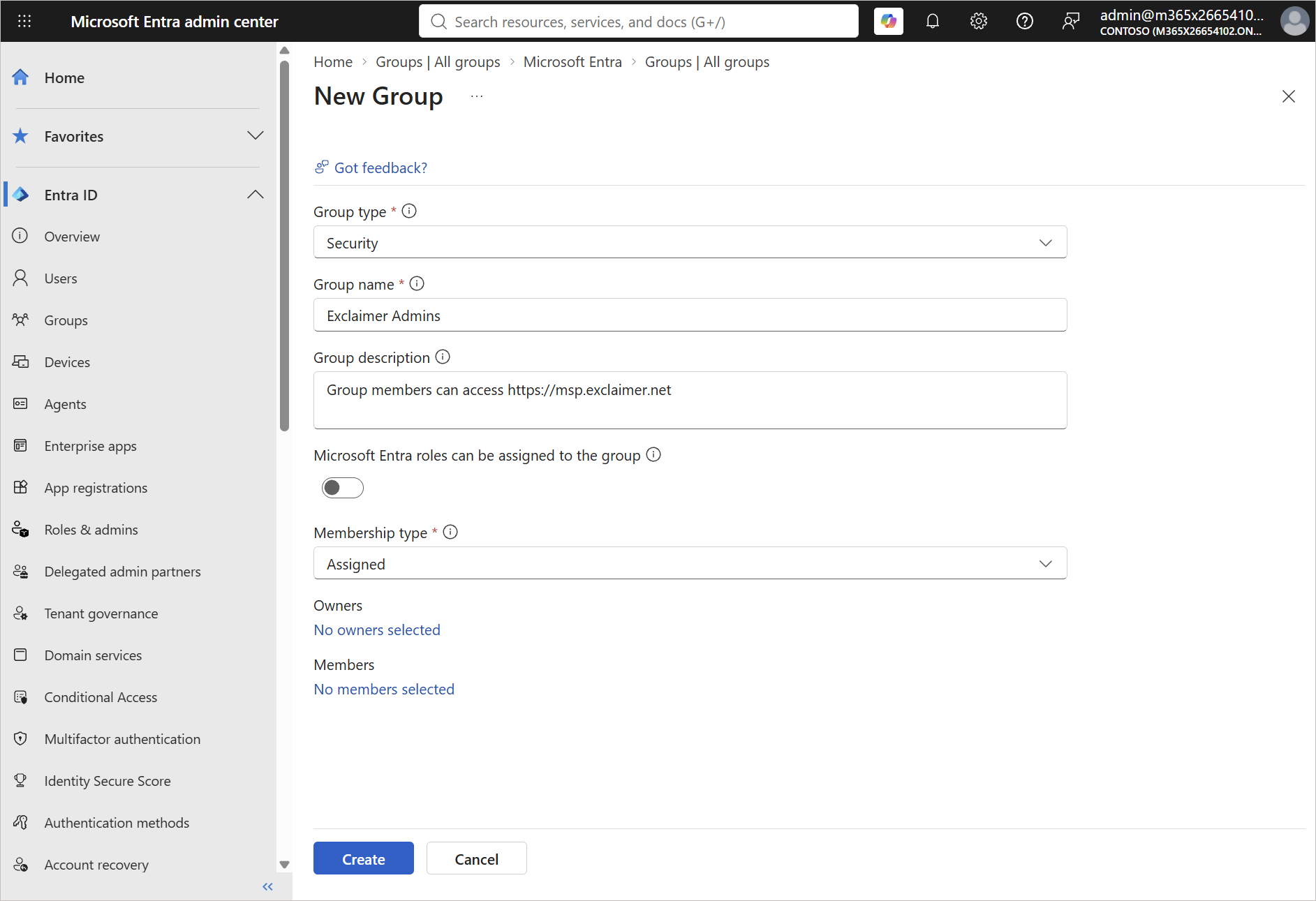
Entra Admin Center Neue Gruppe-Seite mit Gruppentyp: Sicherheit und dem Gruppennamen.
So finden Sie die Objekt-ID
- Wählen Sie im Microsoft Entra Admin Center Entra ID > Gruppen > Alle Gruppen.
- Wählen Sie Ihre Gruppe aus.
-
Kopieren Sie auf der Übersichtsseite die Objekt-ID.
Die Objekt-ID ist eine GUID im folgenden Format: xxxxxxxx-xxxx-xxxx-xxxx-xxxxxxxxxxxx
WICHTIG! Verwenden Sie nicht den Gruppennamen oder Ihre Mandanten-ID.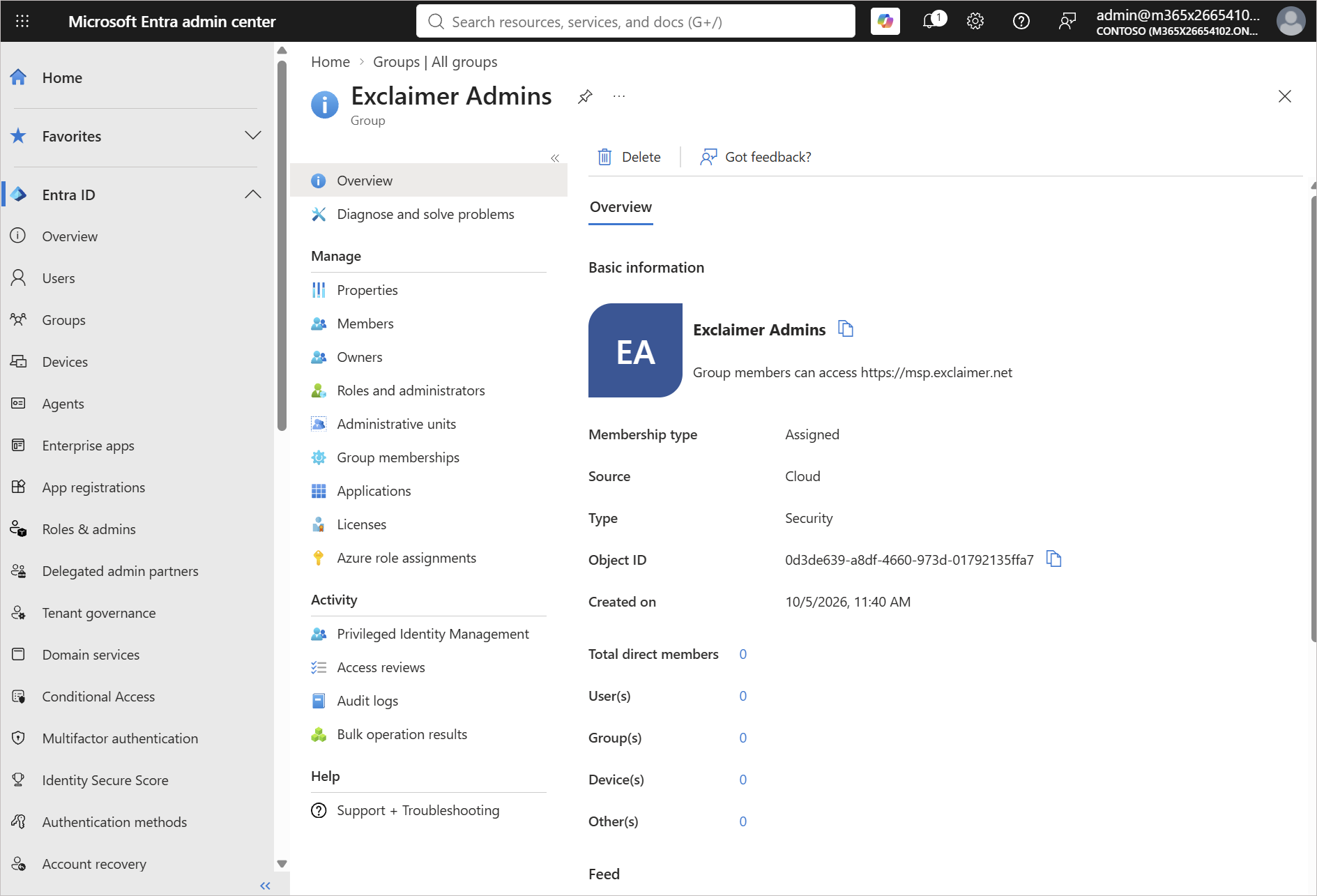
Entra Admin Center Gruppen-Übersichtsseite mit hervorgehobener Objekt-ID.
So registrieren Sie Ihre Gruppe:
- Gehen Sie zu msp.exclaimer.net.
- Melden Sie sich mit exclaimer@msp-domain.com an.
- Wählen Sie unten links auf der Seite Ihre Abonnements das Zahnrad-Symbol aus. Das Fenster „Team-Anmeldung über Entra ID Gruppe“ öffnet sich.
- Fügen Sie in Entra ID Security Group Object ID die Objekt-ID ein. „Gruppe prüfen“ wird verfügbar, wenn der Wert im gültigen GUID-Format vorliegt.
- Wählen Sie Gruppe prüfen. Exclaimer sucht die Gruppe in Ihrem Mandanten und zeigt den Gruppennamen, die Gruppen-ID, die Anzahl der Mitglieder und das Ergebnis der Guardrail-Prüfung an.
- Überprüfen Sie, ob der Gruppenname und die Mitgliederanzahl korrekt sind.
- Wählen Sie Bestätigen und aktivieren.
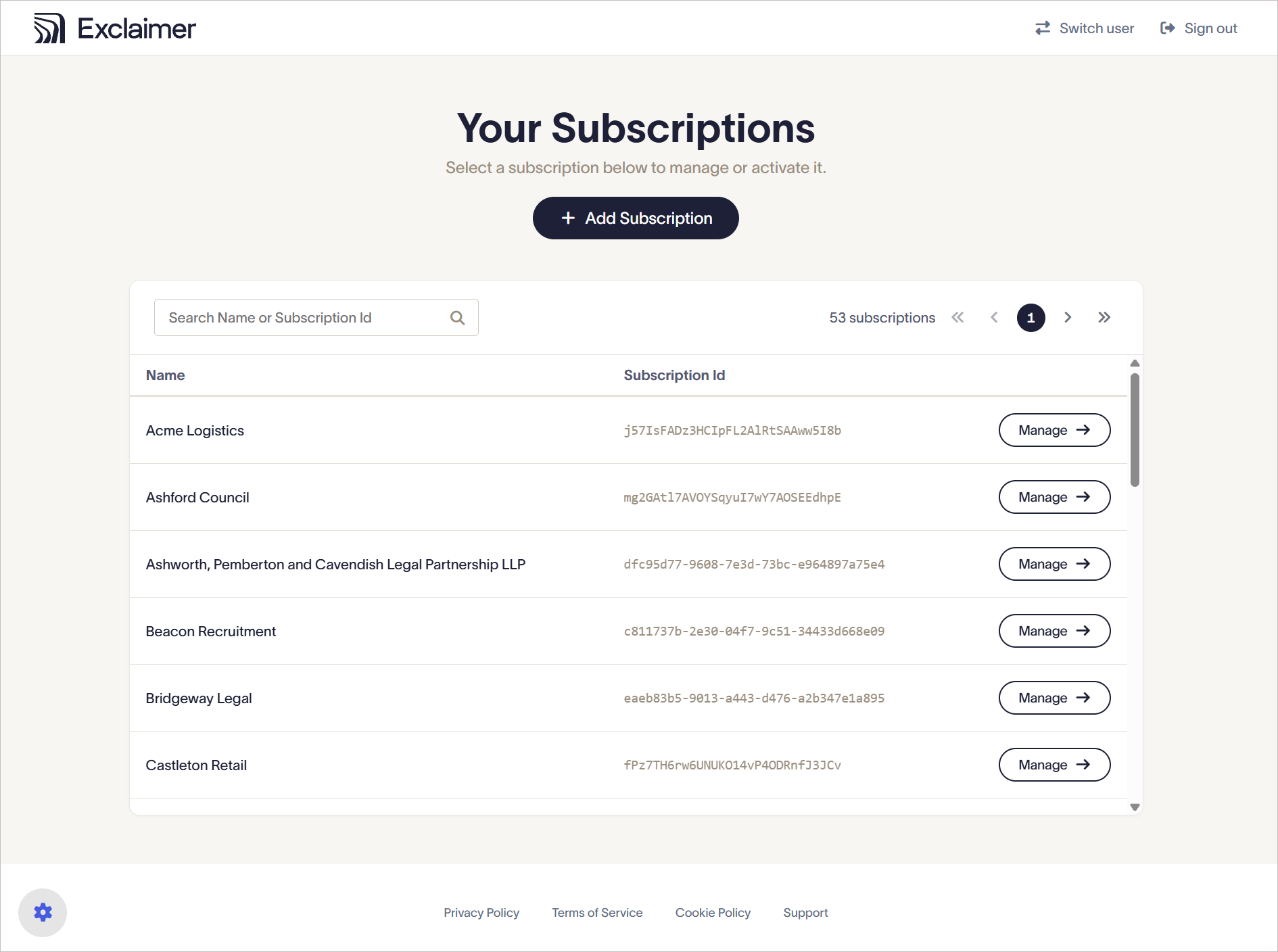
Seite „Ihre Abonnements“ angemeldet als exclaimer@msp-domain.com, mit dem Zahnrad-Symbol unten links im Footer eingekreist.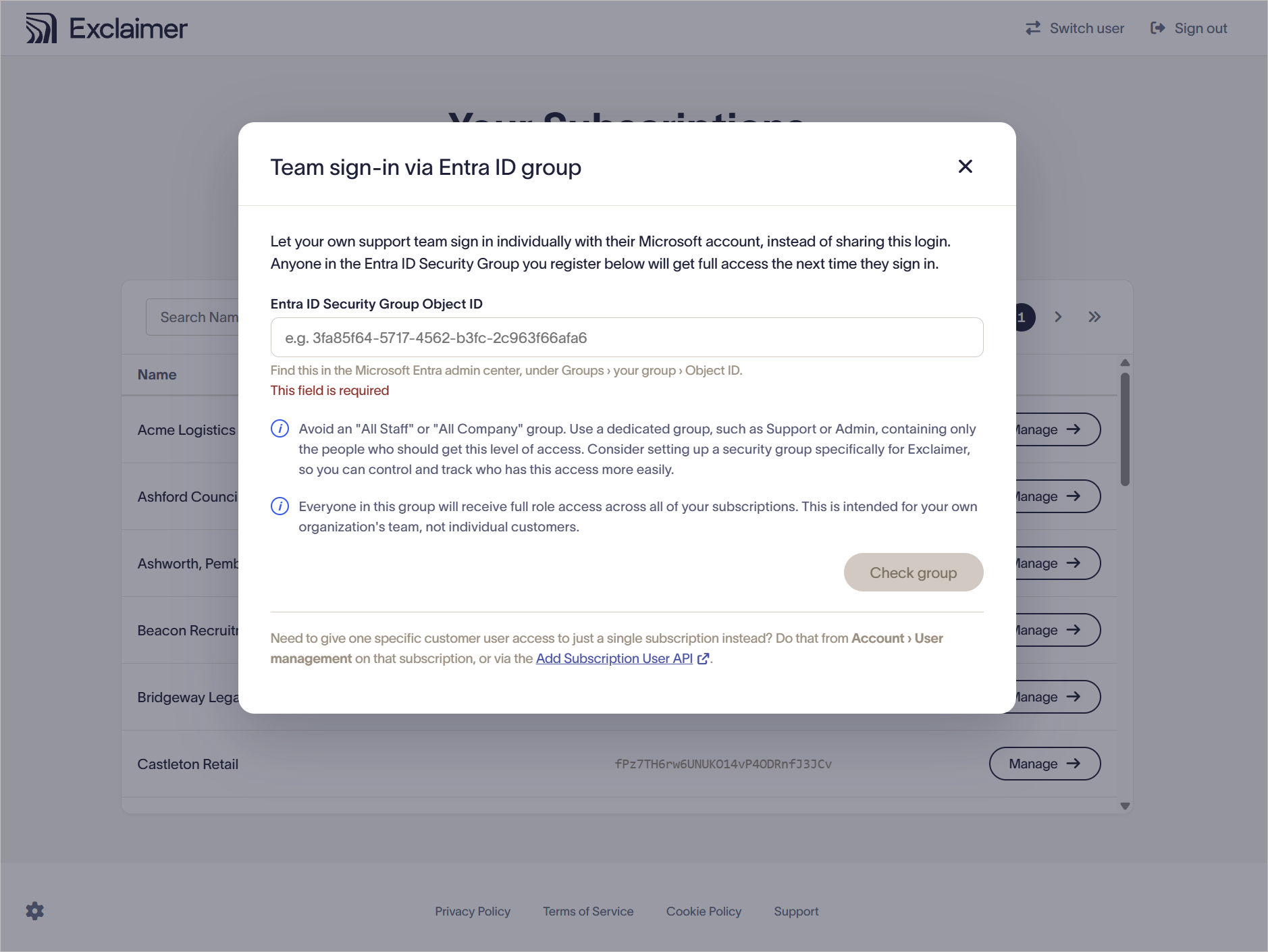
Fenster „Team-Anmeldung über Entra ID Gruppe“ im leeren Zustand.
Oben sehen Sie das Fenster „Team-Anmeldung über Entra ID Gruppe“ im leeren Zustand: Beispiel-GUID im Feld, die zwei Informationshinweise, „Gruppe prüfen“ ausgegraut und die Fußzeile mit dem Hinweis auf Konto > Benutzerverwaltung und die Add Subscription User API.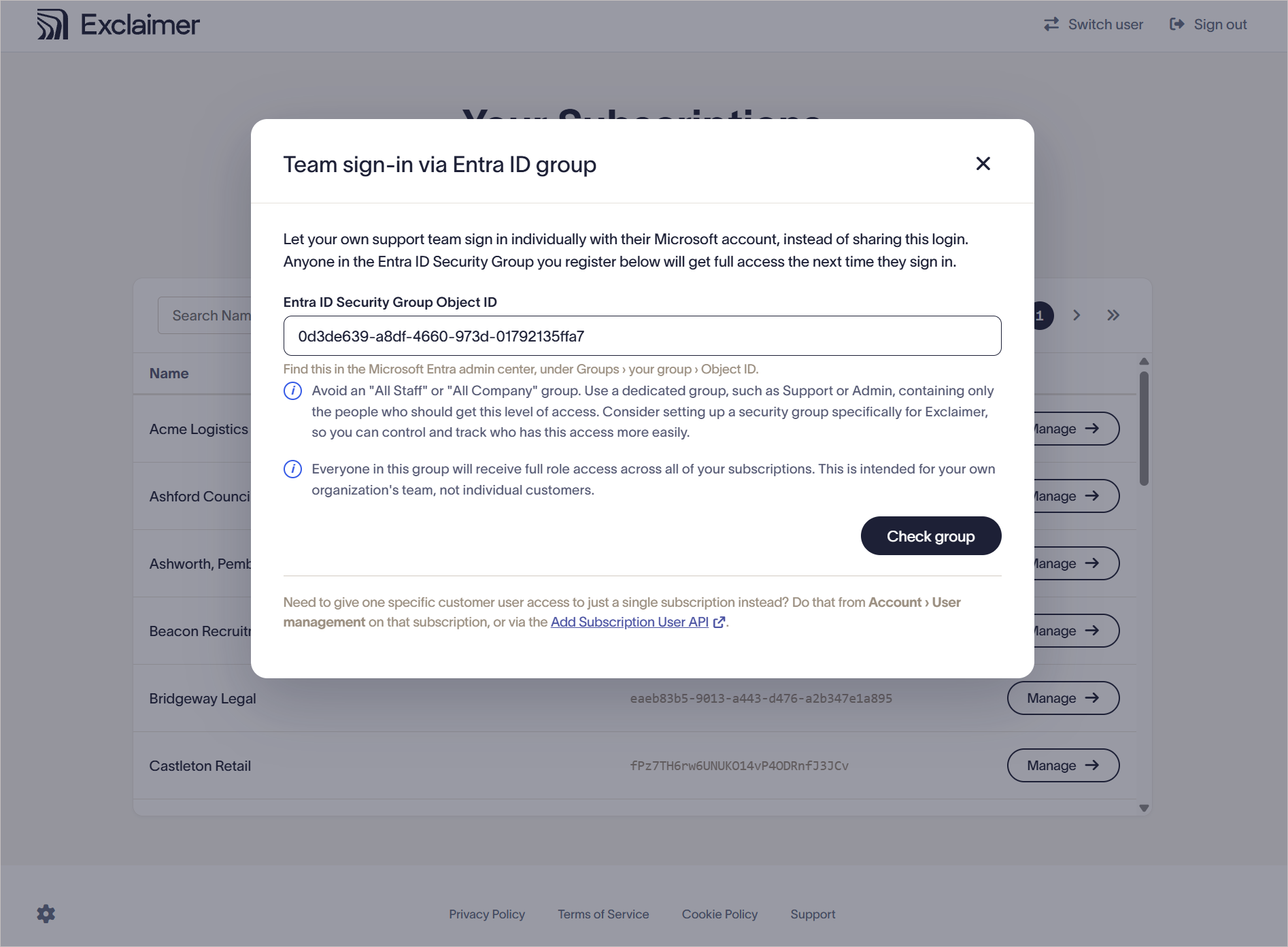
Fenster „Team-Anmeldung über Entra ID Gruppe“ mit eingegebener gültiger GUID und aktivem „Gruppe prüfen“.
Die Team-Anmeldung ist jetzt aktiviert und Gruppenmitglieder können beim nächsten Anmelden auf das Portal zugreifen.
Die Schutzmaßnahme hilft Ihnen, eine potenziell ungeeignete Gruppe zu identifizieren, bevor Sie die Team-Anmeldung aktivieren.
| Ergebnis | Wann Sie es sehen | Was zu tun ist |
| Sieht vernünftig aus (grün) | Die Gruppe hat weniger als 20 Mitglieder und ihr Name sieht nicht nach einer unternehmensweiten Gruppe aus. | Wählen Sie Bestätigen und aktivieren. |
| Überprüfung empfohlen | Die Gruppe hat 20 oder mehr Mitglieder oder ihr Name enthält Everyone, All Staff oder All Users. | Überprüfen Sie, ob Sie die richtige Gruppe haben. Wenn ja, können Sie trotzdem Bestätigen und aktivieren auswählen. |
HINWEIS: Die Schutzmaßnahme gibt eine Empfehlung ab. Sie verhindert nicht, dass Sie eine Gruppe registrieren.
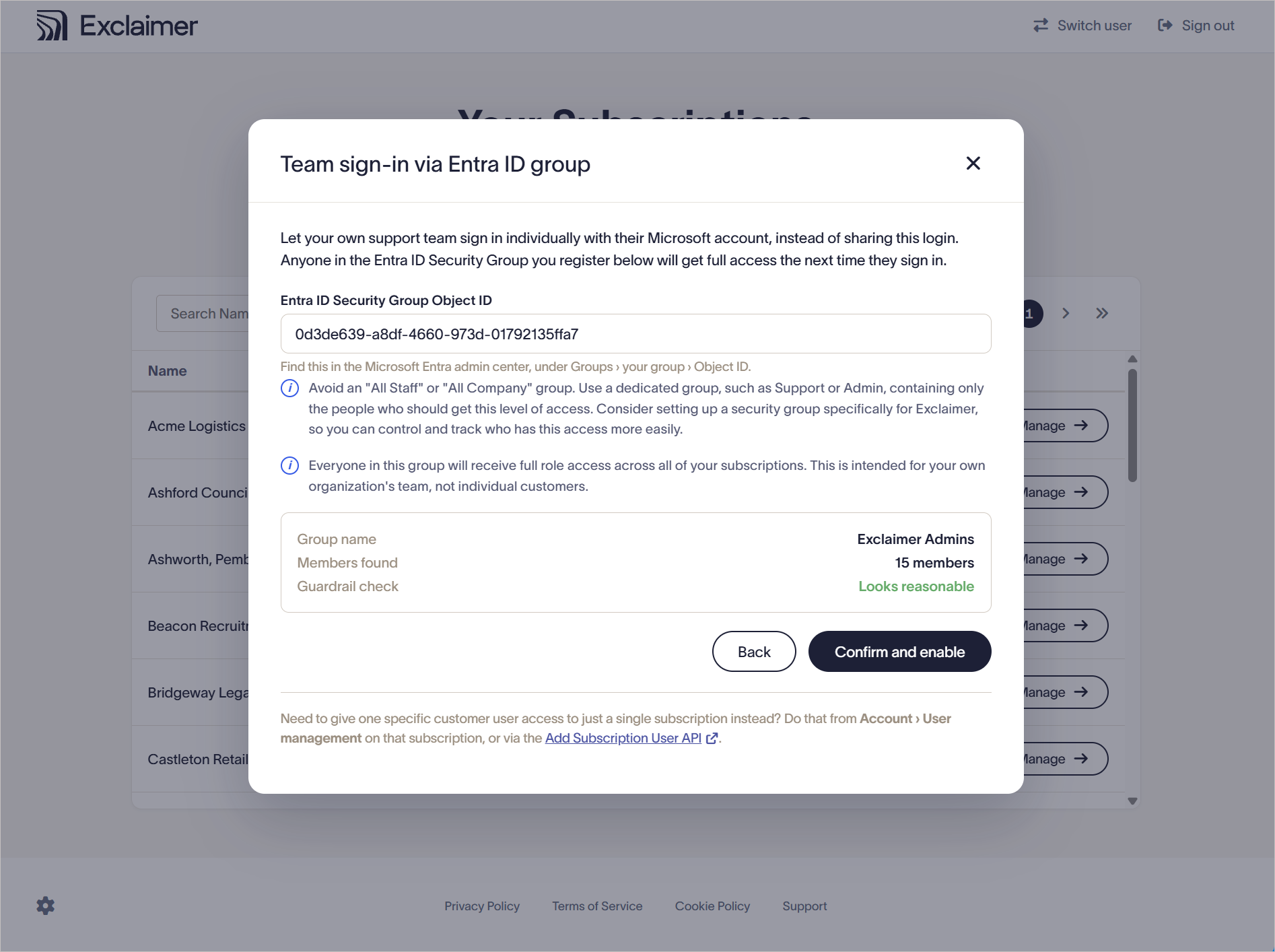
Prüfergebnis für eine kleine Gruppe: Gruppenname Exclaimer Admins, 15 Mitglieder, Sieht vernünftig aus in grün, Bestätigen und aktivieren verfügbar
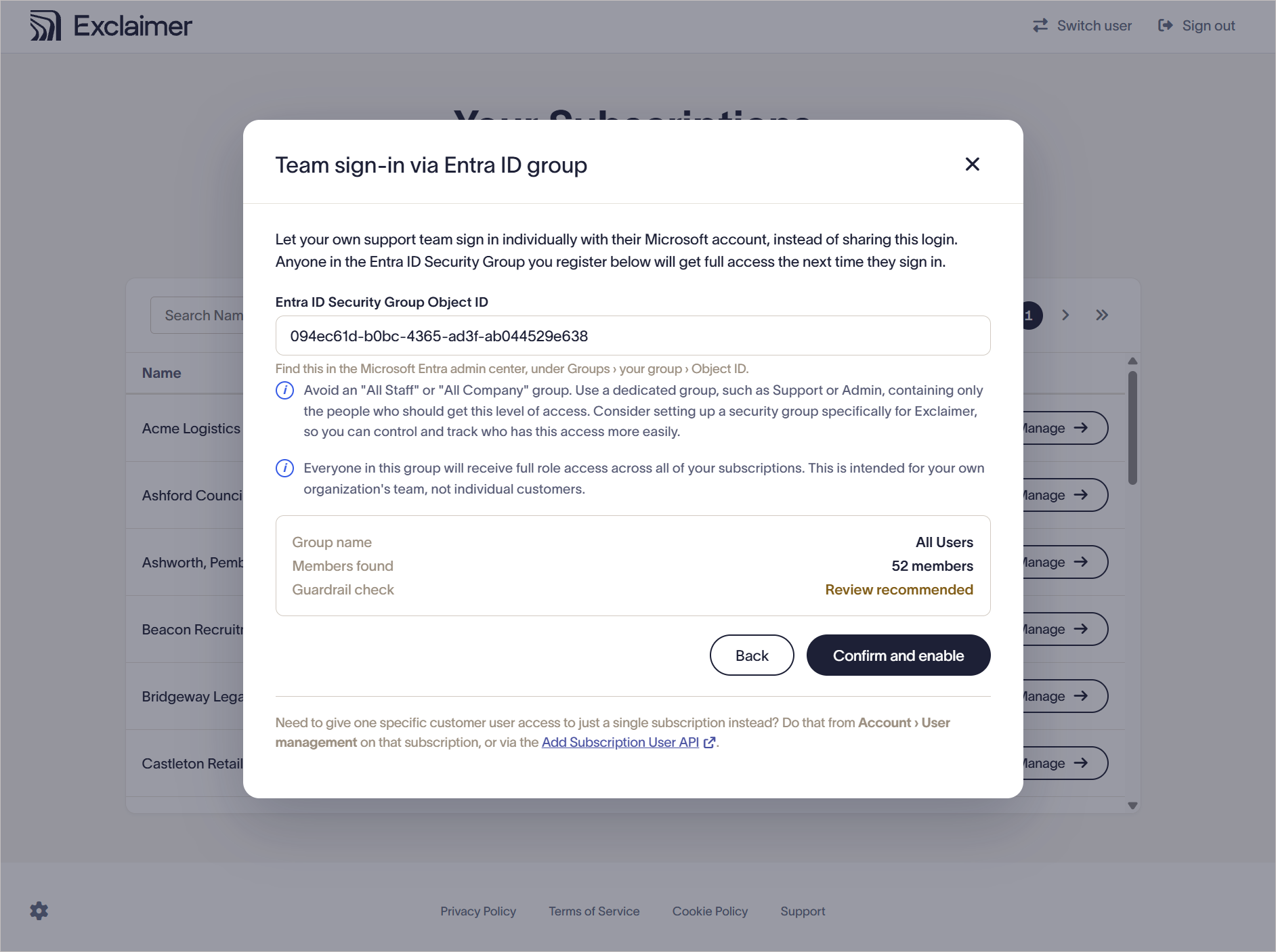
Prüfergebnis für eine große Gruppe: Gruppenname All Users, 52 Mitglieder, Überprüfung empfohlen Warnung, Bestätigen und aktivieren weiterhin verfügbar.
Verwalten Sie Teammitglieder direkt in Entra ID.
Jemandem Zugriff gewähren
Fügen Sie die Person der registrierten Gruppe hinzu. Sie kann sich beim nächsten Versuch anmelden.
Zugriff einer Person entfernen
Entfernen Sie die Person aus der registrierten Gruppe.
Sie kann ihre aktuelle Sitzung beenden, sich aber nicht erneut anmelden.
Wenn jemand Ihre Organisation verlässt, folgen Sie Ihrem Standard-Offboarding-Prozess. Das Deaktivieren ihres Microsoft 365-Kontos verhindert die Anmeldung.
Sie können jeweils nur eine Gruppe registrieren.
- Melden Sie sich bei msp.exclaimer.net mit exclaimer@msp-domain.com an.
- Wählen Sie das Zahnrad-Symbol.
- Ersetzen Sie die vorhandene Objekt-ID durch die Objekt-ID der neuen Gruppe.
- Wählen Sie Gruppe prüfen.
- Überprüfen Sie das Ergebnis.
-
Wählen Sie Bestätigen und aktivieren. Die neue Gruppe ersetzt die alte Gruppe.
Mitglieder der alten Gruppe, die nicht Mitglieder der neuen Gruppe sind, können ihre aktuelle Sitzung beenden, sich aber nicht erneut anmelden.
- Melden Sie sich bei msp.exclaimer.net mit exclaimer@msp-domain.com an.
- Wählen Sie das Zahnrad-Symbol aus.
-
Wählen Sie Entfernen.
Exclaimer löscht die Objekt-ID, schließt das Fenster und deaktiviert die Team-Anmeldung.
Teammitglieder können sich nicht mehr anmelden. Das Konto exclaimer@msp-domain.com ist davon nicht betroffen.
Sie können eine Gruppe jederzeit erneut registrieren.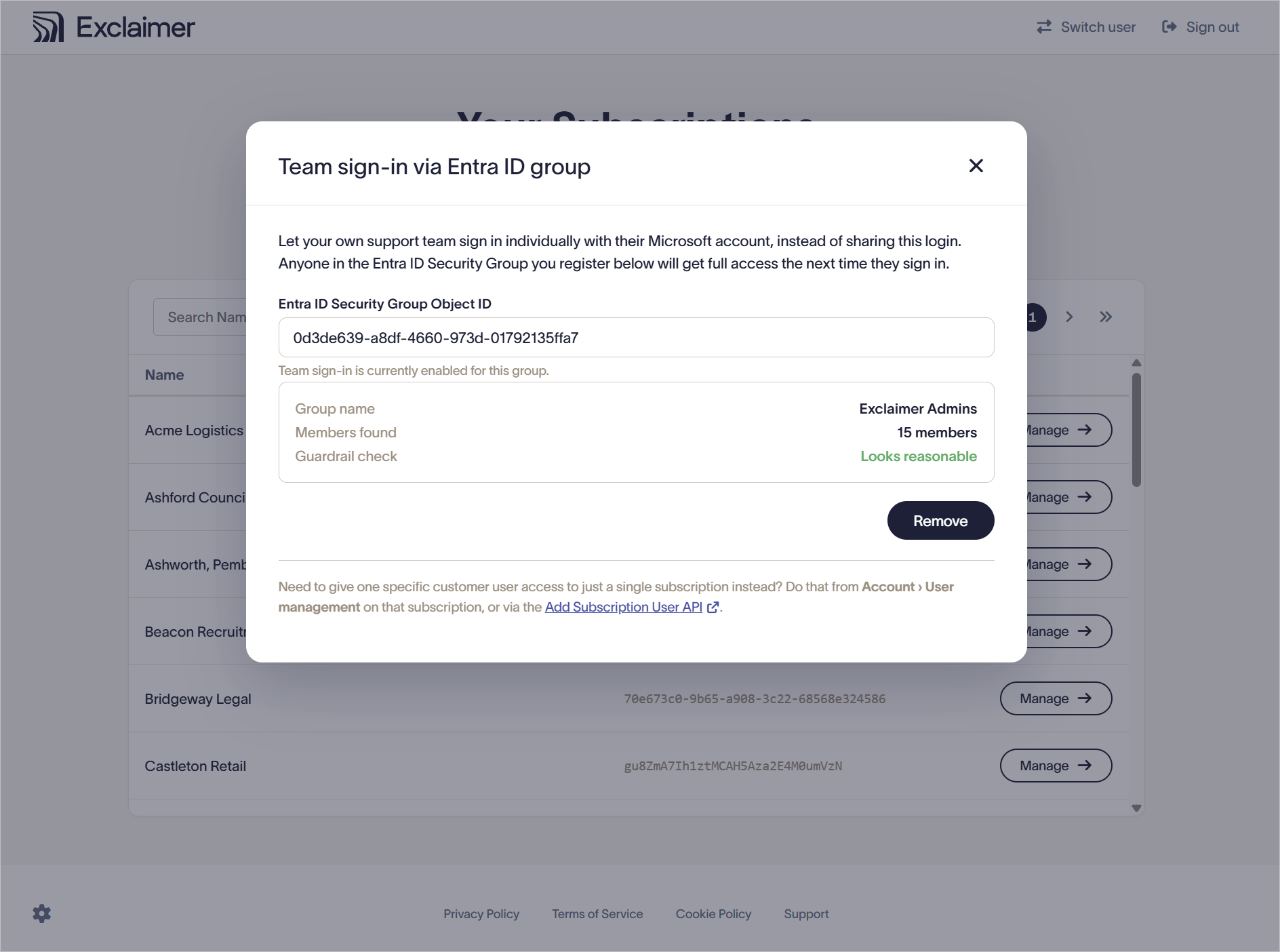
Team-Anmeldefenster mit der gespeicherten Objekt-ID und der Schaltfläche „Entfernen“.
Die Team-Anmeldung benötigt eine zusätzliche Microsoft Graph-Berechtigung zusätzlich zu denen, die in Dedicated Microsoft account requirements for the Exclaimer MSP Connect Portal aufgeführt sind: GroupMember.Read.All (delegiert).
Dies ist Microsofts Berechtigung mit den geringsten Rechten zum Lesen der Gruppenmitgliedschaft.
Ein Mandantenadministrator erteilt die Zustimmung einmalig, wenn Sie das Konto zum ersten Mal einrichten. Exclaimer verwendet diese Berechtigung, um:
- den Namen der Gruppe und die Mitgliederanzahl beim Registrieren der Gruppe zu lesen.
- zu prüfen, ob jemand zur registrierten Gruppe gehört, wenn er sich anmeldet.
Exclaimer kann in Ihrem Mandanten nichts ändern. Es kann keine Postfächer, Kalender, Dateien oder Teams-Daten lesen. Das Konto exclaimer@msp-domain.com benötigt keine Administratorrolle.
| Problem | Wahrscheinliche Ursache | Was zu tun ist |
| Ich sehe das Zahnrad-Symbol nicht | Sie sind mit einem Teammitglied-Konto angemeldet. | Melden Sie sich mit exclaimer@msp-domain.com an. Nur dieses Konto kann die Team-Anmeldung konfigurieren. |
| Gruppenname ist ausgegraut | Der Wert ist keine gültige Objekt-ID. | Kopieren Sie die Objekt-ID von der Übersichtsseite der Gruppe in Entra. Verwenden Sie nicht den Gruppennamen oder Ihre Mandanten-ID. |
| Ein Teammitglied erhält Zugriff verweigert |
Es gehört nicht zur registrierten Gruppe oder hat sich mit einem Konto außerhalb Ihres Mandanten angemeldet. | Überprüfen Sie die Mitgliedschaft in Entra. Bitten Sie das Teammitglied, sich mit seinem eigenen Arbeitskonto anzumelden. |
| Die Rollen eines Teammitglieds entsprechen nicht den Erwartungen | Die Gruppenmitgliedschaft legt die Rollen fest. Rollen auf einem bestehenden Konto werden ignoriert. | Um eine Person auf weniger Rollen zu beschränken, schließen Sie sie aus der Gruppe aus und gewähren Sie den Zugriff über Konto > Benutzerverwaltung oder die Add Subscription User API. |