
Beschreibung
Das Registered Office-Element fügt Ihrer Signatur ein breites Textfeld für Informationen wie den Firmennamen, die Adresse des eingetragenen Büros und andere Unternehmensregistrierungsdetails hinzu.
Zugriff darauf
Um auf das Registered Office-Signaturelement zuzugreifen:
- Öffnen Sie Ihre Signatur im Signatur-Designer.
Für weitere Informationen, siehe wie man eine Signatur zur Bearbeitung auswählt.
- Erweitern Sie im Werkzeugkasten Rechtliches & Compliance und wählen Sie das Registered Office-Element aus.
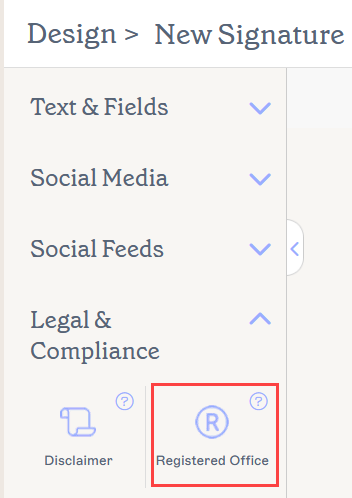
Das Registered Office-Element befindet sich im Abschnitt Rechtliches und Compliance.
Wählen Sie eine Option unten aus, um die zugehörigen Anweisungen anzuzeigen:
Um ein Registered Office-Element zur Signatur hinzuzufügen:
- Ziehen Sie das Registered Office-Element auf Ihre Leinwand.
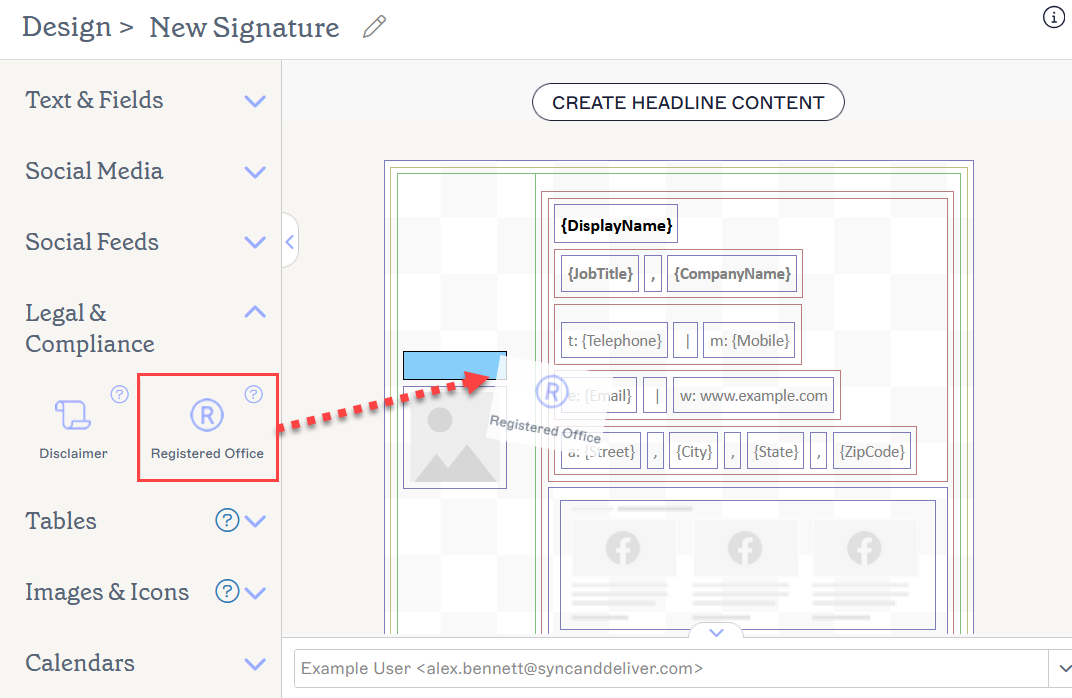
Ziehen Sie das Element in jeden Bereich der Leinwand.
- Geben Sie Ihren Text direkt in das Element ein. Der Standardtext für das eingetragene Büro lautet Exclaimer Ltd.
-
Um ein Feld zu Ihrem Text hinzuzufügen, geben Sie { ein und wählen Sie dann ein Feld aus dem Dropdown-Menü aus. Für weitere Informationen zu Feldern siehe Arbeiten mit dem All Fields-Signaturelement.
HINWEIS: Felder werden mit den Benutzerdaten gefüllt, die in den verfügbaren Microsoft 365- oder Google Workspace-Feldern gespeichert sind, während der Klartext statisch bleibt. - Um einen Hyperlink zu Ihrem Text hinzuzufügen, wählen Sie den Text aus und wählen Sie dann Hyperlink hinzufügen im Eigenschaftenbereich.
Um ein Registered Office-Element zu entfernen:
- Wählen Sie das Element auf der Leinwand aus.
- Wählen Sie im Eigenschaftenbereich Löschen aus.
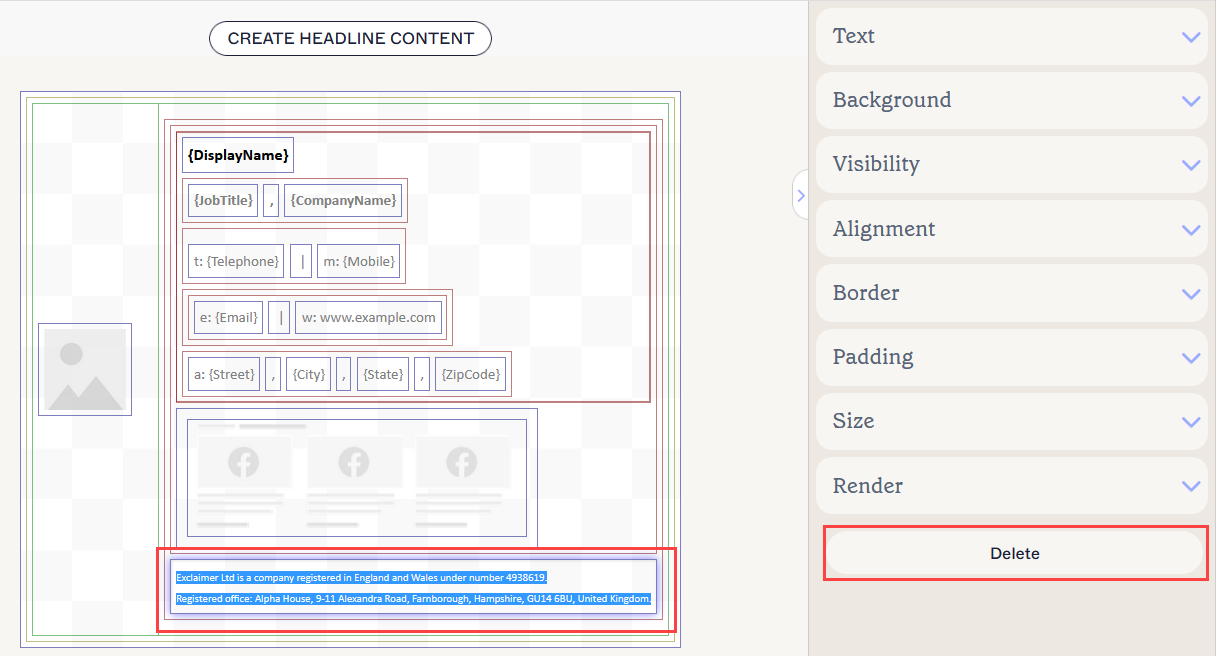
Die Schaltfläche Löschen befindet sich im Eigenschaftenbereich. Möglicherweise müssen Sie die Eigenschaftenabschnitte schließen, um sie anzuzeigen.
Sie können die folgenden Elementeigenschaften im Eigenschaften-Bereich bearbeiten:
Text Eigenschaften
Text Eigenschaften werden verwendet, um das Erscheinungsbild des Textes von Elementen zu bestimmen.
| Schriftart | Wählen Sie eine Schriftart aus dem Dropdown-Menü aus. Der Abschnitt Schriftarten im Brand Kit des Dropdowns enthält Schriftarten, die auf dem Brand Kits-Bildschirm festgelegt sind. Wenn Sie die als Brand Font 1 oder Brand Font 2 auf dem Branding-Bildschirm festgelegten Schriftarten ändern, werden Ihre Elemente, die auf Brand Kit-Schriftarten eingestellt sind, automatisch auf die neue Schriftart aktualisiert. Der Standard-Schriftstil ist Übernehmen - wählen Sie diesen Schriftstil, um Ihrem Text zu erlauben, einen Schriftstil vom übergeordneten Element zu übernehmen. |
|---|---|
| Verwalten | Wählen Sie aus, um benutzerdefinierte Schriftarten auszuwählen. Wählen Sie Schriftart hochladen, um benutzerdefinierte Schriftarten hochzuladen. |
| Schriftgröße |
Wählen oder geben Sie eine Schriftgröße in Pixeln (px) oder Punkten (pt) ein.
|
| Formatierung | Wählen Sie Fett, kursiv, unterstrichen, klein, Großbuchstaben, Großbuchstaben oder kleinbuchstaben, um die Formatierung Ihres Textes anzuwenden. Wählen Sie Formatierung löschen, um die Textformatierung zu entfernen. |
| Hyperlink | Wählen Sie Hyperlink hinzufügen, um einen Hyperlink und ein Tooltip zum ausgewählten Text hinzuzufügen. |
| Vordergrundfarbe |
Geben Sie die Vordergrundfarbe des Textes ein oder wählen Sie sie aus. Sie können entweder einen Farbcode eingeben oder die gewünschte Farbe mit dem Farbwähler auswählen. Markenfarbe 1 und Markenfarbe 2 erscheinen im Farbwähler und enthalten Farboptionen, die auf dem Brand Kits-Bildschirm festgelegt sind. Wenn Sie diese Farben auf dem Brand Kits-Bildschirm ändern, werden Ihre Elemente, die auf Brand Kit-Farben eingestellt sind, automatisch auf die neue Farbwahl aktualisiert. |
| Hintergrundfarbe |
Geben Sie die Hintergrundfarbe des Textes ein oder wählen Sie sie aus. Sie können entweder einen Farbcode eingeben oder die gewünschte Farbe mit dem Farbwähler auswählen. Markenfarbe 1 und Markenfarbe 2 erscheinen im Farbwähler und enthalten Farboptionen, die auf dem Brand Kits-Bildschirm festgelegt sind. Wenn Sie diese Farben auf dem Brand Kits-Bildschirm ändern, werden Ihre Elemente, die auf Brand Kit-Farben eingestellt sind, automatisch auf die neue Farbwahl aktualisiert. |
| Textausrichtung |
Wählen Sie Übernehmen, um die Richtung des Textes vom übergeordneten Element zu übernehmen. Wählen Sie Von links nach rechts, um Ihren Text so auszurichten, dass er von links nach rechts gelesen wird. Wählen Sie Von rechts nach links, um Ihren Text so auszurichten, dass er von rechts nach links gelesen wird. |
| Zeilenhöhe | Wählen oder geben Sie einen Wert in Pixeln (px) oder Punkten (pt) ein, um die Zeilenhöhe festzulegen. Der Standardwert ist Übernehmen - wählen Sie diesen Wert, um Ihrem Text zu erlauben, einen Zeilenhöhenwert vom übergeordneten Element zu übernehmen. |
| Textumbruch | Wählen Sie Umbruch oder Kein Umbruch, um den Textumbruch zu aktivieren oder zu deaktivieren. HINWEIS: Wenn eine Signatur als Bitmap-Bild gerendert wird, wird der Text nur umgebrochen, wenn er eine feste Breite hat. |
Hintergrund Eigenschaften
Hintergrund Eigenschaften werden verwendet, um den Hintergrund des Elements zu definieren.
Für weitere Informationen siehe den Unterschied zwischen Hintergrundbild und Hintergrundfarbe.
| Keine | Wählen Sie Keine, um den Hintergrund des Textfelds zu entfernen. |
|---|---|
| Farbe |
Wählen Sie Farbe, um eine Hintergrundfarbe für das Textfeld auszuwählen. Sie können entweder einen Farbcode eingeben oder die gewünschte Farbe mit dem Farbwähler auswählen. Markenfarbe 1 und Markenfarbe 2 erscheinen im Farbwähler und enthalten Farboptionen, die auf dem Marken-Kits-Bildschirm festgelegt sind. Wenn Sie diese Farben auf dem Marken-Kits-Bildschirm ändern, werden Ihre Elemente, die auf Marken-Kit-Farben eingestellt sind, automatisch auf die neue Farbwahl aktualisiert. |
| Bild | Wählen Sie Bild, um ein Bild als Hintergrund des Textfelds festzulegen. |
| Bild hochladen | Wählen Sie, um ein Hintergrundbild für das Textfeld hochzuladen. HINWEIS: Wenn Sie ein Hintergrundbild festlegen, wird die Signatur als Bitmap-Bild anstelle von HTML gerendert. |
Sichtbarkeitseigenschaften
Sichtbarkeitseigenschaften werden verwendet, um anzupassen, wann das Element erscheint.
| Immer sichtbar | Wählen Sie, um sicherzustellen, dass das Element immer in der Signatur sichtbar ist. |
|---|---|
| Automatisch ausblendender Separator | Wählen Sie, um das Element nur sichtbar zu machen, wenn sich davor und danach in derselben Gruppe andere sichtbare, keine Separatoren befindenden Elemente befinden. |
| Sichtbar wenn | Wählen Sie, um Bedingungen festzulegen, unter denen ein Element sichtbar wird. |
Ausrichtungseigenschaften
Ausrichtungseigenschaften werden verwendet, um die horizontale und vertikale Ausrichtung des Elements zu bestimmen.
| Horizontal | Wählen Sie Links, Zentriert oder Rechts, um die horizontale Ausrichtung festzulegen. |
|---|---|
| Vertikal | Wählen Sie Oben, Zentriert oder Unten, um die vertikale Ausrichtung festzulegen. |
Rahmeneigenschaften
Rahmeneigenschaften werden verwendet, um Rahmen um das Element festzulegen.
| Alle |
Aktivieren Sie Alle gleich, um die Alle Rahmeneigenschaften zu aktivieren. Wählen Sie den Linienstil, die Linienbreite und die Linienfarbe, die auf alle Seiten des Elements angewendet werden sollen. Markenfarbe 1 und Markenfarbe 2 erscheinen im Farbwähler und enthalten Farboptionen, die auf dem Marken-Kits-Bildschirm festgelegt sind. Wenn Sie diese Farben auf dem Marken-Kits-Bildschirm ändern, werden Ihre Elemente, die auf Marken-Kit-Farben eingestellt sind, automatisch auf die neue Farbwahl aktualisiert. |
|---|---|
| Links / Rechts / Oben / Unten | Deaktivieren Sie Alle gleich, um individuelle Rahmeneigenschaften für Links, Rechts, Oben und Unten zu aktivieren. Wählen Sie den Linienstil, die Linienbreite und die Linienfarbe, die auf jede Seite des Elements angewendet werden sollen. |
Abstandseigenschaften
Abstandseigenschaften werden verwendet, um den Abstand für das Element zu definieren.
| Alle | Aktivieren Sie Alle gleich, um die Alle Abständeigenschaften zu aktivieren. Geben Sie entweder einen Pixelwert (px) oder einen Punktwert (pt) ein, um den Abstand auf alle Seiten des Elements anzuwenden. |
|---|---|
| Links / Rechts / Oben / Unten | Deaktivieren Sie Alle gleich, um individuelle Abstandswerte für Links, Rechts, Oben und Unten zu aktivieren. Geben Sie entweder einen Pixel- oder Punktwert ein, um den Abstand auf jede Seite des Elements anzuwenden. |
Größeneigenschaften
Größe eigenschaften werden verwendet, um die Größe des ausgewählten Feldes zu definieren.
| Breite | Geben Sie einen Pixelwert (px) oder Punktwert (pt) ein, um die Breite des Elements festzulegen. Stellen Sie auf auto ein, um dem Element zu erlauben, sich automatisch basierend auf der Größe des Betrachters anzupassen. |
|---|---|
| Höhe | Geben Sie einen Pixelwert (px) oder Punktwert (pt) ein, um die Höhe des Elements festzulegen. Stellen Sie auf auto ein, um dem Element zu erlauben, sich automatisch basierend auf der Größe des Betrachters anzupassen. |
Render-Eigenschaften
Render-Eigenschaften werden verwendet, um zu bestimmen, wie die Signatur in Nachrichten gerendert wird.
| Normal | Wählen Sie aus, um die Signatur in HTML zu rendern. |
|---|---|
| Bitmap | Wählen Sie aus, um die Signatur als Bitmap-Bild zu rendern. HINWEIS: Bei Bitmap-Signaturen werden alle extern verlinkten Bilder in die Signatur eingebettet, und der Text wird nicht umgebrochen, wenn die Feldgröße auf auto eingestellt ist. |