
Beschreibung
Das Tabellen-Element ermöglicht es Ihnen, eine Tabellenstruktur zu Ihrer Signaturvorlage hinzuzufügen. Elemente können in Tabellenzellen platziert werden, um Abschnitte in Ihrem Design zu erstellen. Es stehen eine Reihe vordefinierter Tabellenformen zur Auswahl, oder Sie können eine benutzerdefinierte Tabelle erstellen und Ihre eigene Anzahl von Zeilen und Spalten definieren. Alle Tabellen können bearbeitet werden, um die Höhen und Breiten von Zeilen, Spalten und Zellen zu ändern, und Zellen können zusammengeführt werden, um zu steuern, wie Ihre Tabellen strukturiert sind.
Zugriff darauf
- Öffnen Sie Ihre Signatur im Signatur-Designer.
Für weitere Informationen, siehe wie man eine Signatur zur Bearbeitung auswählt.
- Erweitern Sie im Werkzeugkasten Tabellen.
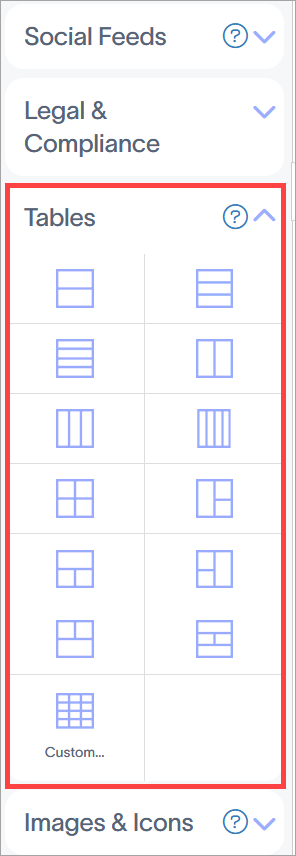
Die Tabellenelemente befinden sich im Abschnitt Tabellen.
Wählen Sie eine Option unten aus, um die zugehörigen Anweisungen anzuzeigen:
Um eine Tabelle zur Signatur hinzuzufügen:
- Ziehen Sie eine Tabellenform auf Ihre Leinwand. Um eine benutzerdefinierte Tabelle zu erstellen, ziehen Sie das Benutzerdefiniert..-Element.
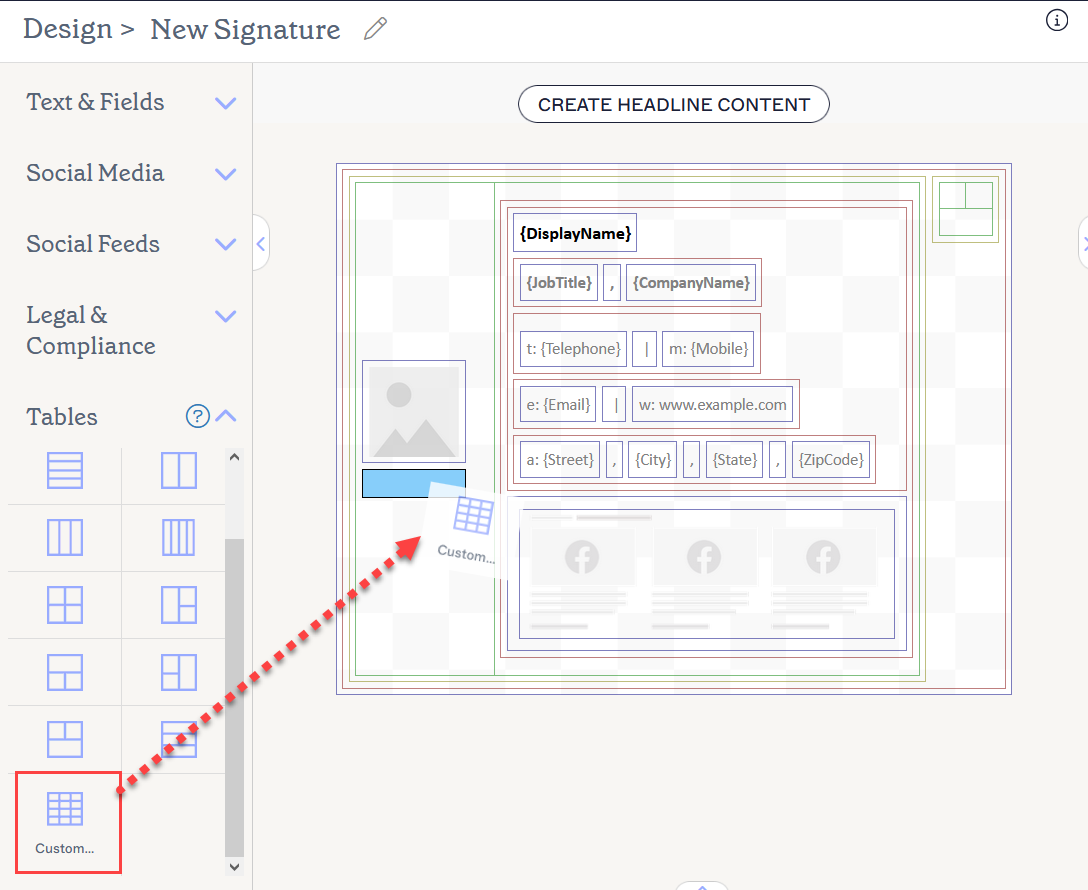
Ziehen Sie die Tabelle oder das Benutzerdefiniert...-Element dorthin, wo Sie es auf der Leinwand haben möchten.
- Wenn Sie eine benutzerdefinierte Tabelle hinzufügen, öffnet sich das Benutzerdefiniert-Fenster. Geben Sie im Feld Spalten die Anzahl der Spalten ein, die die Tabelle haben soll.
- Geben Sie im Feld Zeilen die Anzahl der Zeilen ein, die die Tabelle haben soll.
- Wählen Sie OK, um die benutzerdefinierte Tabelle zur Leinwand hinzuzufügen.
Sie können das Eigenschaftenfenster verwenden, um Zeilen und Spalten hinzuzufügen und zu entfernen, die Breiten und Höhen von Zeilen und Spalten zu ändern und Zellen zusammenzuführen.
Um einzelne Zeilen und Spalten hinzuzufügen oder zu entfernen:
- Wählen Sie eine Zelle innerhalb der Tabelle aus.
- Wählen Sie ZEILEN & SPALTEN, um die Dropdown-Liste zu öffnen.
- Wählen Sie eine Option, um die aktuell ausgewählte Zeile/Spalte zu löschen oder eine neue Zeile/Spalte über, unter oder links oder rechts von der aktuell ausgewählten Zelle einzufügen.
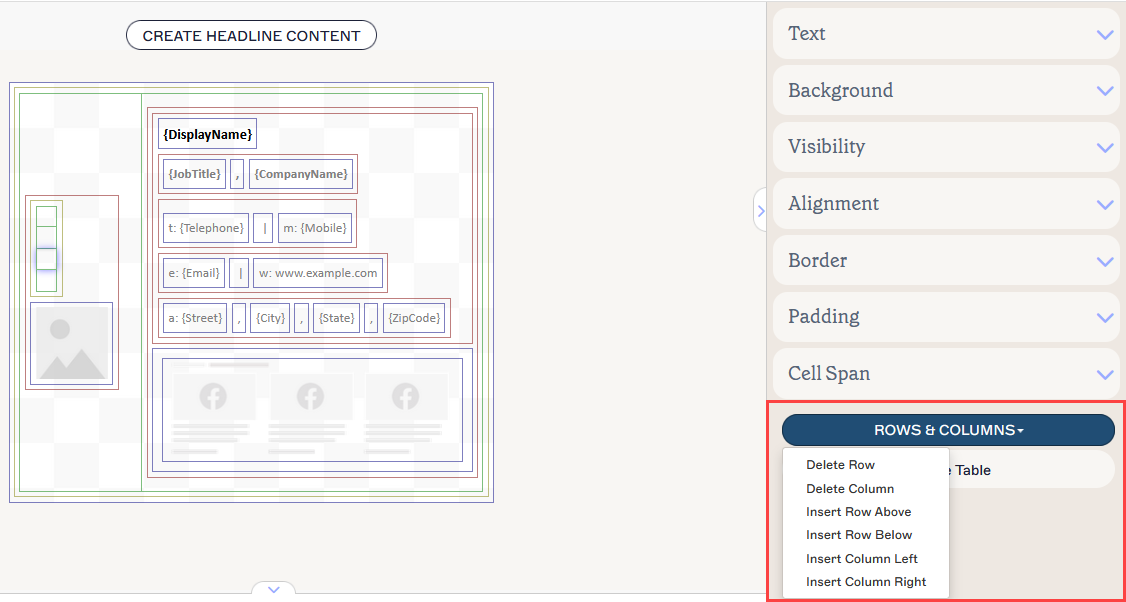
Das Dropdown-Menü ZEILEN & SPALTEN ermöglicht es Ihnen, Zeilen und Spalten in Bezug auf die aktuelle Zelle zu bearbeiten.
Um mehrere Zeilen und Spalten hinzuzufügen oder zu entfernen:
- Wählen Sie die Tabelle aus.
- Erweitern Sie im Eigenschaftenfenster Zeilen und Spalten.
- Geben Sie einen Wert ein oder verwenden Sie die Pfeile, um den aktuellen Wert in den Feldern Zeilen oder Spalten zu erhöhen oder zu verringern.
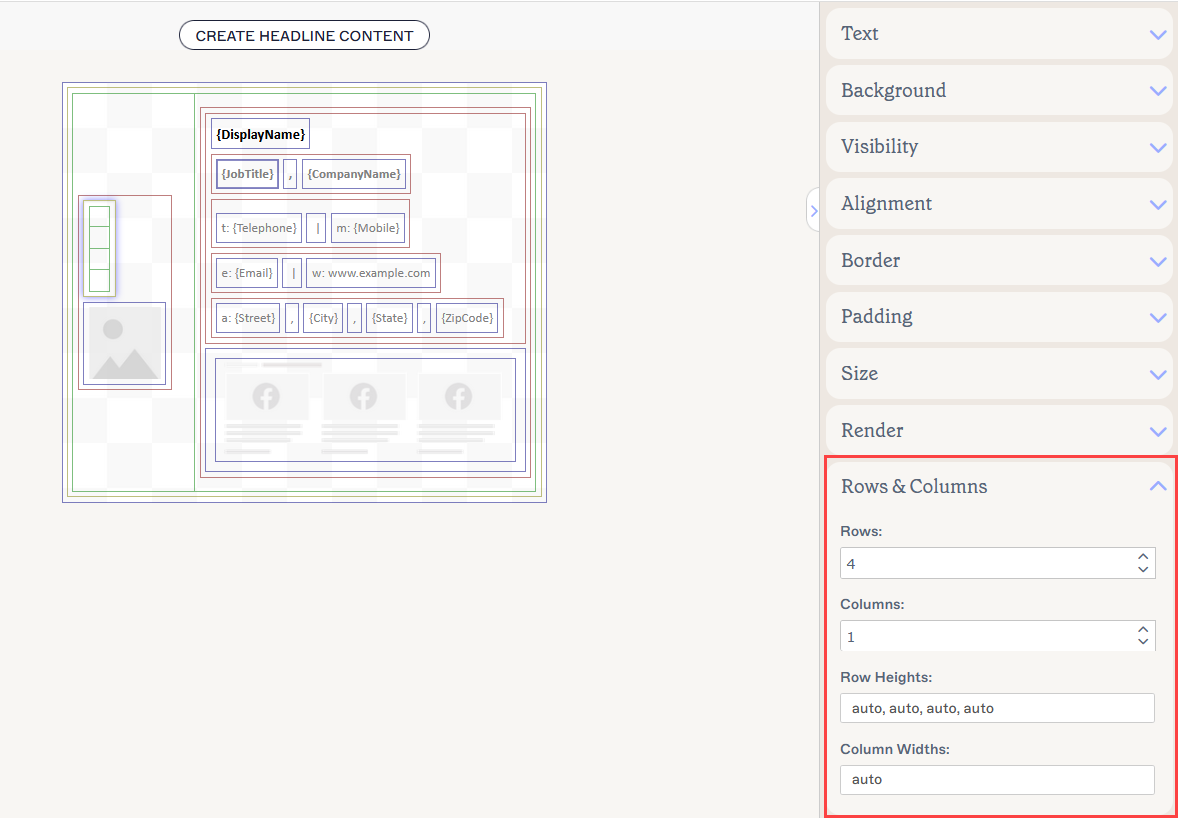
Geben Sie die Anzahl der Zeilen und Spalten ein oder bearbeiten Sie sie, um Ihre Tabelle anzupassen.
Um die Höhe oder Breite einer Zeile anzupassen:
- Wählen Sie die Tabelle aus.
- Erweitern Sie im Eigenschaftenfenster Zeilen und Spalten.
- Geben Sie einen Wert in Zeilenhöhen oder Spaltenbreiten ein, je nach Bedarf. Die Werte werden einzeln für jede Zeile und/oder Spalte aufgelistet, durch ein Komma getrennt. Um eine bestimmte Zeile oder Spalte anzupassen, bearbeiten Sie den Wert an der entsprechenden Stelle in der Liste. Zum Beispiel, um die Zeilenhöhe für die zweite Zeile von vier anzupassen, bearbeiten Sie den Wert, der an zweiter Stelle in der Liste steht.
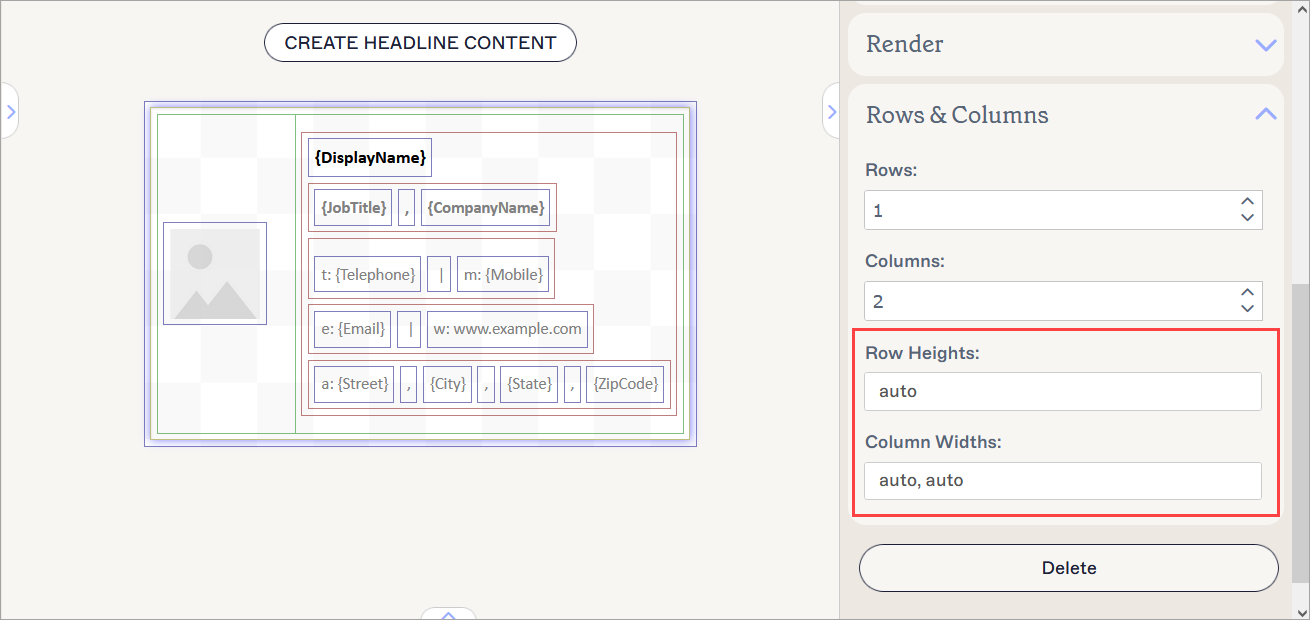
Geben Sie die Höhen und Breiten ein oder bearbeiten Sie sie, um Ihre Zeilen und Spalten anzupassen.
Um Zellen zusammenzuführen:
- Wählen Sie eine Zelle innerhalb der Tabelle aus.
- Erweitern Sie im Eigenschaftenfenster den Abschnitt Zellenbereich.
-
Geben Sie einen Wert ein oder verwenden Sie die Pfeile, um den aktuellen Wert in den Feldern Zeilenbereich und Spaltenbereich zu erhöhen oder zu verringern.
HINWEIS: Eine Zelle erstreckt sich normalerweise über eine Zeile und eine Spalte. Erhöhen Sie den Zeilenbereich, um eine Zelle so hoch wie [X] Zeilen zu machen. Dies führt dazu, dass Ihre Zelle vertikal zusammengeführt wird. Erhöhen Sie den Spaltenbereich, um eine Zelle so breit wie [X] Spalten zu machen. Dies führt dazu, dass Ihre Zelle horizontal zusammengeführt wird.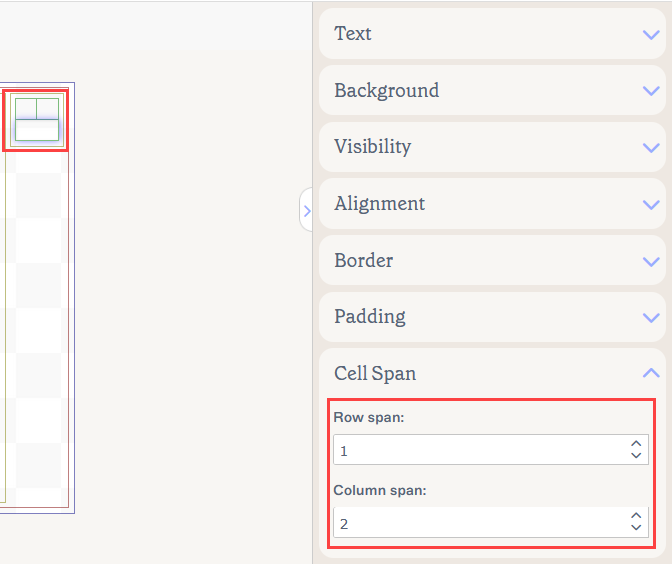
Eine Beispiel-Tabelle, die eine zusammengeführte Zelle zeigt, die 2 Spalten breit ist.
Um ein Tabellenelement zu löschen:
- Wählen Sie das Element auf der Leinwand aus.
-
Wählen Sie Löschen im Eigenschaften-Bereich.
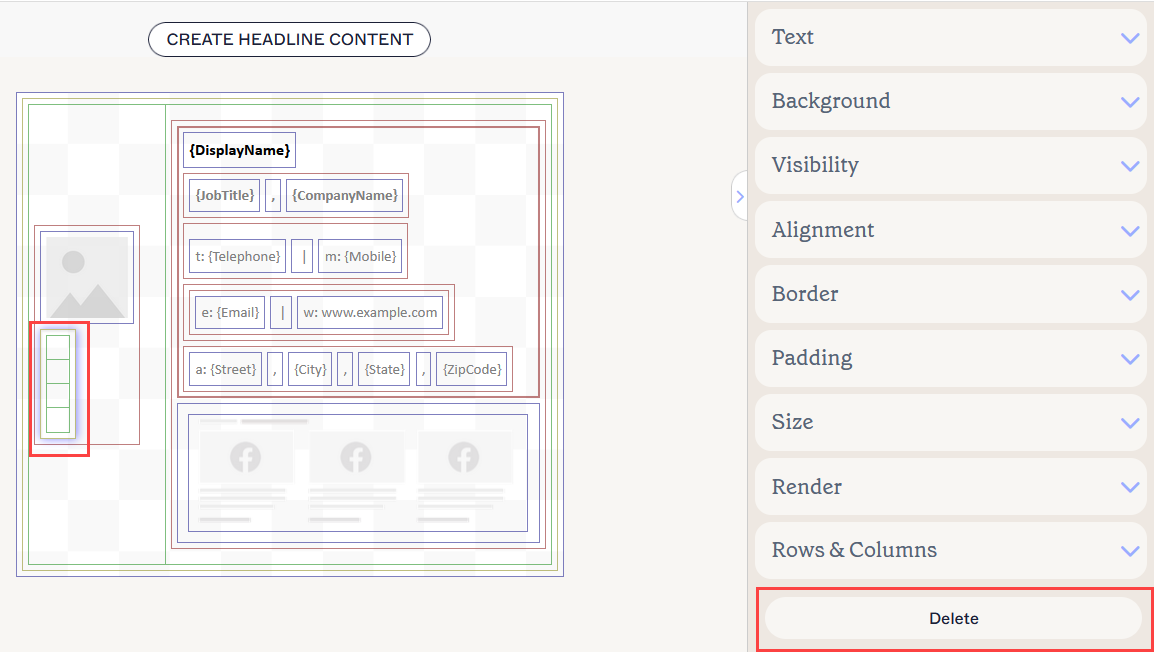
Wählen Sie Löschen, um eine Tabelle zu entfernen.Hinweis! Sie können auch eine Tabelle löschen, indem Sie eine Zelle auswählen und dann Tabelle löschen im Eigenschaftenbereich auswählen.
Für weitere Informationen siehe Farbige Ränder, Gruppierung und Erbeigenschaften im Signatur-Designer.
Sie können die folgenden Elementeigenschaften im Eigenschaften-Bereich bearbeiten:
Texteigenschaften
Texteigenschaften werden verwendet, um das Erscheinungsbild des Textes des Elements zu bestimmen.
| Schriftart | Wählen Sie eine Schriftart aus dem Dropdown-Menü aus. Der Abschnitt Schriftarten im Brand Kit des Dropdowns enthält Schriftarten, die auf dem Brand Kits-Bildschirm festgelegt sind. Wenn Sie die als Brand Font 1 oder Brand Font 2 auf dem Branding-Bildschirm festgelegten Schriftarten ändern, werden Ihre Elemente, die auf Brand Kit-Schriftarten eingestellt sind, automatisch auf die neue Schriftart aktualisiert. Der Standard-Schriftstil ist Erben - wählen Sie diesen Schriftstil, um Ihrem Text zu erlauben, einen Schriftstil vom übergeordneten Element zu erben. |
|---|---|
| Verwalten | Wählen Sie aus, um benutzerdefinierte Schriftarten auszuwählen. Wählen Sie Schriftart hochladen, um beliebige benutzerdefinierte Schriftarten hochzuladen. |
| Schriftgröße |
Wählen oder geben Sie eine Schriftgröße in Pixeln (px) oder Punkten (pt) ein.
|
| Textfarbe |
Geben Sie die Textfarbe ein oder wählen Sie sie aus. Sie können entweder einen Farbcode eingeben oder die gewünschte Farbe mit dem Farbwähler auswählen. Brand Color 1 und Brand Color 2 erscheinen im Farbwähler und enthalten Farboptionen, die auf dem Brand Kits-Bildschirm festgelegt sind. Wenn Sie diese Farben auf dem Brand Kits-Bildschirm ändern, werden Ihre Elemente, die auf Brand Kit-Farben eingestellt sind, automatisch auf die neue Farbwahl aktualisiert. |
| Zeilenhöhe | Wählen oder geben Sie einen Wert in Pixeln (px) oder Punkten (pt) ein, um die Zeilenhöhe festzulegen. Der Standardwert ist Erben - wählen Sie diesen Wert, um Ihrem Text zu erlauben, einen Zeilenhöhenwert vom übergeordneten Element zu erben. |
Hintergrundeigenschaften
Hintergrundeigenschaften werden verwendet, um den Hintergrund des Elements zu definieren.
Für weitere Informationen siehe den Unterschied zwischen Hintergrundbild und Hintergrundfarbe.
| Keine | Wählen Sie Keine, um den Hintergrund des Textfelds zu entfernen. |
|---|---|
| Farbe |
Wählen Sie Farbe, um eine Hintergrundfarbe für das Textfeld auszuwählen. Sie können entweder einen Farbcode eingeben oder die gewünschte Farbe mit dem Farbwähler auswählen. Brand Color 1 und Brand Color 2 erscheinen im Farbwähler und enthalten Farboptionen, die auf dem Brand Kits-Bildschirm festgelegt sind. Wenn Sie diese Farben auf dem Brand Kits-Bildschirm ändern, werden Ihre Elemente, die auf Brand Kit-Farben eingestellt sind, automatisch auf die neue Farbwahl aktualisiert. |
| Bild | Wählen Sie Bild, um ein Bild als Hintergrund des Textfelds festzulegen. |
| Bild hochladen | Wählen Sie aus, um ein Hintergrundbild für das Textfeld hochzuladen. HINWEIS: Wenn Sie ein Hintergrundbild festlegen, wird die Signatur als Bitmap-Bild anstelle von HTML gerendert. |
Sichtbarkeitseigenschaften
Sichtbarkeitseigenschaften werden verwendet, um anzupassen, wann das Element erscheint.
| Immer sichtbar | Wählen Sie aus, um sicherzustellen, dass das Element immer in der Signatur sichtbar ist. |
|---|---|
| Automatisch ausblendender Separator | Wählen Sie aus, um das Element nur sichtbar zu machen, wenn es andere sichtbare, nicht-separator Elemente davor und danach in derselben Gruppe gibt. |
| Sichtbar wenn | Wählen Sie aus, um Bedingungen festzulegen, unter denen ein Element sichtbar wird. |
Ausrichtungseigenschaften
Ausrichtungseigenschaften werden verwendet, um die horizontale und vertikale Ausrichtung des Elements zu bestimmen.
| Horizontal | Wählen Sie Links, Zentriert oder Rechts, um die horizontale Ausrichtung festzulegen. |
|---|---|
| Vertikal | Wählen Sie Oben, Zentriert oder Unten, um die vertikale Ausrichtung festzulegen. |
Rahmeneigenschaften
Rahmeneigenschaften werden verwendet, um Rahmen um das Element festzulegen.
| Alle |
Aktivieren Sie Alle gleich, um die Alle Rahmeneigenschaften zu aktivieren. Wählen Sie Linienstil, Linienstärke und Linienfarbe, die auf alle Seiten des Elements angewendet werden sollen. Markenfarbe 1 und Markenfarbe 2 erscheinen im Farbwähler und enthalten Farboptionen, die auf dem Marken-Kits Bildschirm festgelegt sind. Wenn Sie diese Farben auf dem Marken-Kits Bildschirm ändern, werden Ihre Elemente, die auf Marken-Kit-Farben eingestellt sind, automatisch auf die neue Farbwahl aktualisiert. |
|---|---|
| Links / Rechts / Oben / Unten | Deaktivieren Sie Alle gleich, um individuelle Rahmeneigenschaften für Links, Rechts, Oben und Unten zu aktivieren. Wählen Sie Linienstil, Linienstärke und Linienfarbe, die auf jede Seite des Elements angewendet werden sollen. |
Abstandseigenschaften
Abstandseigenschaften werden verwendet, um den Abstand für das Element zu definieren.
| Alle | Aktivieren Sie Alle gleich, um die Alle Abstands Eigenschaften zu aktivieren. Geben Sie entweder einen Pixelwert (px) oder einen Punktwert (pt) ein, um den Abstand auf allen Seiten des Elements anzuwenden. |
|---|---|
| Links / Rechts / Oben / Unten | Deaktivieren Sie Alle gleich, um individuelle Abstandswerte für Links, Rechts, Oben und Unten zu aktivieren. Geben Sie entweder einen Pixel- oder Punktwert ein, um den Abstand auf jede Seite des Elements anzuwenden. |
Größeneigenschaften
Größe eigenschaften werden verwendet, um die Größe des ausgewählten Feldes zu definieren.
| Breite | Geben Sie einen Pixelwert (px) oder einen Punktwert (pt) ein, um die Breite des Elements festzulegen. Stellen Sie auf auto ein, um dem Element zu erlauben, sich automatisch basierend auf der Größe des Betrachters anzupassen. |
|---|---|
| Höhe | Geben Sie einen Pixelwert (px) oder einen Punktwert (pt) ein, um die Höhe des Elements festzulegen. Stellen Sie auf auto ein, um dem Element zu erlauben, sich automatisch basierend auf der Größe des Betrachters anzupassen. |
Render-Eigenschaften
Rendern Eigenschaften werden verwendet, um zu bestimmen, wie die Signatur in Nachrichten gerendert wird.
| Normal | Wählen Sie aus, um die Signatur in HTML darzustellen. |
|---|---|
| Bitmap | Wählen Sie aus, um die Signatur als Bitmap-Bild darzustellen. HINWEIS: Bei Bitmap-Signaturen werden alle extern verlinkten Bilder in die Signatur eingebettet, und der Text wird nicht umgebrochen, wenn die Feldgröße auf automatisch eingestellt ist. |
Zeilen- und Spalteneigenschaften
| Zeilen | Geben Sie eine Anzahl von Zeilen für die Tabelle ein oder verwenden Sie die Auf- und Abwärtspfeile, um die Anzahl zu erhöhen oder zu verringern. |
|---|---|
| Spalten | Geben Sie eine Anzahl von Spalten für die Tabelle ein oder verwenden Sie die Auf- und Abwärtspfeile, um die Anzahl zu erhöhen oder zu verringern. |
| Zeilenhöhen | Geben Sie einen Pixel- (px) oder Punkt- (pt) Wert ein, um die Höhe der Zeilen festzulegen. Stellen Sie auf automatisch ein, um dem Element zu erlauben, sich automatisch basierend auf der Größe des Betrachters anzupassen. |
| Spaltenbreiten | Geben Sie einen Pixel- (px) oder Punkt- (pt) Wert ein, um die Breite der Spalten festzulegen. Stellen Sie auf automatisch ein, um dem Element zu erlauben, sich automatisch basierend auf der Größe des Betrachters anzupassen. |
Zellspanneigenschaften
Zellspanne-Eigenschaften werden verwendet, um Zellen zu verbinden, die sich über mehrere andere Zeilen oder Spalten erstrecken.
| Zeilenspanne | Geben Sie eine Zahl ein oder verwenden Sie die Auf- und Abwärtspfeile, um die Anzahl der Zeilen zu erhöhen oder zu verringern, über die die ausgewählte Zelle zusammengeführt wird. |
|---|---|
| Spaltenspanne | Geben Sie eine Zahl ein oder verwenden Sie die Auf- und Abwärtspfeile, um die Anzahl der Spalten zu erhöhen oder zu verringern, über die die ausgewählte Zelle zusammengeführt wird. |