
Beschreibung
Sie können Workday Reports as a Service (RaaS) verwenden, um Workday über Bindbee mit Exclaimer zu integrieren.
RaaS veröffentlicht einen benutzerdefinierten Workday-Bericht als sicheren Webdienst. Bindbee verbindet sich mit dem Bericht, ordnet die Felder zu und synchronisiert die Daten mit Exclaimer.
Exclaimer verwendet Bindbee als Integrationsplattform für die Workday RaaS-Verbindung. Während der Einrichtung können Ihnen Bindbee-URLs, Authentifizierungsaufforderungen oder Verbindungsfenster angezeigt werden.
Diese Integration ist für Exclaimer-Abonnements verfügbar, die Microsoft 365 und Google Workspace verwenden.
Workday RaaS für die Exclaimer-Integration einrichten (Workday RaaS)
Folgen Sie den untenstehenden Schritten, um Workday RaaS einzurichten, bevor Sie es mit Exclaimer verbinden:
Bevor Sie beginnen, stellen Sie sicher, dass Sie:
• Berechtigung zum Erstellen benutzerdefinierter Berichte in Workday haben.
• Berechtigung zum Erstellen von Integration System Users (ISU) besitzen.
• Berechtigung zum Erstellen und Verwalten von Sicherheitsgruppen haben.
• Zugriff zur Konfiguration von Domain-Sicherheitsrichtlinien besitzen.
• Zugriff auf das Exclaimer-Abonnement haben.
So erstellen Sie einen Integrations-Systembenutzer in Workday:
-
Gehen Sie zu Workday.
HINWEIS: Sie müssen Admin-Zugriff auf Workday haben. Die Workday-URLs variieren je nach Organisation, verwenden Sie daher den spezifischen Login-Link Ihres Unternehmens. Wenn Sie keinen Zugriff haben oder unsicher sind, wie Sie vorgehen sollen, wenden Sie sich an Ihren Workday-Administrator. -
Geben Sie in der Suchleiste Integrations-Systembenutzer erstellen ein.
Das Fenster Integrations-Systembenutzer erstellen wird angezeigt.
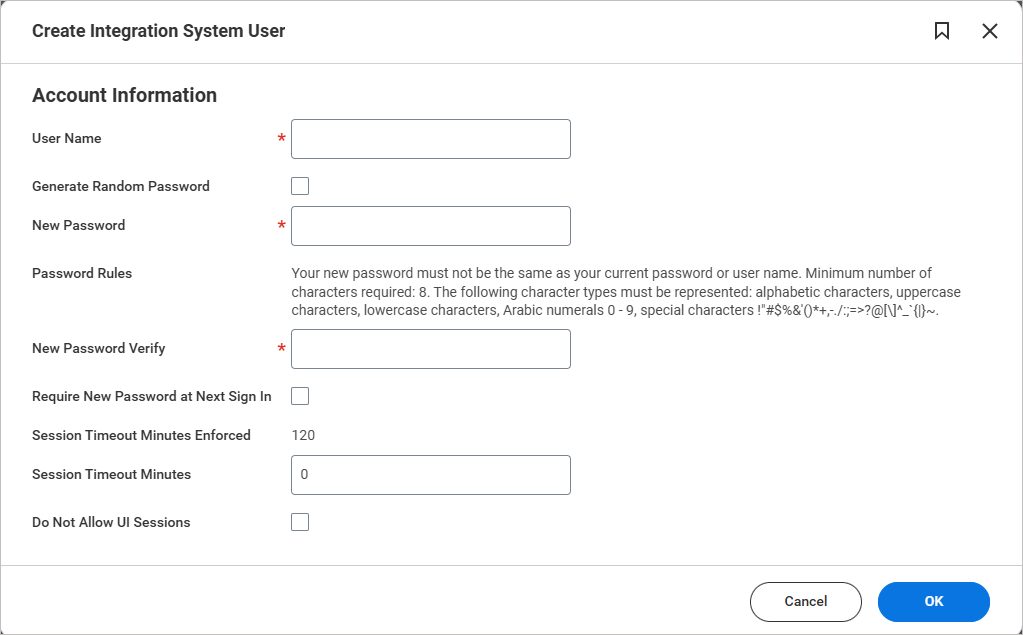
Das Fenster „Integrations-Systembenutzer erstellen“.
- Geben Sie unter Benutzername einen eindeutigen Benutzernamen ein.
-
Geben Sie unter Passwort ein Passwort ein.
HINWEIS:
Ihr neues Passwort darf nicht mit Ihrem aktuellen Passwort oder Ihrem Benutzernamen identisch sein.
• Es muss mindestens 8 Zeichen enthalten.
• Das Passwort muss eine Mischung der folgenden Zeichentypen enthalten:
• Alphabetische Zeichen (Buchstaben)
• Großbuchstaben (A–Z)
• Kleinbuchstaben (a–z)
• Zahlen (0–9)
• Sonderzeichen wie: !"#$%&'()*+,-./:;=>?@[\]^_{|}~` -
Lassen Sie alle anderen Felder leer.
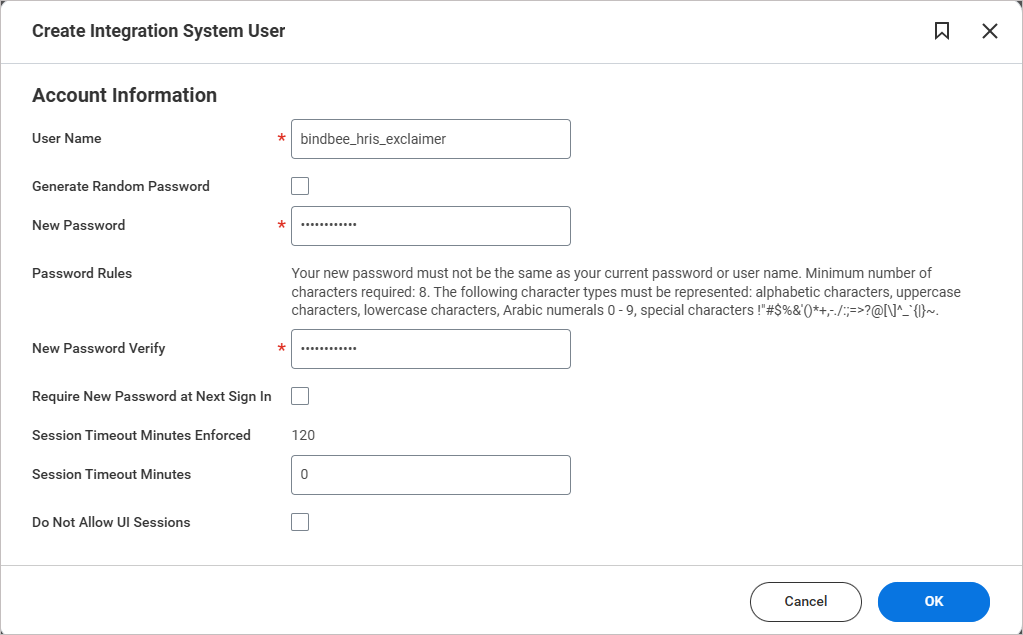
Beispielbild des Fensters „Integrations-Systembenutzer erstellen“. Geben Sie den Benutzernamen und das Passwort ein. Lassen Sie alle anderen Felder leer.
- Wählen Sie OK.
-
Überprüfen Sie den neuen Systembenutzer. Wählen Sie Fertig.
TIPP! Speichern Sie diese Anmeldedaten sicher. Sie werden für die Integration benötigt.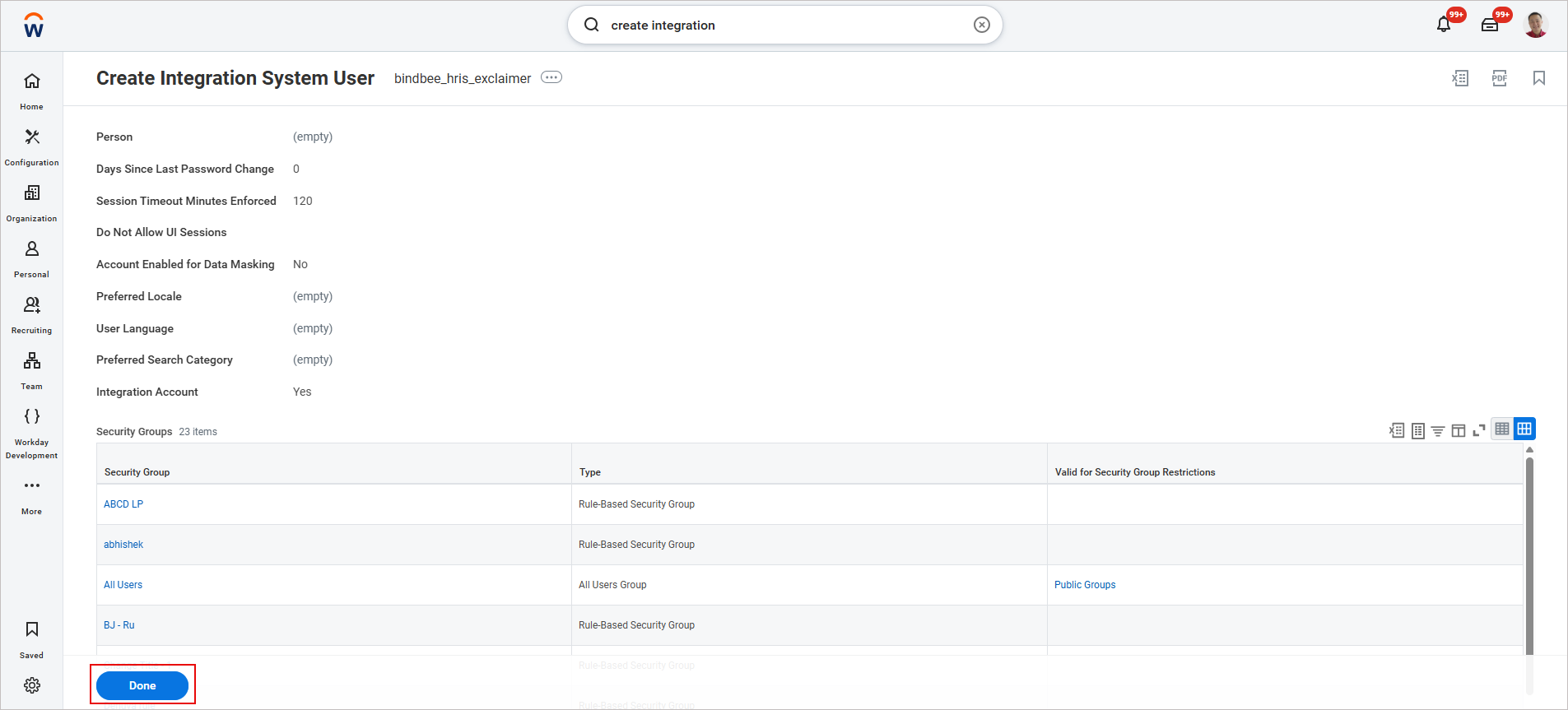
Beispielbild des Fensters „Integrations-Systembenutzer erstellen“. Überprüfen Sie den neu erstellten Systembenutzer und wählen Sie dann „Fertig“.
Konten, die von Systembenutzern und Integrationen verwendet werden, sind in der Regel mit nicht ablaufenden Passwörtern konfiguriert und sollten auf Sicherheitsadministratoren beschränkt sein.
Um zu verhindern, dass das Passwort abläuft:
- Geben Sie in der Suchleiste Passwortrichtlinien verwalten ein.
Das Fenster Passwortrichtlinien verwalten wird angezeigt.
-
Fügen Sie unter Systembenutzer, die von der Passwortablauf ausgenommen sind den von Ihnen erstellten Integration System User (ISU) hinzu.
So fügen Sie den zuvor erstellten Integration System User hinzu:
- Wählen Sie das Notizmenü-Symbol aus.
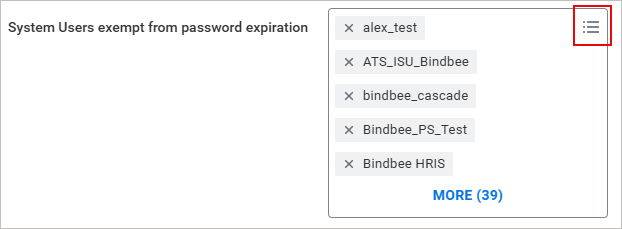
Um einen Integration System User hinzuzufügen, wählen Sie die drei horizontalen Linien aus.
-
Das Suchtext-Eingabefeld wird angezeigt. Geben Sie den Namen des neuen Systembenutzers ein und drücken Sie [Enter].
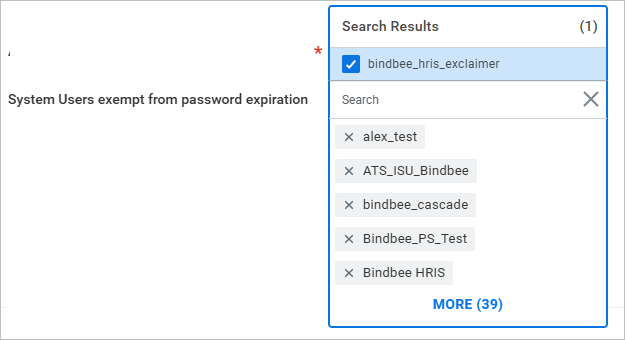
Geben Sie im Suchfeld den Namen des neuen Systembenutzers ein.
Der hinzugefügte Benutzer wird nun in der Liste angezeigt.
- Wählen Sie das Notizmenü-Symbol aus.
- Wählen Sie OK und dann Fertig aus.
So erstellen Sie eine Sicherheitsgruppe, um die für die Integration erforderlichen Berechtigungen zu verwalten:
- Geben Sie in der Suchleiste Sicherheitsgruppe erstellen ein.
Das Fenster Sicherheitsgruppe erstellen wird angezeigt.
- Wählen Sie im Dropdown-Menü Typ der mandantenfähigen Sicherheitsgruppe die Option Integration System Security Group (Unconstrained) aus.
-
Geben Sie unter Name einen Namen für die neue Sicherheitsgruppe ein.
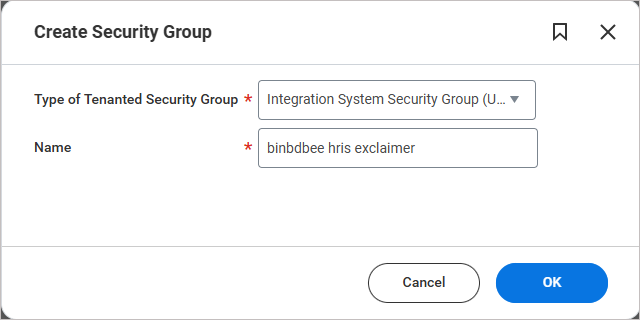
Beispielbild des Fensters „Sicherheitsgruppe erstellen“.
TIPP! Sie können jeden Namen verwenden, aber zur Konsistenz wird empfohlen, den Namen des Integration System Users zu verwenden. - Wählen Sie OK aus.
Das Fenster Integration System Security Group (Unconstrained) bearbeiten wird angezeigt.
- Fügen Sie unter Integration System Users den zuvor erstellten neuen Integration System User hinzu.
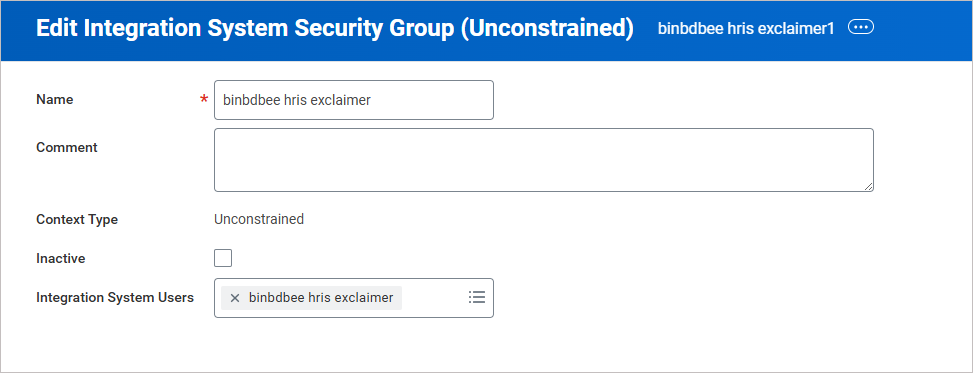
Beispielbild des Fensters „Integration System Security Group (Unconstrained) bearbeiten“.
- Wählen Sie OK und dann Fertig aus.
Um die ausstehenden Änderungen der Sicherheitsrichtlinie anzuwenden und zu aktivieren:
- Geben Sie in der Suchleiste Ausstehende Änderungen der Sicherheitsrichtlinie aktivieren ein.
Das Fenster Ausstehende Änderungen der Sicherheitsrichtlinie aktivieren wird angezeigt.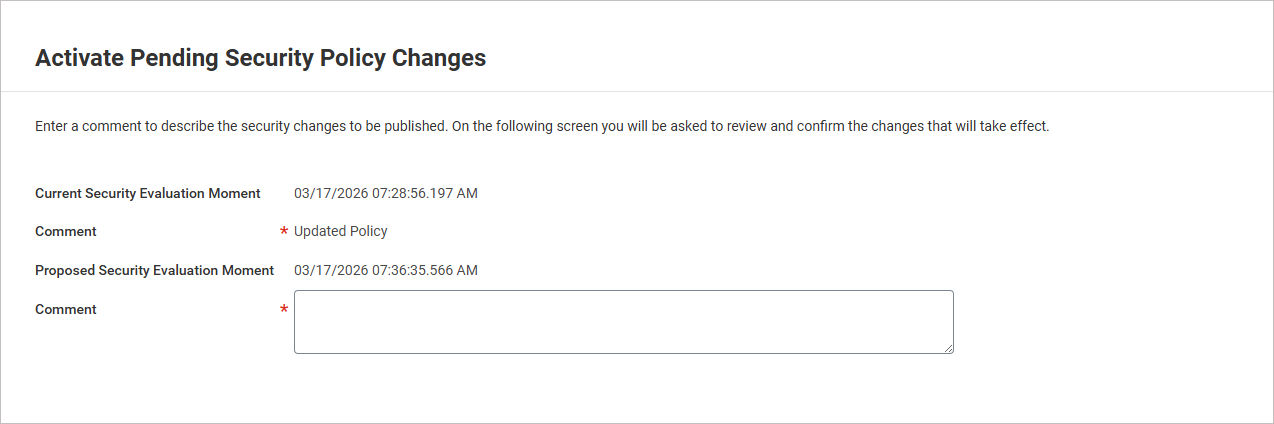
Beispielbild des Fensters „Ausstehende Änderungen der Sicherheitsrichtlinie aktivieren“.
- Geben Sie im Feld Kommentar einen Kommentar ein, der die Änderungen beschreibt.
Zum Beispiel: „Exclaimer-Integration: aktualisierte Sicherheitsrichtlinie“
- Wählen Sie OK aus.
- Aktivieren Sie das Kontrollkästchen Bestätigen, um alle Änderungen der Sicherheitsrichtlinie zu bestätigen.
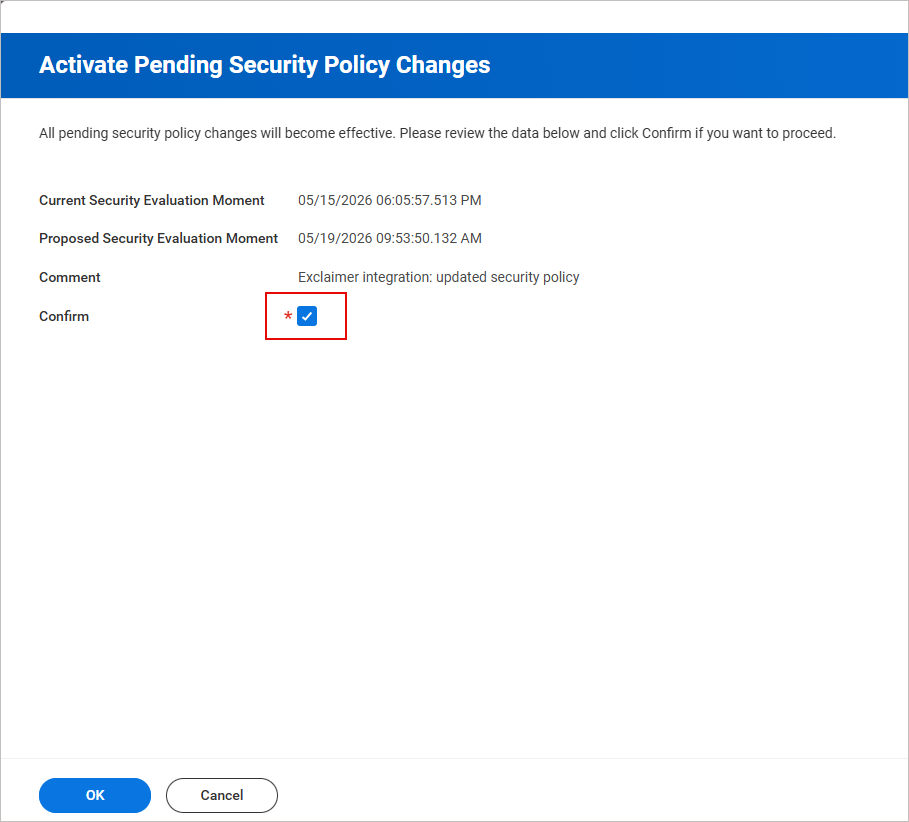
Beispielbild, das die Option des Kontrollkästchens „Bestätigen“ zeigt.
- Wählen Sie OK aus.
Um die minimal erforderlichen schreibgeschützten Berechtigungen zuzuweisen, damit Exclaimer Mitarbeiterdaten abrufen kann:
- Geben Sie in der Suchleiste Berechtigungen für Sicherheitsgruppe verwalten ein.
Das Fenster Berechtigungen für Sicherheitsgruppe verwalten wird angezeigt.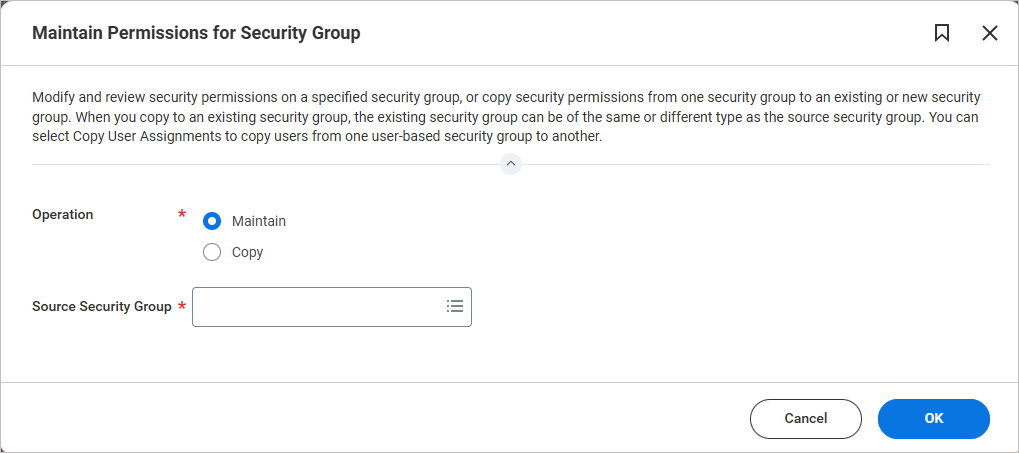
Beispielbild, das das Fenster „Berechtigungen für Sicherheitsgruppe verwalten“ zeigt.
- Geben Sie bei Quell-Sicherheitsgruppe den Namen der von Ihnen erstellten Sicherheitsgruppe ein.
- Wählen Sie OK aus.
- Wählen Sie das +-Symbol, um eine leere Berechtigungszeile hinzuzufügen.
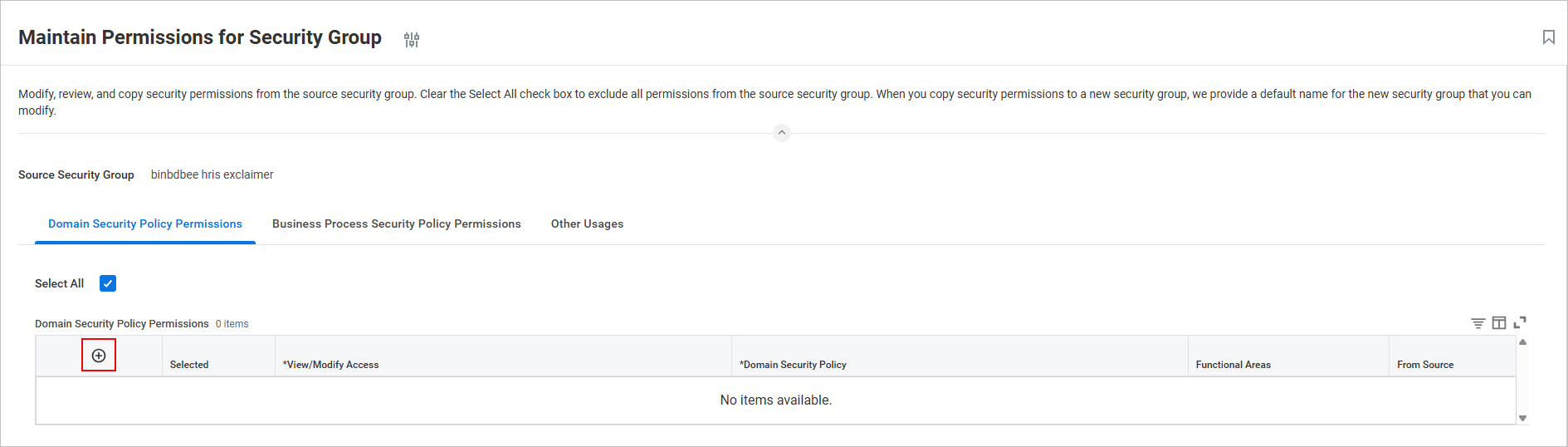
Beispielbild, das das + Symbol zum Hinzufügen einer leeren Berechtigungszeile zeigt.
Eine leere Zeile für Sicherheitsrichtlinienberechtigungen wird in die Tabelle eingefügt.
-
Konfigurieren Sie die erforderlichen Berechtigungen, damit Exclaimer Mitarbeiterdaten aus Ihrem Workday-Mandanten abrufen kann. Exclaimer ruft nur die Mitarbeiterdaten ab, die benötigt werden, um E-Mail-Signaturen zu erstellen und zuzuweisen, und greift nicht auf andere sensible Informationen zu.
Fügen Sie für jede Berechtigung eine neue Zeile hinzu.
Die folgende Tabelle zeigt den empfohlenen minimalen Satz von Nur-Lese-Berechtigungen (Get Only):TIPP! Kopieren Sie die Berechtigungsnamen direkt und fügen Sie sie ein, um sie in Workday RaaS zu suchen und hinzuzufügen. Drücken Sie nach dem Einfügen der Einträge [Enter].Ansichts-/Änderungszugriff
Domain-Sicherheitsrichtlinie
Grund
Nur Lesen Personendaten: Arbeitskontaktinformationen
Arbeits-E-Mail-Adresse und Telefonnummer
Nur Lesen Mitarbeiterdaten: Mitarbeiter
Grundlegender Zugriff auf Mitarbeiterdatensätze
Nur Lesen Verwalten: Organisationsintegration
Organisation/Abteilung des Mitarbeiters
Nur Lesen Personendaten: Name
Rechtlicher und bevorzugter Name des Mitarbeiters
Nur Lesen Personendaten: Arbeitsadresse
Firmen-/Arbeitsadressenfelder
Nur Lesen Mitarbeiterdaten: Aktuelle Personalinformationen
Unterscheidung zwischen aktiven und inaktiven Mitarbeitern
Nur Lesen Mitarbeiterdaten: Aktive und ausgeschiedene Mitarbeiter
Unterscheidung zwischen aktiven und ausgeschiedenen Mitarbeitern
HINWEIS:
• Sie müssen nur die Spalten Ansichts-/Bearbeitungszugriff und Domänensicherheitsrichtlinie ausfüllen. Nachdem Sie alle Berechtigungen eingegeben haben, wählen Sie OK, die Spalte Funktionsbereiche wird automatisch ausgefüllt.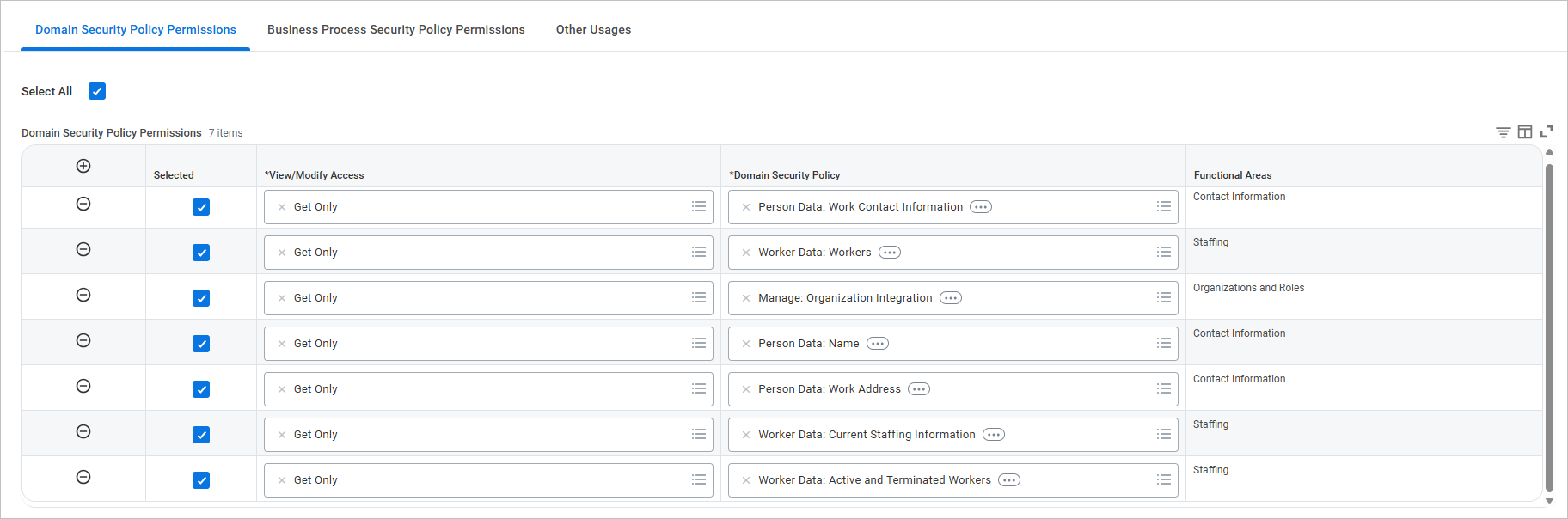
Beispielbild, das die Spalten Ansichts-/Bearbeitungszugriff und Domänensicherheitsrichtlinie zeigt.
• Wenn Sie benutzerdefinierte Attribute benötigen, benötigen Sie zusätzliche Berechtigungen. Kontaktieren Sie das Support-Team für weitere Informationen. - Wählen Sie OK und dann Fertig aus.
Um die ausstehenden Änderungen der Sicherheitsrichtlinie anzuwenden und zu aktivieren:
- Geben Sie in der Suchleiste Ausstehende Sicherheitsrichtlinienänderungen aktivieren ein.
Das Fenster Ausstehende Sicherheitsrichtlinienänderungen aktivieren wird angezeigt.
Beispielbild des Fensters „Ausstehende Sicherheitsrichtlinienänderungen aktivieren“.
- Geben Sie im Feld Kommentar einen Kommentar ein, der die Änderungen beschreibt.
Zum Beispiel: „Exclaimer-Integration: aktualisierte Sicherheitsrichtlinie“
- Wählen Sie OK.
- Aktivieren Sie das Kontrollkästchen Bestätigen, um alle Änderungen der Sicherheitsrichtlinie zu bestätigen.
Beispielbild, das die Option des Kontrollkästchens „Bestätigen“ zeigt.
- Wählen Sie OK.
So erstellen Sie einen benutzerdefinierten Workday-Bericht und aktivieren ihn als Webdienst:
- Geben Sie in der Suchleiste Benutzerdefinierten Bericht erstellen ein.
Das Fenster Benutzerdefinierten Bericht erstellen wird angezeigt.
- Geben Sie unter Berichtsname einen Namen für den benutzerdefinierten Bericht ein.
- Erweitern Sie das Dropdown-Menü Berichtstyp und wählen Sie Erweitert aus.
-
Aktivieren Sie die Option Als Webdienst aktivieren.
WICHTIG! Stellen Sie sicher, dass diese Option aktiviert ist. Exclaimer kann nicht auf den Bericht zugreifen, wenn diese Option deaktiviert ist. - Deaktivieren Sie die Option Für Leistung optimiert.
- Geben Sie unter Datenquelle Alle Mitarbeiter ein und drücken Sie [Enter].
-
Wählen Sie OK.
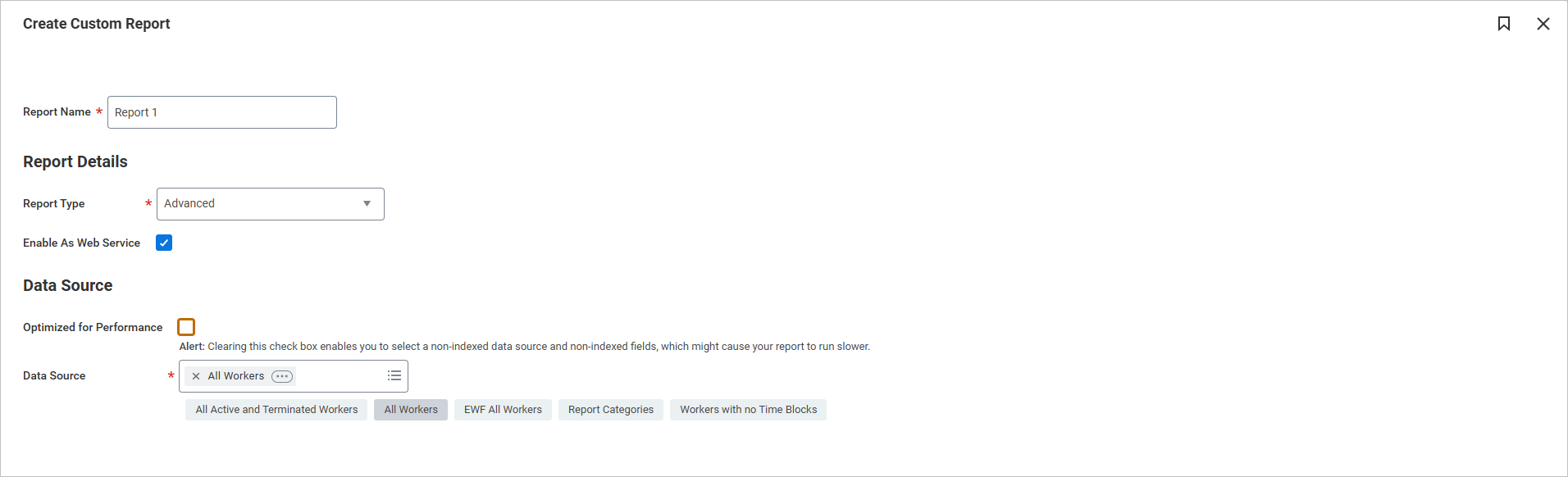
Beispielbild des Fensters „Benutzerdefinierten Bericht erstellen“. - Stellen Sie sicher, dass unter Primäres Geschäftsobjekt die Option Mitarbeiter ausgewählt ist.
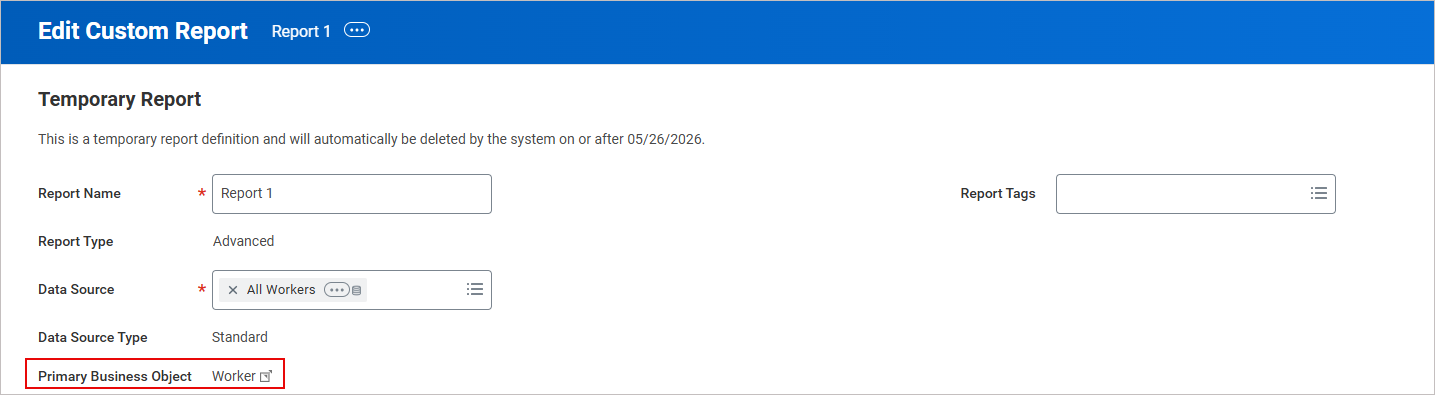
Beispielbild, das zeigt, dass die Option „Mitarbeiter“ im primären Geschäftsobjekt ausgewählt ist.
- Wählen Sie im Abschnitt Zusätzliche Informationen die Registerkarte Spalten aus.
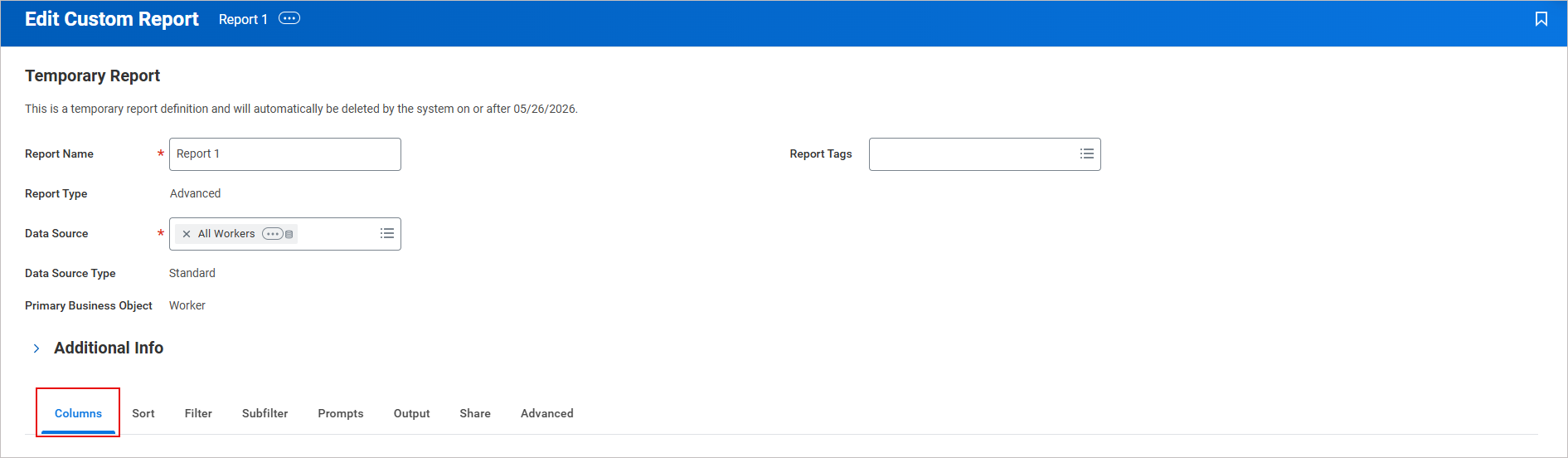
Beispielbild, das die ausgewählte Registerkarte „Spalten“ zeigt.
-
Fügen Sie die folgenden Felder hinzu, um sie den Exclaimer-Feldern zuzuordnen:
TIPP! Kopieren Sie die Feld-Namen direkt und fügen Sie sie ein, um danach zu suchen und sie hinzuzufügen. Sobald Sie den Eintrag eingefügt haben, drücken Sie [Enter]. Wählen Sie den erforderlichen Eintrag aus.Fügen Sie für jedes Feld eine neue Zeile hinzu.
Geschäftsobjekt
Feld
Spaltenüberschreibung XML-Alias
Arbeitnehmer Firma - Name company_name Arbeitnehmer Berufsbezeichnung job_title Arbeitnehmer Leitende Organisation department Arbeitnehmer Leitende Organisation - ID company_id Arbeitnehmer Workday-ID workday_id Arbeitnehmer Rechtlicher vollständiger Name full_name Arbeitnehmer Mitarbeiternummer employee_id Arbeitnehmer Status des Arbeitnehmers employment_status Arbeitnehmer Rechtlicher Name - Vorname first_name Arbeitnehmer Rechtlicher Name - Zweiter Vorname middle_name Arbeitnehmer Rechtlicher Name - Nachname last_name Arbeitnehmer Benutzername username Arbeitnehmer Primäres dienstliches Mobiltelefon work_phone Arbeitnehmer Bevorzugter vollständiger Name preferred_name Arbeitnehmer E-Mail - Primär Arbeit work_email Arbeitnehmer Arbeitsadresse - Formatierte Zeile 1 work_street_1 Arbeitnehmer Arbeitsadresse - Formatierte Zeile 2 work_street_2 Arbeitnehmer Arbeitsadresse - Stadt work_city Arbeitnehmer Arbeitsadresse - Bundesland/Provinz work_state Arbeitnehmer Arbeitsadresse - Land work_country Arbeitnehmer Arbeitsadresse - Postleitzahl work_postal_code 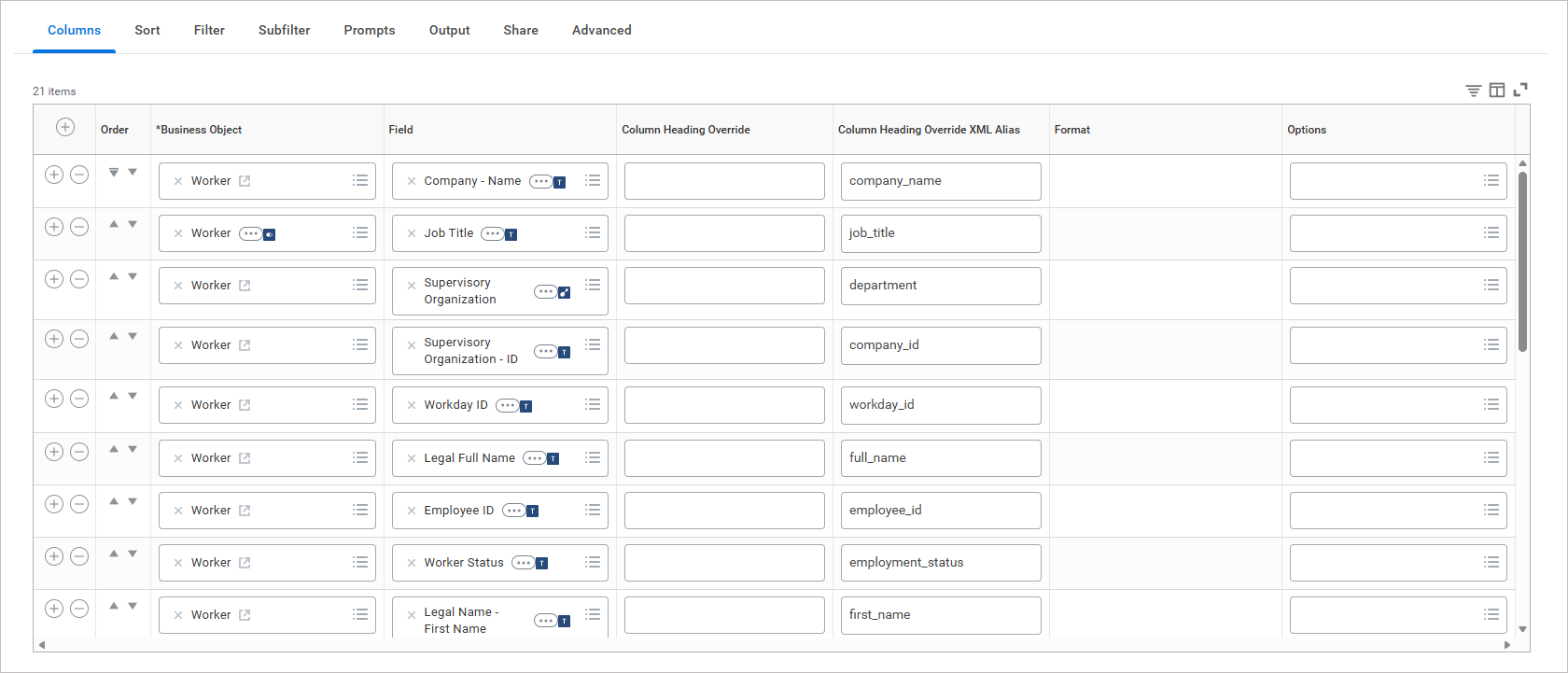
Beispielbild, das die zugeordneten Felder zeigt.
HINWEIS:
• Wenn Sie benutzerdefinierte Attribute benötigen, benötigen Sie zusätzliche Berechtigungen. Wenden Sie sich an das Support-Team für weitere Informationen.
• Stellen Sie sicher, dass Sie die genauen Override XML-Aliase verwenden, da sonst die Daten möglicherweise nicht synchronisiert werden.
• Für benutzerdefinierte Felder können zusätzliche Domänensicherheitsrichtlinien erforderlich sein. - Wählen Sie die Registerkarte Freigeben.
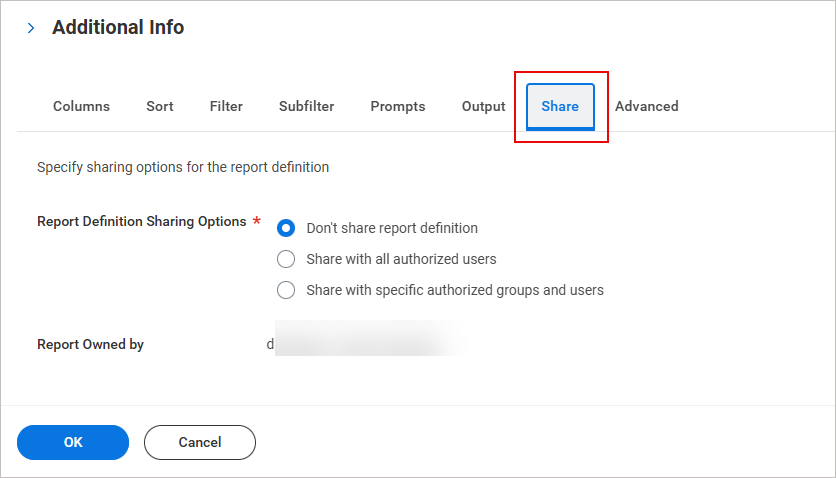
Beispielbild, das die ausgewählte Registerkarte „Freigeben“ zeigt.
- Wählen Sie unter Optionen zum Teilen der Berichtdefinition die Option Mit bestimmten autorisierten Gruppen und Benutzern teilen aus.
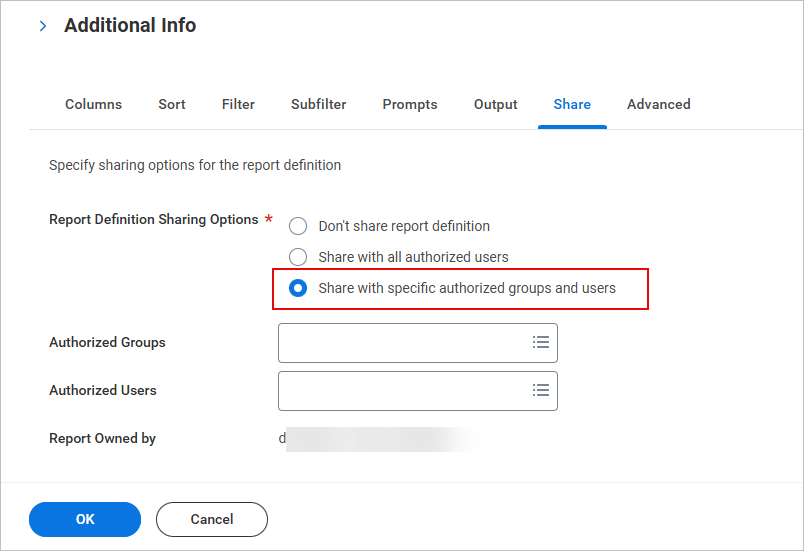
Beispielbild, das zeigt, dass die Option „Mit bestimmten autorisierten Gruppen und Benutzern teilen“ ausgewählt ist.
- Geben Sie unter Autorisierte Benutzer den zuvor erstellten autorisierten Integrationsbenutzer ein.
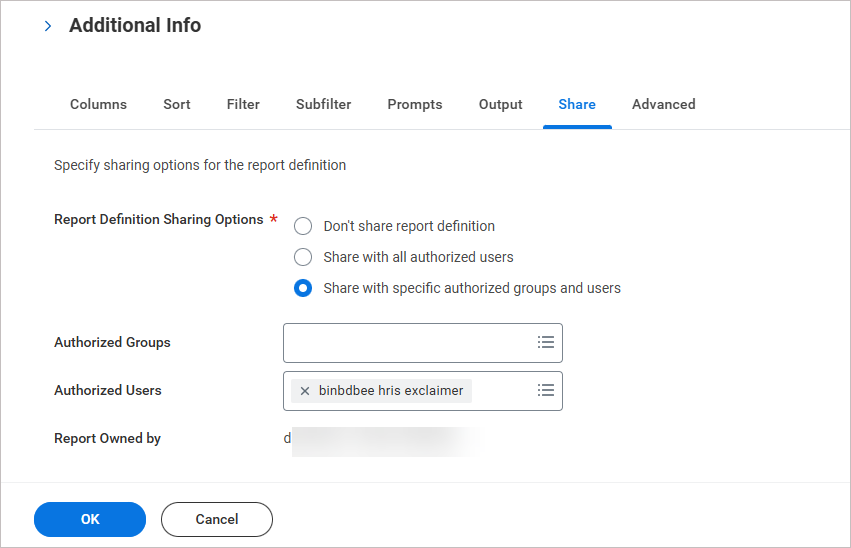
Beispielbild, das ausgefüllte autorisierte Benutzer zeigt.
- Wählen Sie OK und dann Fertig aus.
So überprüfen Sie die Ausgabe des benutzerdefinierten Berichts und kopieren die JSON-Berichts-URL:
-
Geben Sie in der Suchleiste „Benutzerdefinierten Bericht anzeigen“ ein.
Das Fenster Benutzerdefinierten Bericht anzeigen wird angezeigt.
Geben Sie im Feld Benutzerdefinierter Bericht den Namen des zuvor erstellten Berichts ein.
-
Wählen Sie OK.
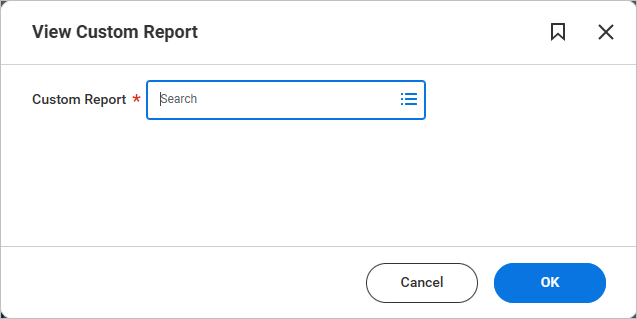
Beispielbild, das das Fenster „Benutzerdefinierten Bericht anzeigen“ zeigt.Die ausgewählte Berichtsseite wird angezeigt.
Wählen Sie die drei Punkte neben dem Berichtsname, dann Webdienste und anschließend URLs anzeigen.
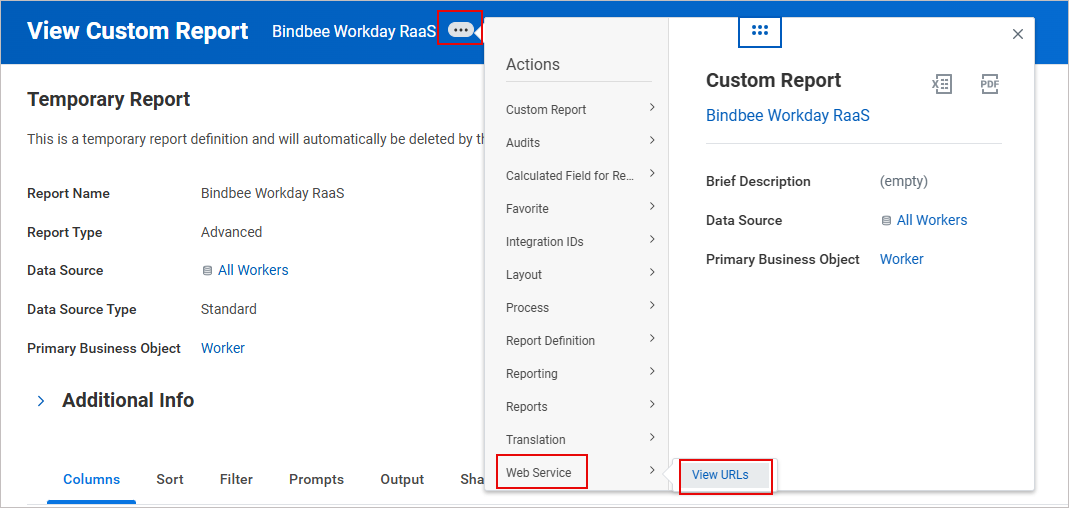
Beispielbild, das zeigt, wie man „URLs anzeigen“ auswählt.
Der Bildschirm Webdienst URLs anzeigen wird angezeigt.
Scrollen Sie zum Abschnitt JSON.
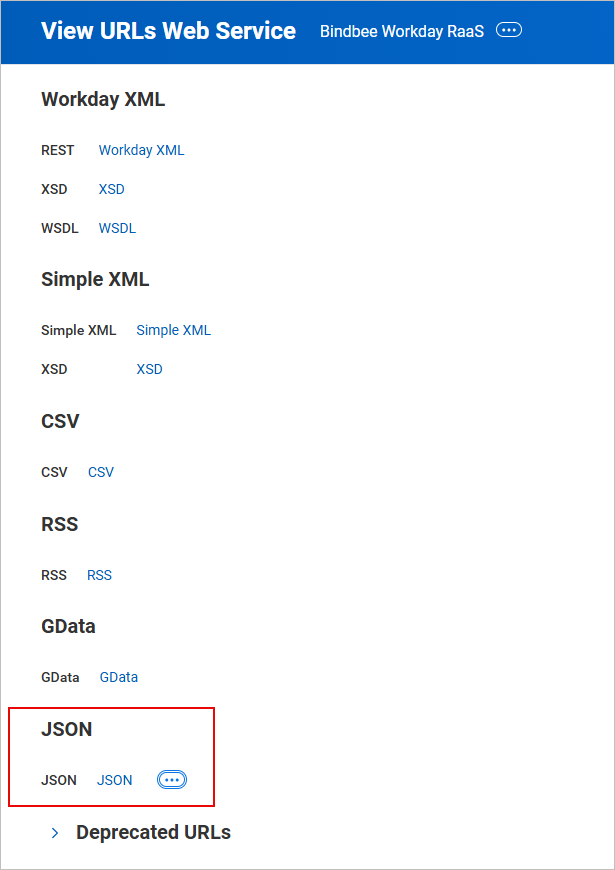
Beispielbild, das den JSON-Abschnitt zeigt.
-
Klicken Sie mit der rechten Maustaste auf JSON und wählen Sie URL kopieren.
TIPP! Speichern Sie die URL sicher. Sie wird für die Integration benötigt. -
Wählen Sie den JSON-Link, um die JSON-Datei herunterzuladen. Falls Sie dazu aufgefordert werden, geben Sie die ISU-Zugangsdaten ein. Prüfen Sie, ob:
Alle erforderlichen Felder angezeigt werden.
Die Feldwerte korrekt sind.
Wenn Felder in der JSON-Ausgabe fehlen, überprüfen Sie zuerst die ISU-Domänensicherheitsrichtlinien. Fehlende Berechtigungen sind die häufigste Ursache.
So erstellen Sie einen API-Client, um eine sichere Authentifizierung für die Integration zu ermöglichen:
Geben Sie in der Suchleiste Domain anzeigen ein.
Das Fenster Domain anzeigen wird angezeigt.
Geben Sie im Feld Domain Report Execution ein und drücken Sie [Enter].
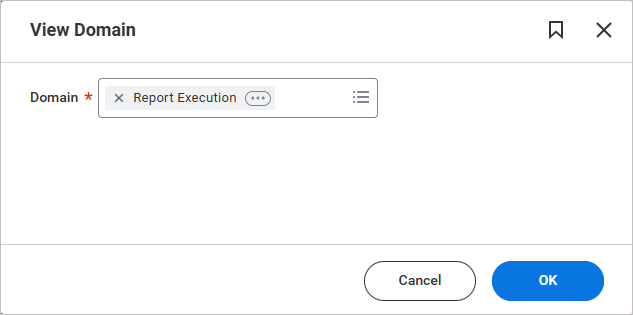
Beispielbild, das das Fenster „Domain anzeigen“ zeigt.
-
Wählen Sie OK.
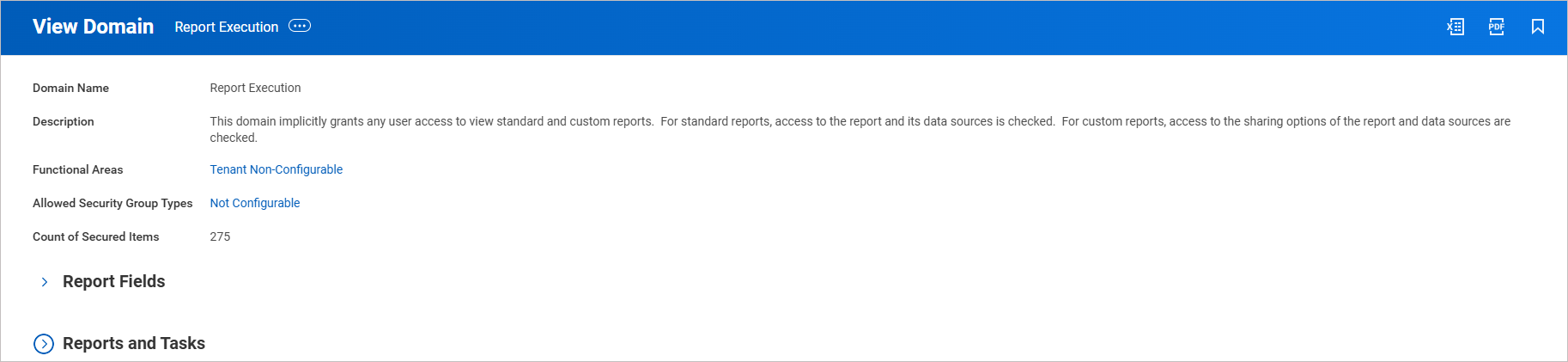
Beispielbild, das das Fenster „Domain anzeigen“ zeigt.
TIPP! Notieren Sie die Funktionsbereiche sicher. Diese werden später benötigt.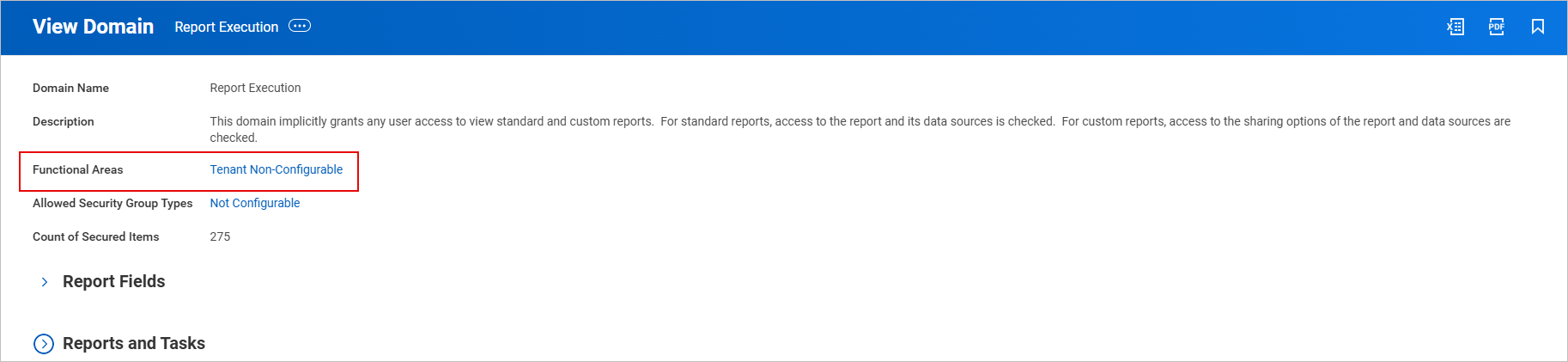
Beispielbild, das die Funktionsbereiche zeigt, die notiert werden müssen, da sie später verwendet werden.
-
Geben Sie in der Suchleiste API-Client für Integrationen registrieren ein.
Das Fenster API-Client für Integrationen registrieren wird angezeigt.
Geben Sie im Feld Client-Name den Namen des Clients ein.
Geben Sie im Feld Bereich die erforderlichen Bereiche ein, einschließlich der Funktionsbereiche aus dem Fenster Domain anzeigen.
Fügen Sie hier den zuvor kopierten Funktionsbereich ein.
-
Wählen Sie OK.
TIPP! Stellen Sie nach der Erstellung des API-Clients sicher, dass Sie das Client-Geheimnis sicher kopieren und speichern, da es nur zum Zeitpunkt der Erstellung angezeigt wird und danach nicht mehr zugänglich ist.
Kopieren und speichern Sie sowohl die Client-ID als auch das Client-Geheimnis sicher, da diese während der Exclaimer-Integration verwendet werden.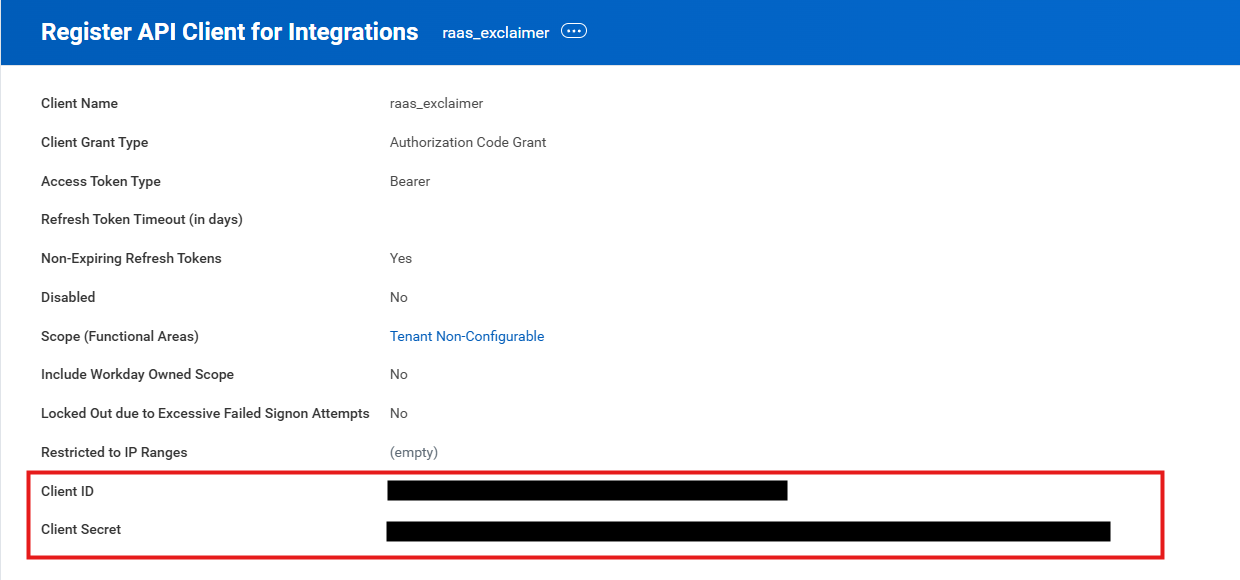
Beispielbild, das die Client-ID und das Client-Geheimnis zeigt.
Um ein Aktualisierungstoken für den API-Client zu generieren oder wiederzuverwenden:
- Geben Sie in der Suchleiste API-Clients anzeigen ein.
Der Bildschirm API-Clients anzeigen wird angezeigt.
- Wählen Sie die Registerkarte API-Clients für Integrationen aus.
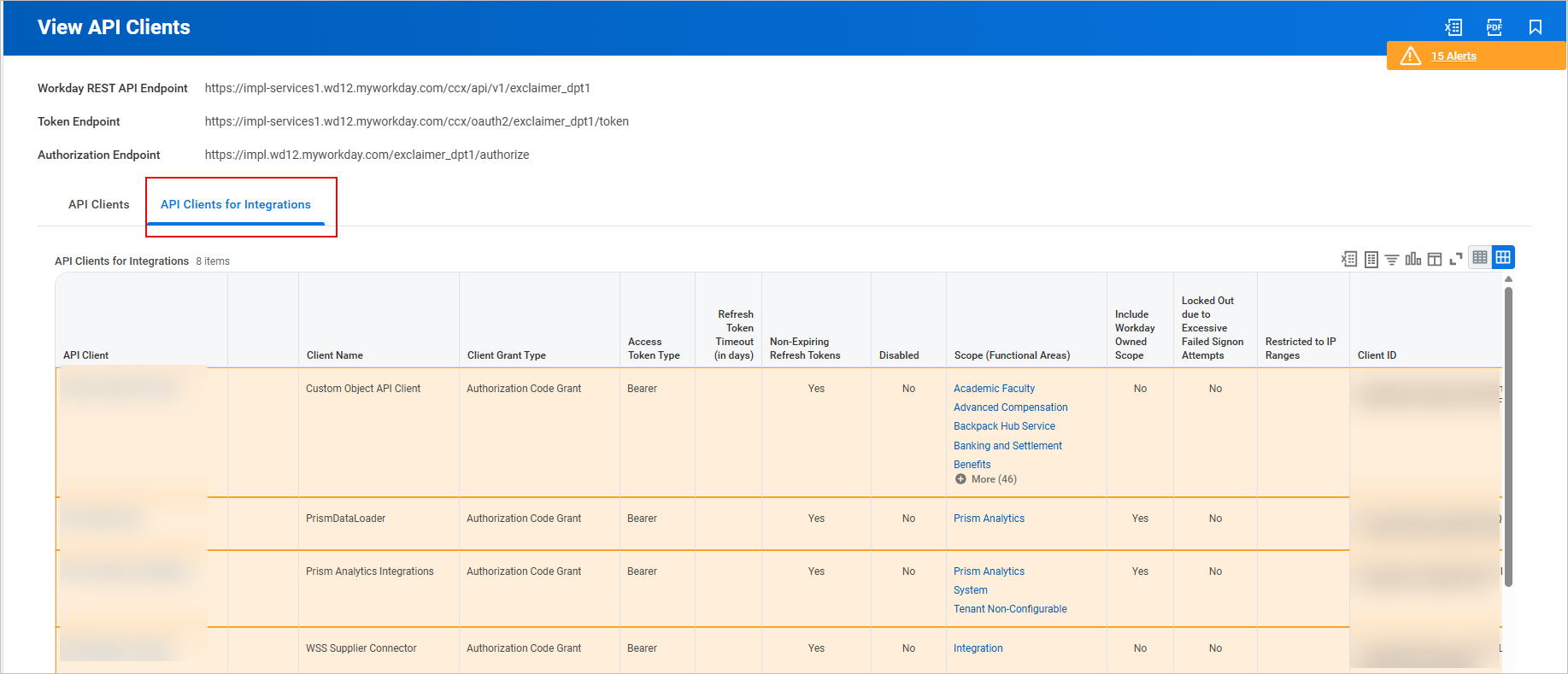
Beispielbild, das die ausgewählte Registerkarte API-Clients für Integrationen zeigt.
- Suchen Sie nach Ihrem API-Client.
- Wählen Sie die drei Punkte neben dem Namen Ihres API-Clients aus. Wählen Sie API-Client und dann Aktualisierungstoken für Integrationen verwalten.
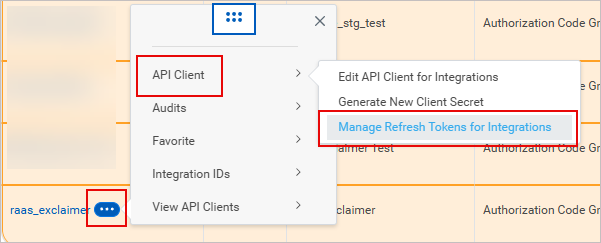
Beispielbild, das die Option Aktualisierungstoken für Integrationen verwalten zeigt.
Das Fenster Aktualisierungstoken für Integrationen verwalten wird angezeigt.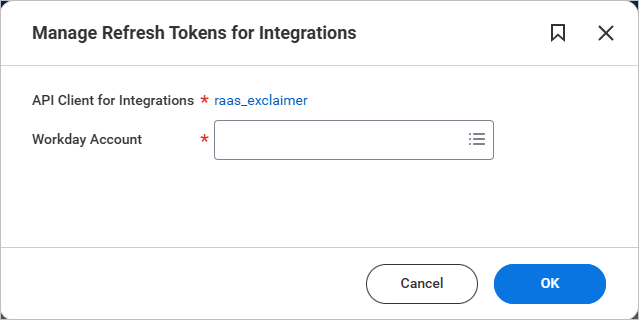
Beispielbild, das das Fenster Aktualisierungstoken für Integrationen verwalten zeigt.
- Fügen Sie im Feld Workday-Konto denselben autorisierten Benutzer hinzu, der für den API-Client konfiguriert wurde.
- Wählen Sie OK aus.
-
Verwenden Sie das vorhandene Aktualisierungstoken erneut, wenn es bereits von anderen Integrationen verwendet wird.
Wenn keine anderen Integrationen vorhanden sind, wählen Sie Neues Aktualisierungstoken generieren und dann Löschung bestätigen.TIPP! Kopieren Sie das Aktualisierungstoken und bewahren Sie es sicher auf, da es während der Exclaimer-Integration verwendet wird.
Zugriff auf die Workday RaaS-Integration in Exclaimer
So greifen Sie auf die Workday RaaS-Integration zu:
-
Wählen Sie in der Kopfzeile das Zahnradsymbol und dann Absenderverwaltung aus.

Dieses Beispielbild zeigt ein Microsoft 365-Abonnement und das Einstellungsmenü.
- Navigieren Sie zum Abschnitt HRIS-Zugriff aktivieren.
- Wählen Sie im Dropdown-Menü Workday RaaS aus.
Exclaimer mit Workday RaaS verbinden (Exclaimer)
Folgen Sie den untenstehenden Schritten, um Exclaimer mit Workday RaaS zu verbinden:
Bevor Sie Exclaimer mit Workday RaaS verbinden, stellen Sie sicher, dass Sie:
• Ein Exclaimer Pro-Abonnement verwenden
• Die erforderlichen Bindbee-Domains in Ihrem Netzwerk zulassen. Diese Domains müssen im Browser geladen werden, damit das Verbindungsfenster funktioniert:
• cdn.bindbee.dev
• *.bindbee.dev, um zusätzliche Subdomains abzudecken, die während des Verbindungsablaufs verwendet werden (z. B. API-Callbacks und Authentifizierungsweiterleitungen)
• Folgendes generieren und bereithalten:
• RaaS Client ID
• RaaS Client Secret
• RaaS Refresh Token
Um eine Verbindung zu Ihrem HRIS herzustellen, damit Exclaimer die Kontaktdaten der Benutzer synchronisieren kann:
- Wählen Sie aus der Dropdown-Liste Workday RaaS aus.
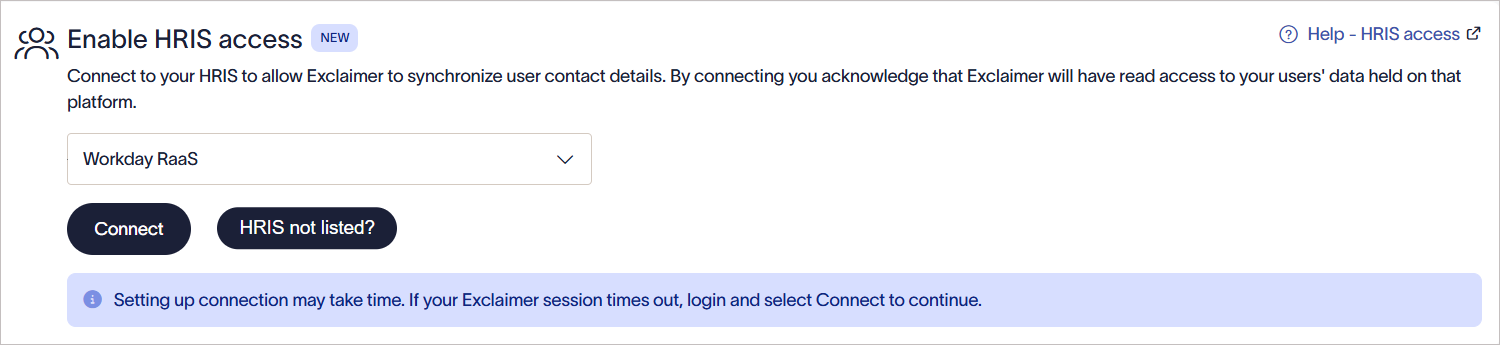
Wählen Sie aus der Dropdown-Liste Workday RaaS aus.
-
Wählen Sie Verbinden aus.
Das Fenster Workday RaaS wird angezeigt. Gewähren Sie Lesezugriff und wählen Sie aus, welche Datenmodelle geteilt werden.WARNUNG! Wenn das Fenster Workday RaaS nicht angezeigt wird, setzen Sie cdn.bindbee.dev (und vorzugsweise .bindbee.dev) auf die Positivliste, um sicherzustellen, dass das Bindbee SDK korrekt im Browser geladen wird.HINWEIS: Wenn Sie zusätzliche benutzerdefinierte Felder benötigen, kann unser Team diese manuell konfigurieren. Diese Option ist derzeit nicht als Self-Service-Funktion verfügbar. Wenden Sie sich an unser Support-Team, um Hilfe bei der Einrichtung der erforderlichen benutzerdefinierten Felder zu erhalten.
-
Geben Sie die Workday Web Services Endpoint-URL ein.
So erhalten Sie die URL:
- Suchen Sie innerhalb von Workday nach Public Web Services.
Das Fenster Public Web Services wird angezeigt.
- Suchen Sie Human Resources (Public). Wählen Sie Web Service und dann View WSDL aus.
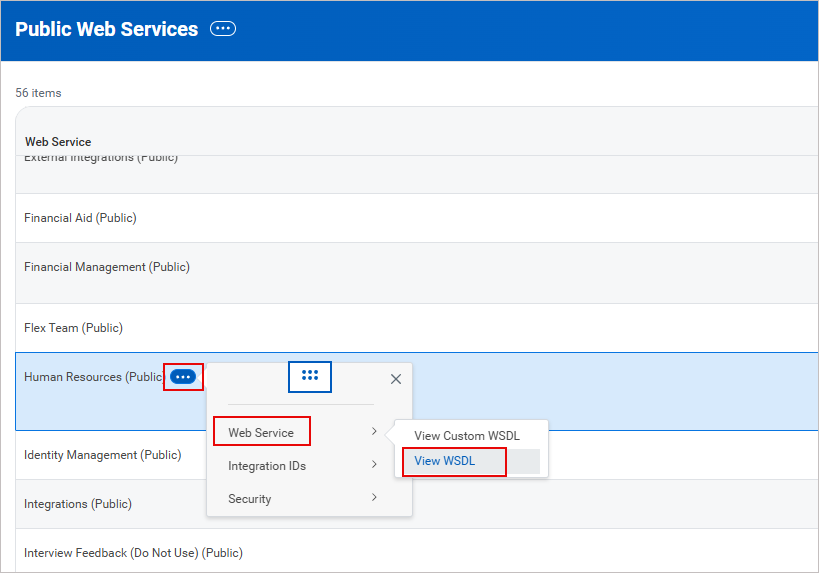
Beispielbild, das zeigt, wie man die Endpoint-URL in Workday aufruft. Im Fenster Public Web Services suchen Sie Human Resources (Public). Wählen Sie Web Service und dann View WSDL aus.
Eine XML-Datei wird angezeigt. -
Scrollen Sie zum Ende der Seite. Kopieren Sie die URL bis (aber ohne) /service/. Dies ist die Web Services Endpoint-URL.
WARNUNG! Fügen Sie keinen abschließenden Schrägstrich nach /ccx hinzu.
Beispielbild der XML-Datei in Workday. Kopieren Sie die URL bis (aber ohne) /service/.
- Fügen Sie die URL in das vorgesehene Feld ein.
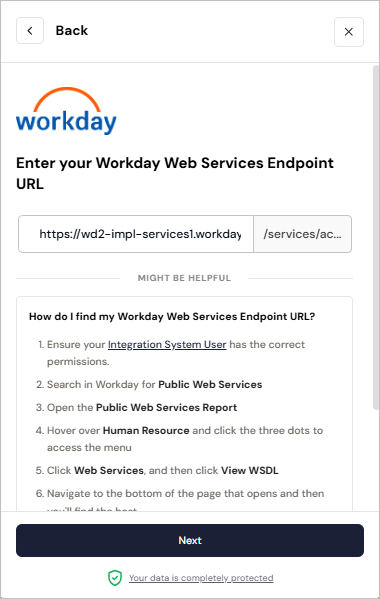
Beispielbild in Exclaimer beim Versuch, eine Verbindung zum Workday RaaS-System herzustellen.
- Suchen Sie innerhalb von Workday nach Public Web Services.
- Wählen Sie Weiter aus.
- Geben Sie Ihren Workday-Mandantennamen ein.
So finden Sie Ihren Workday-Mandantennamen:- Überprüfen Sie im Workday-Dashboard die URL in Ihrem Browser. Kopieren Sie den Wert, der erscheint nach workday.com/
Dies ist der Mandantenname.
Beispielbild des Workday-Mandantennamens – kopieren Sie diesen Namen nicht. Überprüfen Sie die URL Ihres Dashboards, um Ihren Workday-Mandantennamen zu finden.
-
Fügen Sie den Wert als Mandantennamen ein.
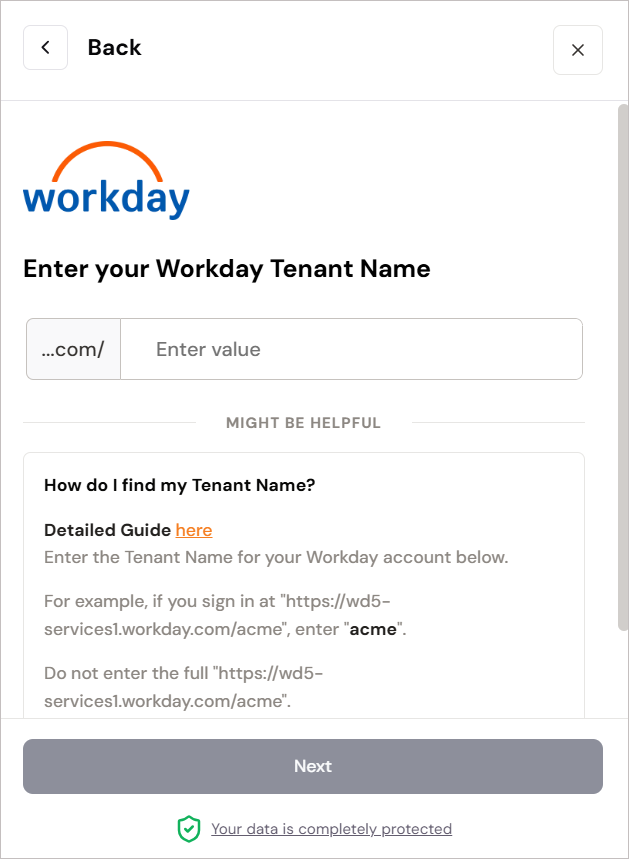
Geben Sie den Workday-Mandantennamen ein.
- Überprüfen Sie im Workday-Dashboard die URL in Ihrem Browser. Kopieren Sie den Wert, der erscheint nach workday.com/
- Wählen Sie Weiter.
-
Geben Sie Ihre RaaS-Aktualisierungstoken, RaaS-Client-ID und RaaS-Client-Geheimnis ein.
Siehe die Schritte 10 und 11 oben für die Details.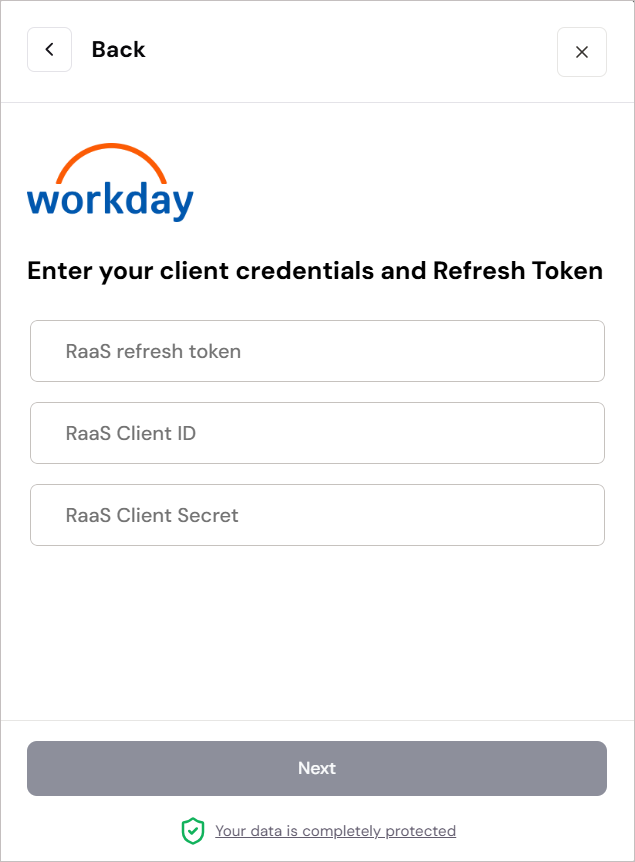
Geben Sie den RaaS-Aktualisierungstoken, die RaaS-Client-ID und das RaaS-Client-Geheimnis ein. - Wählen Sie Weiter.
- Geben Sie die Benutzerdefinierte Bericht-URL ein. Siehe Schritt 8 oben - Benutzerdefinierten Bericht überprüfen.
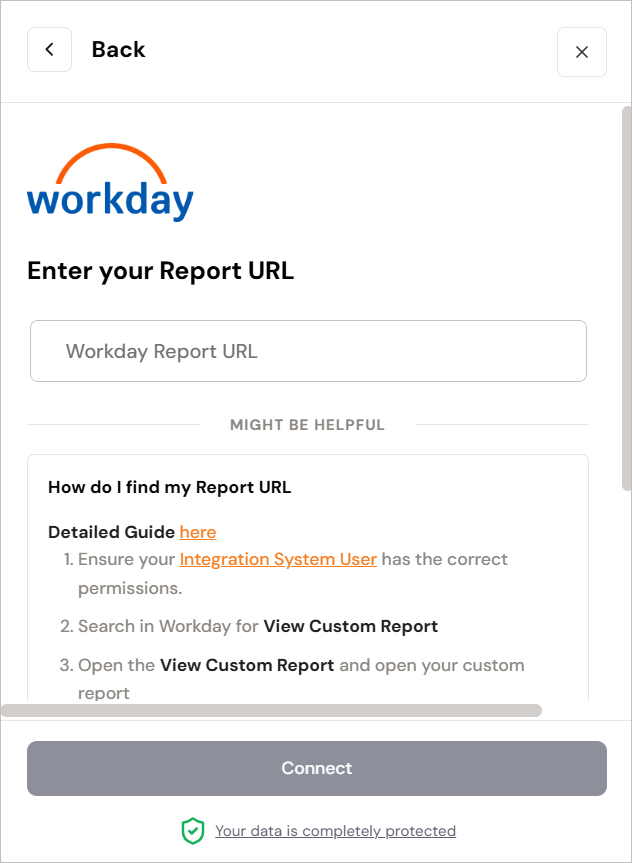
Geben Sie Ihre Bericht-URL ein.
-
Wählen Sie Verbinden.
WARNUNG! Halten Sie das Fenster geöffnet, bis die Verbindung abgeschlossen ist. Wenn Sie es zu früh schließen, wird die Verbindung möglicherweise nicht vollständig eingerichtet und erscheint in Exclaimer nicht als verbunden.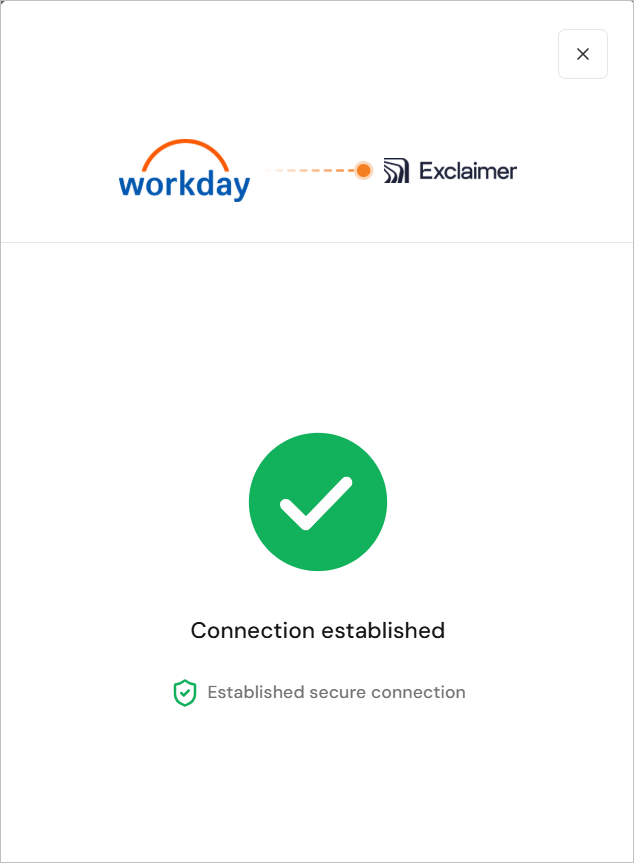
Bild, das zeigt, dass die Verbindung hergestellt wurde. -
Wenn Sie versuchen, erneut eine Verbindung zu Workday herzustellen, kann eine Meldung erscheinen, dass der Connector bereits existiert. Wenn dies passiert, eröffnen Sie ein Support-Ticket, damit das Team Ihnen helfen kann.
Sobald eine Verbindung mit dem Workday HRIS-System hergestellt ist, wird der Status in Exclaimer als Verbunden angezeigt.
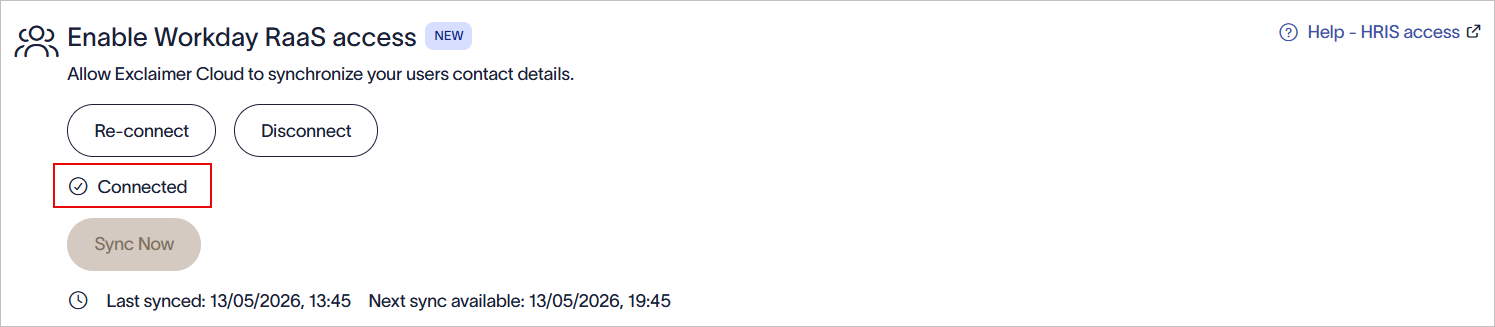
Sobald eine Verbindung mit dem Workday RaaS-System hergestellt ist, wird der Text „Verbunden“ in Exclaimer angezeigt.
Verwalten Sie Ihre Workday RaaS-Verbindung (Exclaimer)
Folgen Sie den Optionen, um Ihre Workday RaaS-Verbindung zu verwalten:
Um die Verbindung zum Workday RaaS-System erneut herzustellen:
- Wählen Sie Erneut verbinden.
Eine Meldung wird angezeigt, dass durch das erneute Verbinden Ihre bestehende Verbindung zu Workday RaaS entfernt wird, und alle Daten nicht mehr verfügbar sind, und ein neuer Verbindungsablauf automatisch gestartet wird.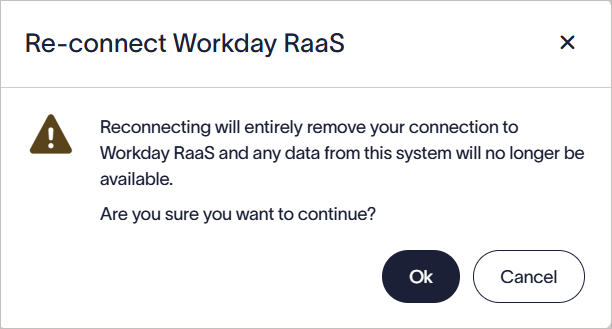
Wählen Sie OK, um die Verbindung zum Workday RaaS-System erneut herzustellen.
- Wählen Sie OK , um fortzufahren.
Um die Verbindung zum Workday RaaS-System zu trennen:
- Wählen Sie Trennen.
Eine Meldung wird angezeigt, dass durch das Trennen Ihre Verbindung zu Workday RaaS vollständig entfernt wird und alle Daten aus dem System nicht mehr verfügbar sind.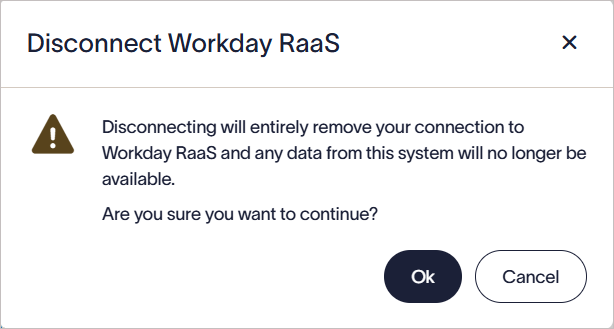
Wählen Sie OK, um die Verbindung zum Workday RaaS-System zu trennen.
- Wählen Sie OK , um fortzufahren.
Workday-Connectoren synchronisieren Daten automatisch basierend auf einem vordefinierten Zeitplan. Sie können auch eine manuelle Synchronisierung starten.
Um eine manuelle Synchronisierung durchzuführen, um Mitarbeiterdaten in Exclaimer sofort zu aktualisieren:
-
Wählen Sie Jetzt synchronisieren.
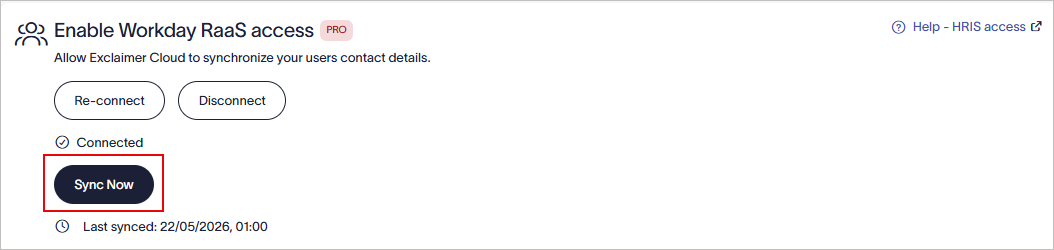
Wählen Sie Jetzt synchronisieren, um eine manuelle Synchronisierung zu starten.
HINWEIS: Die Schaltfläche Jetzt synchronisieren ist nur aktiviert, wenn seit der letzten erfolgreichen Synchronisierung mindestens 6 Stunden vergangen sind. Wenn die Schaltfläche nicht aktiviert ist, werden das Datum und die Uhrzeit der nächsten Synchronisierung angezeigt.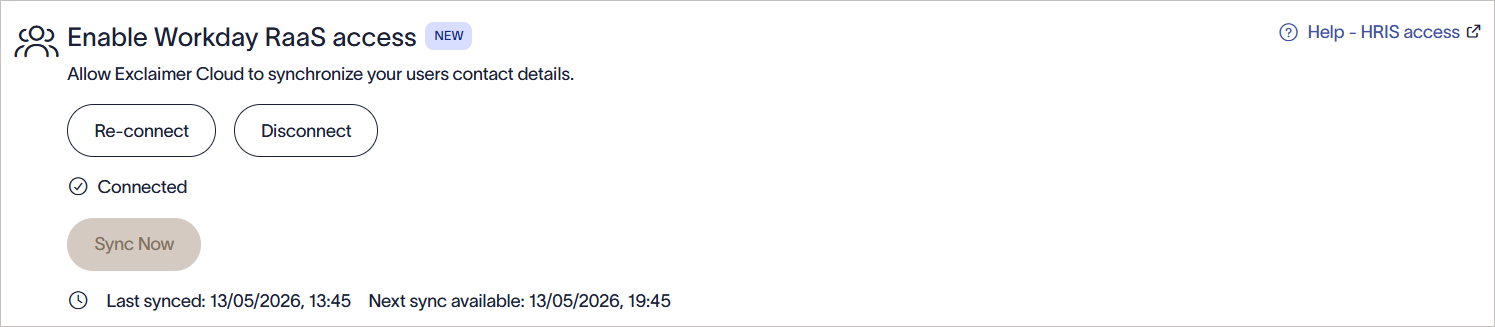
Beispielbild, das zeigt, dass die Schaltfläche Jetzt synchronisieren nicht aktiviert ist und das Datum sowie die Uhrzeit der nächsten Synchronisierung angezeigt werden.
Fehlerbehebung
Verwenden Sie die folgenden Schritte zur Fehlerbehebung, um häufige Probleme bei der Konfiguration oder Verbindung der Workday RaaS-Integration zu identifizieren und zu beheben.
Wenn erwartete Felder im JSON-Berichtsausgabe fehlen:
- Überprüfen Sie, ob der Integration System User (ISU) die erforderlichen Domain-Sicherheitsberechtigungen hat.
- Bestätigen Sie, dass alle ausstehenden Änderungen der Sicherheitsrichtlinie aktiviert wurden.
- Überprüfen Sie, ob die Felder korrekt im Tab „Spalten“ des benutzerdefinierten Berichts hinzugefügt wurden.
- Stellen Sie sicher, dass die XML-Aliase korrekt konfiguriert sind.
- Testen Sie die JSON-Ausgabe mit den ISU-Anmeldedaten, nicht mit einem Administrator-Konto.
Die Workday-Benutzeroberfläche verwendet die Berechtigungen des aktuell angemeldeten Benutzers. Felder, die in der Workday-Benutzeroberfläche sichtbar sind, können in der JSON-Ausgabe dennoch nicht verfügbar sein, wenn der ISU keine Berechtigung zum Zugriff darauf hat.
Wenn das Workday RaaS-Verbindungsfenster in Exclaimer nicht erscheint:
- Stellen Sie sicher, dass die folgenden Domains in Ihren Netzwerk- oder Browsersicherheits-Tools auf der Positivliste stehen:
- cdn.bindbee.dev
- *.bindbee.dev
- Überprüfen Sie, ob Browsererweiterungen oder Inhaltsblocker das Laden der Seite nicht verhindern.
- Aktualisieren Sie den Browser und versuchen Sie es erneut.
Wenn die Verbindung zu Workday während der Einrichtung fehlschlägt:
Überprüfen Sie, ob:
- Der Workday Tenant Name korrekt ist.
- Die Workday Web Services Endpoint URL korrekt eingegeben wurde.
- Die RaaS Client ID, das Client Secret und das Refresh Token gültig sind.
- Das Passwort des Integration System Users nicht abgelaufen ist.
- Der API Client erfolgreich in Workday erstellt wurde.
- Die korrekte Workday-Umgebung (Produktion oder Sandbox/Test) verwendet wird.
Wenn die JSON-Berichts-URL nicht geöffnet wird oder unvollständige Daten zurückgibt:
- Überprüfen Sie, ob der benutzerdefinierte Bericht als Webdienst aktiviert ist.
- Bestätigen Sie, dass der Bericht mit dem autorisierten Integrations-Systembenutzer geteilt wird.
- Überprüfen Sie, ob der Integrations-Systembenutzer zur richtigen Sicherheitsgruppe gehört.
- Bestätigen Sie, dass die erforderlichen Domänensicherheitsberechtigungen zugewiesen wurden.
- Überprüfen Sie, ob ausstehende Änderungen der Sicherheitspolitik erfolgreich aktiviert wurden.