
Beschreibung
Sie können einen weiteren Benutzer hinzufügen oder einen Benutzer aus Ihrem Exclaimer-Abonnement über die Benutzerverwaltung entfernen. Dies ändert, wer sich bei Ihrem Exclaimer-Konto anmelden kann.
HINWEISE: Ein Abonnementinhaber oder Benutzerverwalter kann Benutzer hinzufügen und entfernen.
Diese Funktion steuert die Benutzer des Exclaimer-Portals. Für Benutzer Ihrer Signaturen siehe die Optionen in der Senderverwaltung.
Diese Funktion steuert die Benutzer des Exclaimer-Portals. Für Benutzer Ihrer Signaturen siehe die Optionen in der Senderverwaltung.
So greifen Sie darauf zu
So greifen Sie auf die Benutzerverwaltung zu:
- Melden Sie sich bei Ihrem Exclaimer-Konto an und starten Sie Ihr Abonnement.
- Wählen Sie in der Kopfzeile das Initialensymbol und dann Abonnement verwalten. Die Schaltfläche Benutzer hinzufügen befindet sich im Abschnitt Benutzerverwaltung.
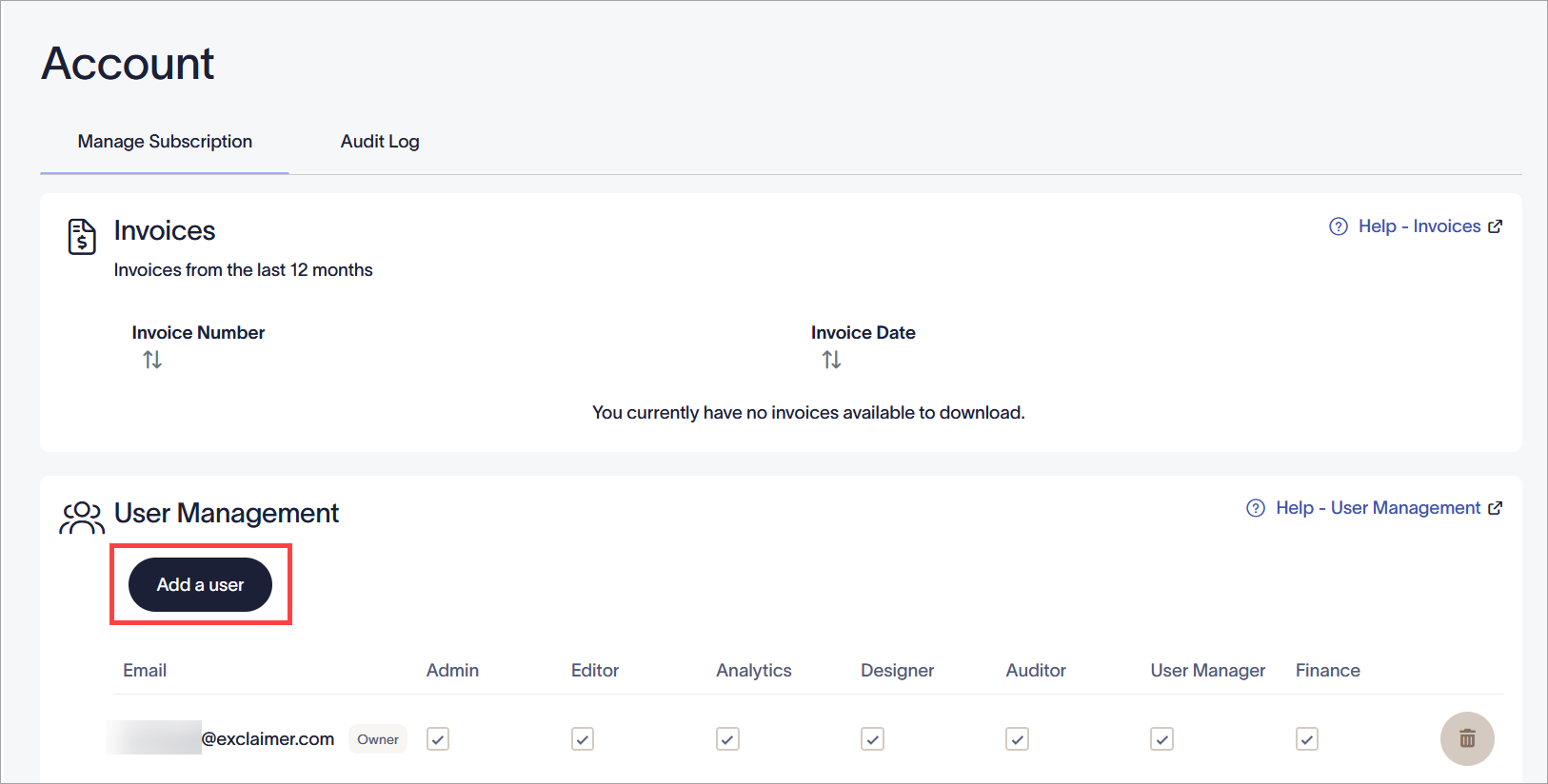
Wählen Sie Benutzer hinzufügen. Beachten Sie, dass dieser Bildschirm je nach Einrichtung Ihres Abonnements und/oder Ihrer Benutzerrolle unterschiedlich aussehen kann.
Wählen Sie unten eine Option, um die zugehörigen Anweisungen anzuzeigen:
Hinzufügen eines Benutzers für Direktkunden
So fügen Sie Ihrem Exclaimer-Abonnement einen zusätzlichen Benutzer hinzu:
- Wählen Sie Benutzer hinzufügen.
Dies öffnet das Fenster Benutzer hinzufügen.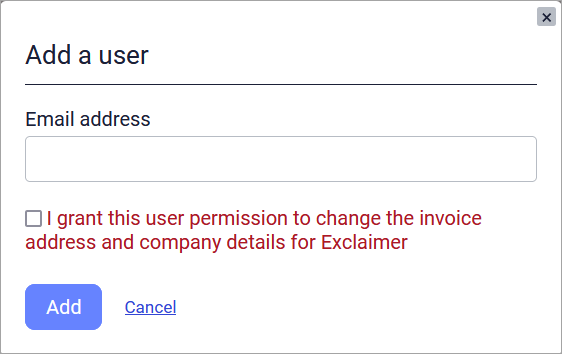
Das Fenster Benutzer hinzufügen.
- Geben Sie im Feld E-Mail-Adresse die E-Mail-Adresse des neuen Benutzers ein.
- Falls erforderlich, aktivieren Sie das Kontrollkästchen, um dem Benutzer die Berechtigung zu erteilen, die Rechnungsadresse und Firmendaten zu ändern.
-
Wählen Sie Hinzufügen, um den neuen Benutzer hinzuzufügen. Der neue Benutzer erhält eine automatisierte E-Mail von Exclaimer, mit der er seine Anmeldedaten einrichten kann.
HINWEIS: Neue Benutzer erhalten die Rolle Editor. Um die Berechtigungen des Benutzers anzupassen, wählen Sie die Rollen-Kontrollkästchen für den neuen Benutzer in der Benutzerverwaltung. Weitere Informationen darüber, was verschiedene Rollen in Exclaimer können, finden Sie unter Benutzerverwaltung.
Hinzufügen eines Benutzers für Wiederverkäufer
Wiederverkäufer können zwei Arten von Benutzern hinzufügen: Mitarbeiterbenutzer und externe Benutzer. Diese Aktion erfolgt auf dem Bildschirm „Verwalten“.
So fügen Sie einen zusätzlichen Benutzer hinzu:
- Wählen Sie Benutzer hinzufügen. Dadurch wird der Bereich Abonnementverwaltung geöffnet.
- Im Abschnitt Benutzerverwaltung
- Wählen Sie Mitarbeiterbenutzer hinzufügen, um einen neuen Benutzer hinzuzufügen. Mitarbeiterbenutzern können Rollen wie Finanzen oder Eigentümer zugewiesen werden, die Zugriff auf Rechnungsdetails und Rechnungen bieten. Weitere Informationen zu Rollen und Berechtigungen finden Sie unter Benutzerverwaltung.
- Wählen Sie Externen Benutzer hinzufügen, um einen neuen Benutzer hinzuzufügen. Externe Benutzer können das Abonnement verwalten, haben jedoch keinen Zugriff auf Rechnungsdetails oder Rechnungen.
Der Abschnitt Benutzerverwaltung enthält die Optionen zum Hinzufügen von Benutzern.
Das Fenster „Benutzer hinzufügen“ wird angezeigt.
Beispiel für das Hinzufügen eines externen Benutzers.
- Geben Sie unter E-Mail-Adresse die E-Mail-Adresse des neuen Benutzers ein.
-
Wählen Sie Hinzufügen, um den neuen Benutzer hinzuzufügen. Der neue Benutzer erhält eine automatisierte E-Mail von Exclaimer, mit der er seine Anmeldedaten einrichten kann.
Beispiel, das eine Bestätigungsmeldung zeigt, dass der Benutzer hinzugefügt wurde.
Benutzer entfernen
So entfernen Sie einen Benutzer aus Ihrem Exclaimer-Abonnement:
HINWEIS: Sie müssen der AbonnementInhaber oder ein Benutzer-Manager sein, um einen Benutzer aus Ihrem Abonnement zu entfernen.
- Wählen Sie im Abschnitt Benutzerverwaltung das Papierkorbsymbol
 neben dem Benutzer aus, den Sie aus Ihrem Abonnement entfernen möchten.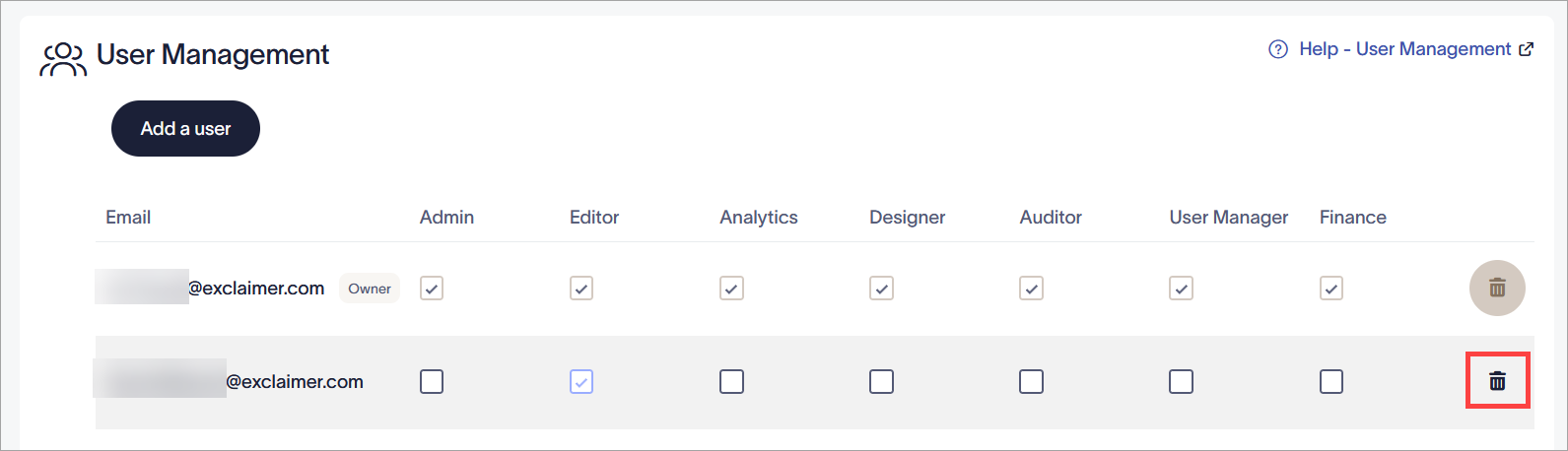
Das Papierkorbsymbol befindet sich in jeder Benutzerzeile im Abschnitt Benutzerverwaltung.
- Wählen Sie im Fenster Benutzer entfernen die Option Benutzer entfernen, um den ausgewählten Benutzer zu entfernen. Sobald Sie einen Benutzer entfernen, hat dieser keinen Zugriff mehr auf das Exclaimer-Portal.
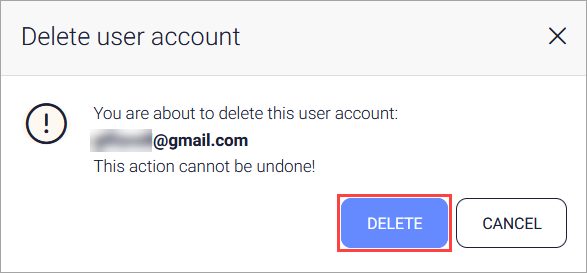
Eine Meldung erscheint, um zu bestätigen, ob Sie den ausgewählten Benutzer entfernen möchten.