
Beschreibung
Sie können BambooHR als Datenquelle für Exclaimer verwenden, um Mitarbeiterdetails für E-Mail-Signaturen und Meeting-Branding automatisch zu synchronisieren.
Diese Integration verwendet Bindbee, um BambooHR sicher zu authentifizieren und mit Exclaimer zu verbinden.
Diese Integration ist für Exclaimer-Abonnements mit Microsoft 365 und Google Workspace verfügbar.
BambooHR für die Exclaimer-Integration einrichten (BambooHR)
Folgen Sie den Schritten, um BambooHR vorzubereiten, bevor Sie es mit Exclaimer verbinden:
• Sie müssen über Bamboo Admin-Zugriff verfügen, um diese Schritte abzuschließen. Verwenden Sie die eindeutige BambooHR-URL Ihrer Organisation, um sich anzumelden.
• Planen Sie die Integration im Voraus in Ihrem HRIS-System.
Folgen Sie diesen Schritten, um Ihren BambooHR-Domainnamen für die OAuth-Authentifizierung zu finden.
- Melden Sie sich bei BambooHR an.
- Suchen Sie in der Adressleiste Ihres Browsers die BambooHR-URL.
-
Kopieren Sie den Wert zwischen https:// und .bamboohr.com.

Beispielbild des BambooHR-Domainnamens – nicht kopieren. Überprüfen Sie Ihr Dashboard, um Ihre BambooHR-URL zu finden.
Dieser Wert ist der BambooHR-Domainname.
- Speichern Sie den BambooHR-Domainnamen. Sie benötigen ihn später während der Exclaimer-Verbindungseinrichtung.
Um die Bamboo-Integration mit Exclaimer einzurichten, stellen Sie sicher, dass Sie entweder
Vollen Admin-Zugriff ODER
Ein benutzerdefiniertes Zugriffslevel haben
So richten Sie ein benutzerdefiniertes Zugriffslevel in BambooHR ein:
- Melden Sie sich bei BambooHR an.
- Wählen Sie im Menü auf der linken Seite Einstellungen und dann Zugriffsebenen aus.
- Wählen Sie im Dropdown-Menü Ebenen die Option Benutzerdefinierte Zugriffsebene aus.
Der Bildschirm Neue benutzerdefinierte Zugriffsebene wird angezeigt.
- Geben Sie unter Name den Namen der benutzerdefinierten Zugriffsebene ein.
- Geben Sie unter Beschreibung eine klare und aussagekräftige Beschreibung ein.
-
Aktivieren Sie die erforderlichen Berechtigungen für Alle Mitarbeiter.
Im Bildschirm Was können Personen mit diesem Zugriffslevel tun?:
• Wählen Sie Berichte und dann Neue Berichte erstellen. BambooHR stellt Mitarbeiterdaten Integrationen über Berichte zur Verfügung, daher kann die Synchronisierung bestimmte Felder nicht lesen, wenn Sie diese Berechtigung nicht aktivieren.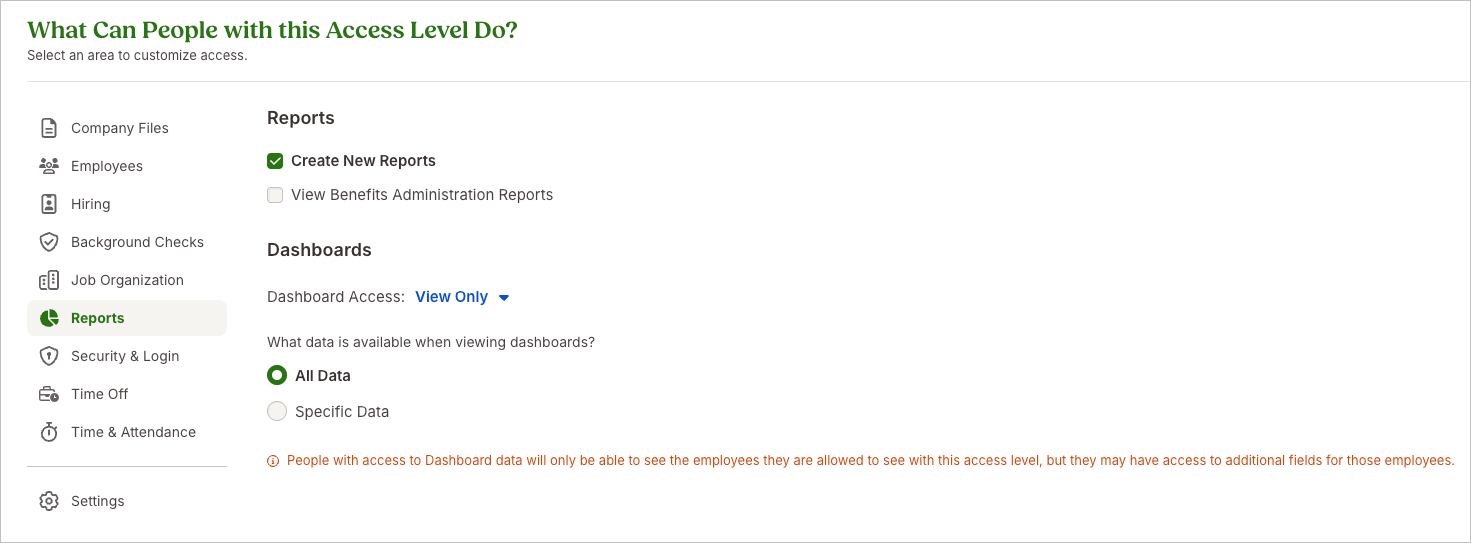
Beispielbild von Was können Personen mit diesem Zugriffslevel tun? Wählen Sie Berichte aus, dann Neue Berichte erstellen.
• Wählen Sie Job-Organisation und dann Job-Organisation anzeigen.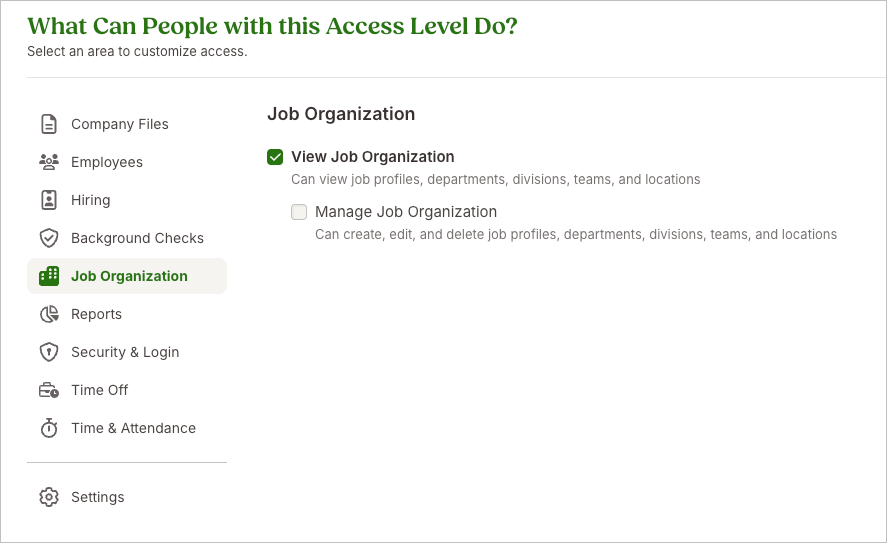
Beispielbild von Was können Personen mit diesem Zugriffslevel tun? Wählen Sie Job-Organisation aus, dann Job-Organisation anzeigen.
Im Bildschirm Was können Personen mit diesem Zugriffslevel sehen?:
• Legen Sie auf der Registerkarte Persönlich die Optionen Basisinformationen, Adresse und Kontakt nur anzeigen fest.• Klicken Sie auf die Registerkarte Job und setzen Sie Jobinformationen auf Nur Ansicht.
-
Wählen Sie Speichern & Fertigstellen.
-
Weisen Sie den relevanten Mitarbeiter oder Integrationsbenutzer dem neu erstellten benutzerdefinierten Zugriffslevel zu.
Bevor Sie mit dem Exclaimer-Integrationsablauf fortfahren, stellen Sie sicher, dass alle erforderlichen Berechtigungen für den zugewiesenen Mitarbeiter aktiviert sind.
Exclaimer kann nur auf die BambooHR-Daten zugreifen, die der zugewiesene Mitarbeiter ansehen darf.
Zugriff auf die BambooHR-Integration in Exclaimer
So greifen Sie auf die BambooHR-Integration zu:
-
Wählen Sie in der Kopfzeile das Zahnradsymbol und dann Absenderverwaltung aus.

Dieses Beispielbild zeigt ein Microsoft 365-Abonnement und das Einstellungsmenü.
- Navigieren Sie zum Abschnitt HRIS-Zugriff aktivieren.
- Wählen Sie im Dropdown-Menü BambooHR aus.
Exclaimer mit BambooHR verbinden (Exclaimer)
Folgen Sie den untenstehenden Schritten, um Exclaimer mit BambooHR zu verbinden:
• Ein Exclaimer Pro-Abonnement verwenden
• Die erforderlichen Bindbee-Domains in Ihrem Netzwerk zulassen. Diese Domains müssen im Browser geladen werden, damit das Verbindungsfenster funktioniert:
• cdn.bindbee.dev
• *.bindbee.dev, um zusätzliche Subdomains abzudecken, die während des Verbindungsablaufs verwendet werden (z. B. API-Callbacks und Authentifizierungsweiterleitungen)
• Browser-Pop-ups für das Authentifizierungsfenster zulassen.
Um sich mit Ihrem HRIS zu verbinden, damit Exclaimer die Kontaktdaten der Benutzer synchronisieren kann:
- Wählen Sie aus der Dropdown-Liste BambooHR aus.
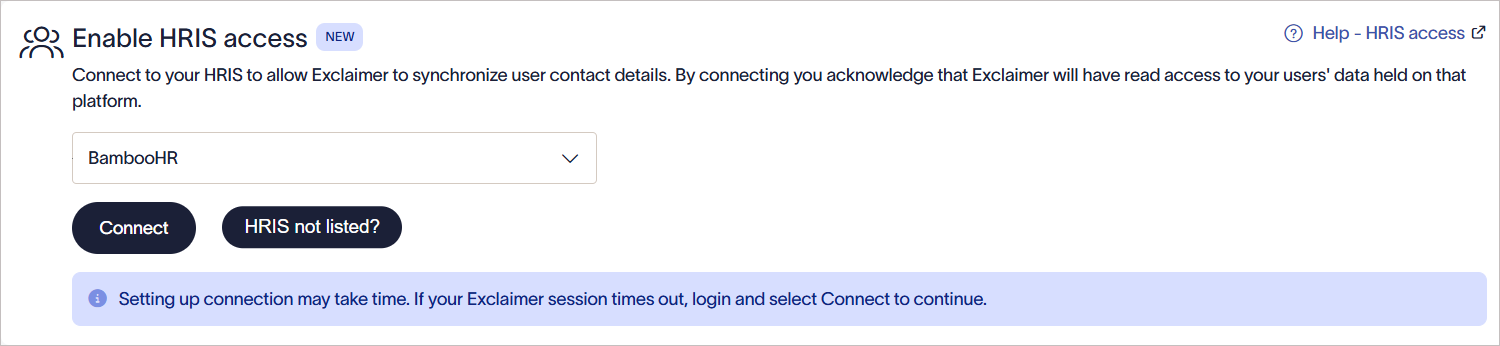
Wählen Sie aus der Dropdown-Liste BambooHR aus.
-
Wählen Sie Verbinden.
Das Authentifizierungsfenster von BambooHR wird angezeigt.TIPP! Öffnen Sie nicht mehrere BambooHR-Authentifizierungsfenster gleichzeitig. Schließen Sie einen Verbindungsprozess ab, bevor Sie einen neuen starten.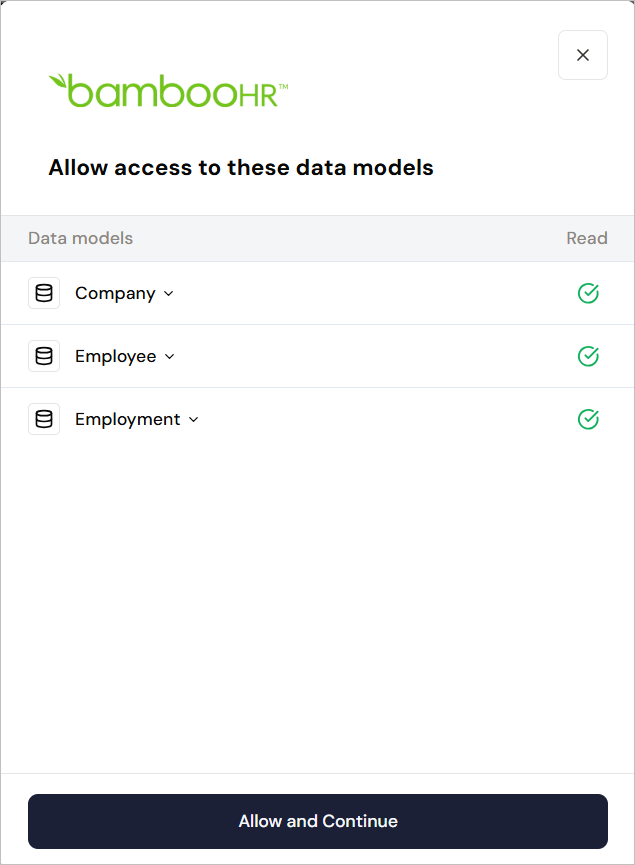
BambooHR-Authentifizierungsfenster.
-
Wählen Sie Zulassen und Fortfahren, um Exclaimer Lesezugriff auf Mitarbeiterdaten zu gewähren.
WARNUNG! Wenn das Fenster BambooHR-Berechtigungen nicht angezeigt wird, setzen Sie cdn.bindbee.dev (und vorzugsweise .bindbee.dev) auf die Positivliste, um sicherzustellen, dass das Bindbee SDK korrekt im Browser geladen wird.
HINWEIS: Wenn Sie zusätzliche benutzerdefinierte Felder benötigen, kann unser Team diese manuell konfigurieren. Diese Option ist derzeit nicht als Self-Service-Funktion verfügbar. Wenden Sie sich an unser Support-Team, um Hilfe bei der Einrichtung der erforderlichen benutzerdefinierten Felder zu erhalten. Wählen Sie OAuth-Authentifizierungsfluss (empfohlen).
BambooHR unterstützt mehrere Authentifizierungsmethoden. Exclaimer unterstützt nur OAuth-Authentifizierung.HINWEIS: Stellen Sie vor dem Fortfahren sicher, dass Sie die Schritte unter BambooHR für OAuth-Authentifizierung vorbereiten abgeschlossen haben, einschließlich der Konfiguration der erforderlichen BambooHR-Zugriffsberechtigungen.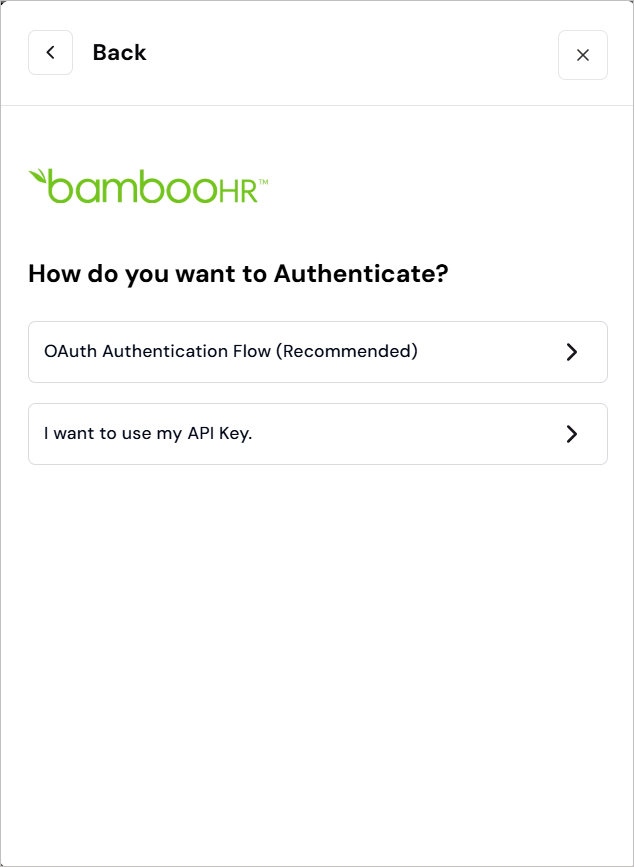
Wählen Sie OAuth-Authentifizierungsfluss (empfohlen).
- Geben Sie den BambooHR-Domainnamen ein, den Sie zuvor gespeichert haben. Siehe den Abschnitt oben für Anweisungen zum Finden Ihres BambooHR-Domainnamens.
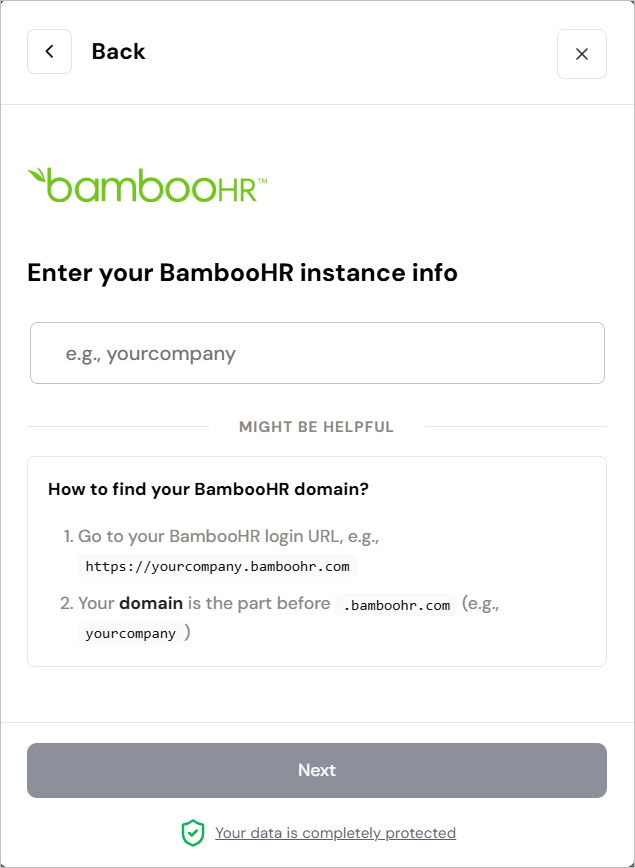
Geben Sie Ihre BambooHR-Instanzinformationen ein.
-
Wählen Sie Weiter. Wählen Sie Zugriff erlauben, um Exclaimer schreibgeschützten Zugriff auf Mitarbeiterdaten zu gewähren.
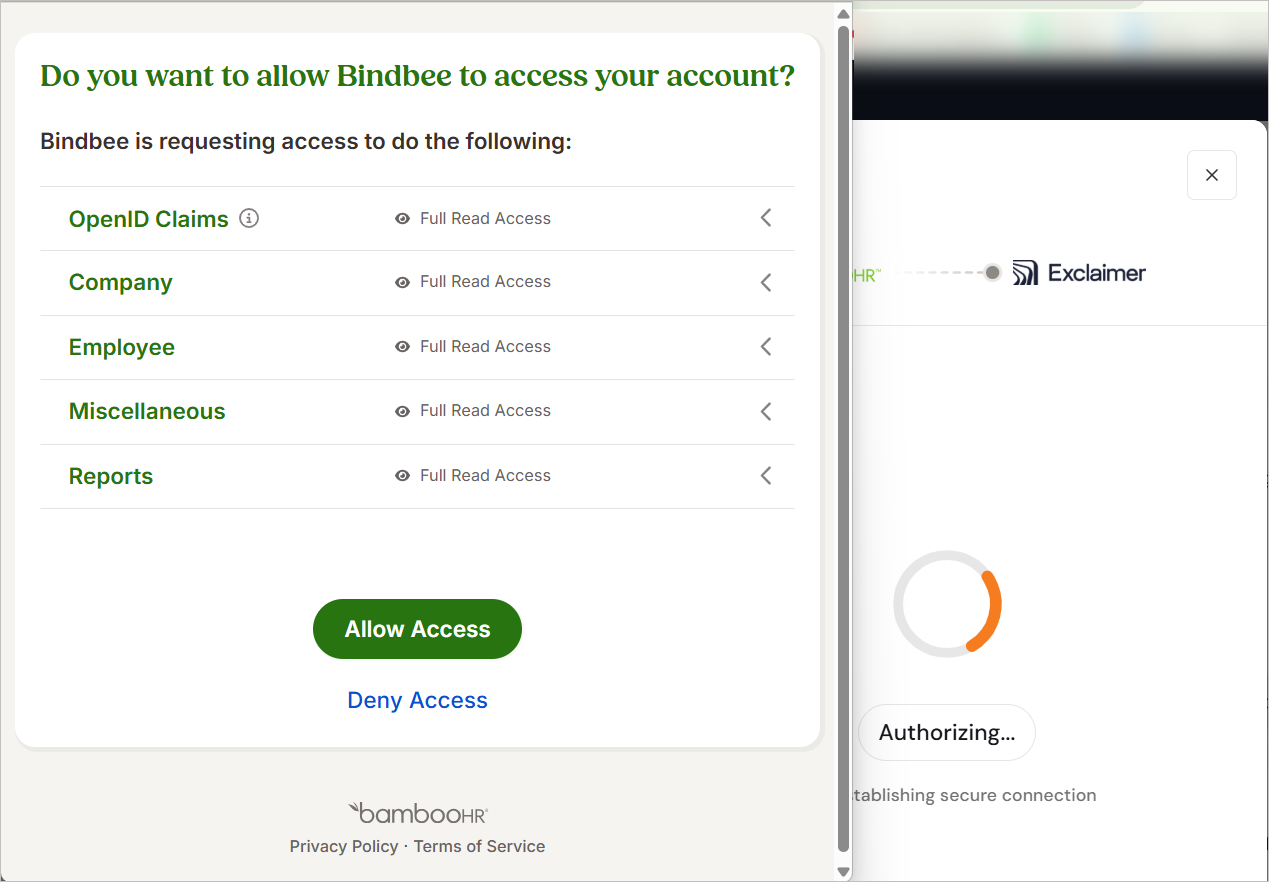
Wählen Sie Zugriff erlauben.
WARNUNG! Halten Sie das Fenster geöffnet, bis die Verbindung abgeschlossen ist. Wenn Sie es zu früh schließen, wird die Verbindung möglicherweise nicht vollständig eingerichtet und erscheint in Exclaimer nicht als verbunden.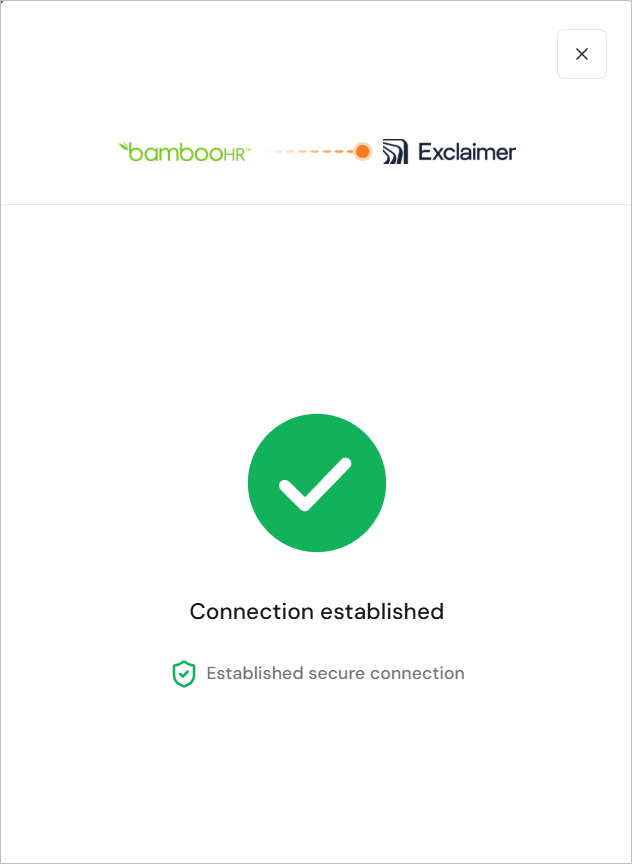
Bild, das zeigt, dass die Verbindung hergestellt wurde.
Sobald eine Verbindung mit dem BambooHR-System hergestellt ist, wird der Status in Exclaimer als Verbunden angezeigt.
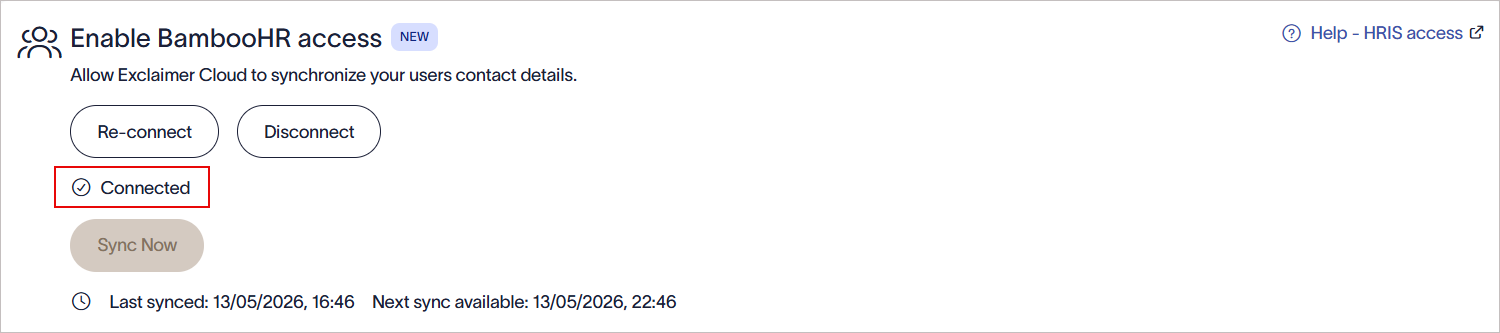
Sobald eine Verbindung mit dem BambooHR-System hergestellt ist, wird der Text Verbunden in Exclaimer angezeigt.
Verwalten Sie Ihre BambooHR-Verbindung (Exclaimer)
Folgen Sie den Optionen, um Ihre BambooHR-Verbindung zu verwalten:
Um die Verbindung zum BambooHR-System erneut herzustellen:
- Wählen Sie Erneut verbinden.
Eine Meldung wird angezeigt, dass durch das erneute Verbinden die bestehende BambooHR-Verbindung entfernt und ein neuer Verbindungsprozess gestartet wird.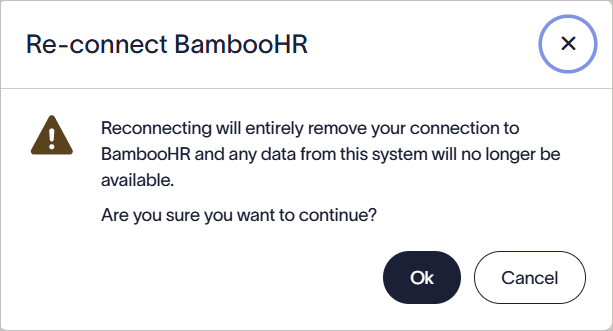
Wählen Sie OK, um die Verbindung zum BambooHR-System erneut herzustellen.
- Wählen Sie OK , um fortzufahren.
Um die Verbindung zum BambooHR-System zu trennen:
- Wählen Sie Trennen.
Eine Meldung wird angezeigt, dass durch das Trennen die BambooHR-Verbindung von Exclaimer entfernt wird. Alle synchronisierten BambooHR-Daten sind in Exclaimer nicht mehr verfügbar.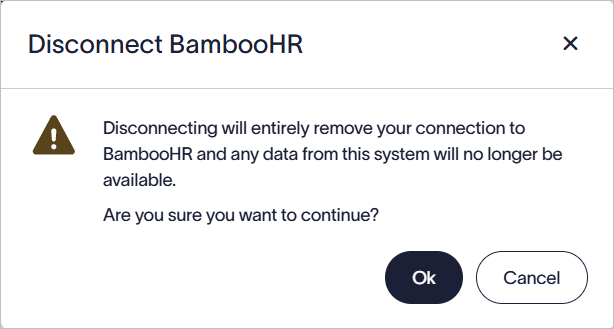
Wählen Sie OK, um die Verbindung zum BambooHR-System zu trennen.
- Wählen Sie OK , um fortzufahren.
BambooHR-Connectoren synchronisieren Daten automatisch basierend auf einem vordefinierten Zeitplan. Sie können auch eine manuelle Synchronisierung starten.
Um eine manuelle Synchronisierung durchzuführen, um Mitarbeiterdaten in Exclaimer sofort zu aktualisieren:
-
Wählen Sie Jetzt synchronisieren.
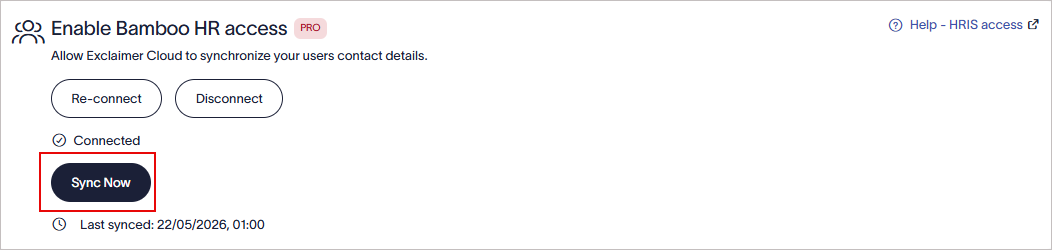
Wählen Sie Jetzt synchronisieren, um eine manuelle Synchronisierung zu starten.
HINWEIS: Die Schaltfläche Jetzt synchronisieren ist nur aktiviert, wenn seit der letzten erfolgreichen Synchronisierung mindestens 6 Stunden vergangen sind. Wenn die Schaltfläche nicht aktiviert ist, werden das Datum und die Uhrzeit der nächsten Synchronisierung angezeigt.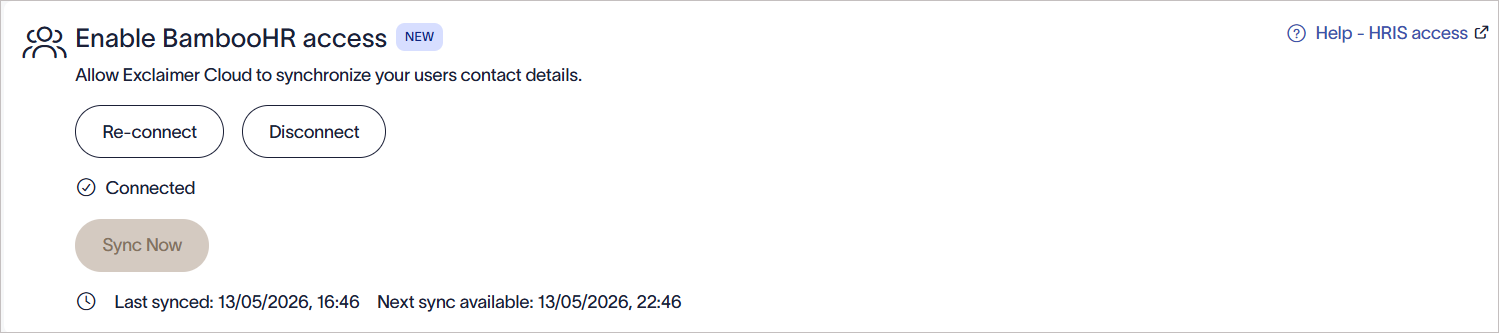
Beispielbild, das zeigt, dass die Schaltfläche Jetzt synchronisieren nicht aktiviert ist und das Datum sowie die Uhrzeit der nächsten Synchronisierung angezeigt werden.
Fehlerbehebung
Wenn sich das BambooHR-Authentifizierungsfenster nach der Auswahl von Verbinden nicht öffnet:
- Stellen Sie sicher, dass die folgenden Domains in Ihren Netzwerk- oder Browsersicherheits-Tools auf der Positivliste stehen:
- cdn.bindbee.dev
- *.bindbee.dev
- Überprüfen Sie, ob Pop-ups im Browser erlaubt sind.
- Prüfen Sie, ob Browser-Erweiterungen oder Inhaltsblocker das Laden des Authentifizierungsfensters verhindern.
- Aktualisieren Sie den Browser und versuchen Sie es erneut.
Wenn die BambooHR-Authentifizierung während der Einrichtung fehlschlägt:
- Überprüfen Sie, ob der BambooHR-Domainname korrekt eingegeben wurde.
- Stellen Sie sicher, dass Sie den OAuth-Authentifizierungsfluss (empfohlen) ausgewählt haben.
- Bestätigen Sie, dass Sie sich mit einem BambooHR-Konto anmelden, das über ausreichende Administratorrechte verfügt.
- Überprüfen Sie, ob die BambooHR-Sitzung nicht abgelaufen ist.
Wenn die Authentifizierung weiterhin fehlschlägt:
- Schließen Sie alle BambooHR-Authentifizierungsfenster.
- Melden Sie sich vollständig von BambooHR ab.
- Starten Sie den Verbindungsprozess erneut von Exclaimer aus.
Wenn die BambooHR-Verbindung nicht erfolgreich abgeschlossen wird:
- Halten Sie das Authentifizierungsfenster geöffnet, bis der Einrichtungsprozess abgeschlossen ist.
- Aktualisieren oder schließen Sie den Browser-Tab während der Authentifizierung nicht.
- Überprüfen Sie, dass die Browsersicherheitseinstellungen keine Weiterleitungen oder Drittanbieter-Cookies blockieren.
- Versuchen Sie die Verbindung bei Bedarf mit einer neuen Browsersitzung erneut.
Wenn Exclaimer eine Meldung anzeigt, dass der Connector bereits existiert:
- Versuchen Sie nicht, mehrere BambooHR-Verbindungen für dieselbe Umgebung zu erstellen.
- Erstellen Sie ein Support-Ticket, damit das Support-Team bei der bestehenden Connector-Konfiguration helfen kann.
Wenn Mitarbeiterdetails in Exclaimer nicht angezeigt werden:
- Überprüfen Sie, ob der BambooHR-Verbindungsstatus als Verbunden angezeigt wird.
- Führen Sie eine manuelle Synchronisierung durch, wenn die Option Jetzt synchronisieren verfügbar ist.
- Stellen Sie sicher, dass das während der Authentifizierung verwendete BambooHR-Konto weiterhin die erforderlichen Zugriffsrechte besitzt.
- Überprüfen Sie, ob die Mitarbeiterdaten in BambooHR vorhanden sind.
Wenn der Jetzt synchronisieren-Button nicht verfügbar ist:
- Überprüfen Sie, ob seit der letzten erfolgreichen Synchronisierung mindestens 6 Stunden vergangen sind.
- Prüfen Sie das angezeigte Datum und die Uhrzeit der nächsten Synchronisierung.
- Warten Sie bis zum nächsten verfügbaren Synchronisierungszeitfenster, bevor Sie es erneut versuchen.