
Beschreibung
Sie können ADP Workforce Now verwenden, um sich über Bindbee mit Exclaimer zu integrieren. Exclaimer verbindet sich mit ADP Workforce Now mithilfe einer Client-ID, eines Client-Geheimnisses und eines Zertifikats, die Sie in ADP API Central erstellen. Bindbee verwendet diese Zugangsdaten, um Mitarbeiterkontaktinformationen abzurufen und mit Exclaimer zu synchronisieren, damit sie in E-Mail-Signaturen verwendet werden können. Während der Einrichtung können Bindbee-URLs, Authentifizierungsaufforderungen oder Verbindungsfenster angezeigt werden.
Diese Integration ist für Exclaimer-Abonnements mit Microsoft 365 und Google Workspace verfügbar.
Einrichten von ADP Workforce Now für die Exclaimer-Integration (ADP Workforce Now)
Folgen Sie den untenstehenden Schritten, um die erforderlichen Details aus ADP Workforce Now zu sammeln, bevor Sie die Verbindung zu Exclaimer herstellen.
• Administratorzugang zu ADP API Central, einschließlich der Berechtigung, Projekte zu erstellen und Zertifikate anzufordern.
• Administratorzugang zu ADP Workforce Now, einschließlich der Berechtigung, Zugriffsberechtigungen und Profile zu verwalten.
• Zugriff auf das Exclaimer-Abonnement (Pro-Plan).
So erstellen Sie ein Projekt in API Central:
- Navigieren Sie zu API Central unter https://api-central.adp.com/projects und melden Sie sich an.
- Wählen Sie Projekt erstellen.
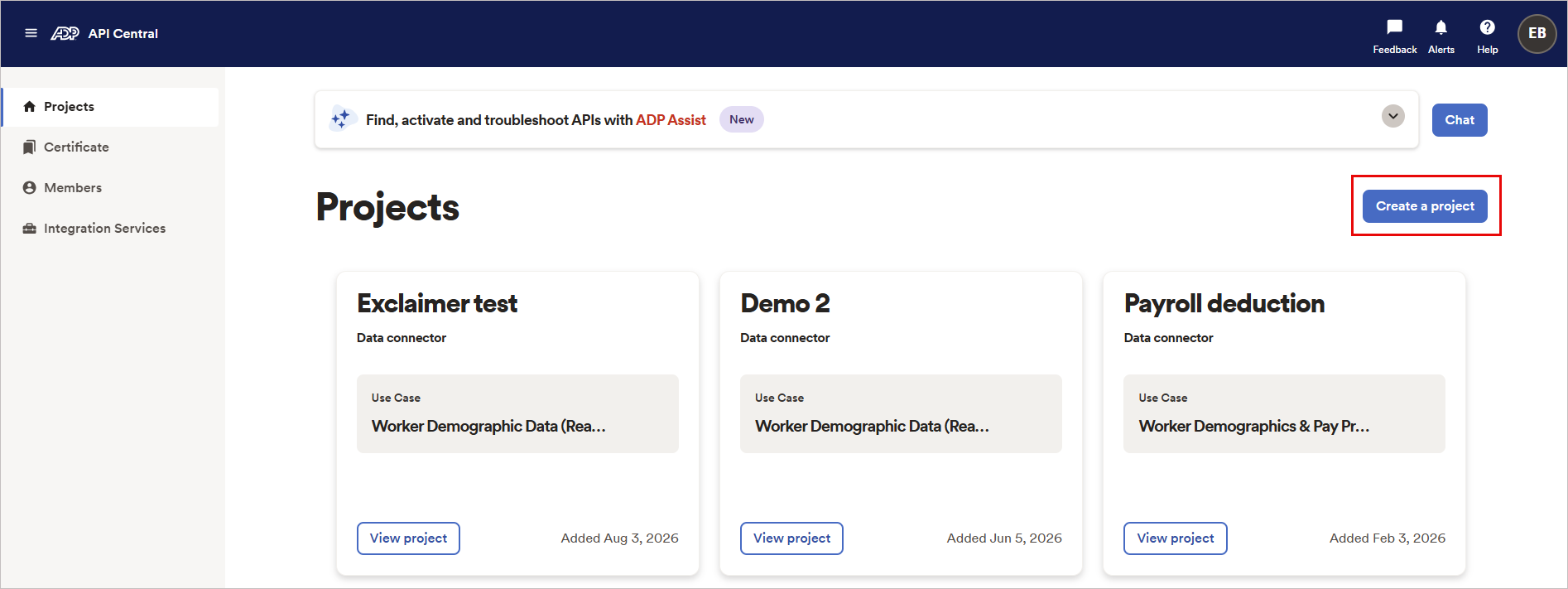
Beispielbild von API Central. Wählen Sie die Schaltfläche „Projekt erstellen“.
-
Geben Sie einen passenden Namen und eine Beschreibung für das Projekt ein und wählen Sie dann Weiter.
TIPP! Notieren Sie sich den Projektnamen. Sie benötigen ihn später, um das passende Profil in ADP Workforce Now's Zugriffsberechtigungen zu finden.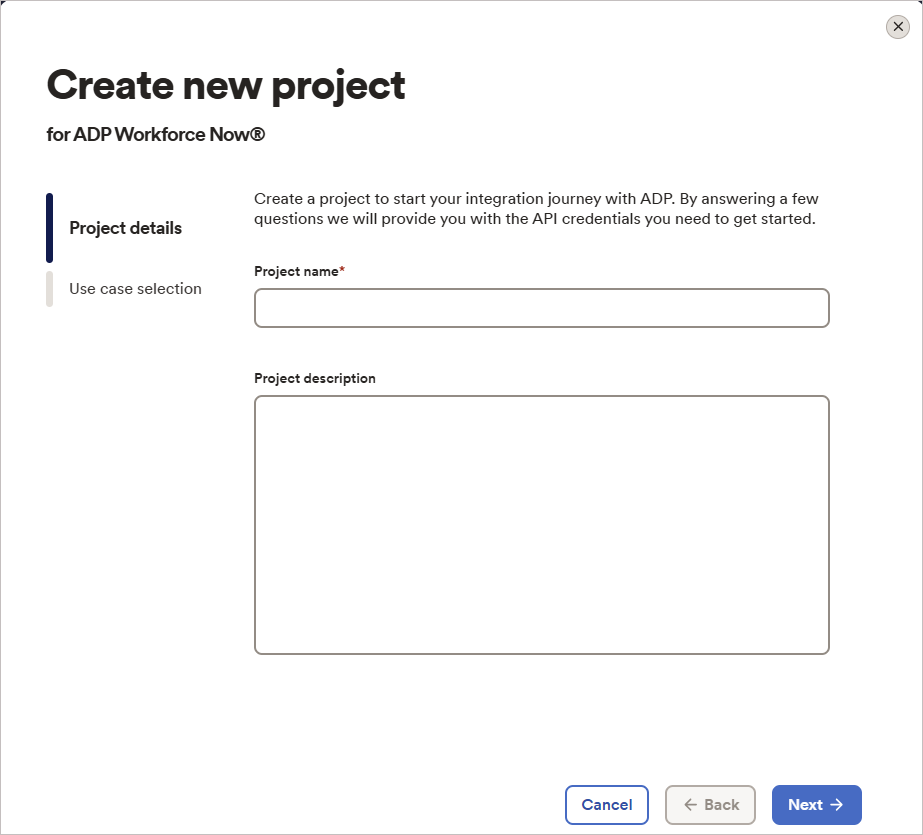
Beispielbild für Neues Projekt erstellen. Geben Sie den Namen und die Beschreibung für das Projekt ein.
- Wählen Sie den Anwendungsfall aus, der Ihren Anforderungen entspricht.
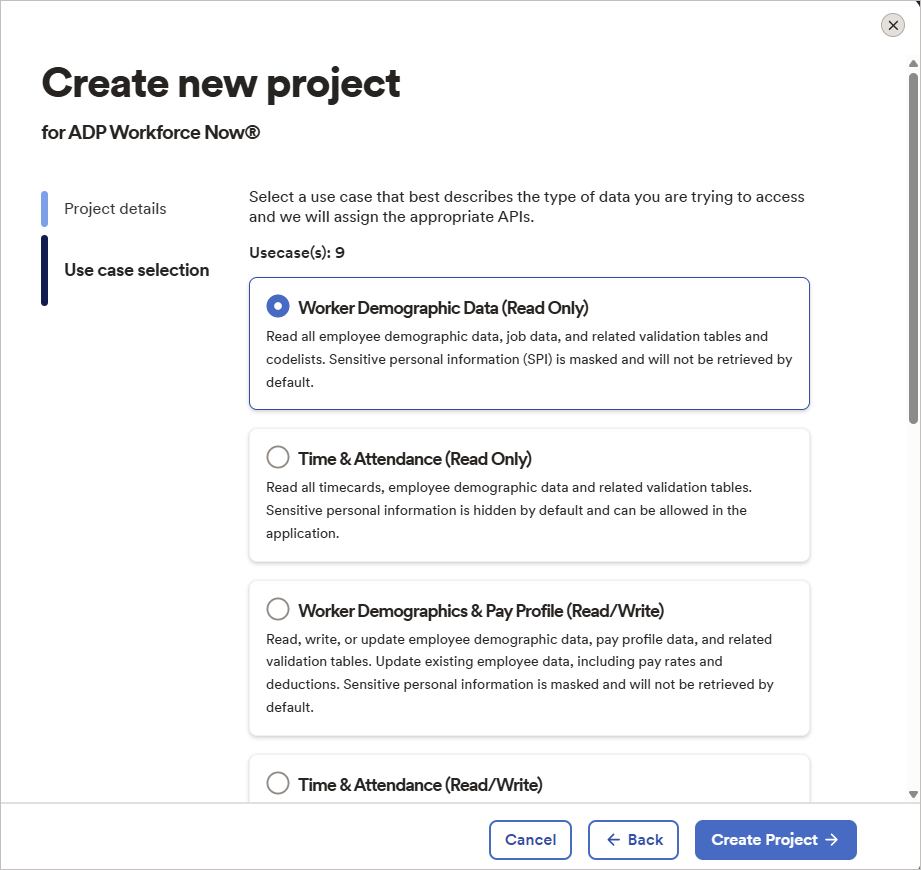
Beispielbild für Neues Projekt erstellen. Wählen Sie einen Anwendungsfall aus.
- Wählen Sie Projekt erstellen.
So fügen Sie v2/workers zur API-Liste hinzu:
- Melden Sie sich bei API Central an.
- Wählen Sie Ansicht, um das entsprechende Projekt zu öffnen.
- Wählen Sie die Registerkarte APIs.
- Wählen Sie APIs hinzufügen oder Weitere APIs hinzufügen.
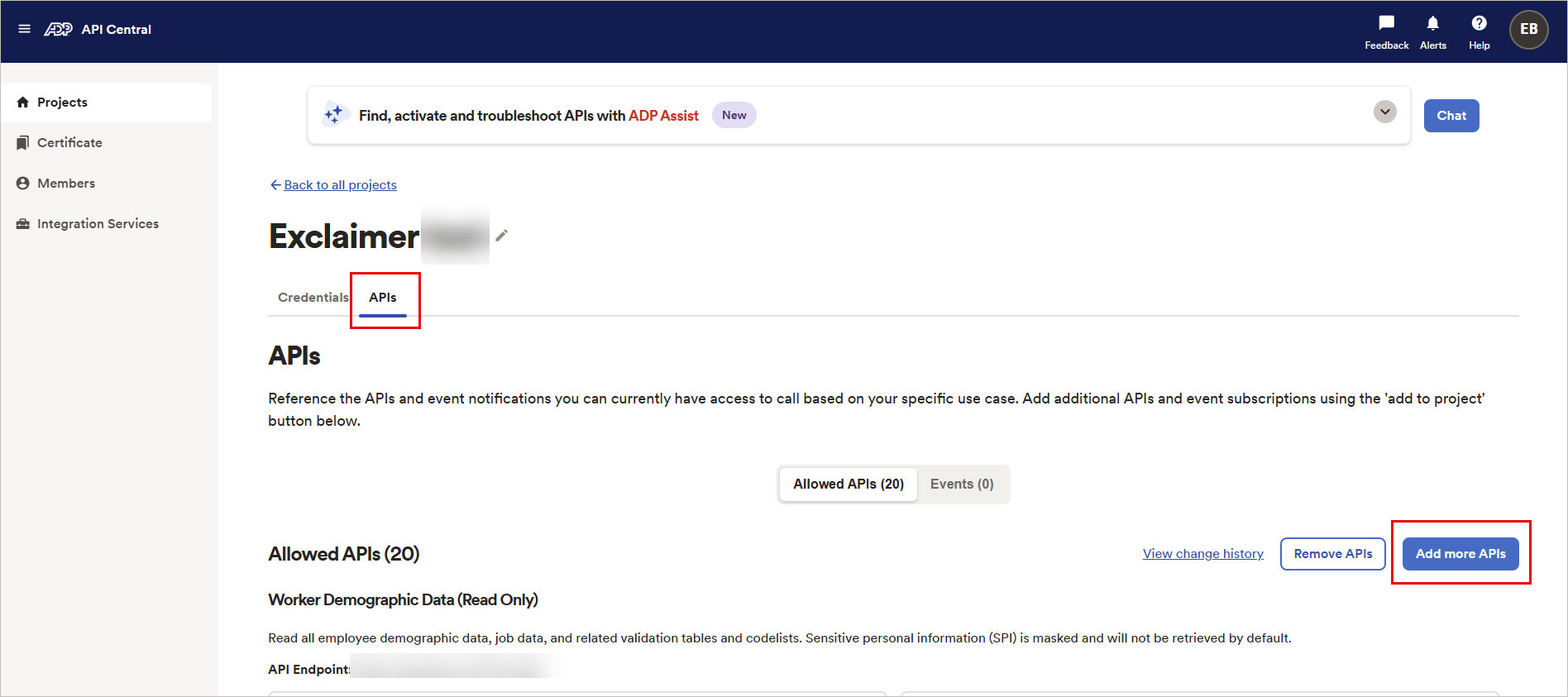
Beispielbild von API Central. Wählen Sie die Registerkarte APIs und dann die Schaltfläche Weitere APIs hinzufügen.
- Geben Sie im Suchfeld v2/workers ein.
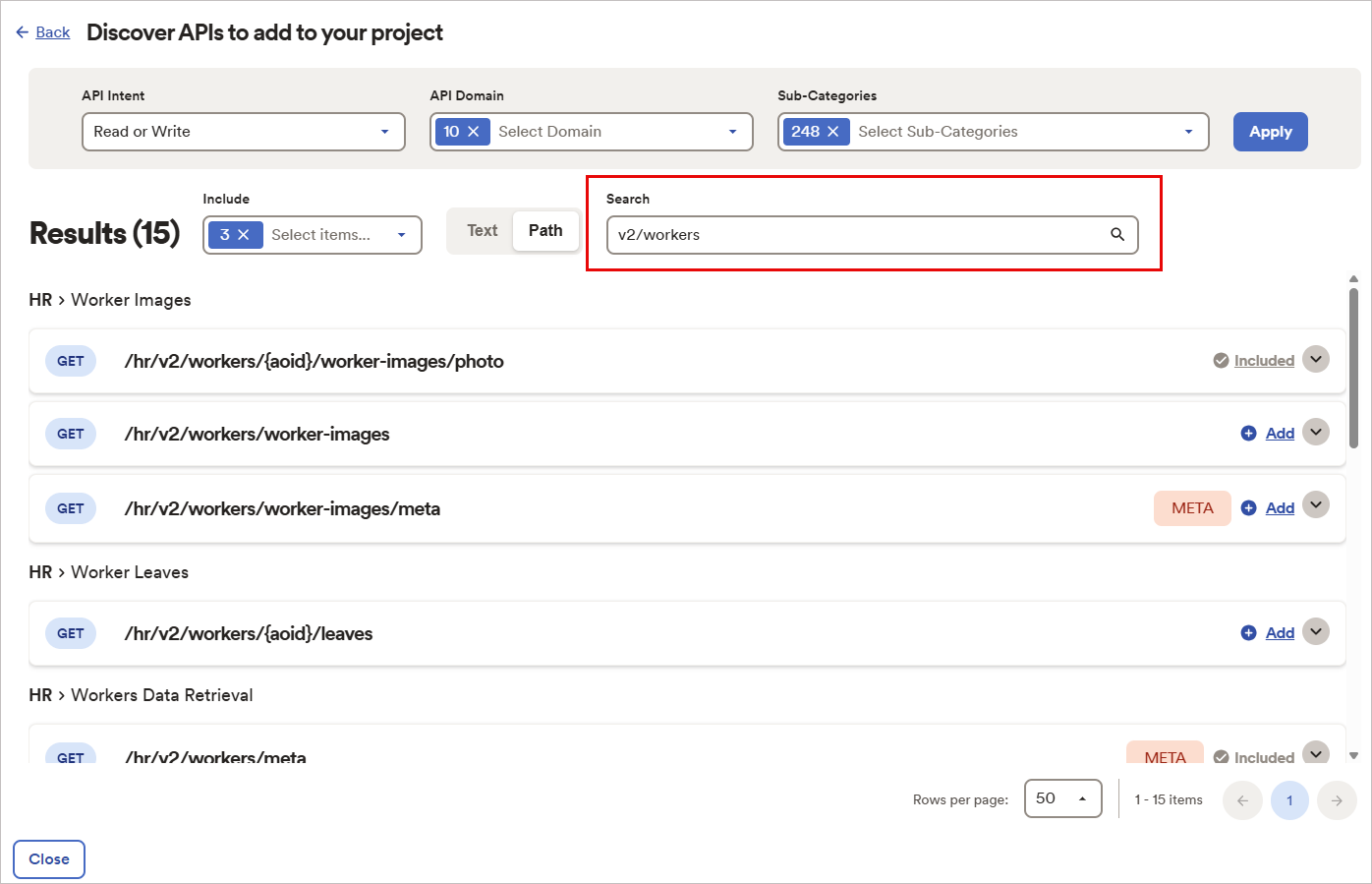
Beispielbild von API Central. Geben Sie im Suchfeld v2/workers ein.
- Wählen Sie Hinzufügen neben den erforderlichen API-Bereichen.
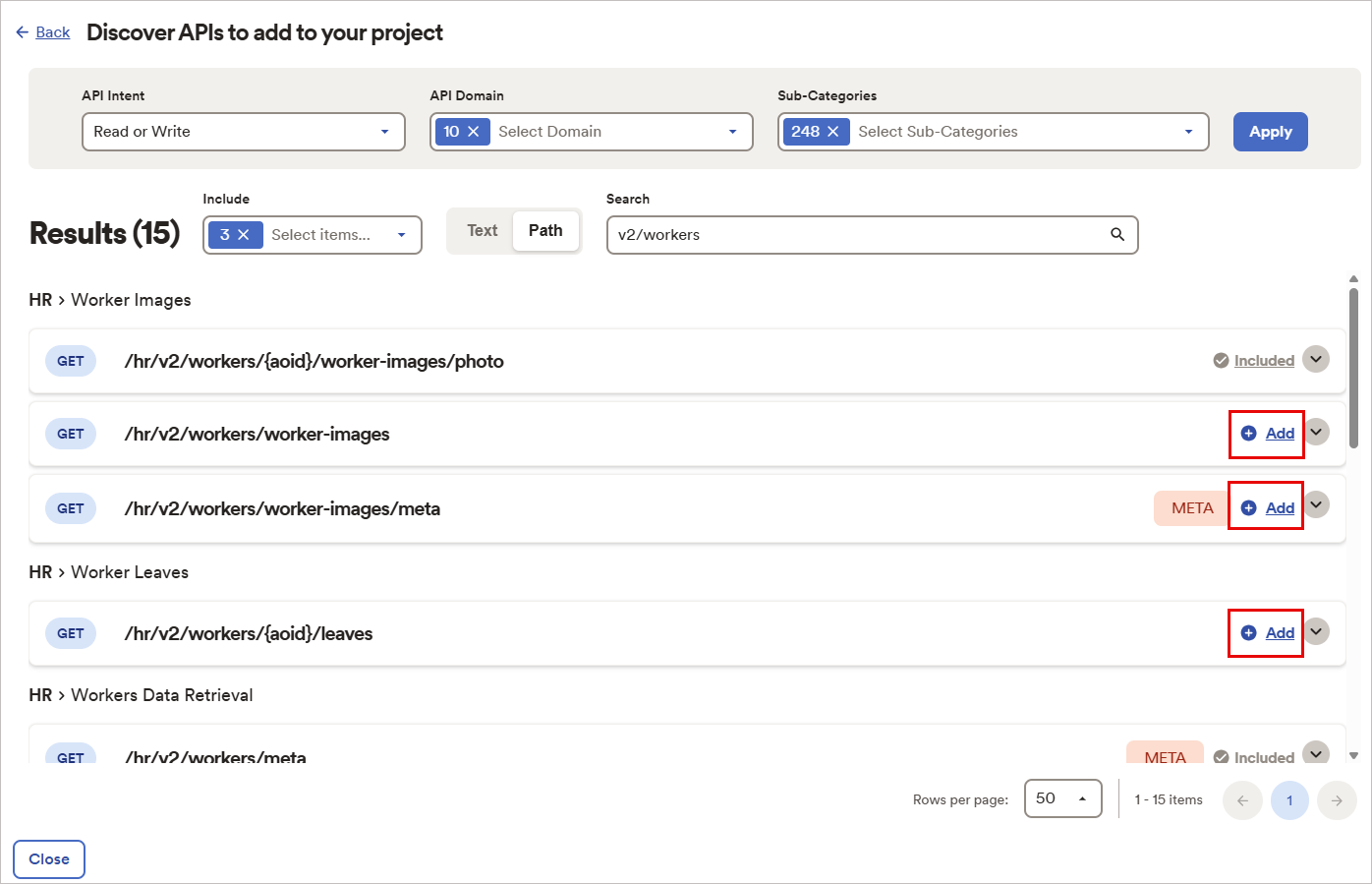
Beispielbild von API Central. Wählen Sie Hinzufügen neben den API-Bereichen.
- Wählen Sie Änderungen im Projekt übernehmen, um die Änderungen zu speichern.
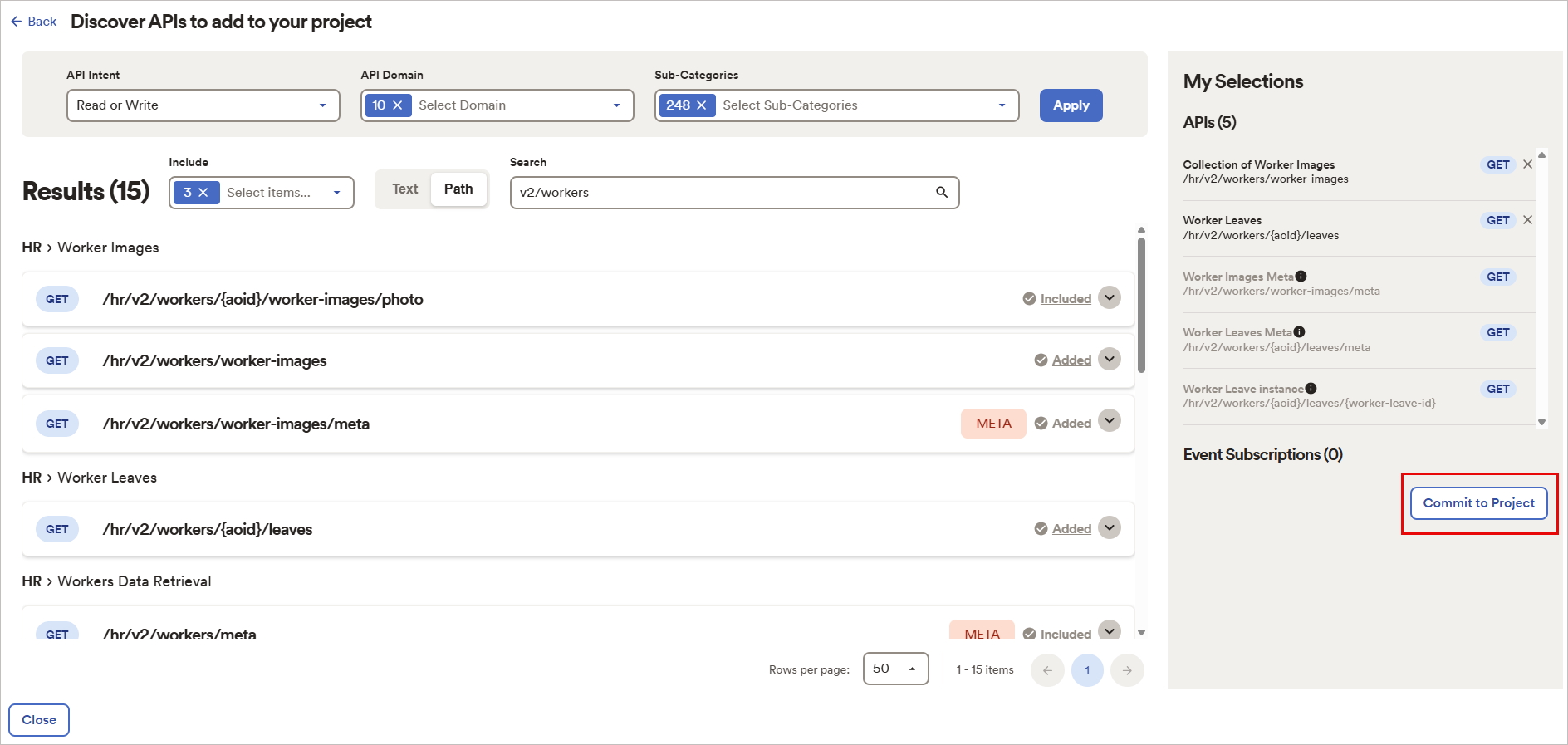
Beispielbild von API Central. Wählen Sie die Schaltfläche Änderungen im Projekt übernehmen.
- Versuchen Sie erneut, eine Verbindung herzustellen.
So erhalten Sie Ihre Client-ID und Ihr Secret:
-
Sobald das Projekt erstellt ist, wählen Sie Projekt anzeigen.
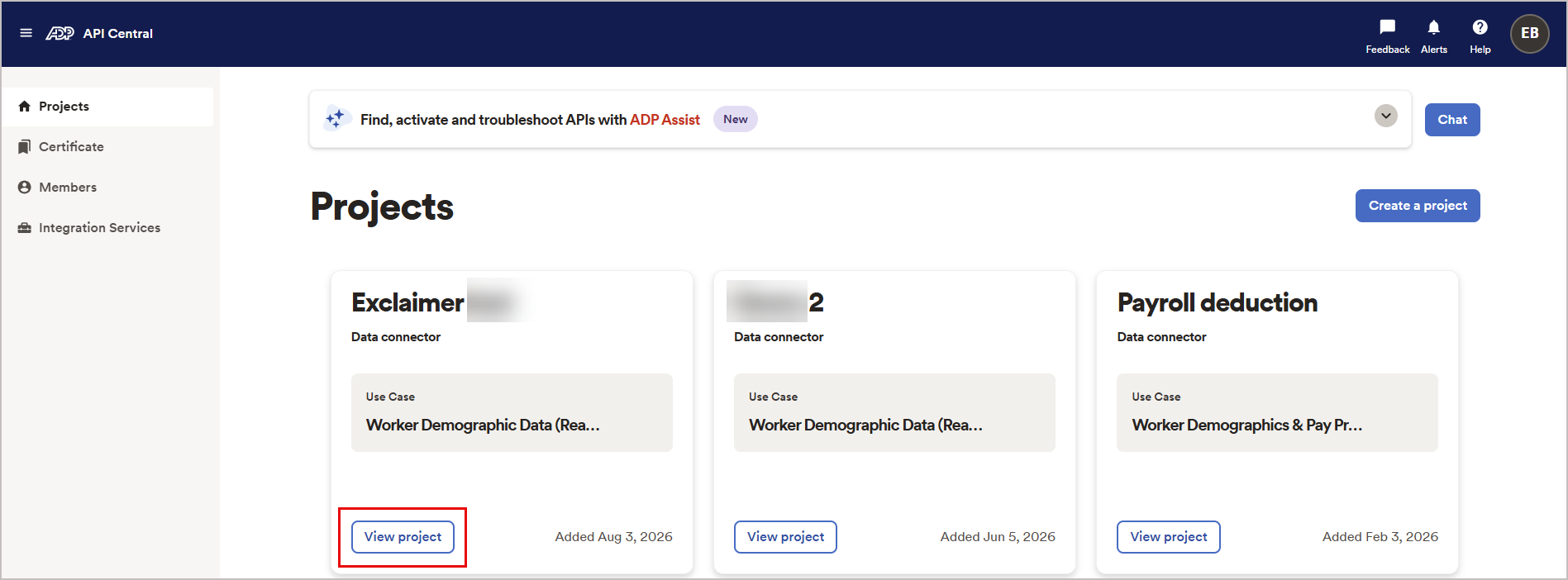
Beispielbild von API Central. Wählen Sie die Schaltfläche Projekt anzeigen.Die Projektdetails werden angezeigt. Standardmäßig ist der Reiter Anmeldeinformationen ausgewählt.
-
Scrollen Sie nach unten und kopieren Sie die Client-ID.
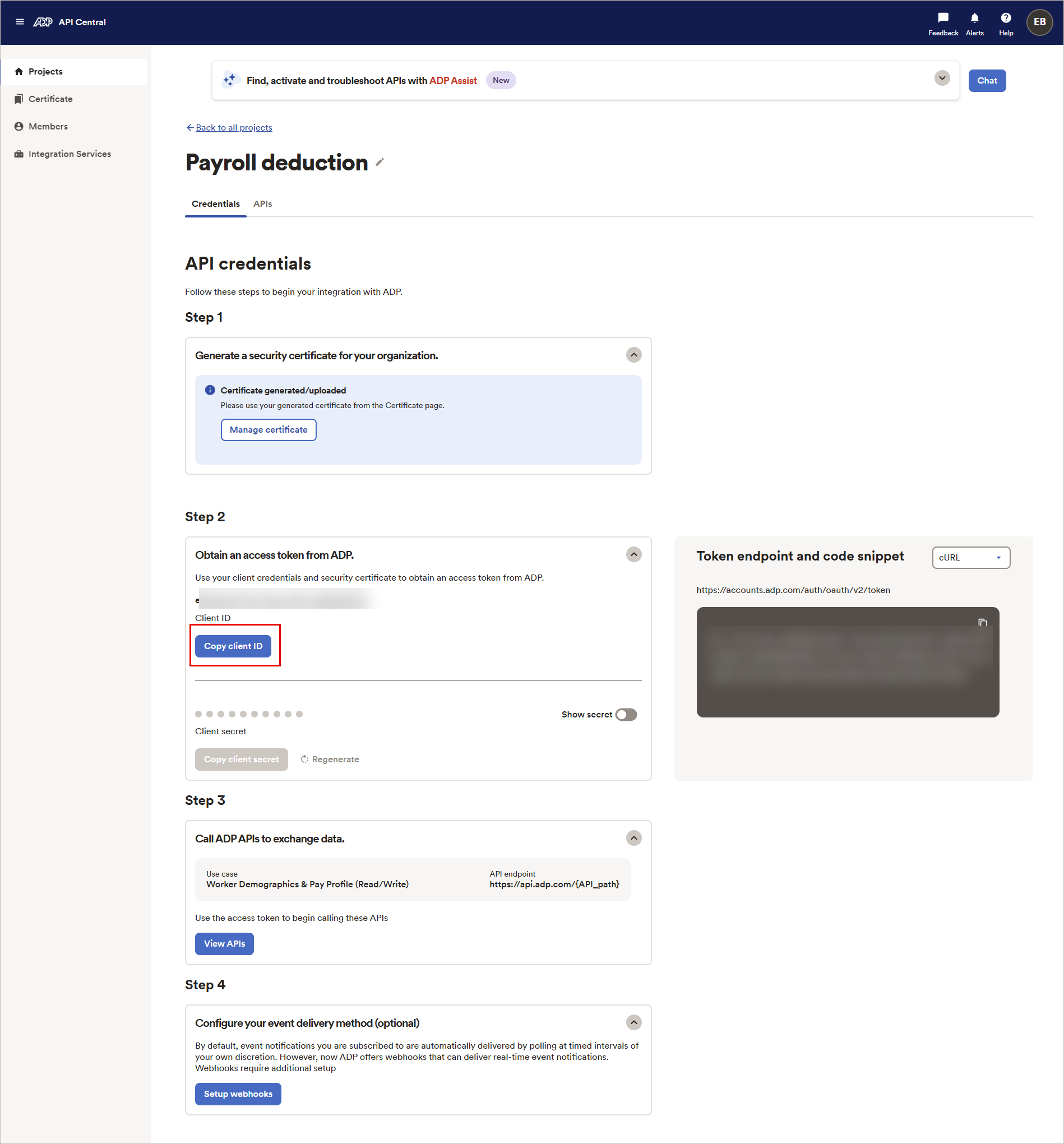
Beispielbild von API Central. Wählen Sie die Schaltfläche Client-ID kopieren.
HINWEIS: Die Client-ID im Screenshot dient nur zu Beispielzwecken. Verwenden Sie Ihre eigene Client-ID. - Aktivieren Sie Secret anzeigen, um das Client-Secret sichtbar zu machen.
-
Wählen Sie Client-Secret kopieren.
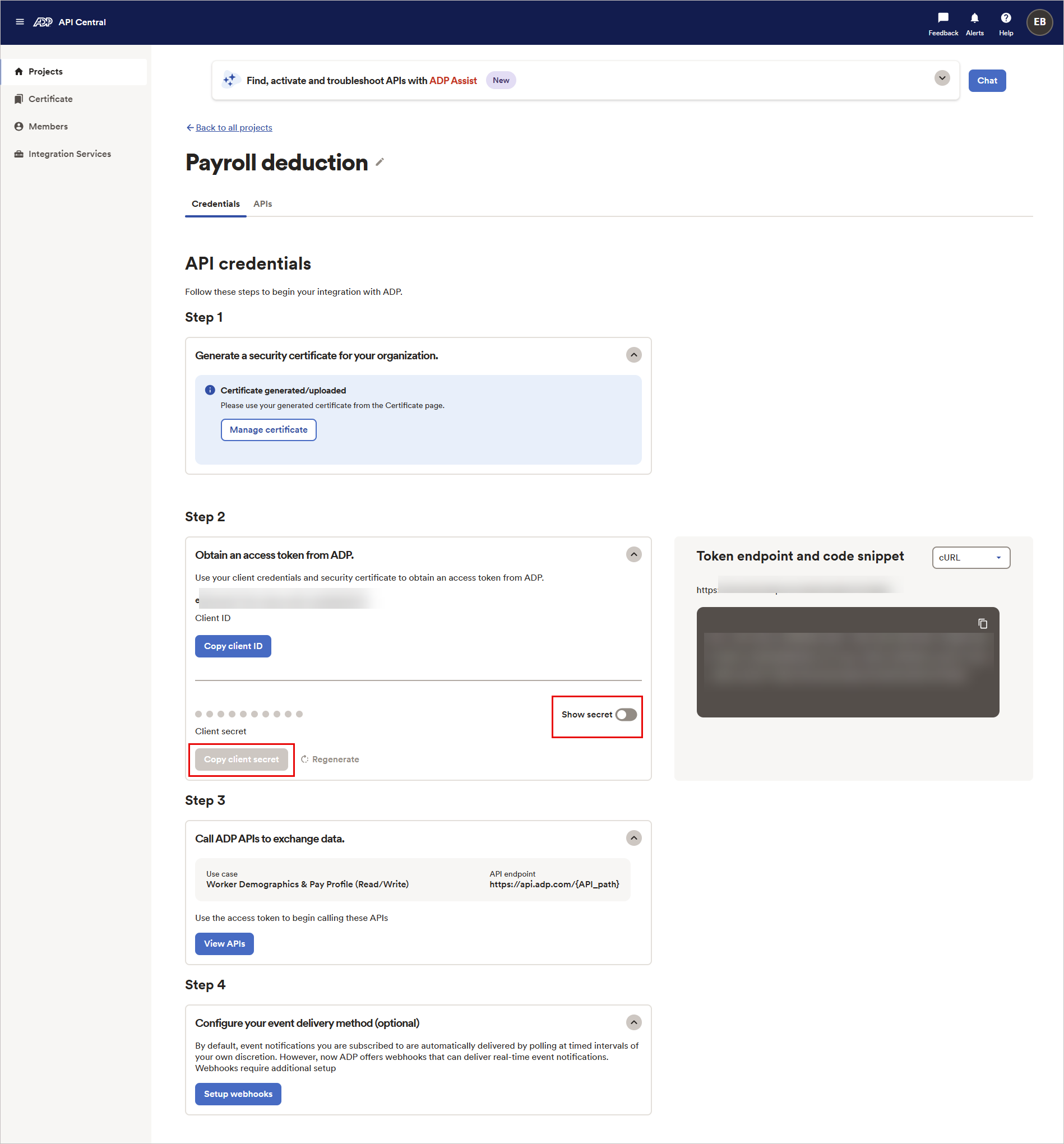
Beispielbild von API Central. Wählen Sie die Schaltfläche Client-Secret kopieren.
HINWEIS: Das Client-Secret im Screenshot dient nur zu Beispielzwecken. Verwenden Sie Ihr eigenes Client-Secret.TIPP! Notieren Sie die Client-ID und das Client-Secret sicher. Sie werden für die Integration benötigt.
Um ein ADP-Zertifikat anzufordern:
- Wählen Sie im Menü auf der linken Seite Zertifikat aus.
- Wählen Sie Zertifikat anfordern.
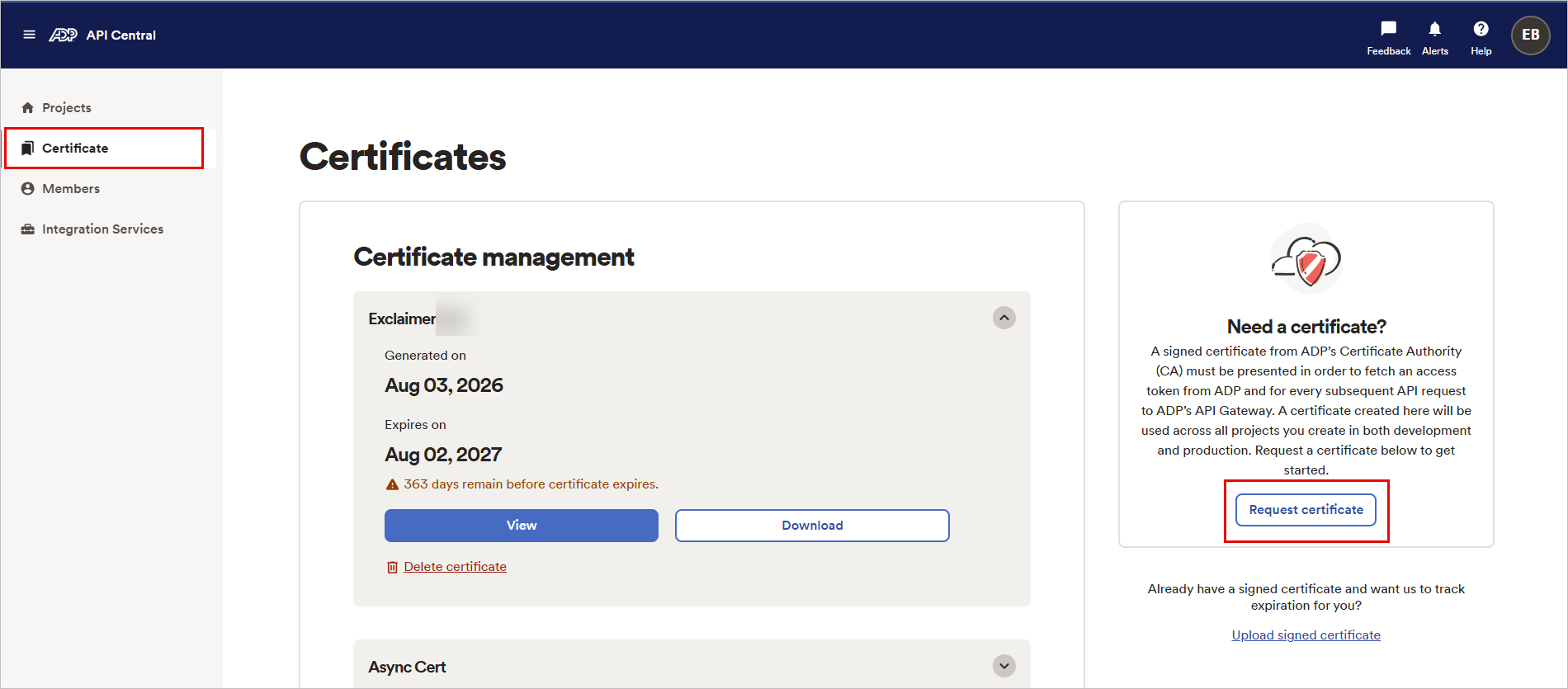
Beispielbild von API Central. Wählen Sie die Schaltfläche Zertifikat anfordern.
Das Fenster Neues Sicherheitzertifikat anfordern wird angezeigt.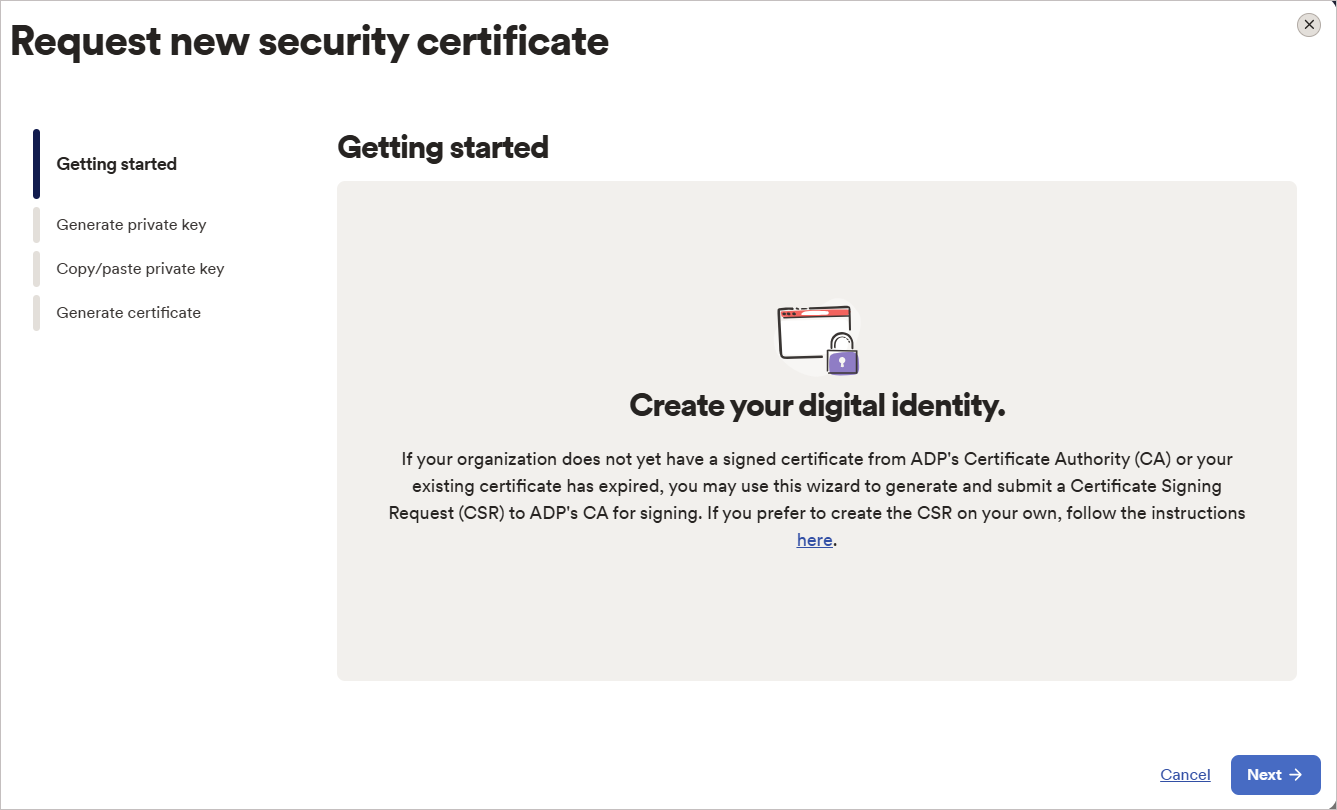
Beispielbild von API Central mit dem Fenster Neues Sicherheitzertifikat anfordern.
- Wählen Sie Weiter.
- Geben Sie die erforderlichen Details ein.
- Wählen Sie Weiter.
-
Kopieren Sie den Privaten Schlüssel, einschließlich der Zeilen Begin Private Key und End Private Key.
WARNUNG! Sie müssen die Zeilen -----BEGIN PRIVATE KEY----- und -----END PRIVATE KEY----- beim Kopieren des privaten Schlüssels einschließen. Das Weglassen dieser Zeilen verhindert die erfolgreiche Verbindung.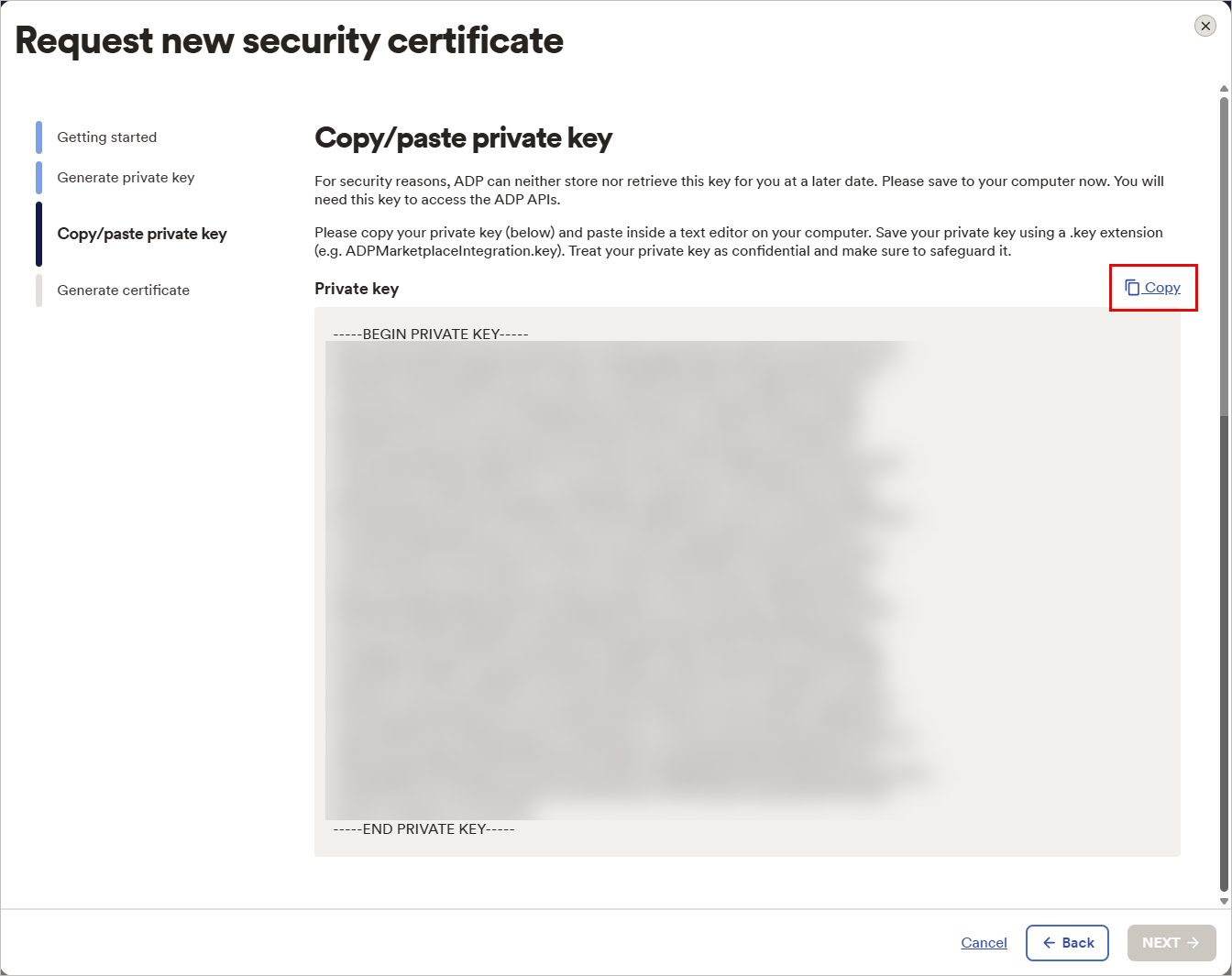
Beispielbild von API Central. Wählen Sie die Schaltfläche Kopieren.
HINWEIS: Der Private Key im Screenshot dient nur zu Demonstrationszwecken. Extrahieren Sie Ihren eigenen Privaten Schlüssel.TIPP! Kopieren Sie den Privaten Schlüssel sicher. Dieser wird für die Integration benötigt. -
Wählen Sie WEITER.
Die Schaltfläche WEITER ist erst aktiviert, nachdem die Schaltfläche Kopieren ausgewählt wurde.
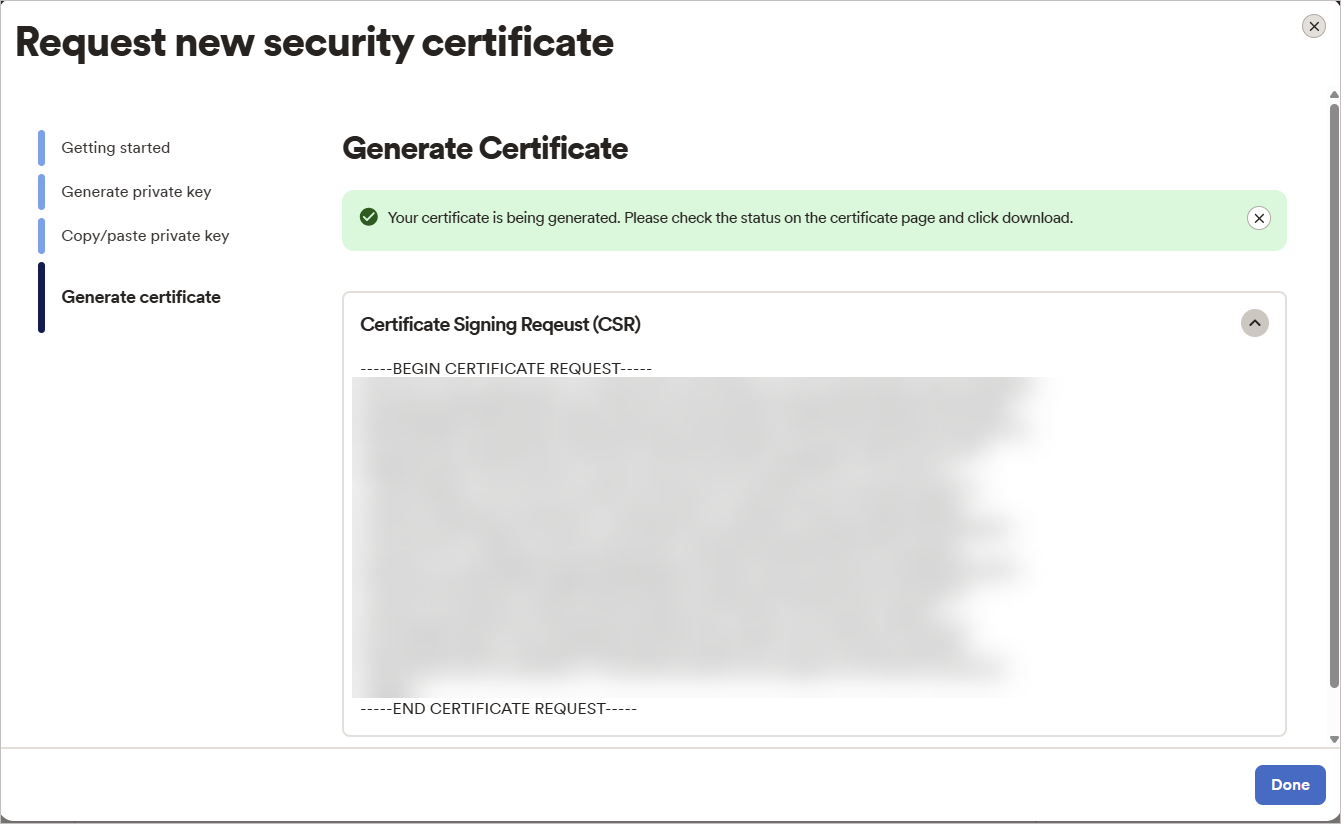
Beispielbild von API Central, das Fenster Zertifikat generieren.
So rufen Sie Ihr Zertifikat ab:
-
Sobald die Zertifikatserstellung beginnt, wählen Sie Fertig.
Beispielbild von API Central, dem Fenster „Zertifikat erstellen“.Dies schließt den Anforderungsassistenten und bringt Sie zurück zur Zertifikate-Seite.
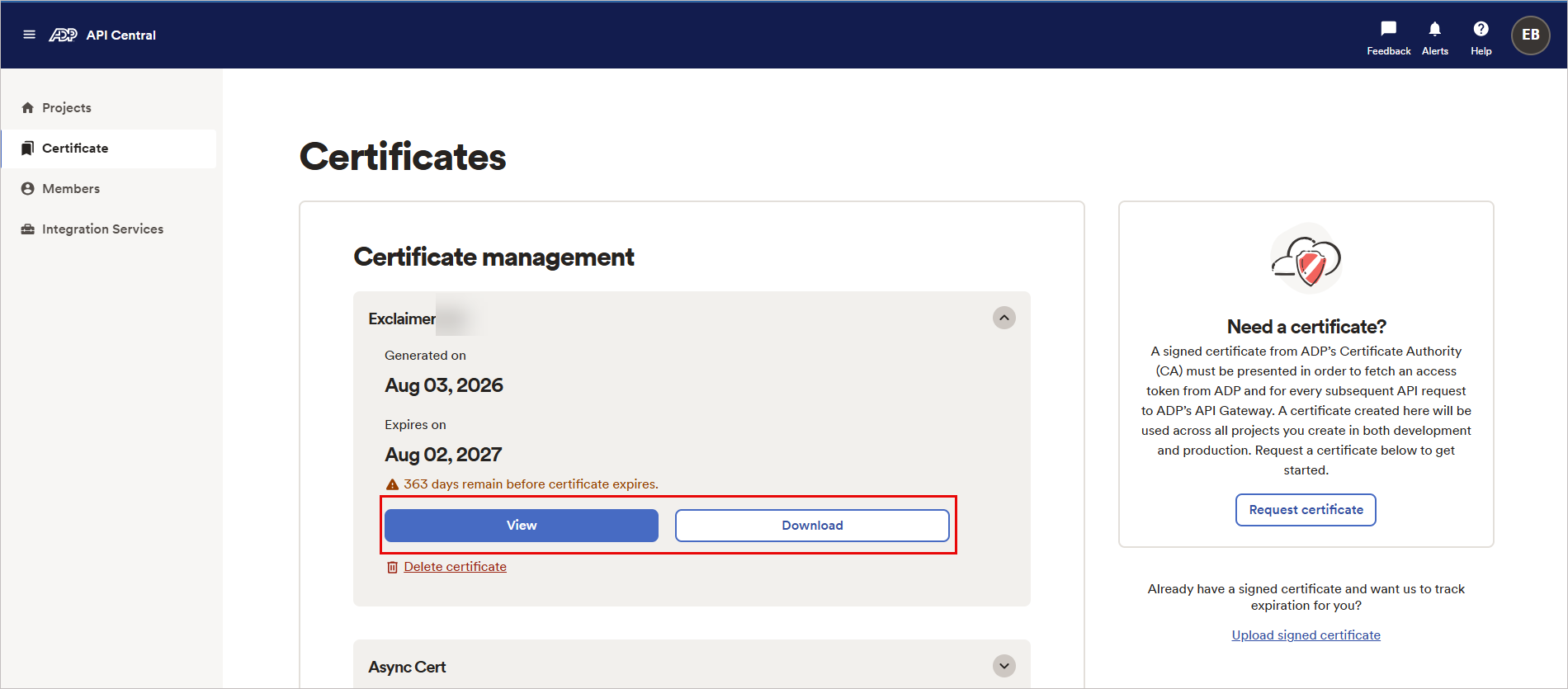
Beispielbild von API Central. Fenster „Zertifikate“, wählen Sie die Schaltflächen „Anzeigen“ oder „Herunterladen“.
- Wählen Sie Anzeigen, um das Zertifikat einzusehen. Wählen Sie Kopieren, um das Zertifikat zu kopieren.
-
Wählen Sie Herunterladen, um eine lokale Kopie für die zukünftige Verwendung zu speichern.
TIPP! Bewahren Sie die Details sicher auf. Diese werden für die Integration benötigt.
Zugriff auf die ADP Workforce Now-Integration in Exclaimer
So greifen Sie auf die ADP Workforce Now-Integration zu:
-
Wählen Sie in der Kopfzeile das Zahnradsymbol und dann Absenderverwaltung.

Das Beispielbild zeigt ein Microsoft 365-Abonnement und das Einstellungsmenü.
- Navigieren Sie zum Abschnitt HRIS-Zugriff aktivieren.
- Wählen Sie im Dropdown-Menü ADP Workforce Now aus.
Verbinden Sie Exclaimer mit ADP Workforce Now (Exclaimer)
• Ein Exclaimer Pro-Abonnement verwenden.
• Die erforderlichen Bindbee-Domains in Ihrem Netzwerk zulassen. Diese Domains müssen im Browser geladen werden, damit das Verbindungsfenster funktioniert: cdn.bindbee.dev und *.bindbee.dev, um zusätzliche Subdomains abzudecken, die während des Verbindungsablaufs verwendet werden (z. B. API-Callbacks und Authentifizierungsweiterleitungen).
Halten Sie die folgenden ADP Workforce Now-Details bereit:
• Client-ID
• Client-Geheimnis
• Zertifikatsdetails und privaten Schlüssel (einschließlich Kopf-/Fußzeilen)
Um eine Verbindung zu Ihrem HRIS herzustellen, damit Exclaimer Benutzerdaten synchronisieren kann:
- Wählen Sie aus der Dropdown-Liste ADP Workforce Now aus.
- Wählen Sie Verbinden.
Ein Autorisierungsfenster wird angezeigt.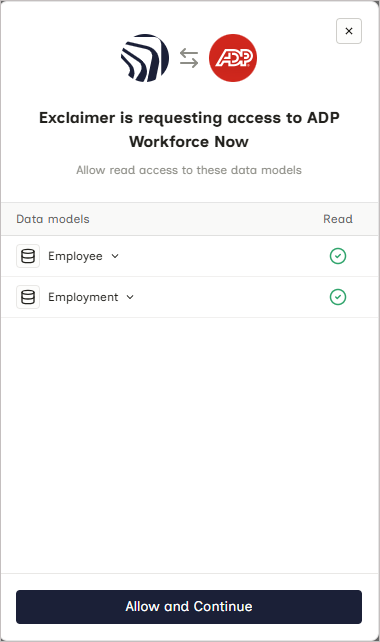
Beispielbild in Exclaimer beim Versuch, eine Verbindung zum ADP Workforce Now System herzustellen.
- Wählen Sie Erlauben und Fortfahren.
- Geben Sie Ihre Client-ID und Ihr Client-Geheimnis ein.
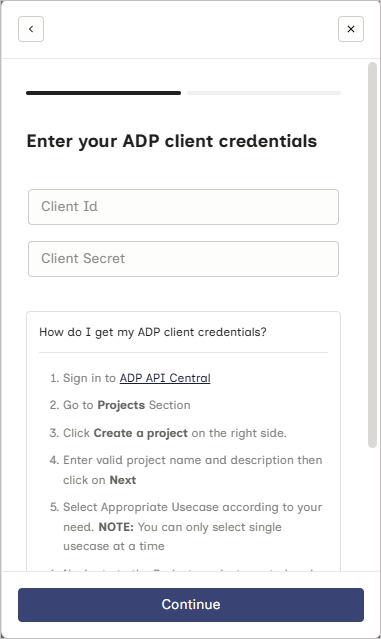
Beispielbild in Exclaimer beim Versuch, eine Verbindung zum ADP Workforce Now System herzustellen. Geben Sie Ihre Client-ID und Ihr Client-Geheimnis ein.
- Wählen Sie Fortfahren.
-
Geben Sie die Zertifikatsdetails und den Privaten Schlüssel ein (einschließlich der Kopf- und Fußzeilen).
WARNUNG! Sie müssen die Zeilen -----BEGIN PRIVATE KEY----- und -----END PRIVATE KEY----- beim Kopieren des privaten Schlüssels einschließen. Das Weglassen dieser Zeilen verhindert die Fertigstellung der Verbindung.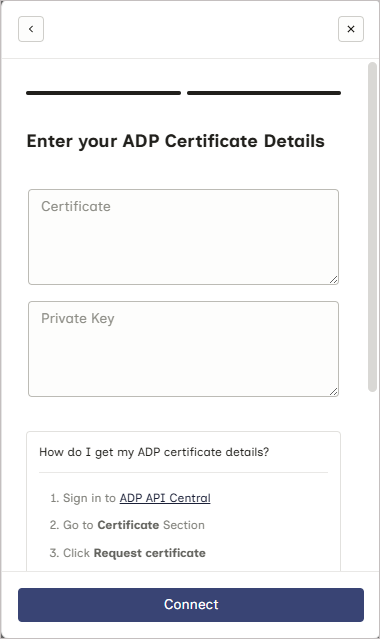
Beispielbild in Exclaimer beim Versuch, eine Verbindung zum ADP Workforce Now System herzustellen. Geben Sie Ihre Zertifikatsdetails und den privaten Schlüssel ein.
-
Wählen Sie Verbinden, um die Integration zwischen Exclaimer und ADP Workforce Now über Bindbee abzuschließen.
WARNUNG! Lassen Sie das Fenster geöffnet, bis die Verbindung abgeschlossen ist. Wenn Sie es zu früh schließen, wird die Verbindung möglicherweise nicht vollständig eingerichtet und erscheint in Exclaimer nicht als verbunden.Wenn Sie versuchen, erneut eine Verbindung zu ADP Workforce Now herzustellen, kann eine Meldung erscheinen, dass der Connector bereits existiert. In diesem Fall eröffnen Sie bitte ein Support-Ticket, damit das Team Ihnen helfen kann.
- Sobald eine Verbindung hergestellt ist, wird der Status in Exclaimer als Verbunden angezeigt.
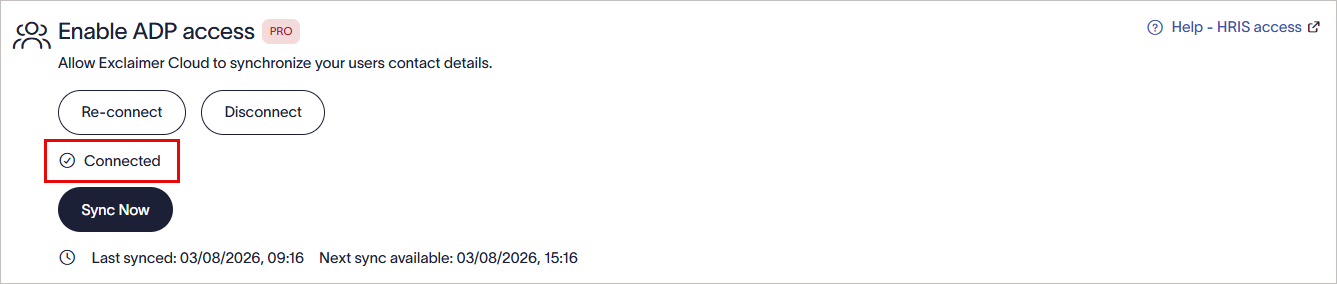
Nachdem eine Verbindung mit dem ADP Workforce Now System hergestellt wurde, wird in Exclaimer der Text „Verbunden“ angezeigt.
Berechtigungen in ADP Workforce Now konfigurieren
So konfigurieren Sie Berechtigungen, damit Mitarbeiterdaten synchronisiert werden können:
• Administratorzugang zu ADP Workforce Now.
- Melden Sie sich bei ADP Workforce Now an.
- Wählen Sie das Menü Setup und dann unter Sicherheit die Option Zugriffsberechtigungen.
- Wählen Sie Profile verwalten.
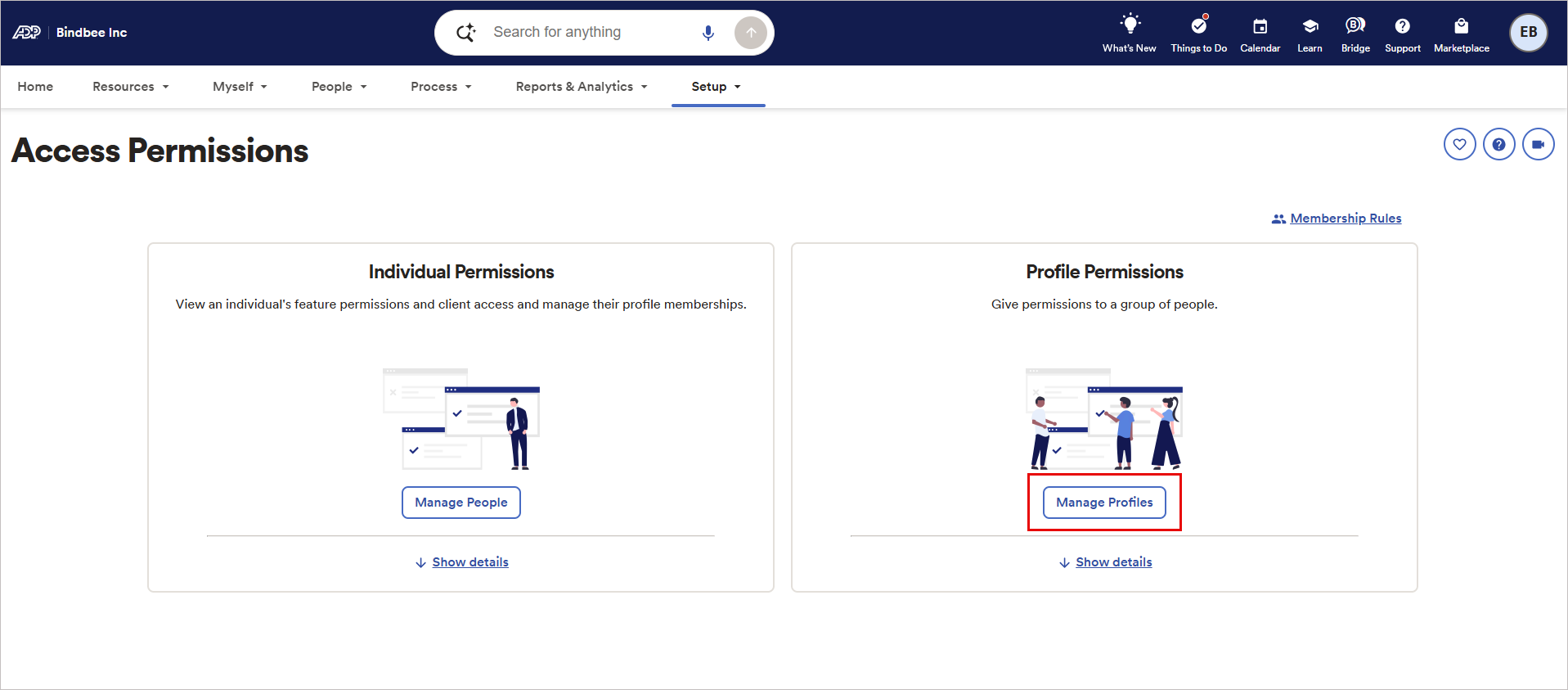
Beispielbild des Bildschirms Zugriffsberechtigungen. Wählen Sie die Schaltfläche Profile verwalten.
- Suchen Sie das für Ihr API Central-Projekt erstellte Profil. Sie können auch eine Suche durchführen.
- Wählen Sie das Profil aus.
- Wählen Sie Menüs und Funktionen. Weisen Sie die entsprechenden Berechtigungen zu. Navigieren Sie durch die tabellarische Funktionsliste und deaktivieren Sie alle Felder, die nicht erforderlich sind.
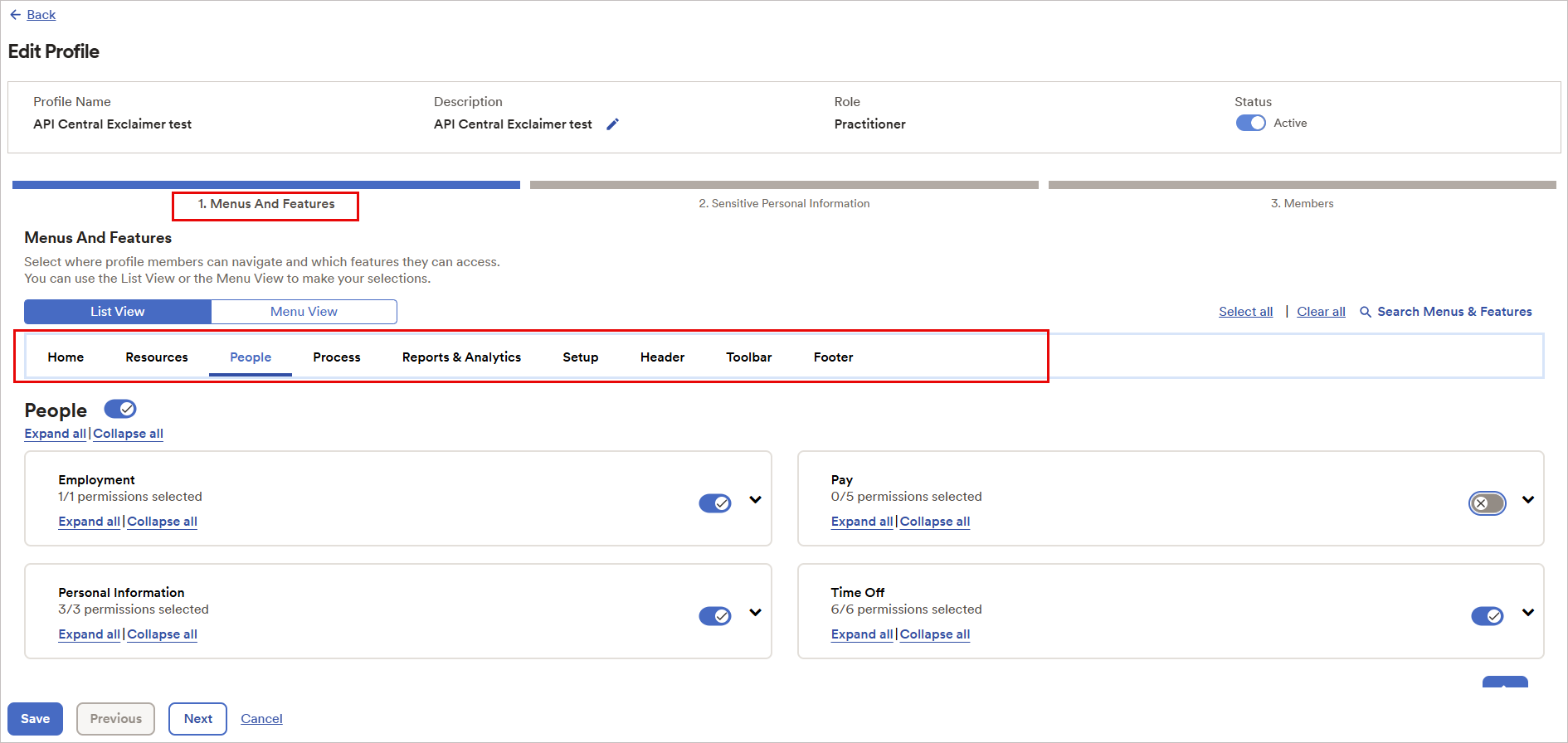
Beispielbild, das die Registerkarte Menüs und Funktionen zeigt.
- Speichern Sie diese Einstellungen.
Die Daten sollten in Kürze mit der Synchronisierung beginnen.
Verwalten Sie Ihre ADP Workforce Now-Verbindung (Exclaimer)
Folgen Sie den Optionen, um Ihre ADP Workforce Now-Verbindung zu verwalten:
So verbinden Sie sich erneut mit dem ADP Workforce Now-System:
-
Wählen Sie Erneut verbinden.
Es wird eine Meldung angezeigt, dass durch das erneute Verbinden Ihre bestehende Verbindung zu ADP Workforce Now entfernt wird, und alle Daten nicht mehr verfügbar sind. Ein neuer Verbindungsprozess wird automatisch gestartet.
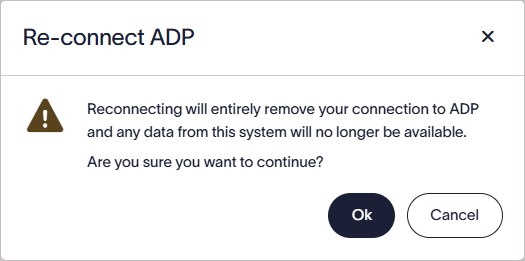
Wählen Sie OK, um die Verbindung zum ADP Workforce Now-System erneut herzustellen.
- Wählen Sie OK, um fortzufahren.
So trennen Sie die Verbindung zum ADP Workforce Now-System:
-
Wählen Sie Trennen. Dadurch wird Ihre Verbindung und alle synchronisierten Daten entfernt.
Es wird eine Meldung angezeigt, dass durch das Trennen Ihre Verbindung zu ADP Workforce Now vollständig entfernt wird und alle Daten aus dem System nicht mehr verfügbar sind.
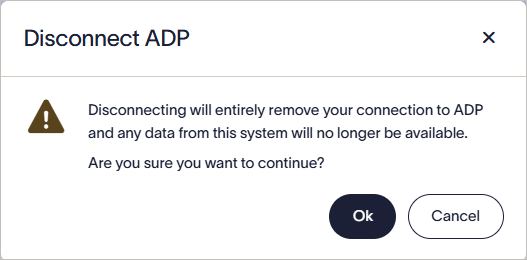
Wählen Sie OK, um die Verbindung zum ADP Workforce Now-System zu trennen.
- Wählen Sie OK, um fortzufahren.
ADP Workforce Now Connector synchronisieren Daten automatisch nach einem vordefinierten Zeitplan.
Um eine manuelle Synchronisierung durchzuführen, um Mitarbeiterdaten sofort in Exclaimer zu aktualisieren:
- Wählen Sie Jetzt synchronisieren.
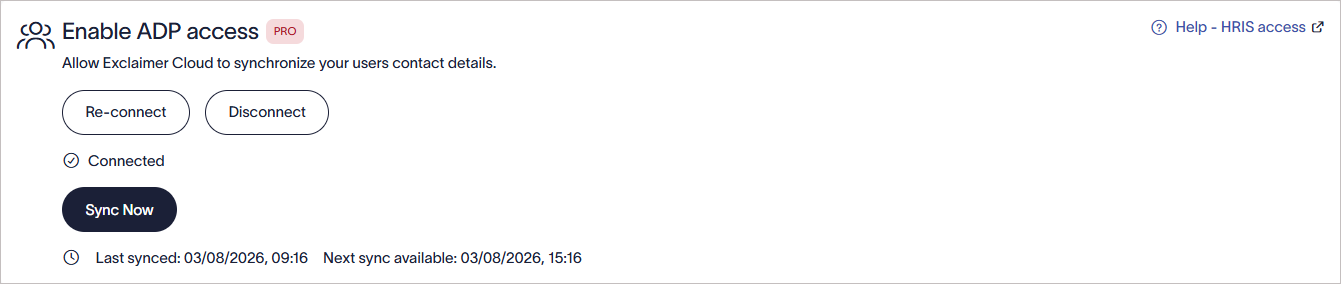
Wählen Sie Jetzt synchronisieren, um eine manuelle Synchronisierung zu starten.
Fehlerbehebung
Wenn Sie folgenden Fehler erhalten:
Dies weist normalerweise darauf hin, dass der erforderliche API-Bereich/Zugriff für die Client-Anwendung nicht aktiviert wurde. Führen Sie Schritt 2: v2/workers zur API-Liste hinzufügen aus und versuchen Sie es erneut.
Wenn das Autorisierungsfenster in Exclaimer nicht erscheint:
- Stellen Sie sicher, dass die folgenden Domains in Ihrem Netzwerk oder in den Sicherheitstools des Browsers auf der Positivliste stehen: cdn.bindbee.dev und *.bindbee.dev.
- Überprüfen Sie, ob Browser-Erweiterungen oder Inhaltsblocker das Laden der Seite verhindern.
- Aktualisieren Sie den Browser und versuchen Sie es erneut.
Wenn Sie versuchen, sich erneut mit ADP Workforce Now zu verbinden und eine Meldung erhalten, dass der Connector bereits existiert, erstellen Sie ein Support-Ticket, damit das Team Ihnen helfen kann.
Wenn eine geplante oder manuelle Synchronisierung nicht erfolgreich abgeschlossen wird:
- Bestätigen Sie, dass die Verbindung in Exclaimer weiterhin als Verbunden angezeigt wird.
- Überprüfen Sie, ob die Client-ID, das Client-Geheimnis und das Zertifikat in API Central nicht abgelaufen oder widerrufen wurden.
Wenn die Verbindung zu ADP Workforce Now während der Einrichtung fehlschlägt, überprüfen Sie, ob:
- Die Client-ID und das Client-Geheimnis korrekt eingegeben wurden.
- Das Zertifikat und der private Schlüssel in API Central nicht abgelaufen oder widerrufen wurden.
- Der private Schlüssel die vollständigen Kopf- und Fußzeilen (-----BEGIN PRIVATE KEY----- und -----END PRIVATE KEY-----) enthält.
- Der erforderliche v2/workers API-Bereich dem Projekt in API Central hinzugefügt wurde.
- Der richtige Anwendungsfall bei der Erstellung des Projekts in API Central ausgewählt wurde.
Wenn die Verbindung nach Eingabe Ihrer Zertifikatsdaten fehlschlägt, überprüfen Sie, ob der private Schlüssel vollständig kopiert wurde.
Beim Kopieren des privaten Schlüssels in API Central müssen Sie die untenstehenden Kopf- und Fußzeilenzeilen zusammen mit dem Schlüsselwert einschließen:
-----BEGIN PRIVATE KEY-----
-----END PRIVATE KEY-----
Wenn diese Zeilen fehlen, kehren Sie zu API Central zurück, kopieren Sie den privaten Schlüssel erneut vollständig und geben Sie ihn erneut in Exclaimer ein.