
Beschreibung
Stellen Sie ein Exclaimer-Abonnement über das MSP-Portal bereit und richten Sie es ein, ohne den Microsoft Marketplace zu verwenden.
• Zugriff auf das MSP-Portal: https://msp.exclaimer.net/
• Ein dediziertes Microsoft 365-Konto im Format: exclaimer@msp-domain.com
Dies muss ein Benutzerkonto sein (kein Alias oder eine Gruppe), da es für alle Backoffice-Kommunikationen, Abrechnungen, Abonnementverwaltung und andere betriebliche Prozesse verwendet wird.
• Microsoft 365 Global Administrator-Anmeldedaten für den Kundentenant
• Kundendomäne, Firmenname und Länderdetails
Folgen Sie den untenstehenden Schritten, um ein Exclaimer-Abonnement über das MSP-Portal bereitzustellen und einzurichten:
So greifen Sie auf den Bereich zur Abonnementverwaltung zu:
-
Rufen Sie das MSP-Portal auf: https://msp.exclaimer.net/ und melden Sie sich mit Ihrem exclaimer@msp-domain.com 365-Konto an.
HINWEIS: Verwenden Sie für dieses Konto keine Verteilerliste, da Exclaimer sich bei der Erstellung des Abonnements mit diesem Konto authentifiziert.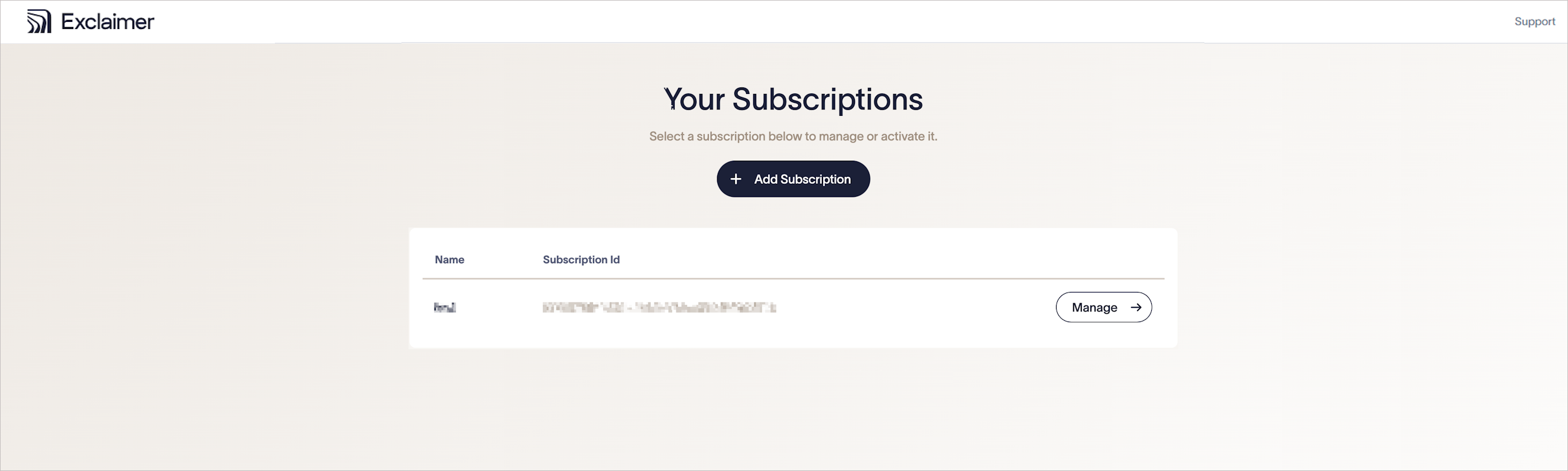
Das MSP-Portal.
So fügen Sie ein neues Abonnement hinzu:
- Wählen Sie Abonnement hinzufügen.
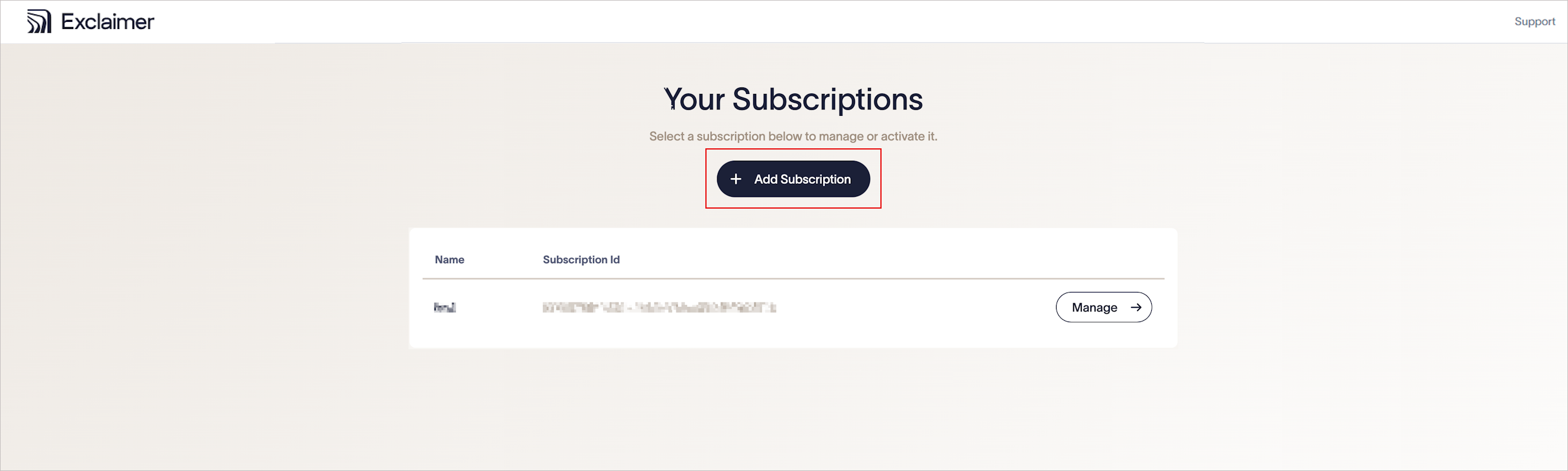
Wählen Sie Abonnement hinzufügen.
- Geben Sie im Abschnitt Bereitstellungsdetails Folgendes ein:
-
Rechenzentrumsregion: Wählen Sie die Region aus, in der das Exclaimer-Abonnement gehostet wird. Verwenden Sie für beste Leistung dieselbe Region wie der Microsoft 365-Tenant des Kunden (Endbenutzers).
Geben Sie für diese Felder die Endbenutzerdaten für das Abonnement ein. Diese sind für die Einhaltung von Vorschriften und die Know Your Customer (KYC)-Validierung erforderlich. - Domainname: Geben Sie den Domainnamen des Endbenutzers ein.
- Land: Wählen Sie das Land des Endbenutzers aus.
-
Firmenname: Geben Sie den Firmennamen des Endbenutzers ein.
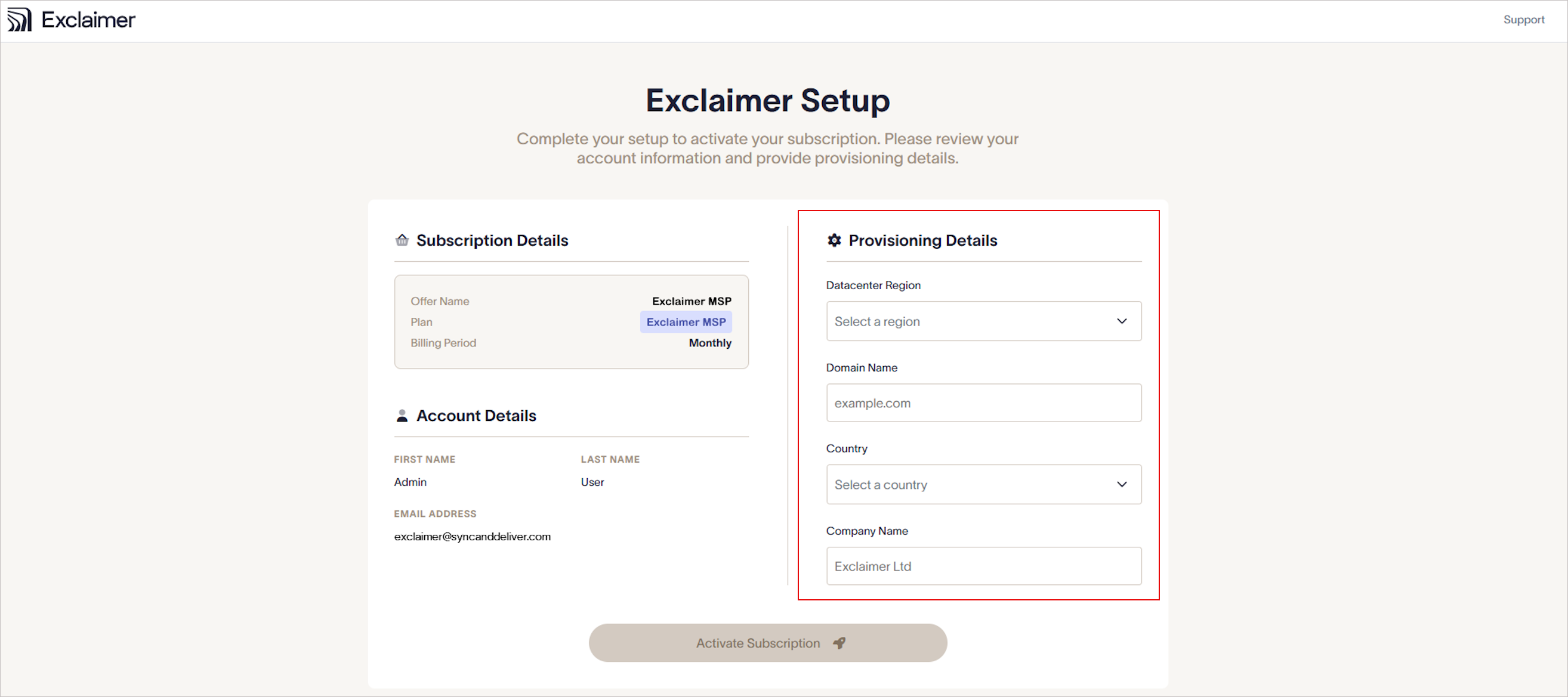
Geben Sie die Bereitstellungsdetails ein.
-
Rechenzentrumsregion: Wählen Sie die Region aus, in der das Exclaimer-Abonnement gehostet wird. Verwenden Sie für beste Leistung dieselbe Region wie der Microsoft 365-Tenant des Kunden (Endbenutzers).
- Wählen Sie Abonnement aktivieren.
Um sicherzustellen, dass das Abonnement für die Einrichtung bereit ist:
- Bestätigen Sie, dass der Abonnementstatus als Aktiv angezeigt wird.
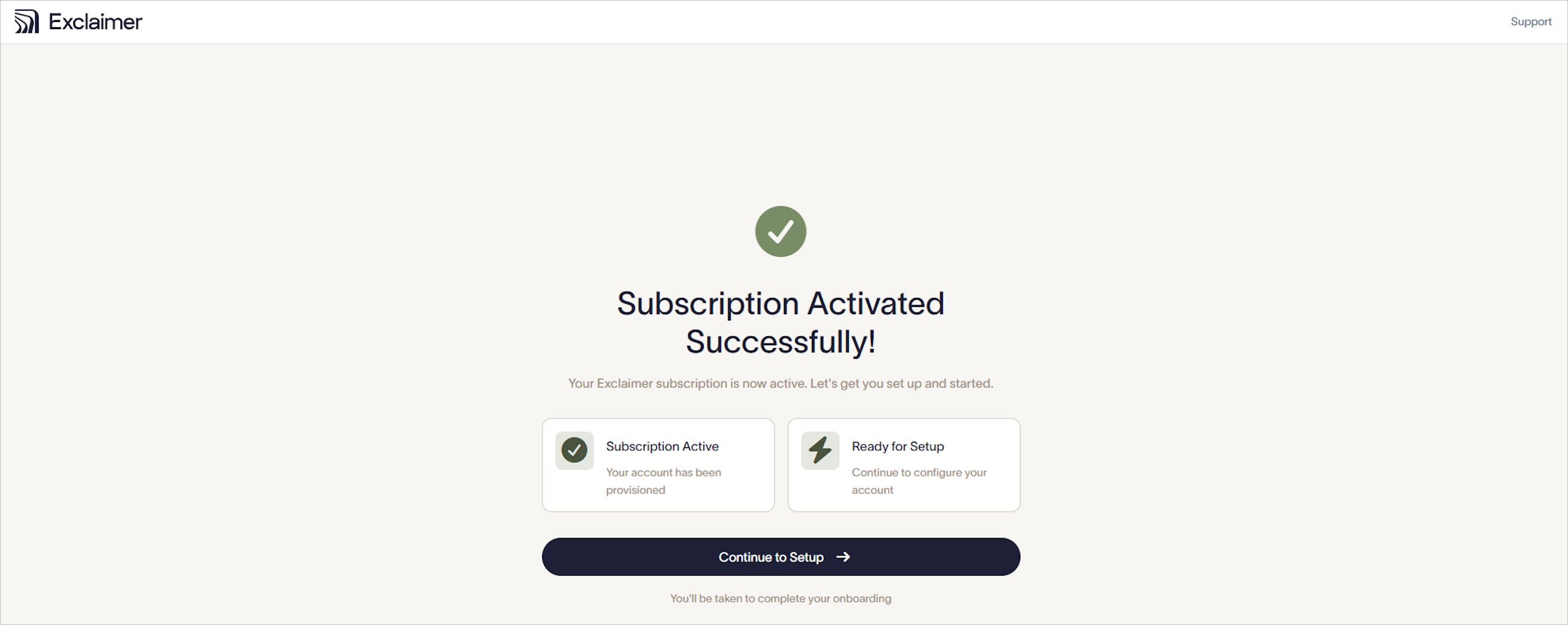
Bestätigen Sie, dass Ihr Abonnement aktiv ist.
- Wählen Sie Weiter zur Einrichtung.
Um mit der Konfiguration des Abonnements zu beginnen:
- Wählen Sie Starten.
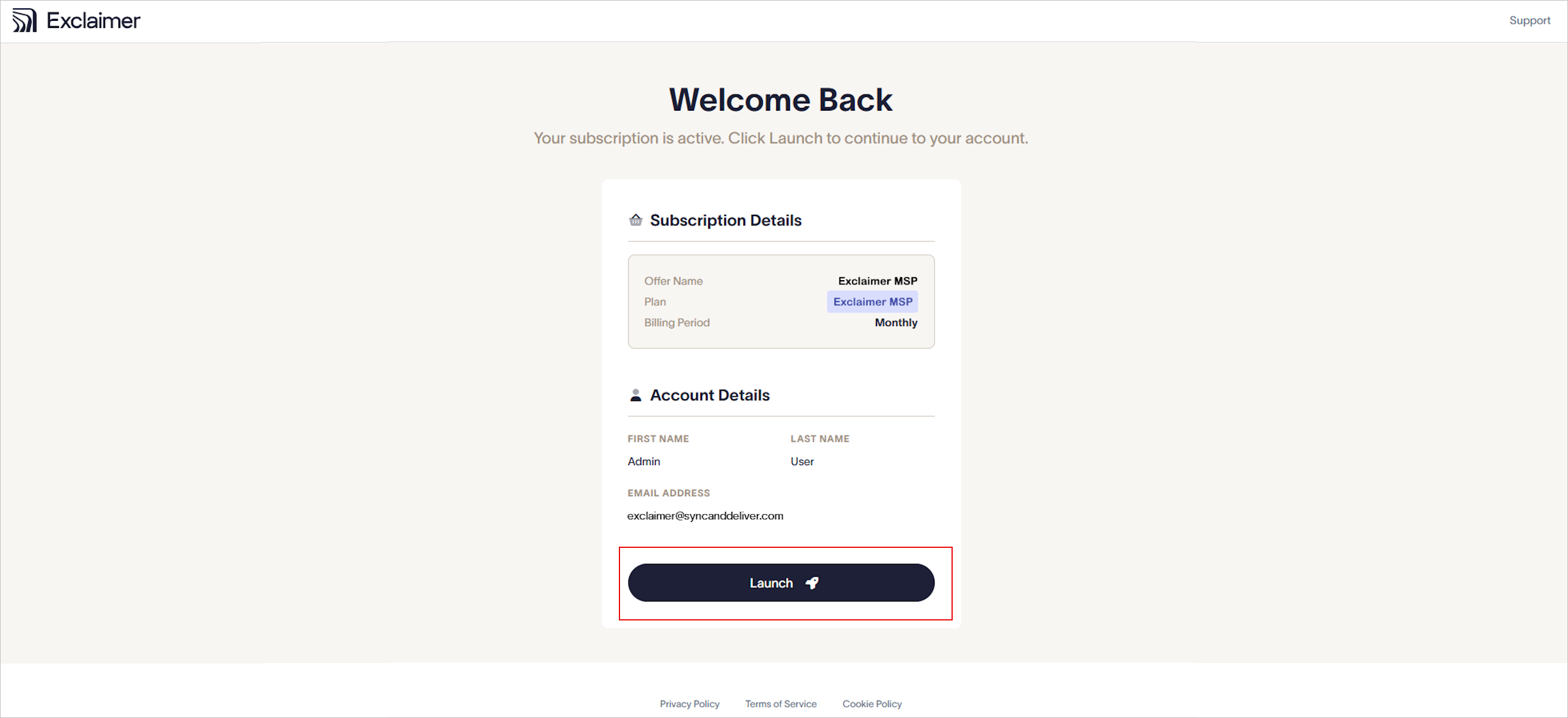
Wählen Sie Starten.
Wählen Sie Support, um die Exclaimer Knowledgebase anzuzeigen.
Verwenden Sie die Links am unteren Rand der Seite, um die Datenschutzerklärung, die Nutzungsbedingungen und die Cookie-Richtlinie einzusehen.
Um Exclaimer den Zugriff auf Verzeichnisdaten zu ermöglichen:
Wählen Sie Azure AD-Einstellungen verwalten.
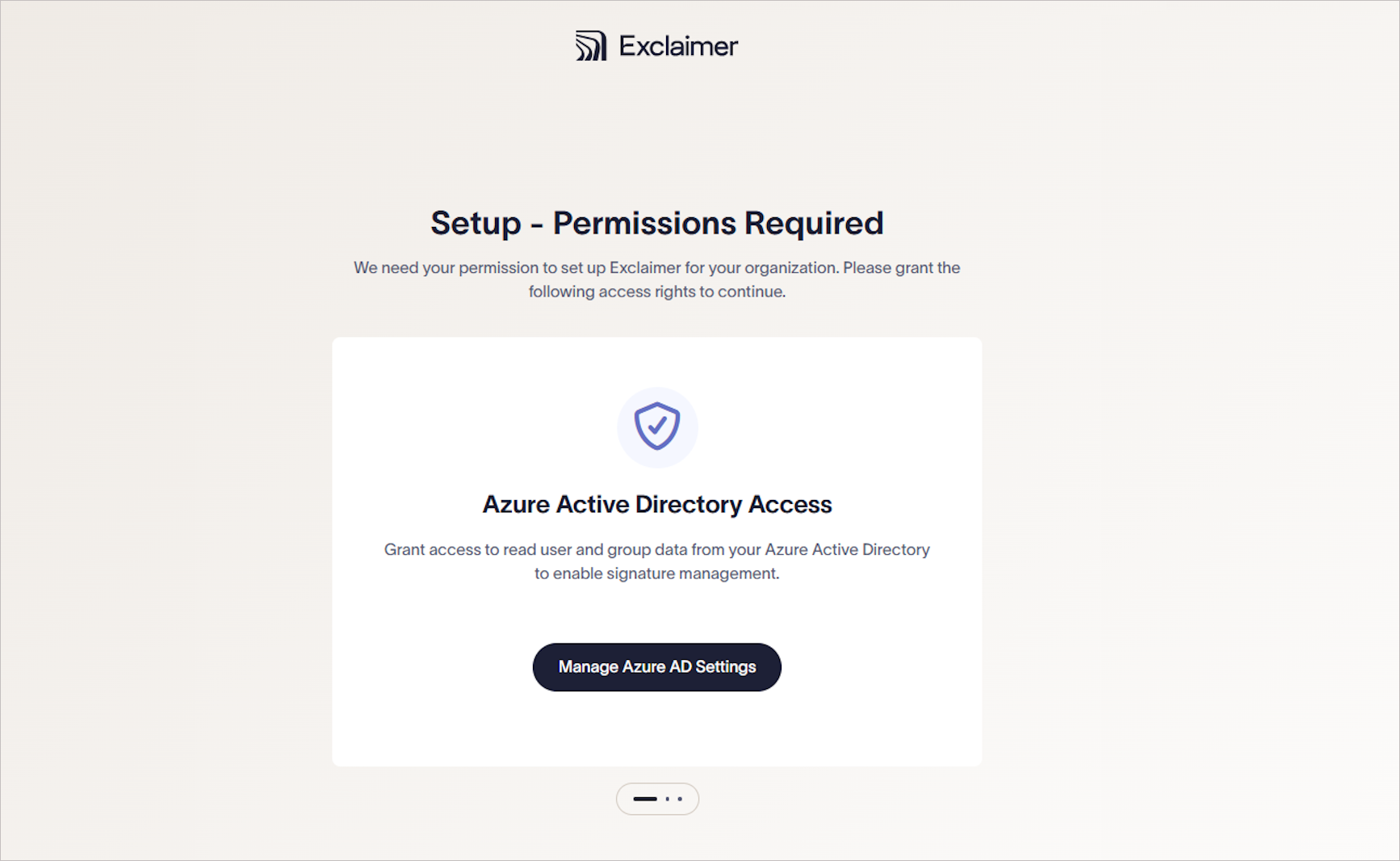
Wählen Sie Azure AD-Einstellungen verwalten.
Melden Sie sich mit einem Microsoft 365 Global-Administrator-Konto an.
Akzeptieren Sie die Berechtigungsanfrage, um Exclaimer den Zugriff auf Verzeichnisdaten zu erlauben.
Um Exclaimer die Überprüfung Ihres Domainbesitzes zu ermöglichen:
Wählen Sie Domainüberprüfungszustimmung erteilen aus.
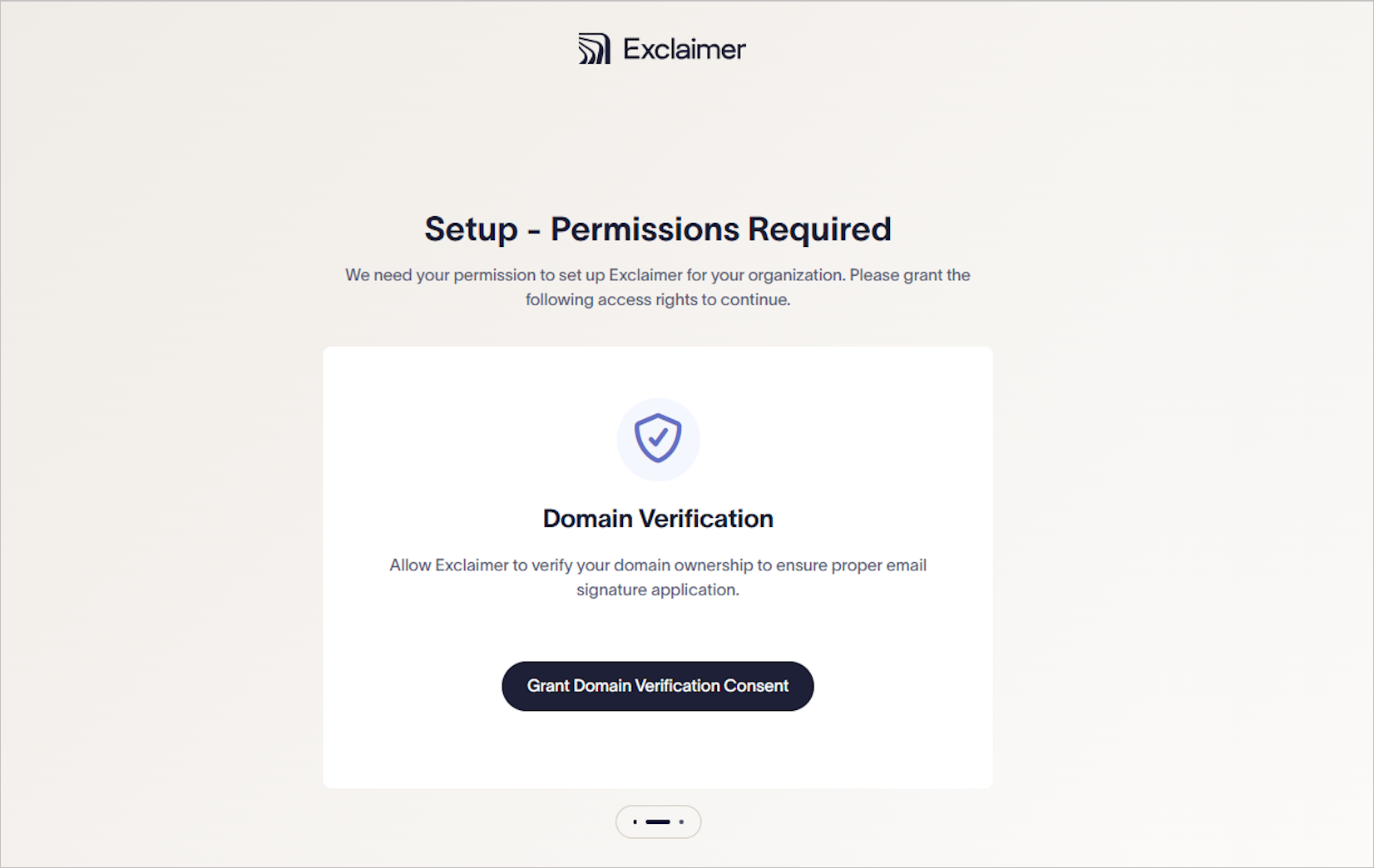
Wählen Sie Domainüberprüfungszustimmung erteilen aus.
Melden Sie sich mit einem Microsoft 365 Global-Administrator-Konto an.
Akzeptieren Sie die Berechtigungsanfrage, um die Domainüberprüfung zu ermöglichen.
Um Exclaimer die Konfiguration der E-Mail-Weiterleitung zu erlauben, damit Signaturen auf jede E-Mail angewendet werden können:
- Wählen Sie Zustimmung zur E-Mail-Weiterleitung erteilen aus.
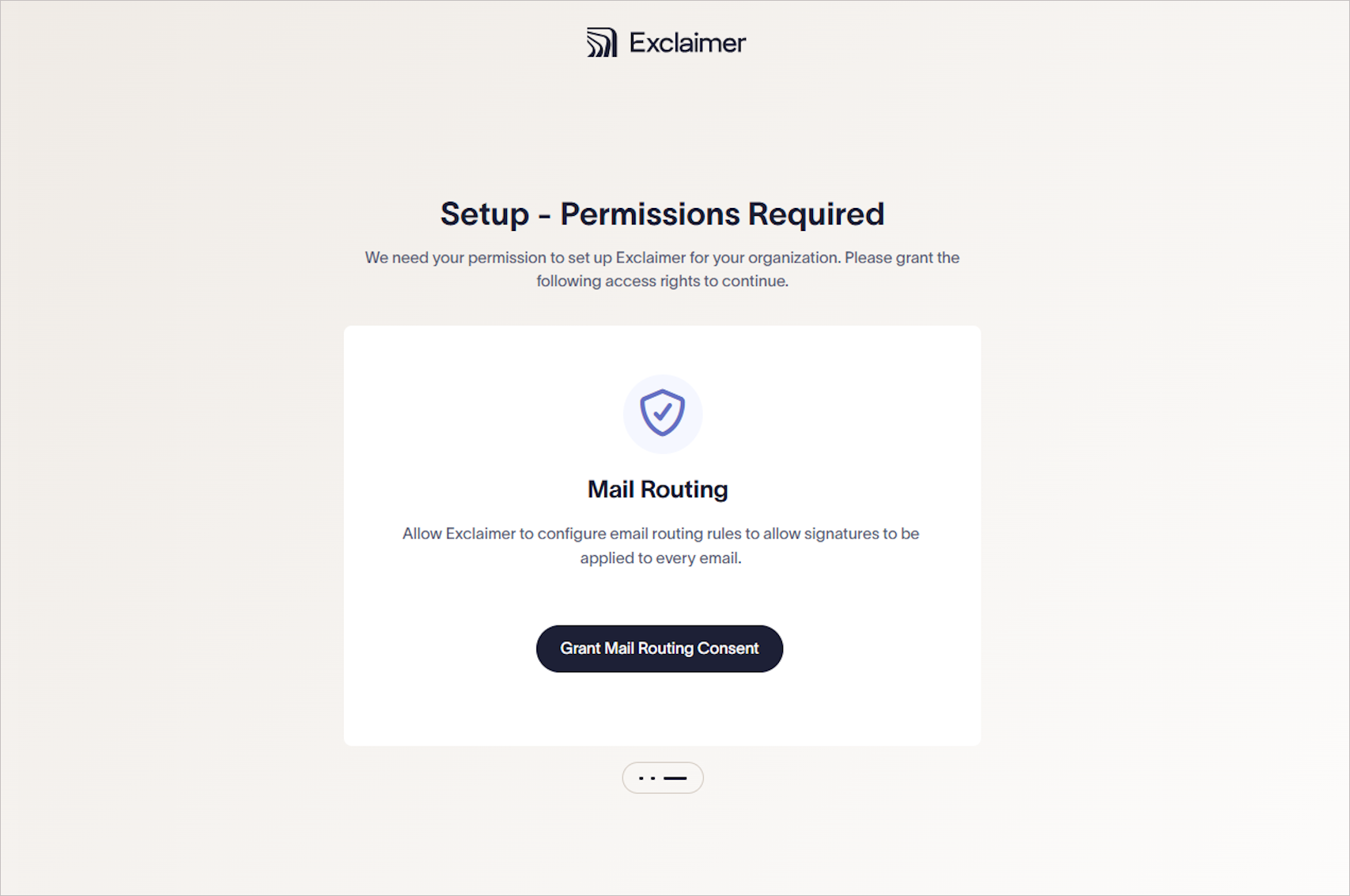
Wählen Sie Zustimmung zur E-Mail-Weiterleitung erteilen aus.
- Akzeptieren Sie die Berechtigungsanfrage, damit Exclaimer die E-Mail-Weiterleitung konfigurieren kann, sodass Signaturen auf Nachrichten angewendet werden können.
Um die Konfiguration abzuschließen:
Überwachen Sie die Setup-Checkliste, während sie automatisch ausgeführt wird. Der Setup-Prozess ist in weniger als einer Minute abgeschlossen.
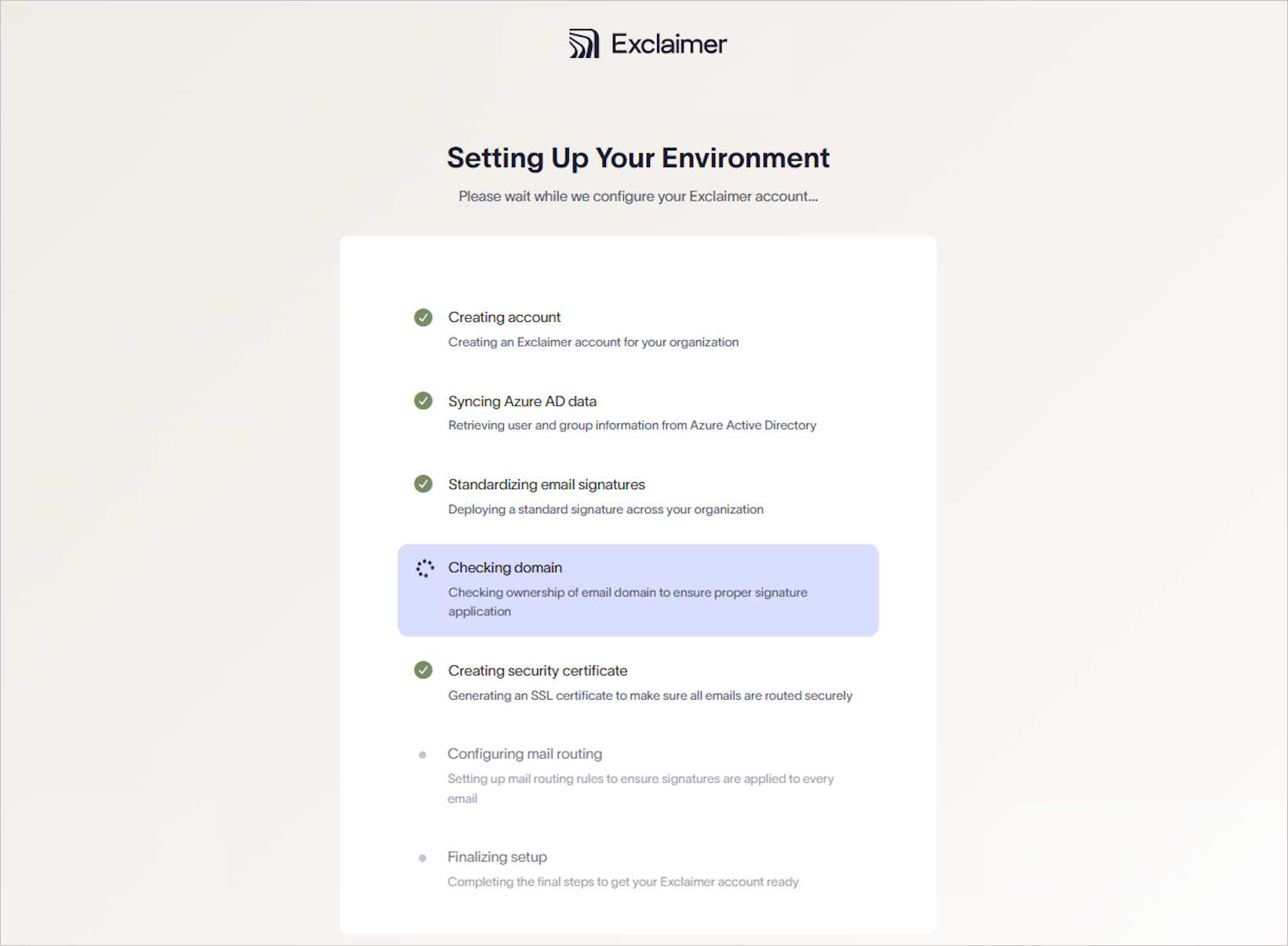
Beispielbild der Setup-Checkliste.
Aktualisieren Sie den SPF-Eintrag. Dieser Schritt ist erforderlich, um die E-Mail-Zustellung und die korrekte Anwendung der Signatur sicherzustellen. Weitere Informationen finden Sie unter So aktualisieren Sie das Sender Policy Framework (SPF).
-
Bestätigen Sie, dass die Seite Exclaimer Setup abgeschlossen angezeigt wird.
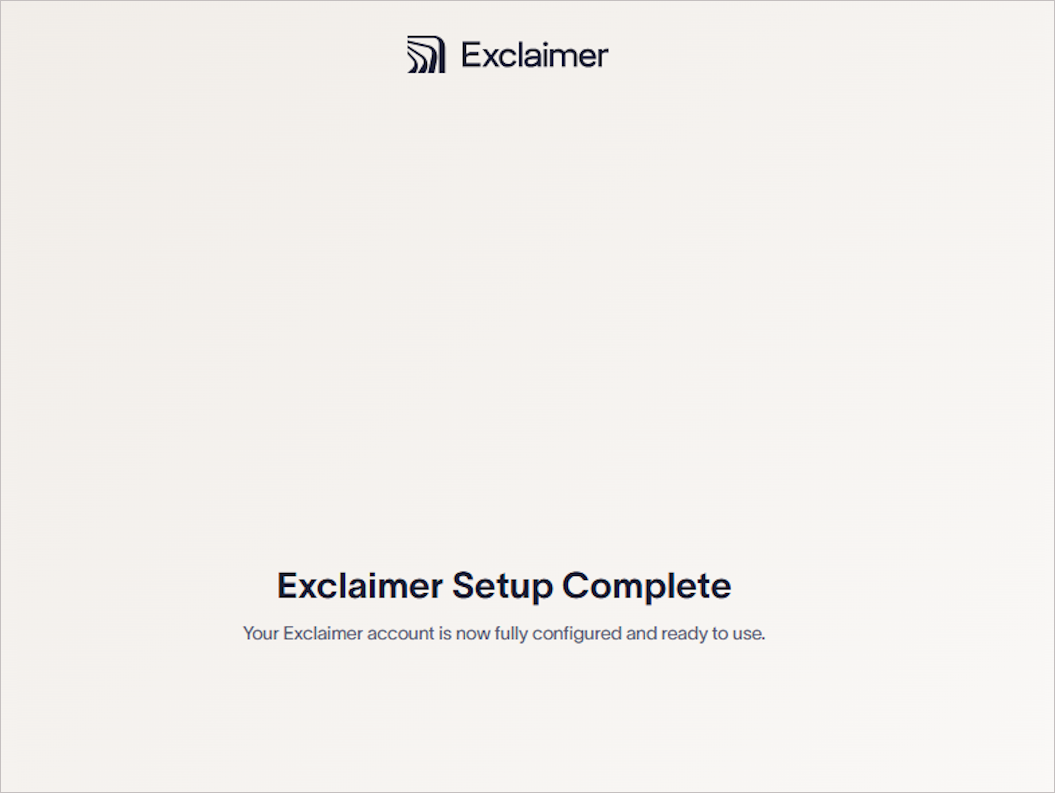
Seite „Exclaimer Setup abgeschlossen“.Überprüfen Sie Folgendes:
- Standardmäßig wird allen Benutzern eine einfache Signatur zugewiesen, die später in der Exclaimer-Benutzeroberfläche geändert werden kann.
Um zu bestätigen, dass die Bereitstellung abgeschlossen ist:
- Navigieren Sie zurück zu https://msp.exclaimer.net/
- Überprüfen Sie, ob das neue Abonnement unter Ihre Abonnements erscheint.
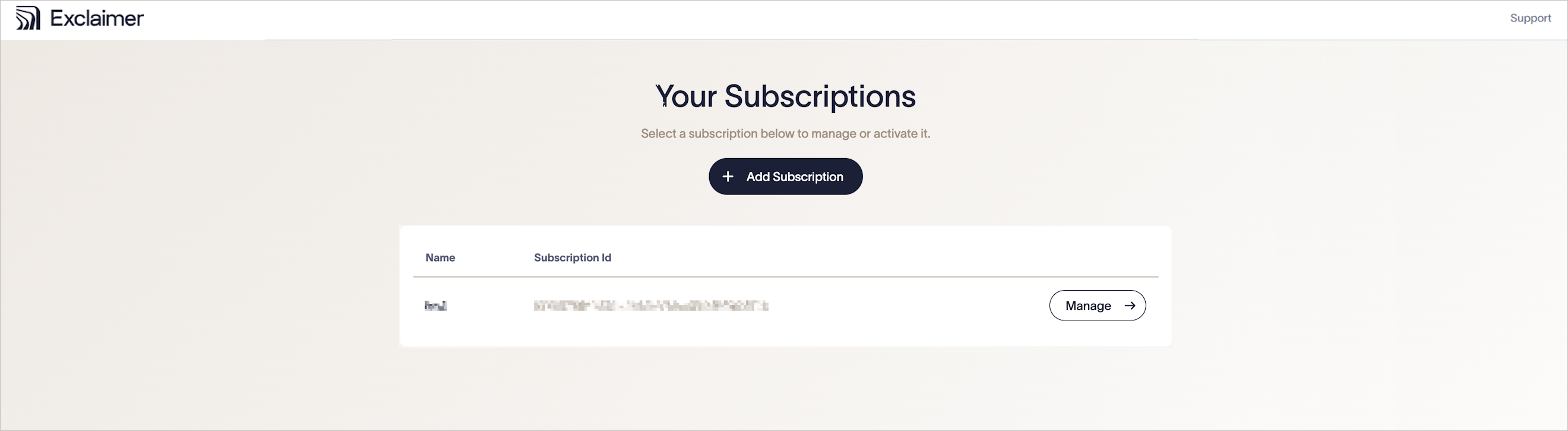
Bestätigen Sie, ob Ihr neues Abonnement unter Ihre Abonnements erscheint.