
Beschreibung
Vervollständigen Sie das initiale Partner-Onboarding und den Wiederverkauf über den Microsoft Marketplace, um kundenspezifische private Angebote zu erstellen und zu verwalten.
• Ein abgeschlossenes kommerzielles Marketplace-Konto im Partner Center
• Zugriff auf Microsoft Marketplace-Angebote
• Geeignete Rolle (Entwickler, Manager oder Kontoinhaber), die mit Ihrer Marketplace-Verkäufer-ID verknüpft ist
• Ein verifizierter Microsoft-Mandant
• Abgeschlossene Wiederverkäufer-Autorisierung von Exclaimer
• Ein gültiges Auszahlungs- und Steuerprofil
Initiales Partner-Onboarding
Wenn Sie ein Managed Service Provider (MSP) sind und daran interessiert sind, Exclaimer-Partner zu werden, registrieren Sie hier Ihr Interesse: https://exclaimer.com/partners/msp-reseller/
Warten Sie auf die Bestätigung von Exclaimer, bevor Sie fortfahren.
Exclaimer unterstützt Sie bei der Einrichtung Ihres PRM-Kontos und führt Sie durch die Schulung.
Erstellen Sie eine dedizierte E-Mail-Adresse im folgenden Format: exclaimer@msp-domain.com. Diese E-Mail wird für alle Backoffice-Kommunikationen, Abrechnungen, Abonnementverwaltung und andere operative Prozesse verwendet.
Geben Sie Exclaimer die folgenden Details an:
- Microsoft Entra Mandanten-ID oder Mandanten-ID im Partner Center (GUID-Format)
- Microsoft Marketplace Verkäufer-ID (8-stellige ID)
Diese Kennungen verknüpfen Ihre Organisation mit dem Exclaimer Wiederverkaufsangebot im Microsoft Marketplace.
So finden Sie Ihre Mandanten-ID (Microsoft Entra Admin Center):
- Melden Sie sich im Microsoft Entra Admin Center (Azure-Portal) an.
- Wählen Sie im Menü auf der linken Seite Microsoft Entra ID aus.
- Wählen Sie die Registerkarte Übersicht aus.
- ENTWEDER:
Suchen Sie die Mandanten-ID im Abschnitt Basisinformationen.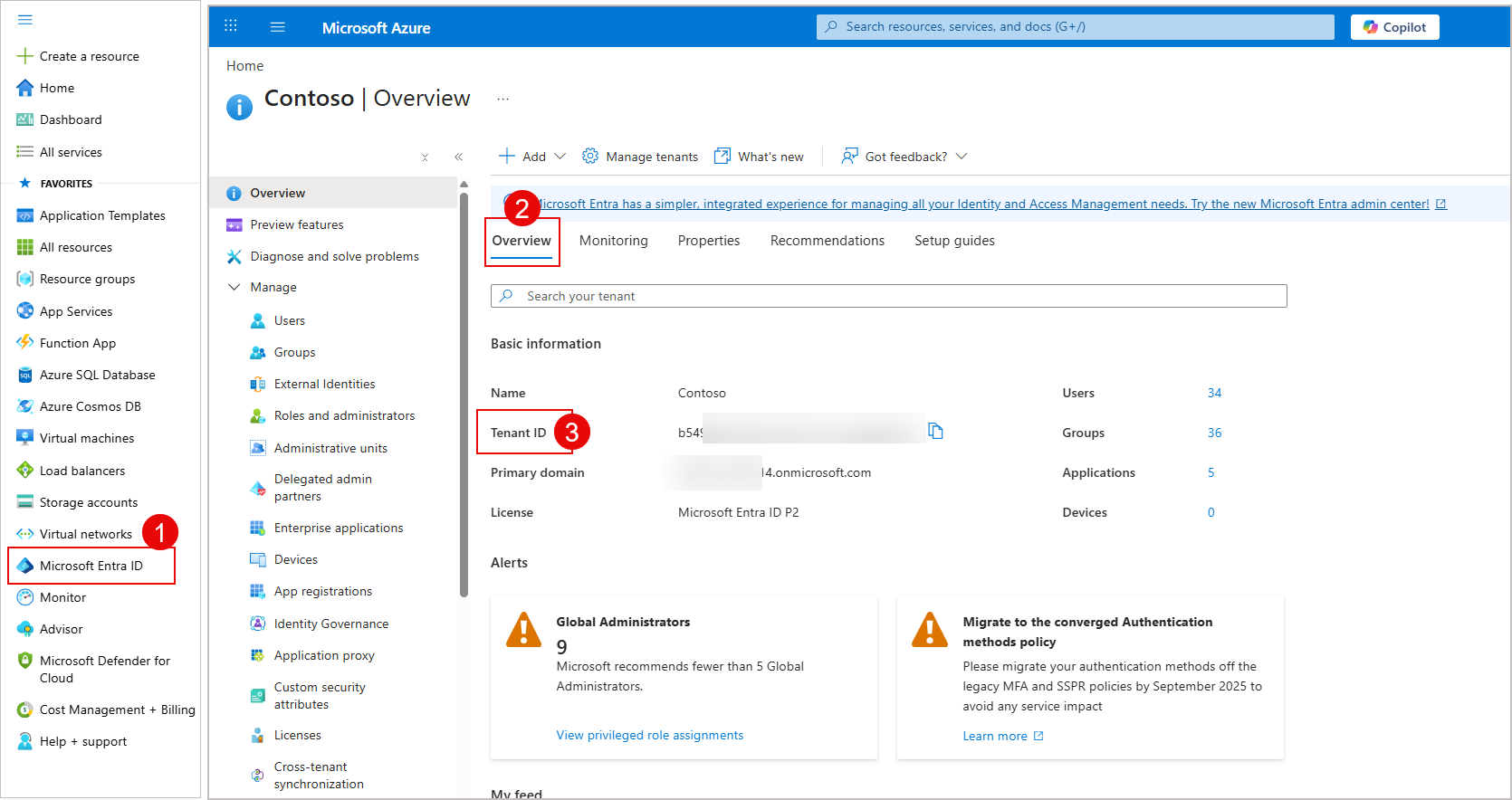
Beispielbildschirm, der zeigt, wie Sie die Mandanten-ID in Microsoft Entra finden.
ODER
Wählen Sie die Registerkarte Eigenschaften und suchen Sie die Mandanten-ID.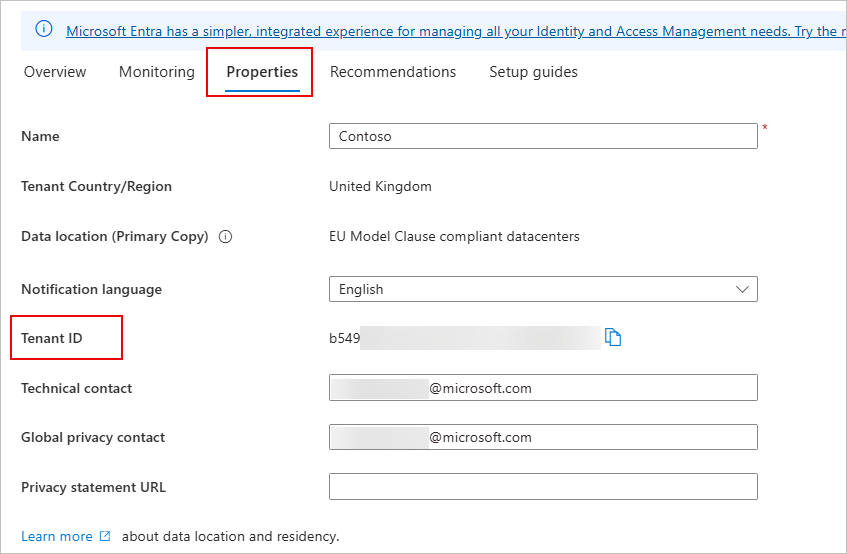
Beispielbildschirm, der eine alternative Möglichkeit zeigt, die Mandanten-ID in Microsoft Entra zu finden.
So finden Sie Ihre Mandanten-ID (Microsoft Partner Center):
- Melden Sie sich im Dashboard des Microsoft Partner Center an.
- Wählen Sie in der Kopfzeile das Zahnradsymbol und dann Kontoeinstellungen aus.
- Wählen Sie im Menü auf der linken Seite Mandanten aus.
- Wählen Sie die Registerkarte Partner. Die Microsoft Entra Mandanten-ID befindet sich im Abschnitt Aktuelle Mandantenverknüpfungen.
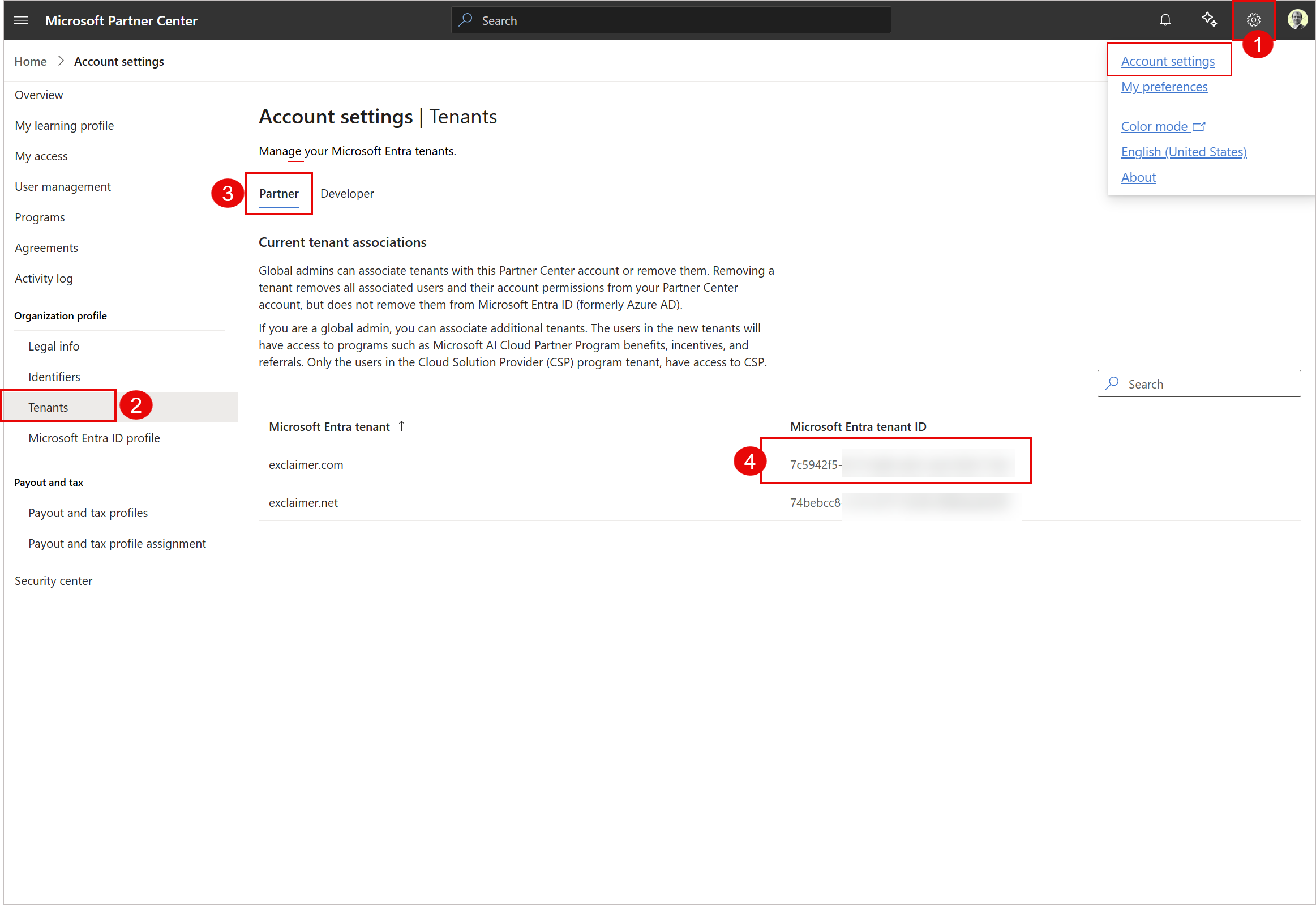 Beispielbildschirm, der zeigt, wie Sie die Mandanten-ID im Microsoft Partner Center finden.
So finden Sie Ihre Microsoft Marketplace Verkäufer-ID:
- Melden Sie sich im Dashboard des Microsoft Partner Center an.
- Wählen Sie in der Kopfzeile das Zahnradsymbol und dann Kontoeinstellungen aus.
- Wählen Sie im Menü auf der linken Seite Kennungen aus.
- Wählen Sie die Registerkarte Publisher. Die Publisher-Tabelle enthält Ihre Verkäufer-ID.
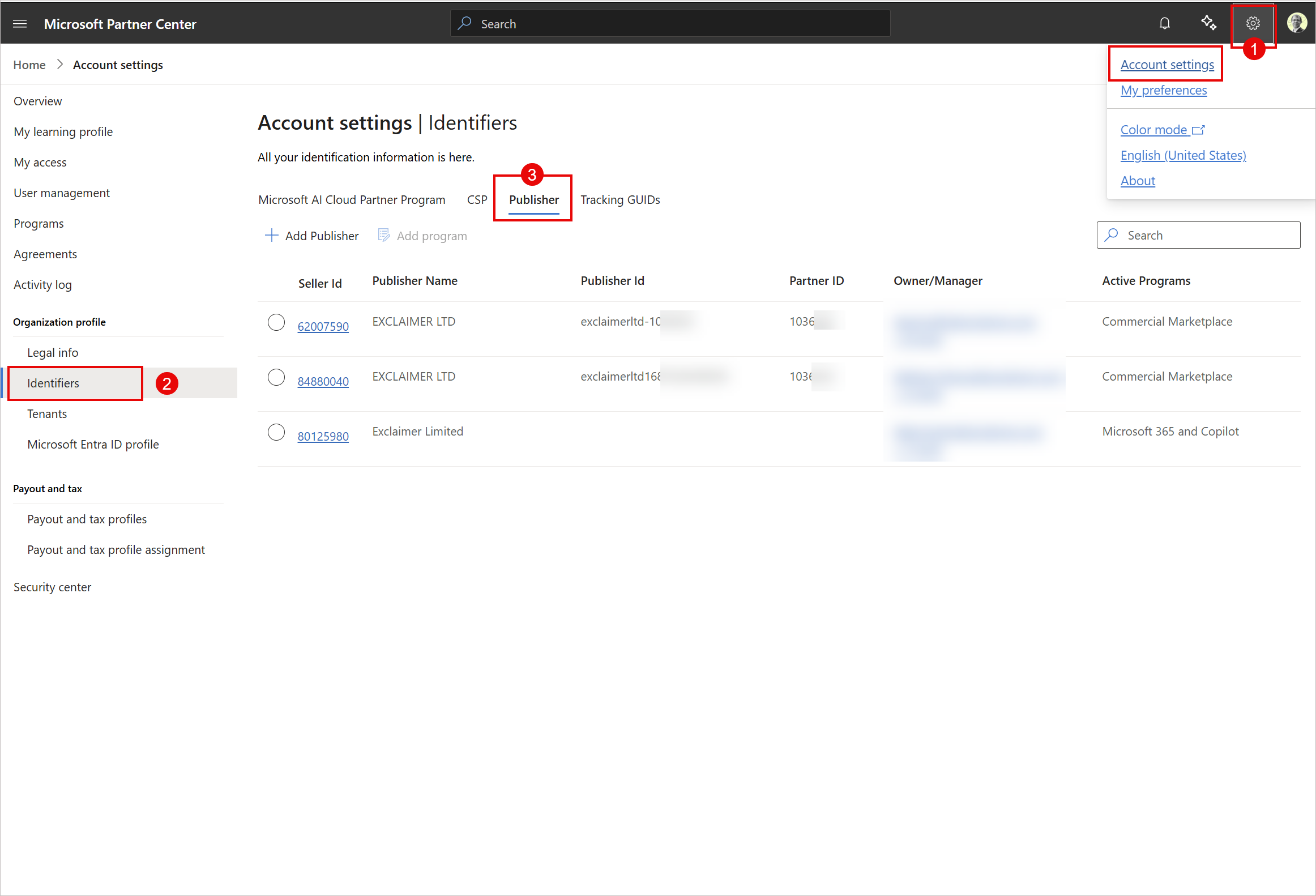 Beispielbildschirm, der zeigt, wie Sie die Marketplace Verkäufer-ID im Microsoft Partner Center finden.
Überprüfen und unterschreiben Sie den Exclaimer MSP-Vertrag, um mit dem Onboarding fortzufahren.
Die Vereinbarung definiert:
- Genehmigte Verkaufsgebiete
- Preisstruktur und Währung
- Exclaimer Pro Preis pro Benutzer pro Monat
Exclaimer genehmigt Ihren Wiederverkäuferstatus und sendet Ihnen eine E-Mail-Bestätigung. Dies ermöglicht Ihnen den Verkauf des Angebots in genehmigten Regionen.
Verkauf im Marketplace
Vergewissern Sie sich vor dem Verkauf, dass Ihr Wiederverkäuferzugang aktiv ist.
Sobald Exclaimer Ihren Wiederverkäuferstatus genehmigt hat, erhalten Sie eine E-Mail-Bestätigung. Dies ermöglicht Ihnen den Verkauf des Angebots in genehmigten Regionen.
So zeigen Sie die Wiederverkäufer-Autorisierung an:
- Melden Sie sich im Microsoft Partner Center an.
-
Wählen Sie im Menü auf der linken Seite Marketplace-Angebote und dann Resale enabled offers aus.
HINWEISE:
Als Wiederverkäufer können Sie die Autorisierung nicht bearbeiten. Nur Exclaimer kann diese aktualisieren.
Als Wiederverkäufer können Sie nur lesbare Details einsehen, einschließlich der vollständigen Liste der Kundenmärkte, in denen der Verkauf erlaubt ist.
Weitere Informationen finden Sie unter Resale enabled offers for resale partners.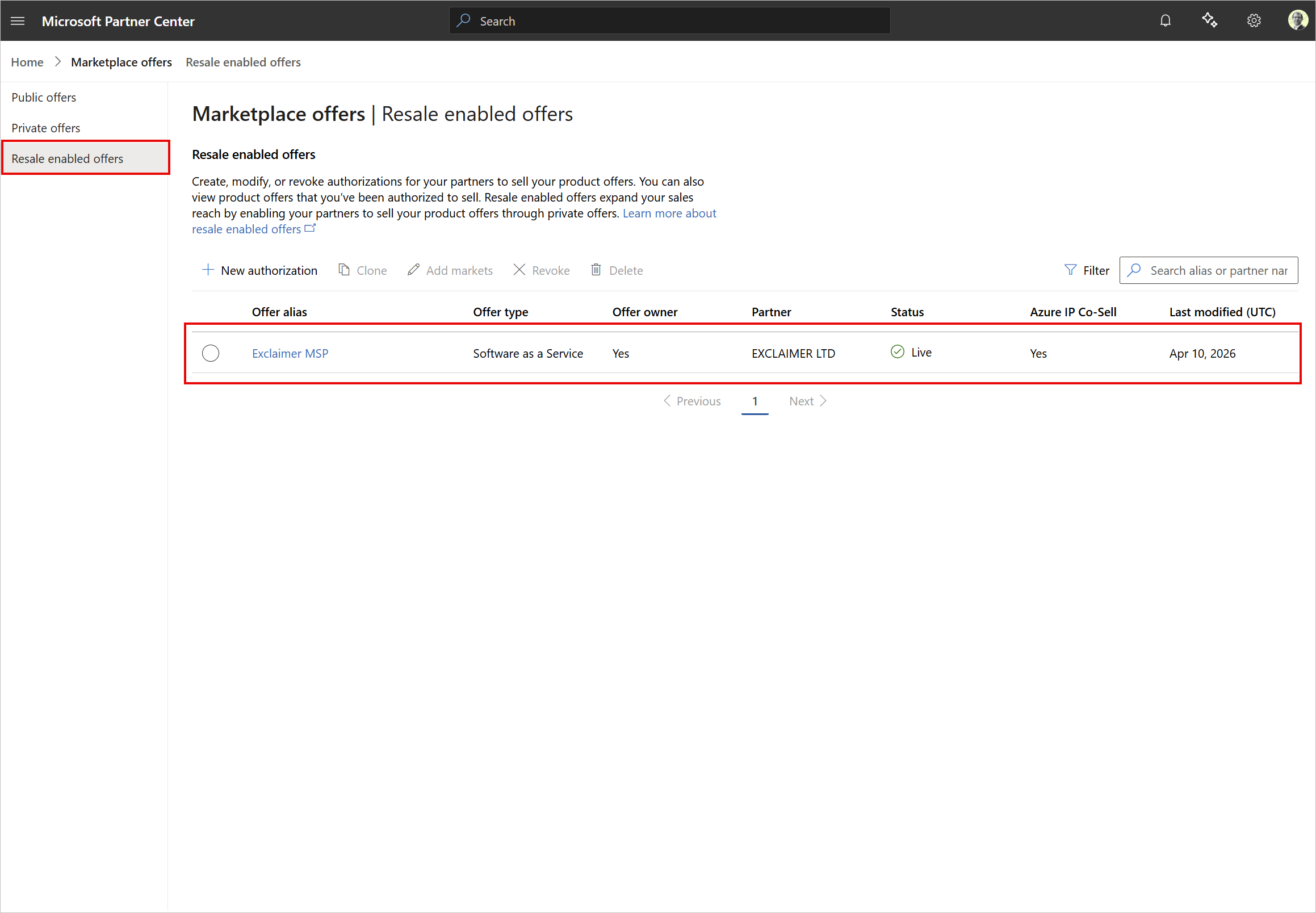 Beispielbildschirm, der zeigt, wie Sie den aktiven Status Ihres Wiederverkäufers überprüfen.
Erstellen Sie ein kundenspezifisches privates Angebot.
Weitere Informationen finden Sie unter Übersicht über private Angebote.
So erstellen Sie ein privates Angebot:
- Melden Sie sich im Microsoft Partner Center an.
- Wählen Sie im Menü auf der linken Seite Marketplace-Angebote und dann Private Angebote aus.
-
Wählen Sie im Tab Kunden Neues privates Angebot aus.
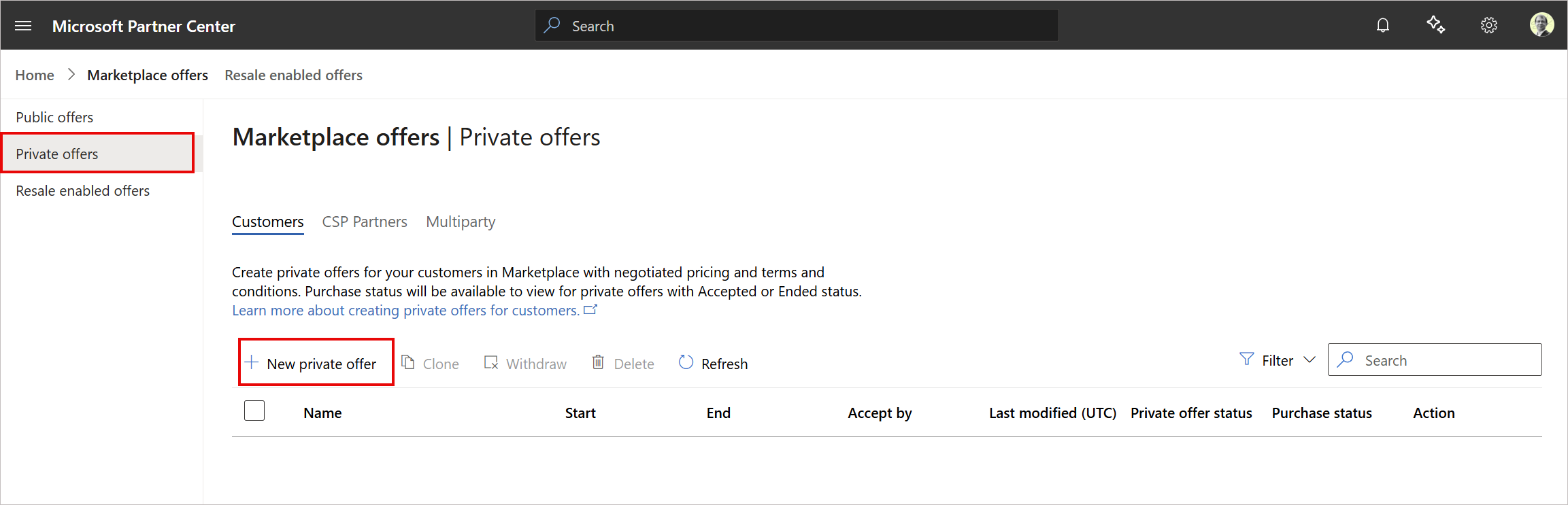 Beispielbildschirm, der zeigt, wie man ein privates Angebot erstellt.
Ein Seitenbereich für neues privates Angebot wird angezeigt.
- Geben Sie im Feld Name des privaten Angebots einen Namen für das private Angebot ein. Dies ist ein kundenorientierter Bezeichner.
- Wählen Sie Erstellen Sie ein privates Angebot mit absoluter Preisgestaltung als neuen Software-as-a-Service- oder Professional-Service-Plan (oder Erstellen Sie ein privates Angebot mit absoluter Preisgestaltung als neuen SaaS-Plan).
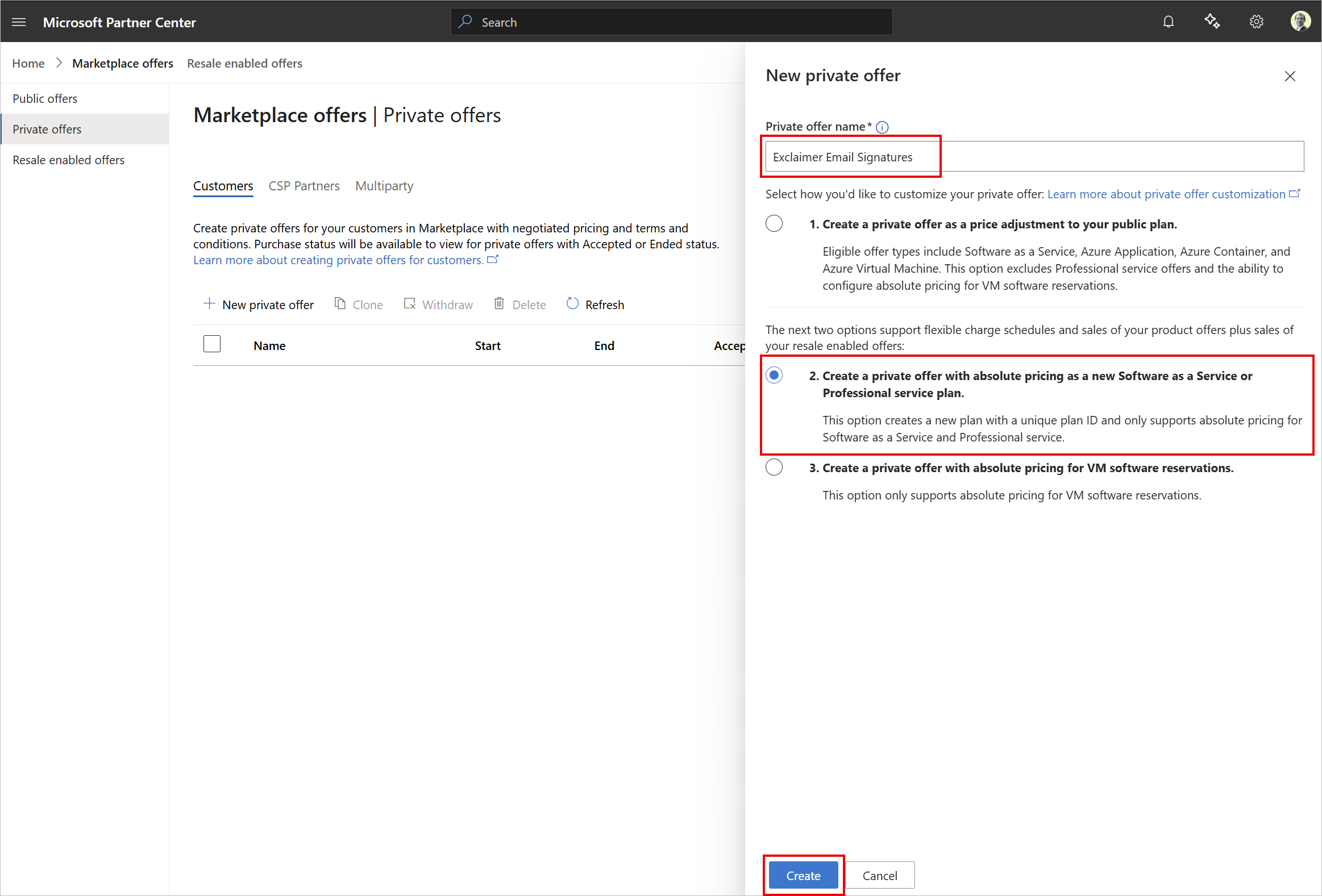
Beispielbildschirm, der den Namen des privaten Angebots und weitere Optionen zeigt.
- Wählen Sie Erstellen.
- Geben Sie im Abschnitt Kundeninformationen Ihre Kundenabrechnungskontonummer ein. Weitere Informationen finden Sie unter So finden Sie Ihre Abrechnungskontonummer.
- Füllen Sie die restlichen erforderlichen Felder aus.
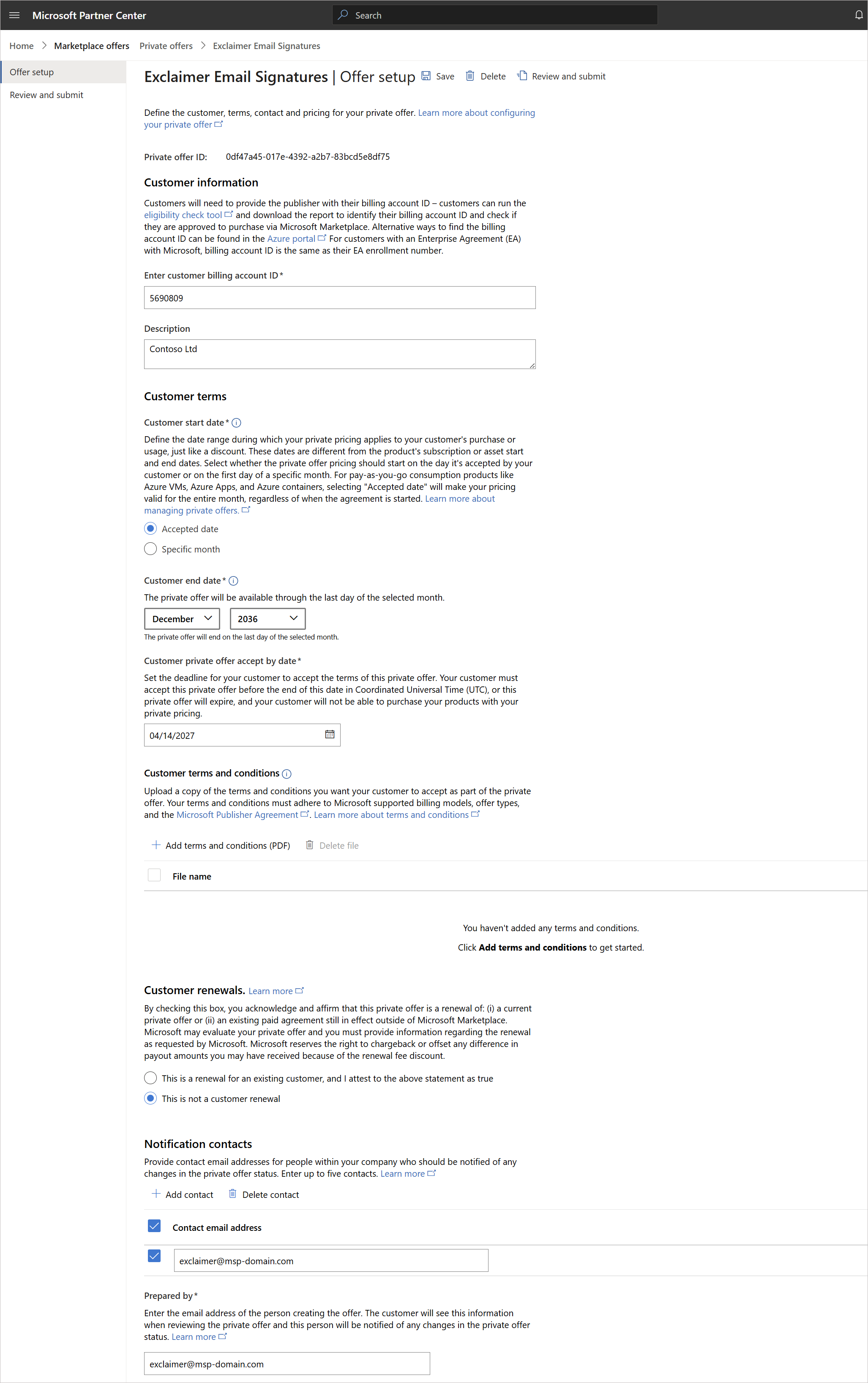
Beispielbildschirm, der die auszufüllenden Optionen beim Erstellen eines privaten Angebots zeigt.
-
Wählen Sie im Abschnitt Produktangebote Neuen Plan erstellen aus.
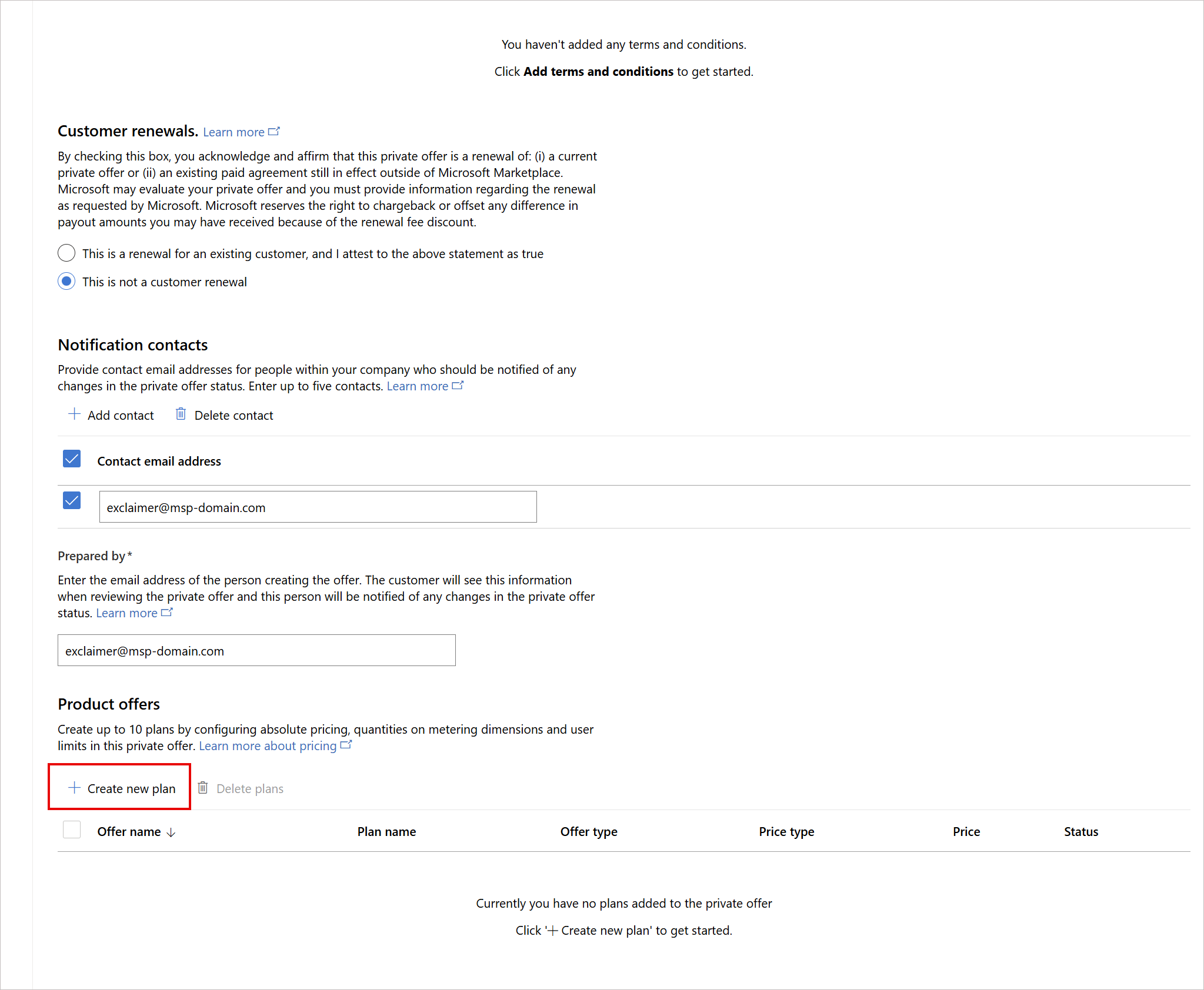
Beispielbildschirm, der die auszufüllenden Optionen beim Erstellen eines privaten Angebots zeigt. Wählen Sie Neuen Plan erstellen.
Ein Seitenbereich zum Erstellen eines neuen Plans wird angezeigt.
- Geben Sie im Feld Name des Plans einen Namen für Ihren Plan ein.
- Wählen Sie im Abschnitt Angebot/Plan Exclaimer aus.
-
Wählen Sie Hinzufügen, um den neuen Plan hinzuzufügen.
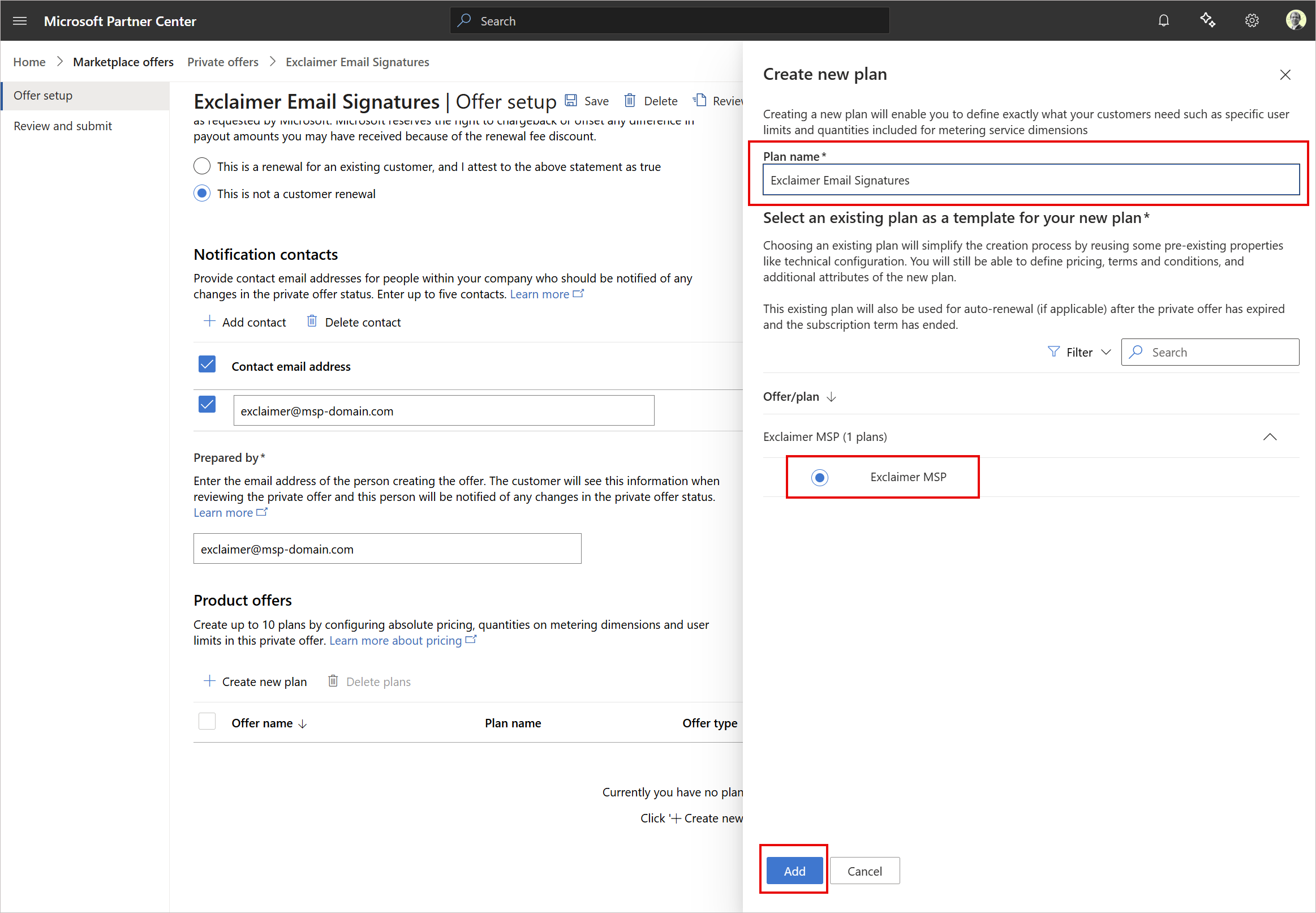
Beispielbildschirm, der Optionen beim Erstellen eines neuen Plans zeigt.
Der Plan wird im Abschnitt Produktangebote hinzugefügt.
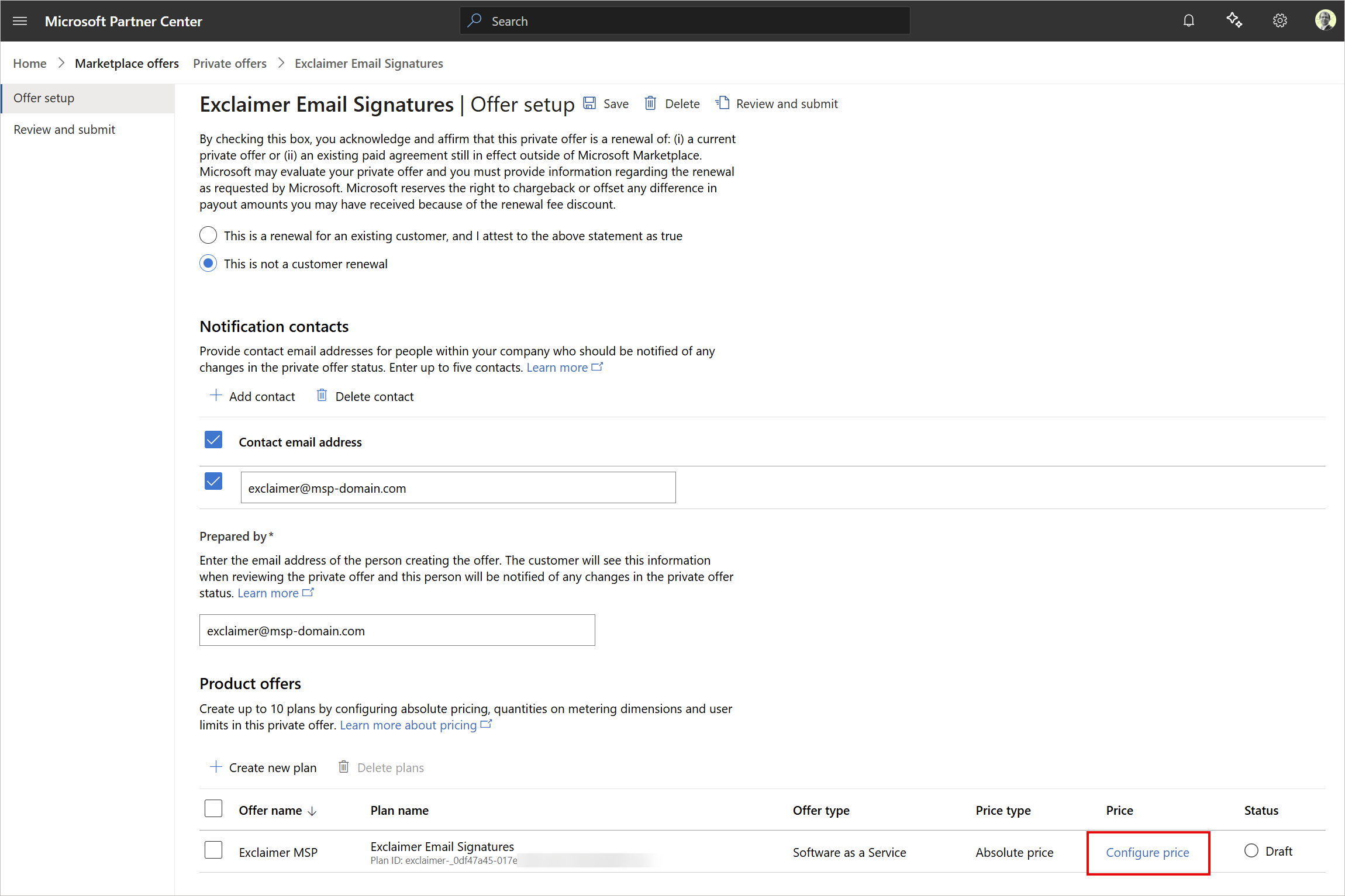
Beispielbildschirm, der Optionen beim Erstellen eines neuen Plans zeigt. Wählen Sie Preis konfigurieren, um die Kundenpreise festzulegen.
- Wählen Sie Preis konfigurieren, um die Kundenpreise festzulegen. Exclaimer kontrolliert die Endkundenpreise im Marketplace nicht.
Weitere Informationen finden Sie unter Verwalten von privaten Kundenangeboten.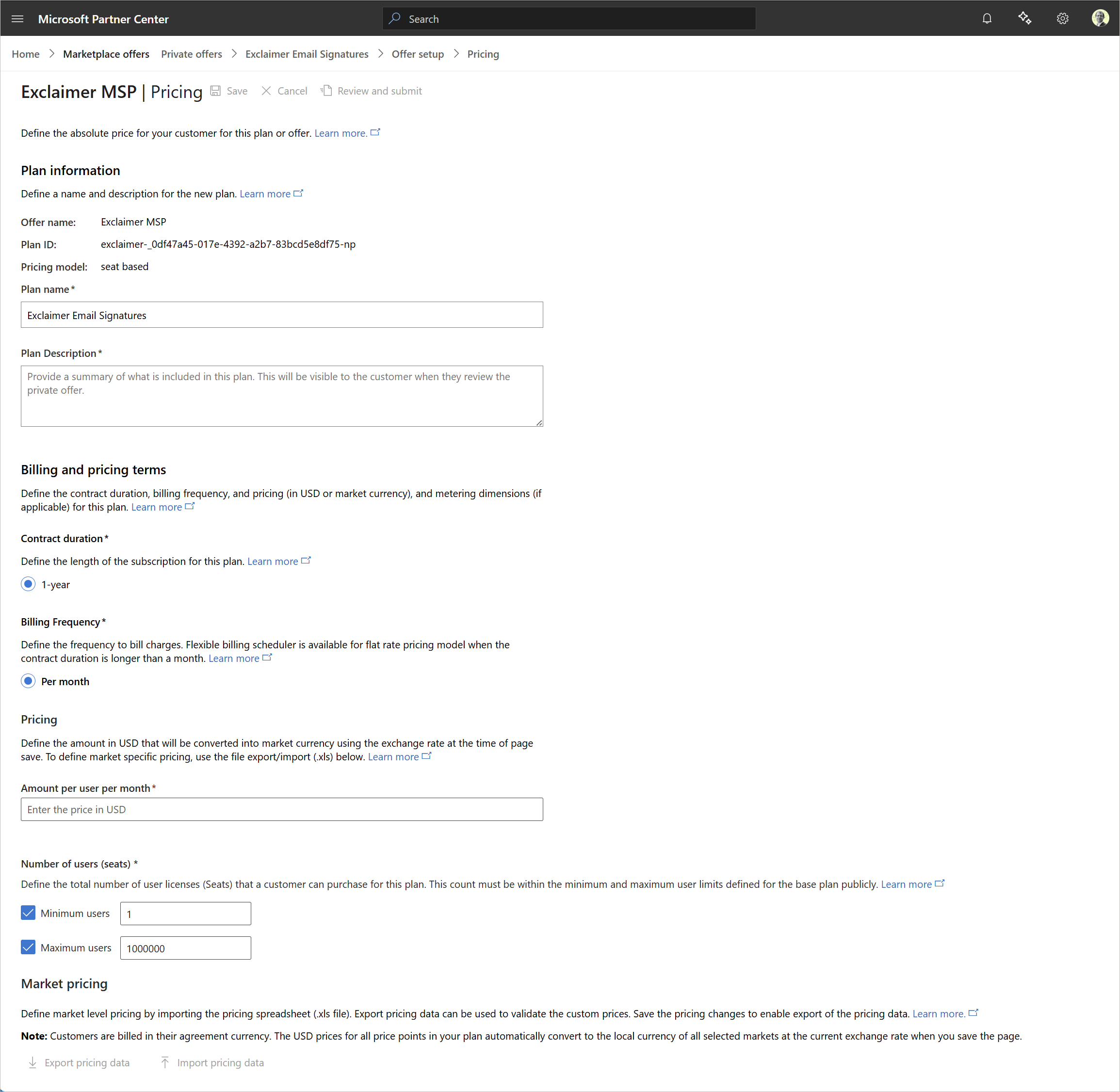
Beispielbildschirm mit Optionen zur Konfiguration der Kundenpreise.
- Wählen Sie Speichern, um das erstellte private Angebot zu speichern und später weiter zu bearbeiten.
- Wählen Sie Überprüfen und absenden, um das endgültige Angebot zu überprüfen und es dann an den Kunden zu senden.
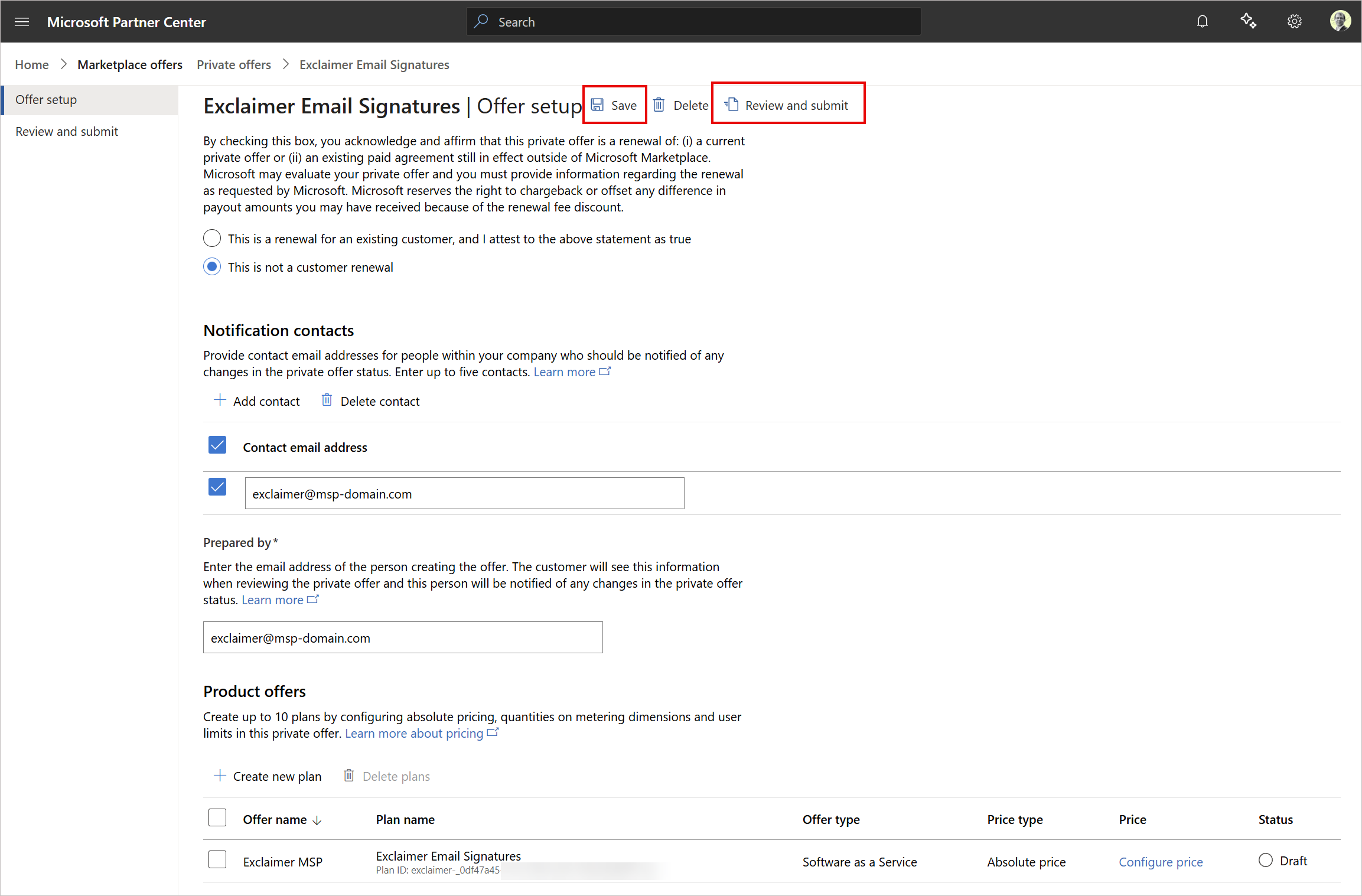
Beispielbildschirm mit den Optionen Speichern sowie Überprüfen und Absenden.
Senden Sie das private Angebot über den Microsoft Marketplace an Ihren Kunden.
Ihr Kunde wird:
- Die Angebotsdetails überprüfen
- Die Preise und Bedingungen akzeptieren
- Den Kauf über den Marketplace abschließen
- Mit dem Onboarding fortfahren
Weitere Informationen finden Sie unter Nahtlose private Angebote im Marketplace: Von der Erstellung bis zur Nutzung durch den Kunden.
Microsoft stellt dem Kunden die Rechnung direkt aus und zahlt Sie gemäß den Auszahlungsbedingungen.
Sie zahlen Exclaimer separat gemäß Ihrer Vereinbarung. Weitere Informationen finden Sie unter Wiederverkaufsfähige Angebote für Wiederverkaufspartner.
Verfolgen Sie Ihre Wiederverkaufsleistung mit den Insights im Partner Center.
So zeigen Sie Leistungsdaten an:
- Melden Sie sich im Microsoft Partner Center an.
- Wählen Sie in der Menüleiste Marketplace-Angebote und dann Wiederverkaufsfähige Angebote aus.
- Verwenden Sie den Wiederverkaufspartner-Filter im Dashboard für Umsatz, Bestellungen und Nutzung.
Weitere Informationen finden Sie unter Wiederverkaufsfähige Angebote für Wiederverkaufspartner.