
Beschreibung
Wenn Sie UKG Ready als Ihre primäre Quelle für Mitarbeiterdaten anstelle von Active Directory oder Google Directory verwenden, nutzen Sie die Exclaimer HRIS-Integration, um diese Daten direkt zu synchronisieren.
Als Teil des Absender-Managements synchronisiert diese Integration Mitarbeiterdaten von UKG Ready, verbessert die Genauigkeit, reduziert manuelle Aktualisierungen und sorgt für Konsistenz in den Signaturen.
Diese Integration ist für Exclaimer-Abonnements verfügbar, die Microsoft 365 und Google Workspace verwenden.
UKG Ready für die Exclaimer-Integration einrichten (UKG Ready)
Folgen Sie den untenstehenden Schritten, um UKG Ready einzurichten, bevor Sie es mit Exclaimer verbinden:
• Sie müssen über UKG Ready-Administratorzugang verfügen, um diese Schritte abzuschließen. Verwenden Sie die eindeutige UKG Ready-URL Ihrer Organisation, um sich anzumelden.
• Planen Sie Ihre HRIS-Integrations-Einrichtung.
Erstellen Sie einen API-Schlüssel oder verwenden Sie einen vorhandenen, um die Integration zu authentifizieren und Exclaimer während des Verbindungsprozesses die Verbindung zu UKG Ready zu ermöglichen.
So erstellen Sie einen API-Schlüssel:
-
Wählen Sie innerhalb von UKG Ready im Menü der Seitenleiste die Registerkarte Einstellungen, dann Globale Einrichtung und anschließend Unternehmenseinrichtung.
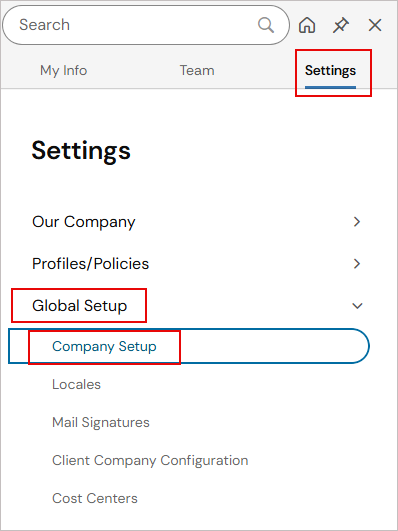
Wählen Sie die Registerkarte Einstellungen, dann Globale Einrichtung und anschließend Unternehmenseinrichtung.
Der Bildschirm Unternehmenseinrichtung wird angezeigt.
- Wählen Sie die Registerkarte Login-Konfiguration.
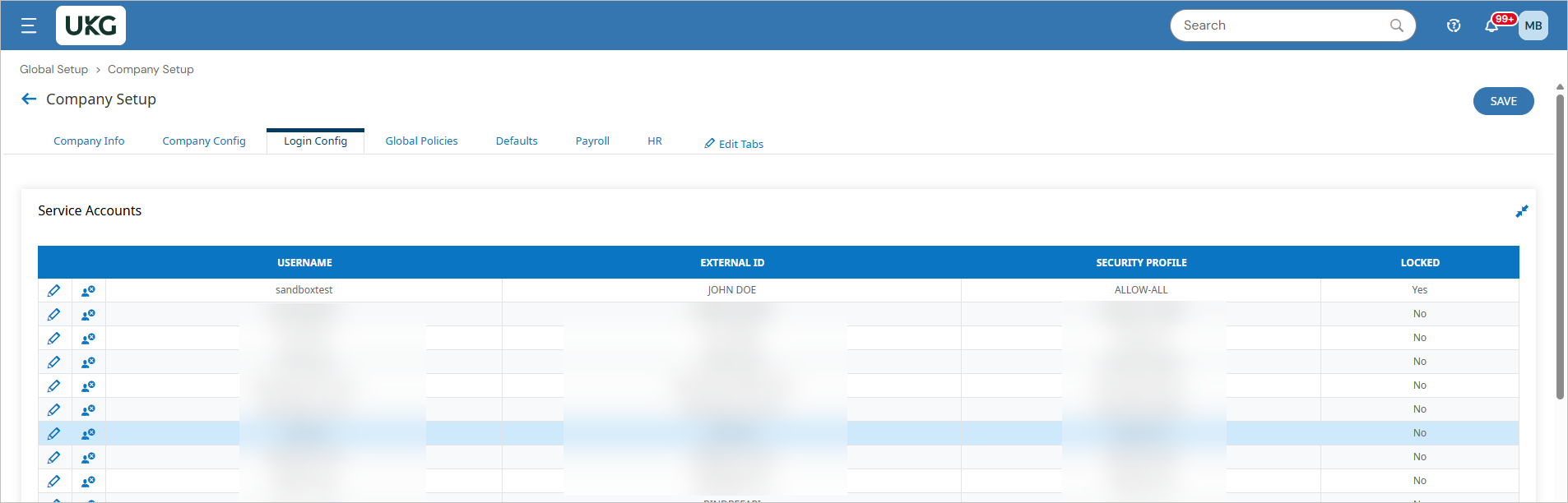
Wählen Sie die Registerkarte Login-Konfiguration.
- Scrollen Sie nach unten zum Abschnitt API-Schlüssel.
-
Wenn kein Schlüssel vorhanden ist, wählen Sie GENERIEREN, um einen zu erstellen. Wählen Sie Ja, um einen neuen API-Schlüssel zu generieren. Fügen Sie den Wert als UKG Ready API-Schlüssel ein.
WICHTIG! Wenn bereits Integrationen diesen Schlüssel verwenden, wählen Sie nicht GENERIEREN. Kopieren Sie stattdessen den vorhandenen API-Schlüssel und fügen Sie den Wert als UKG Ready API-Schlüssel ein.
Beispielbild des API-Abschnitts.
Erstellen Sie ein Sicherheitsprofil mit den richtigen Berechtigungen, um Exclaimer den Zugriff auf die erforderlichen Mitarbeiterdaten über die UKG Ready API zu ermöglichen.
So konfigurieren Sie Sicherheitsberechtigungen:
- Wählen Sie innerhalb von UKG Ready im Menü der Seitenleiste die Registerkarte Einstellungen, wählen Sie Profile/Richtlinien und dann Sicherheit.
Der Bildschirm Unternehmens-Sicherheitsprofile wird angezeigt.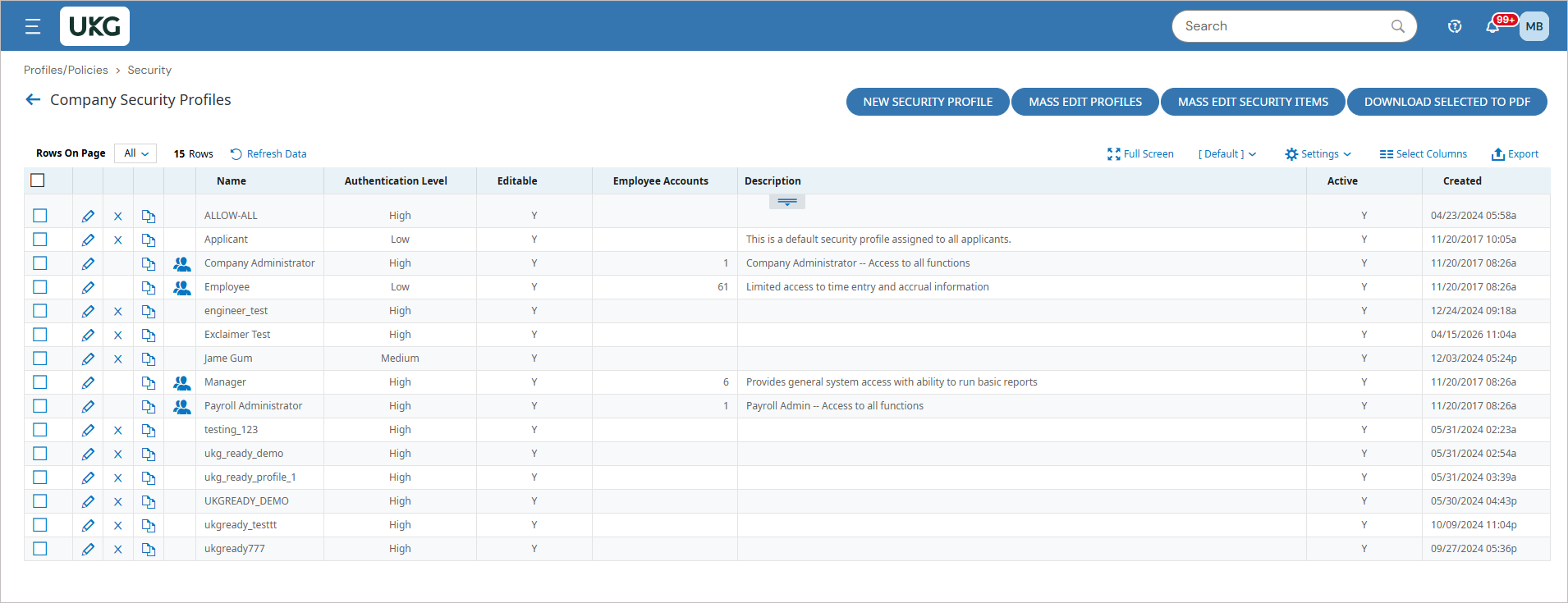
Beispielbild, das die Unternehmens-Sicherheitsprofile zeigt.
- Wählen Sie Neues Sicherheitsprofil.
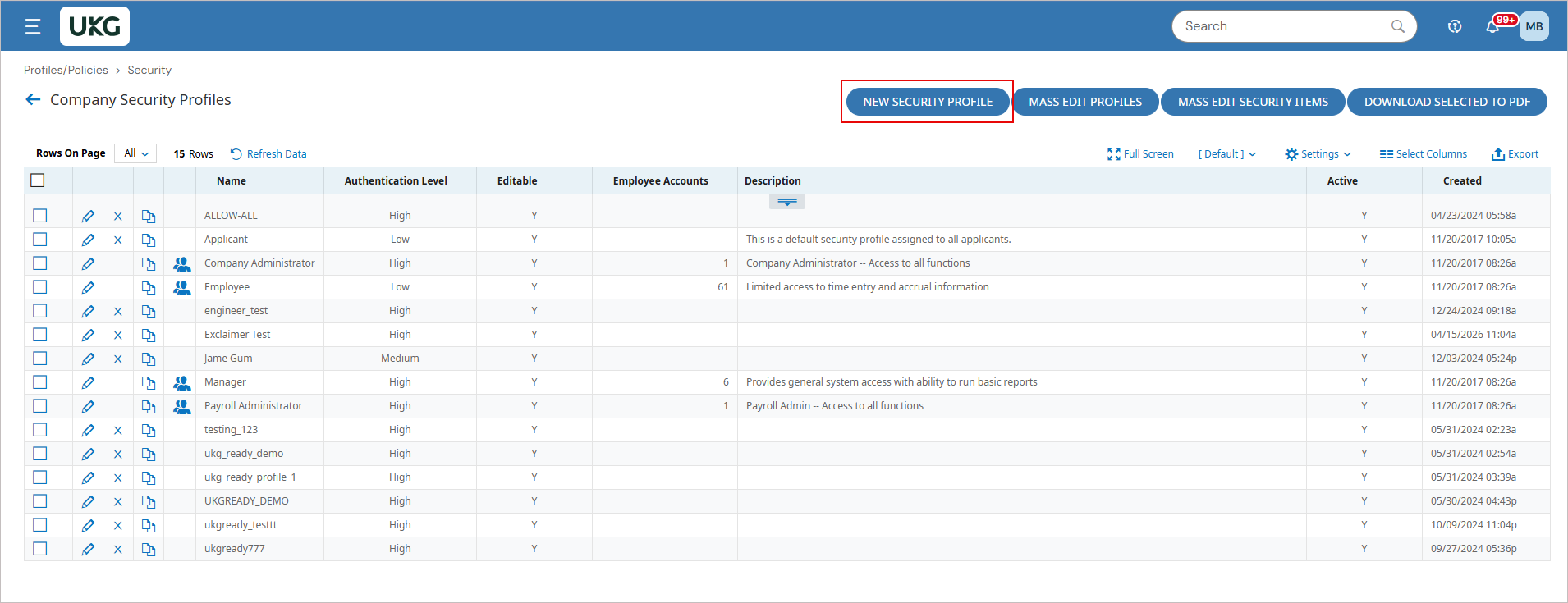
Wählen Sie NEUES SICHERHEITSPROFIL.
- Geben Sie im Abschnitt Sicherheitsprofil einen Namen für das neue Sicherheitsprofil ein.
- Wählen Sie im Abschnitt Sicherheitselemente die Registerkarte HR aus.
- Scrollen Sie zum Abschnitt Mitarbeiterverwaltung und wählen Sie die folgenden Berechtigungen aus, die für Exclaimer erforderlich sind:
| Optionen | Berechtigungen |
| Mitarbeiterinformationen (Mein Team & Gruppenstempel) | Anzeigen |
| Demografie | Anzeigen |
| Mitarbeiterkontakte | Anzeigen |
| Zusätzliche Felder | Anzeigen |
| Gruppen | Anzeigen |
| HR-Benutzerdefinierte Werte | Anzeigen |
| Jobs | Anzeigen |
| Manager | Anzeigen |
| Kündigungsdetails | Anzeigen |
- Lassen Sie alle anderen Felder der Mitarbeiterverwaltung leer.
-
Wählen Sie die Registerkarte Module.
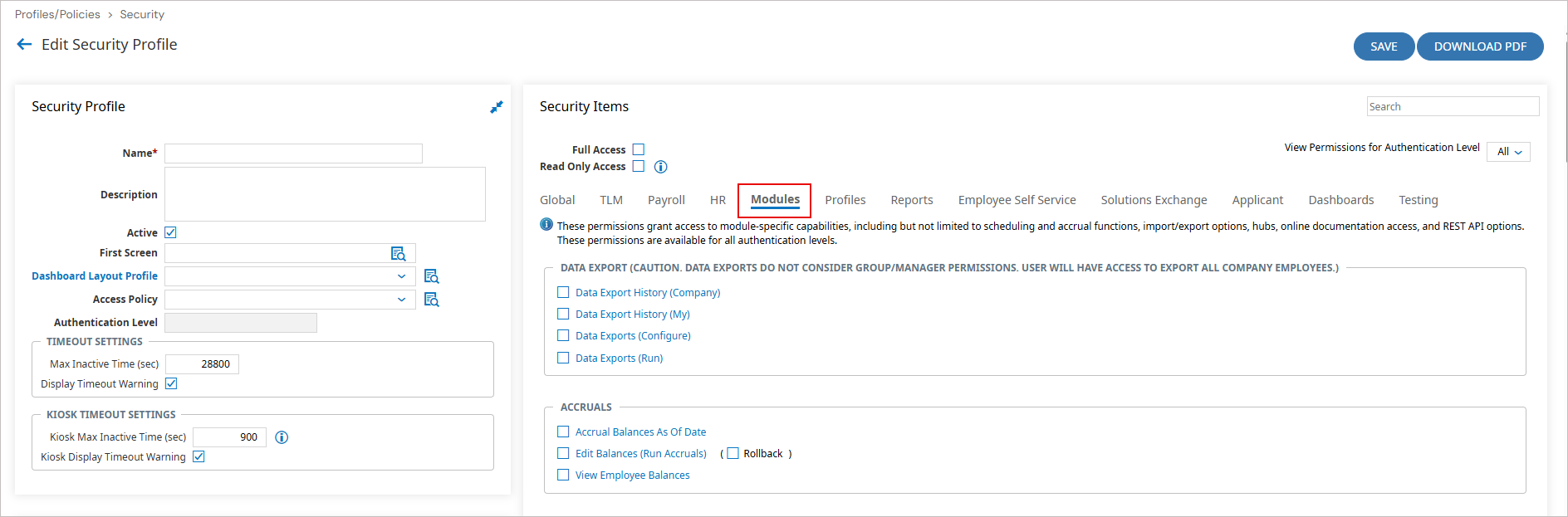
Wählen Sie die Registerkarte Module. -
Scrollen Sie nach unten zum Abschnitt REST API RESOURCES und wählen Sie die für Exclaimer erforderlichen Berechtigungen aus:
Ressourcen Berechtigungen Mitarbeiterdemografie Anzeigen Benutzerdefiniertes Mitarbeiter-HR-Feld Anzeigen Mitarbeiterprofile Anzeigen Mitarbeiter Anzeigen
Erstellen Sie ein Dienstkonto, um sich zu authentifizieren und die Integration mit UKG Ready mithilfe der Anmeldedaten während des Verbindungsprozesses abzuschließen.
So erstellen Sie ein Dienstkonto:
- Wählen Sie innerhalb von UKG Ready im Menü der Seitenleiste die Registerkarte Einstellungen, dann Globale Einrichtung und anschließend Unternehmenseinrichtung aus.
- Wählen Sie Registerkarten bearbeiten.
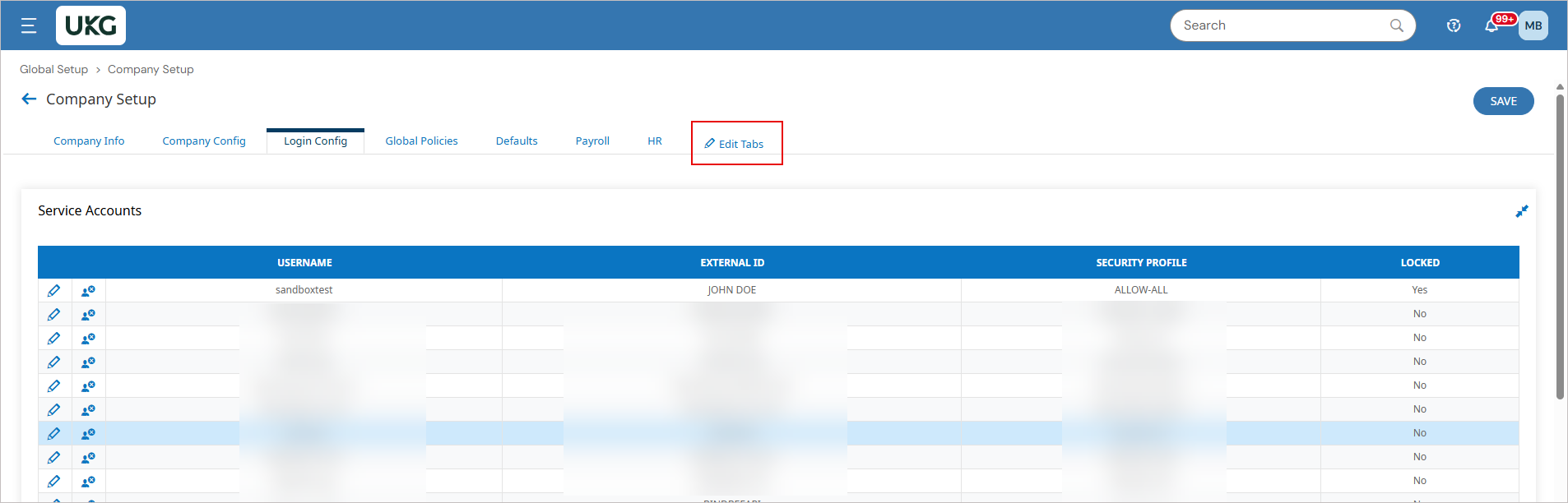
Wählen Sie Registerkarten bearbeiten.
- Ziehen Sie aus den Verfügbaren Fenstern Dienstkonten in den Oben-Bereich.
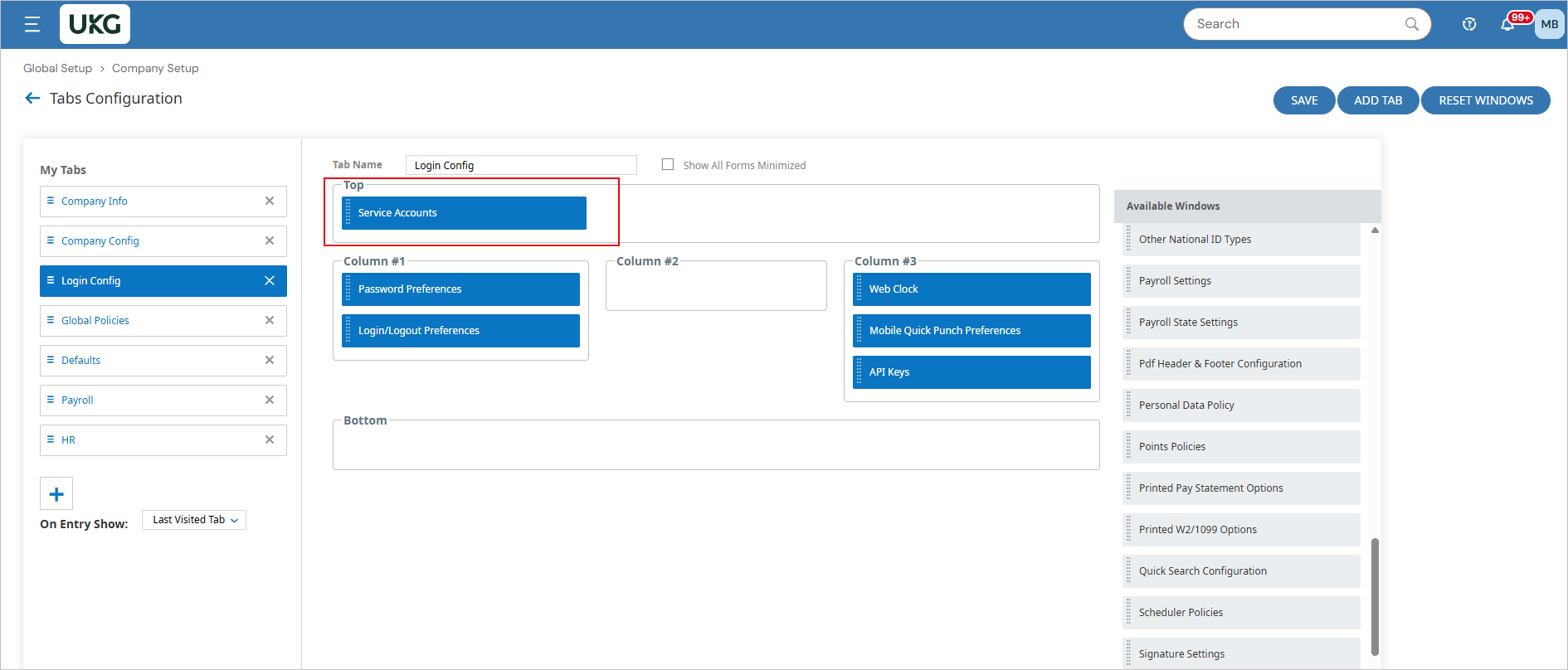
Beispielbild, das Dienstkonten im oberen Bereich zeigt.
- Wählen Sie SPEICHERN.
- Wählen Sie den Pfeil neben Registerkarten-Konfiguration und dann die Registerkarte Login-Konfiguration.
Wählen Sie den linken Pfeil.
- Wählen Sie DIENSTKONTO HINZUFÜGEN.
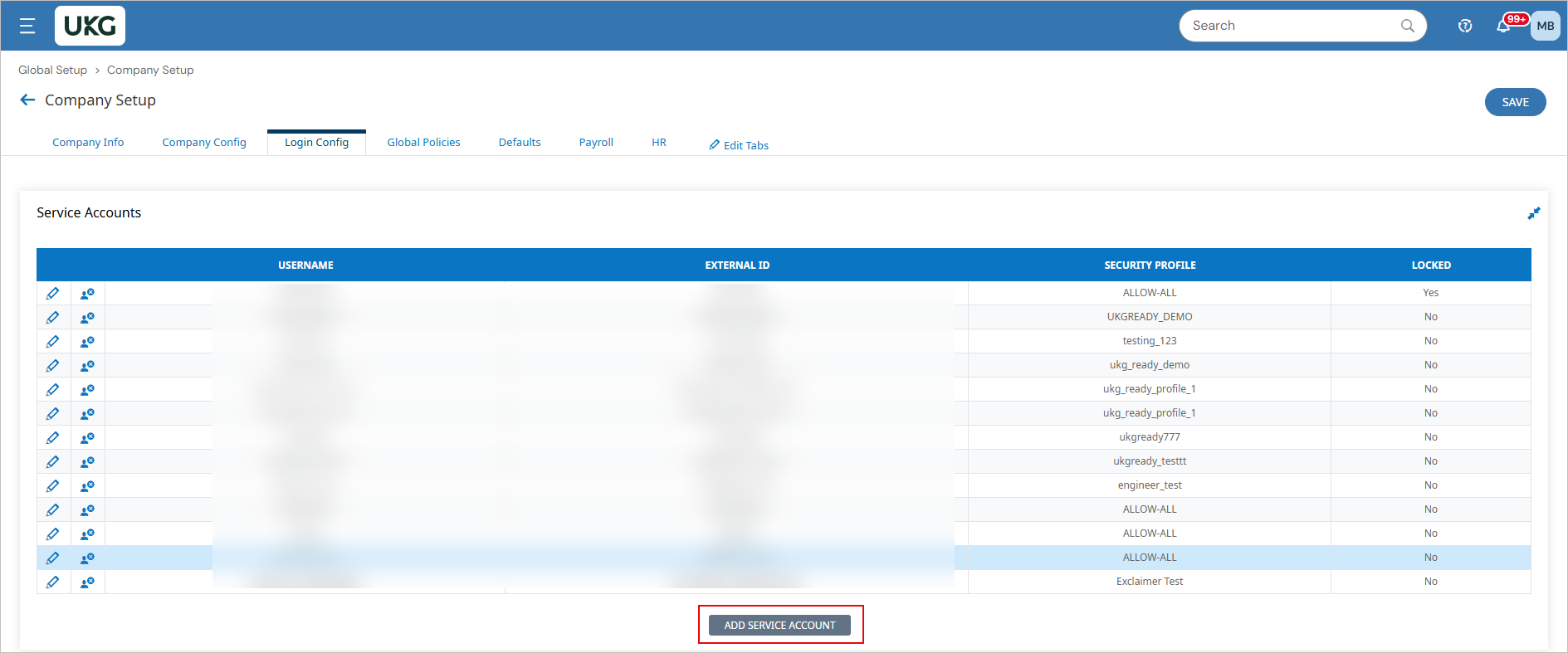
Wählen Sie DIENSTKONTO HINZUFÜGEN.
- Folgen Sie den Anweisungen auf dem Bildschirm und geben Sie die entsprechenden Anmeldedaten ein.
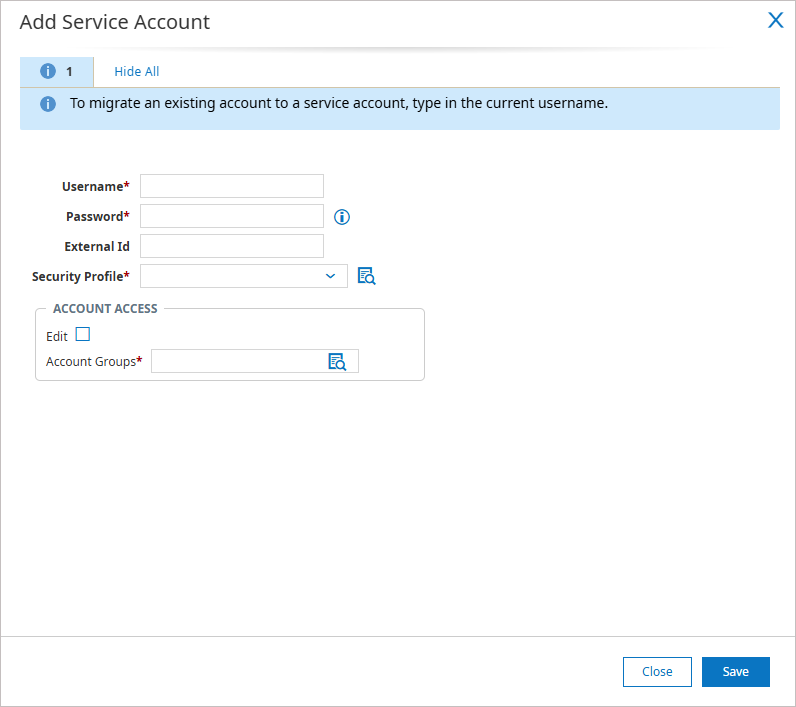
Geben Sie die entsprechenden Details ein.
-
Wählen Sie im Bereich Sicherheitsprofil das zuvor erstellte Sicherheitsprofil aus.
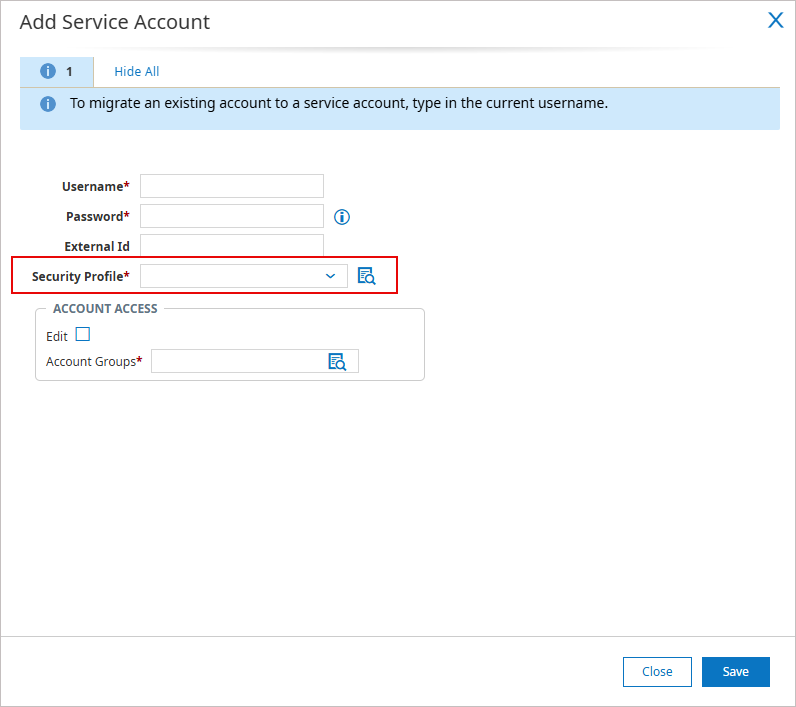
Wählen Sie im Sicherheitsprofil das zuvor erstellte Sicherheitsprofil aus. - Wählen Sie im Bereich KONTOZUGRIFF das Lupensymbol, um nach den Kontogruppen zu suchen. Wählen Sie den Gruppennamen Alle Mitarbeiter des Unternehmens aus.
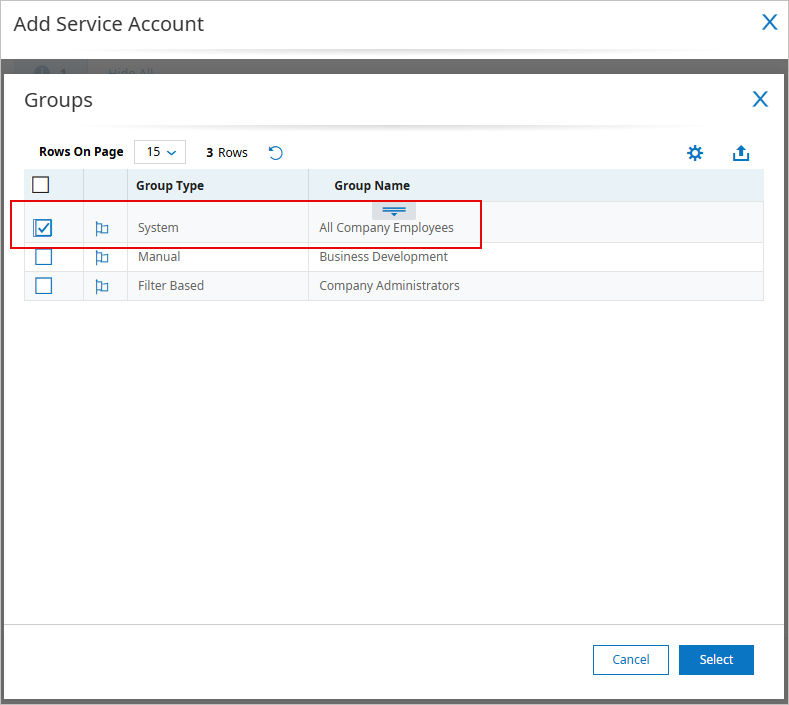
Wählen Sie den Gruppennamen Alle Mitarbeiter des Unternehmens aus.
- Wählen Sie Speichern.
Zugriff auf die UKG Ready-Integration in Exclaimer
So greifen Sie auf die UKG Ready-Integration zu:
- Wählen Sie in der Kopfzeile das Zahnradsymbol und dann Absenderverwaltung aus.

Dieses Beispielbild zeigt ein Microsoft 365-Abonnement und das Einstellungsmenü.
- Navigieren Sie zum Abschnitt HRIS-Zugriff aktivieren.
- Wählen Sie im Dropdown-Menü UKG Ready aus.
Exclaimer mit UKG Ready verbinden (Exclaimer)
Folgen Sie den untenstehenden Schritten, um Exclaimer mit UKG Ready zu verbinden:
• Ein Exclaimer Pro-Abonnement verwenden
• Die erforderlichen Bindbee-Domains in Ihrem Netzwerk zulassen. Diese Domains müssen im Browser geladen werden, damit das Verbindungsfenster funktioniert:
• cdn.bindbee.dev
• *.bindbee.dev, um zusätzliche Subdomains abzudecken, die während des Verbindungsablaufs verwendet werden (z. B. API-Callbacks und Authentifizierungsweiterleitungen)
• Die folgenden UKG Ready-Details bereithalten:
• UKG Ready Domain-Name
• UKG Ready Firmenkurzname
• UKG Ready API-Schlüssel
Um eine Verbindung zu Ihrem HRIS herzustellen, damit Exclaimer die Kontaktdaten der Benutzer synchronisieren kann:
- Wählen Sie aus der Dropdown-Liste UKG Ready aus.
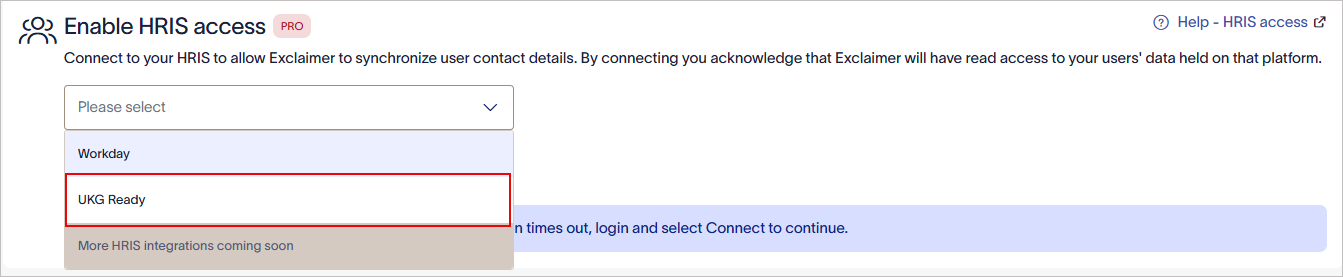
Wählen Sie aus der Dropdown-Liste UKG Ready aus.
-
Wählen Sie Verbinden.
Das Fenster UKG Ready wird angezeigt. Gewähren Sie Lesezugriff und wählen Sie aus, welche Datenmodelle geteilt werden.WARNUNG! Wenn das Fenster UKG Ready-Berechtigungen nicht angezeigt wird, setzen Sie cdn.bindbee.dev (und vorzugsweise .bindbee.dev) auf die Positivliste, um sicherzustellen, dass das Bindbee SDK korrekt im Browser geladen wird.HINWEIS: Wenn Sie zusätzliche benutzerdefinierte Felder benötigen, kann unser Team diese manuell konfigurieren. Diese Option ist derzeit nicht als Self-Service-Funktion verfügbar. Wenden Sie sich an unser Support-Team, um Hilfe bei der Einrichtung der erforderlichen benutzerdefinierten Felder zu erhalten.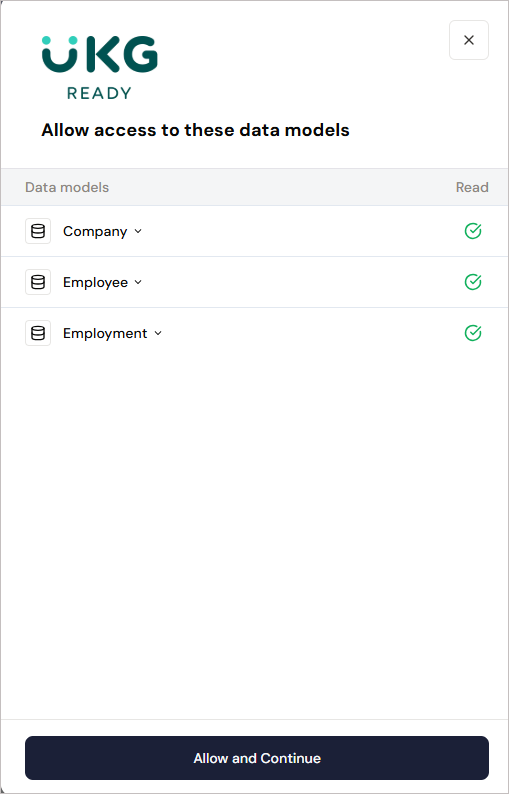
Das Fenster UKG Ready-Berechtigungen.
- Wählen Sie Zulassen und Fortfahren.
-
Geben Sie Ihren UKG Ready Domainnamen ein.
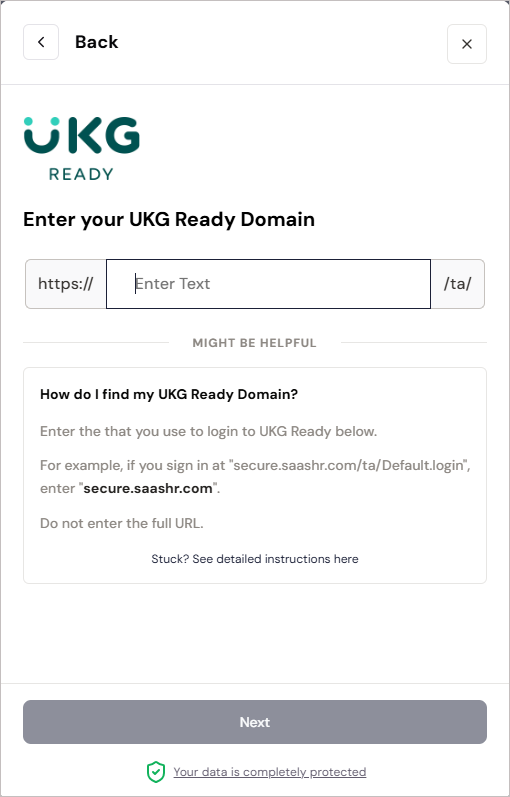
Geben Sie den UKG Ready Domainnamen ein.So ermitteln Sie Ihren Domainnamen:
- Überprüfen Sie innerhalb von UKG Ready die URL in Ihrem Browser. Kopieren Sie den Wert zwischen http:// und /ta/.

Beispielbild, das zeigt, wo Sie den Domainnamen finden.
Dies ist der UKG Ready Domainname.
-
Fügen Sie diesen Wert als UKG Ready Domainnamen ein.
- Überprüfen Sie innerhalb von UKG Ready die URL in Ihrem Browser. Kopieren Sie den Wert zwischen http:// und /ta/.
- Wählen Sie Weiter.
-
Geben Sie Ihren UKG Ready Firmennamen (Kurzform) ein.
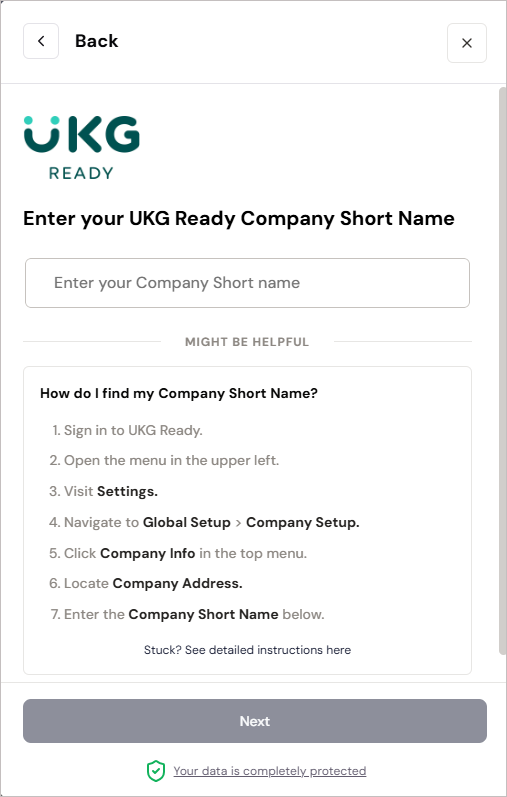
Folgen Sie den Anweisungen auf dem Bildschirm und geben Sie den UKG Ready Firmennamen (Kurzform) ein.
So rufen Sie den UKG Ready Firmennamen (Kurzform) ab:
- Wählen Sie innerhalb von UKG Ready im Menü der Seitenleiste die Registerkarte Einstellungen, dann Globale Einrichtung und anschließend Firmeneinrichtung.
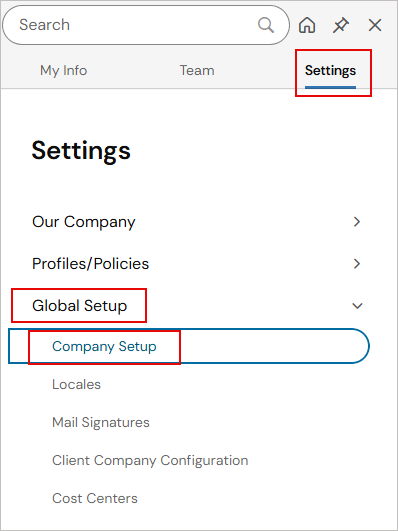
Wählen Sie Globale Einrichtung, dann Firmeneinrichtung.
Der Bildschirm Firmeneinrichtung wird angezeigt.
- Wählen Sie die Registerkarte Firmeninfo.
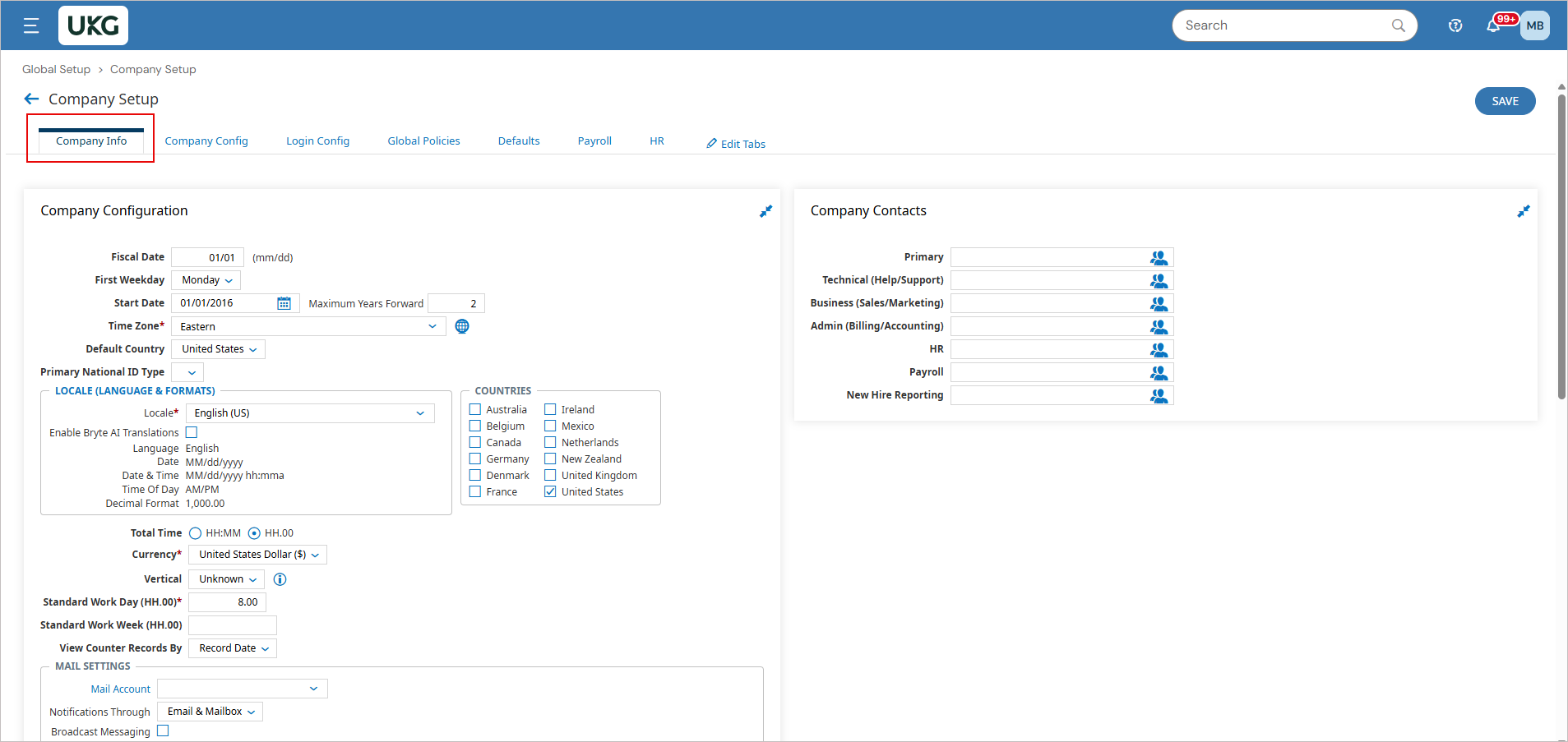
Wählen Sie die Registerkarte Firmeninfo.
- Scrollen Sie nach unten zum Abschnitt Firmenadresse.
- Kopieren Sie die Angaben im Feld Firmennamen (Kurzform).
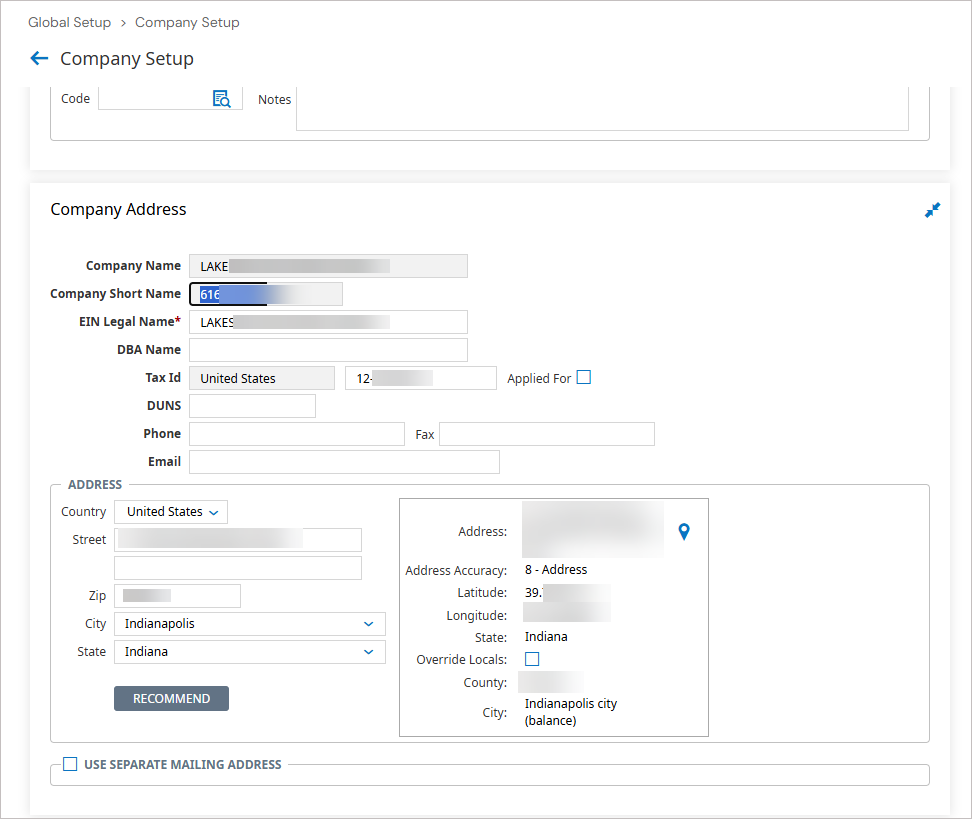
Beispielbild, das zeigt, wo Sie den Firmennamen (Kurzform) finden.
- Fügen Sie diesen Wert als UKG Ready Firmennamen (Kurzform) ein.
- Wählen Sie innerhalb von UKG Ready im Menü der Seitenleiste die Registerkarte Einstellungen, dann Globale Einrichtung und anschließend Firmeneinrichtung.
- Wählen Sie Weiter.
- Geben Sie Ihren UKG Ready API-Schlüssel ein.
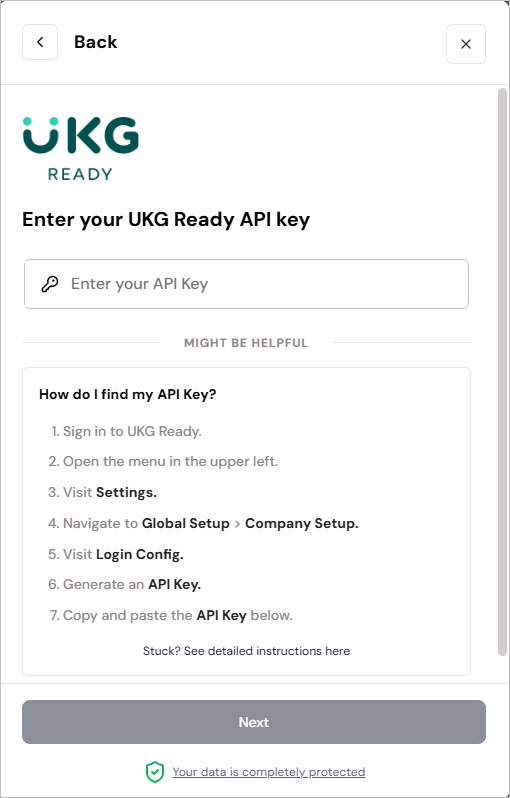
Folgen Sie den Anweisungen auf dem Bildschirm und geben Sie den UKG Ready API-Schlüssel ein.
-
Wählen Sie Verbinden.
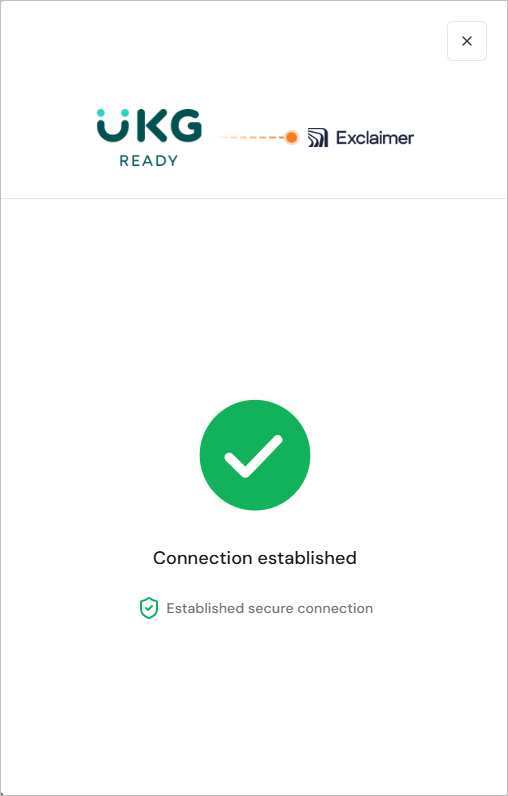
Beispielbildschirm, der zeigt, dass die Verbindung hergestellt wurde.WARNUNG! Halten Sie das Fenster geöffnet, bis die Verbindung abgeschlossen ist. Wenn Sie es zu früh schließen, wird die Verbindung möglicherweise nicht vollständig eingerichtet und erscheint in Exclaimer nicht als verbunden.
Wenn Sie versuchen, eine Verbindung zu UKG Ready herzustellen, kann eine Meldung erscheinen, dass der Connector bereits existiert. Wenn dies passiert, eröffnen Sie ein Support-Ticket, damit das Team Ihnen helfen kann.Sobald eine Verbindung mit dem UKG Ready System hergestellt ist, wird der Text Verbunden in Exclaimer angezeigt.
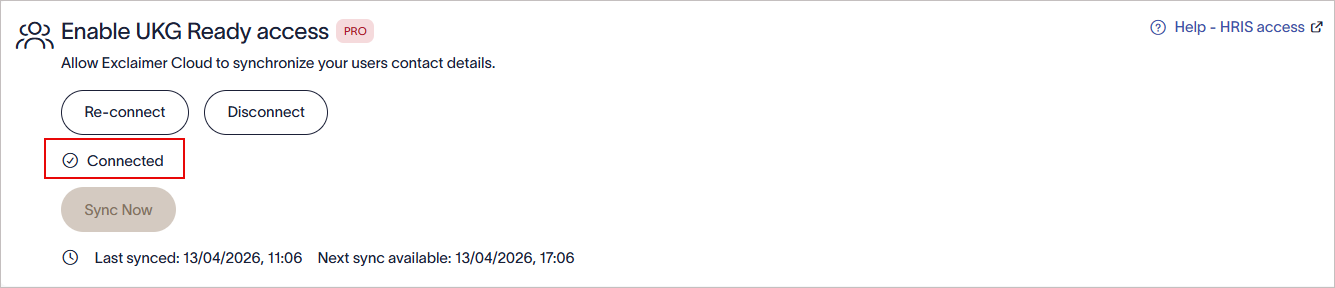
Sobald eine Verbindung mit dem UKG Ready System hergestellt ist, wird der Text Verbunden in Exclaimer angezeigt.
Verwalten Sie Ihre UKG Ready-Verbindung (Exclaimer)
Folgen Sie den Optionen, um Ihre UKG Ready-Verbindung zu verwalten:
Um die Verbindung zum UKG Ready-System erneut herzustellen:
- Wählen Sie Erneut verbinden.
Eine Meldung wird angezeigt, dass durch das erneute Verbinden Ihre Verbindung zu UKG Ready vollständig entfernt wird, alle Daten nicht mehr verfügbar sind und ein neuer Verbindungsprozess automatisch gestartet wird.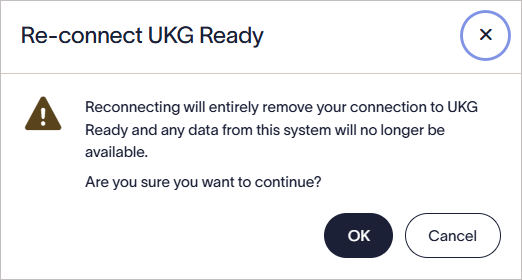
Wählen Sie OK, um die Verbindung zum UKG Ready-System erneut herzustellen.
- Wählen Sie OK , um fortzufahren.
Um die Verbindung zum UKG Ready-System zu trennen:
- Wählen Sie Trennen.
Eine Meldung wird angezeigt, dass durch das Trennen Ihre Verbindung zu UKG Ready vollständig entfernt wird und alle Daten aus dem System nicht mehr verfügbar sind.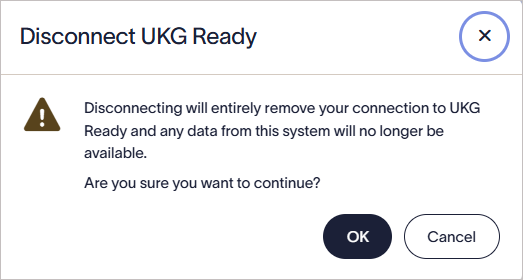
Wählen Sie OK, um die Verbindung zum UKG Ready-System zu trennen.
- Wählen Sie OK , um fortzufahren.