
Szenario
In der klassischen Outlook-Desktop-Version stoßen einige Benutzer auf den Fehler Der Vorgang ist fehlgeschlagen, wenn sie das Exclaimer Outlook-Add-in öffnen oder damit interagieren. Dieses Problem kann nur bestimmte Benutzer betreffen, während andere in derselben Umgebung trotz identischer Outlook Trust Center-Einstellungen nicht betroffen sind.
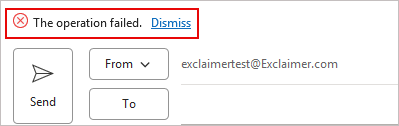
Bild zeigt den Fehler „Der Vorgang ist fehlgeschlagen“.
Grund
Dies kann aus folgenden Gründen auftreten:
- Outlook verwendet die Rendering-Engine von Microsoft Word, um Add-In-Bereiche und andere webbasierte Inhalte anzuzeigen. Wenn die Datei-Blockierungseinstellungen von Word so konfiguriert sind, dass Webseiten blockiert werden, kann Outlook die Add-In-Oberfläche nicht laden, was zu dem Fehler Der Vorgang ist fehlgeschlagen.
- Dieses Verhalten kann auftreten, wenn ein lokaler oder durch Richtlinie angewendeter Registrierungsschlüssel die Blockierung erzwingt.[HKEY_CURRENT_USER\Software\Policies\Microsoft\office\16.0\word\security\fileblock] "htmlfiles"=dword:00000003
Der Wert 3 weist Word an, HTML- und Webseiteninhalte vollständig zu blockieren, was verhindert, dass Outlook das Exclaimer-Add-in rendert.- Eine lokale Gruppenrichtlinie kann diese Konfiguration auch unter Erzwingen:Benutzerkonfiguration\Administrative Vorlagen\Microsoft Word 2016\Word-Optionen\Sicherheit\Trust Center\Einstellungen für Dateiblockierung\Webseiten
Wenn diese Richtlinie aktiviert und auf Blockieren gesetzt ist, verhindern sowohl Microsoft Word als auch Outlook das Öffnen von HTML-basierten Inhalten.Lösung
Wählen Sie eine der folgenden Optionen:
Option 1: Webseiten im Trust Center von Word entsperrenSo entsperren Sie Webseiten im Trust Center von Word:
- Öffnen Sie in Microsoft Word das Menü Datei, wählen Sie Optionen, dann Trust Center, anschließend Einstellungen für das Trust Center und schließlich Einstellungen für Dateiblockierung.
- Suchen Sie in der Liste Dateityp nach Webseiten.
- Stellen Sie sicher, dass die Optionen Öffnen und Speichern für Webseiten nicht aktiviert sind. Wenn diese Optionen aktiviert sind, wird der Webseiteninhalt blockiert.
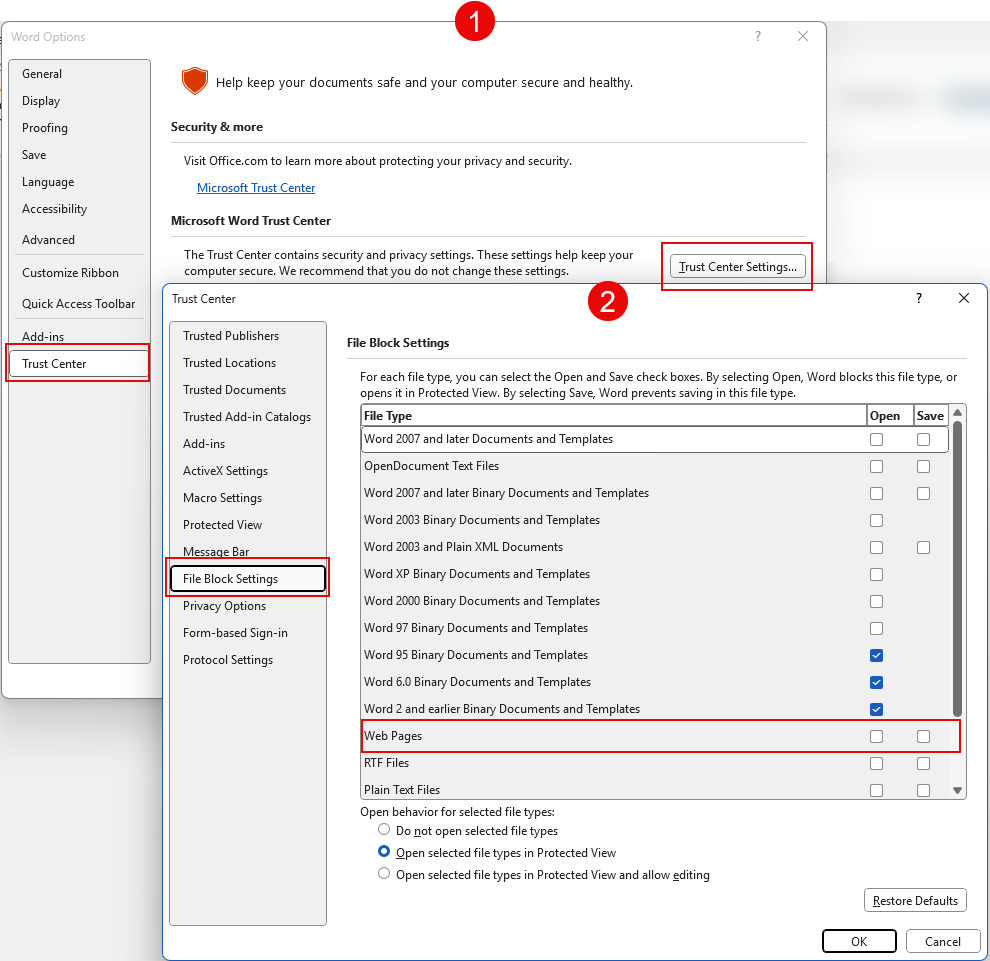
Wählen Sie Trust Center, dann Einstellungen für das Trust Center und anschließend Einstellungen für Dateiblockierung. Stellen Sie sicher, dass die Optionen Öffnen und Speichern für Webseiten nicht aktiviert sind.
- Wählen Sie OK, um die Änderungen zu übernehmen. Schließen Sie Word und starten Sie dann Outlook neu.
Option 2: Registrierungswert aktualisierenSo aktualisieren Sie den Registrierungswert:
- Wenn der Registrierungswert vorhanden ist, aktualisieren Sie ihn wie folgt, um die Blockierung aufzuheben:[HKEY_CURRENT_USER\Software\Policies\Microsoft\office\16.0\word\security\fileblock] "htmlfiles"=dword:00000000
- Öffnen Sie Outlook erneut.
Das Exclaimer-Add-in sollte nun ohne Fehler geladen werden.Option 3: Lokale Gruppenrichtlinie entsperrenSo entsperren Sie die lokale Gruppenrichtlinie:
- Öffnen Sie den Editor für lokale Gruppenrichtlinien.
- Erweitern Sie im Menü auf der linken Seite Administrative Vorlagen, dann Microsoft Word 2016, anschließend Word-Optionen, dann Sicherheit, erweitern Sie Trust Center und wählen Sie schließlich Einstellungen für Dateiblockierung.
- Wählen Sie in der Liste Einstellungen die Option Webseiten.
- Prüfen Sie, ob die Richtlinie aktiviert ist. Wenn diese Richtlinie aktiviert und auf Blockieren gesetzt ist, verhindern sowohl Microsoft Word als auch Outlook das Öffnen von HTML-basierten Inhalten. Wählen Sie Deaktiviert, um die Blockierung aufzuheben.
- Wählen Sie OK, um die Änderungen zu übernehmen. Starten Sie Outlook neu.
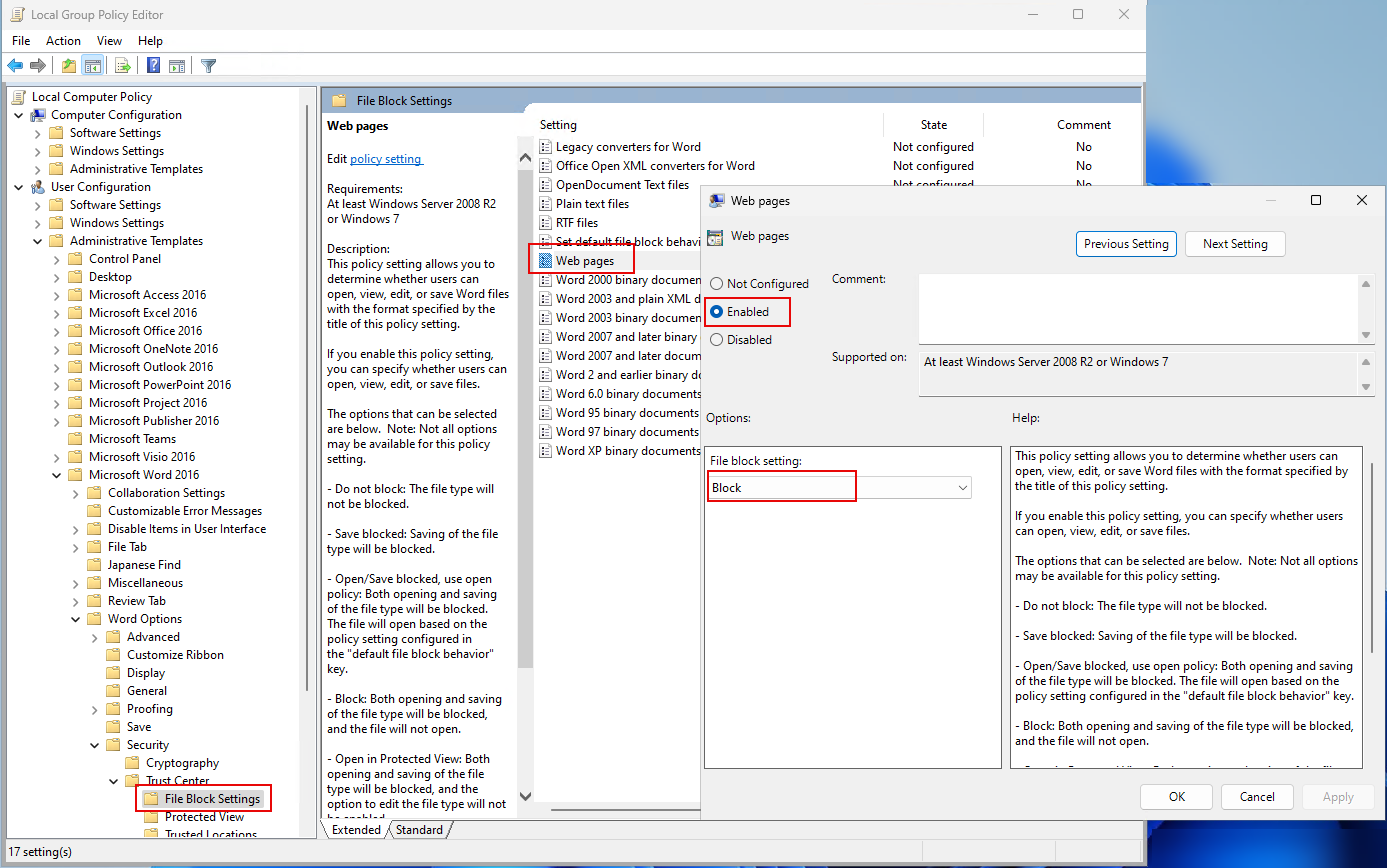
Wählen Sie Einstellungen für Dateiblockierung und dann Webseiten. Prüfen Sie, ob die Richtlinie aktiviert ist und die Einstellungen blockiert. Wählen Sie Deaktiviert, um die Einstellungen zu entsperren.
- Öffnen Sie Outlook erneut.
- Öffnen Sie in Microsoft Word das Menü Datei, wählen Sie Optionen, dann Trust Center, anschließend Einstellungen für das Trust Center und schließlich Einstellungen für Dateiblockierung.
- Eine lokale Gruppenrichtlinie kann diese Konfiguration auch unter Erzwingen: