
Beschreibung
Viele Kunden verwenden Workday als ihre primäre Quelle für Mitarbeiterdaten anstelle von Active Directory oder Google Directory. Im Rahmen des Sender-Managements synchronisiert die HRIS-Integration von Exclaimer Mitarbeiterdaten direkt aus Workday, verbessert die Genauigkeit, reduziert manuelle Aktualisierungen und sorgt für Konsistenz in den Signaturen.
Diese Integration ist für Exclaimer-Abonnements mit Microsoft 365 und Google Workspace verfügbar.
Workday für die Exclaimer-Integration einrichten (Workday)
Folgen Sie den untenstehenden Schritten, um Workday zu konfigurieren, bevor Sie es mit Exclaimer verbinden:
• Sie müssen über Workday-Admin-Zugriff verfügen, um diese Schritte abzuschließen. Verwenden Sie die eindeutige Workday-URL Ihrer Organisation, um sich anzumelden.
• Planen Sie die Integration im Voraus in Ihrem HRIS-System.
So erstellen Sie einen Integration System User in Workday:
-
Gehen Sie zu Workday.
HINWEIS: Sie müssen Admin-Zugriff auf Workday haben. Die Workday-URLs variieren je nach Organisation, verwenden Sie daher den spezifischen Login-Link Ihres Unternehmens. Wenn Sie keinen Zugriff haben oder unsicher sind, wie Sie vorgehen sollen, wenden Sie sich an Ihren Workday-Administrator. -
Geben Sie in der Suchleiste Create Integration System User ein.
Das Fenster Create Integration System User wird angezeigt.
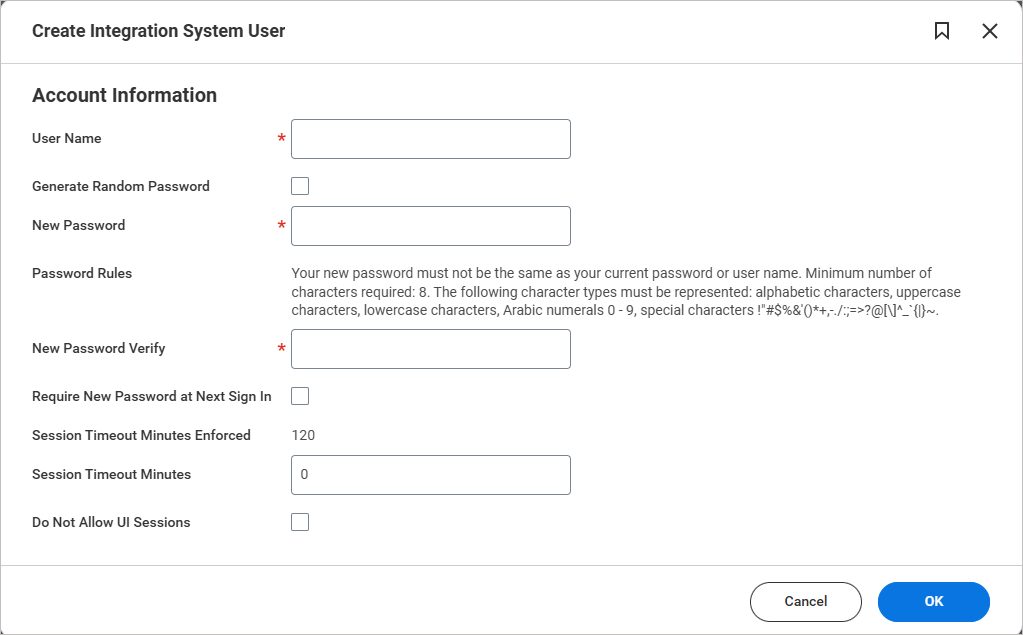
Das Fenster „Create Integration System User“.
- Geben Sie im Feld User Name einen eindeutigen Benutzernamen ein.
-
Geben Sie im Feld Password ein Passwort ein.
HINWEIS:
Ihr neues Passwort darf nicht mit Ihrem aktuellen Passwort oder Ihrem Benutzernamen identisch sein.
• Es muss mindestens 8 Zeichen enthalten.
• Das Passwort muss eine Mischung der folgenden Zeichentypen enthalten:
• Alphabetische Zeichen (Buchstaben)
• Großbuchstaben (A–Z)
• Kleinbuchstaben (a–z)
• Zahlen (0–9)
• Sonderzeichen wie: !"#$%&'()*+,-./:;=>?@[\]^_{|}~` -
Lassen Sie alle anderen Felder leer.
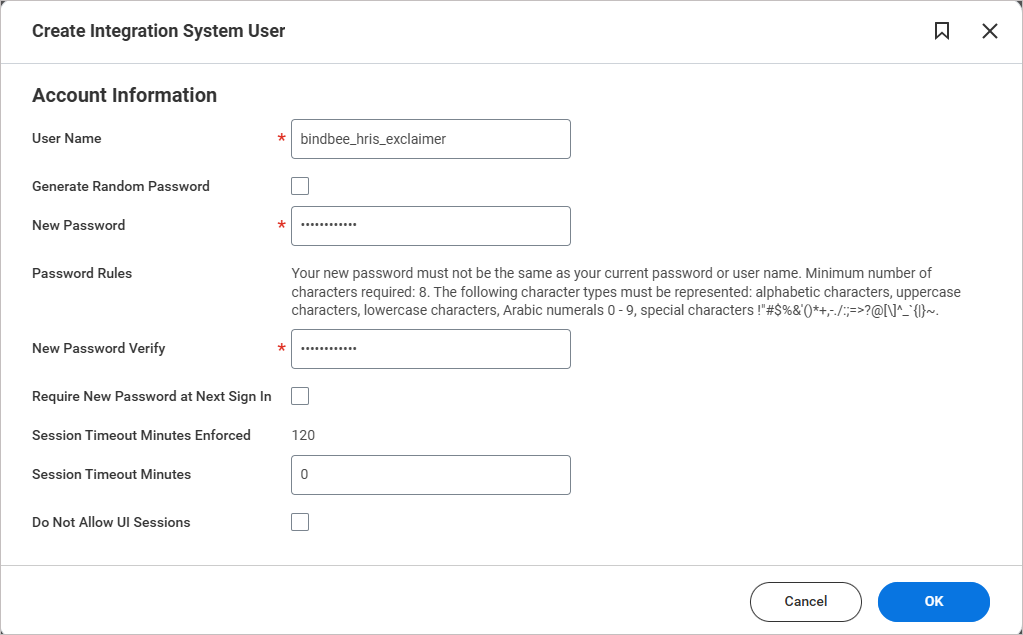
Beispielbild des Fensters „Create Integration System User“. Geben Sie den Benutzernamen und das Passwort ein. Lassen Sie alle anderen Felder leer.
- Wählen Sie OK.
-
Überprüfen Sie den neuen Systembenutzer. Wählen Sie Fertig.
TIPP! Speichern Sie diese Anmeldedaten sicher. Sie werden für die Integration benötigt.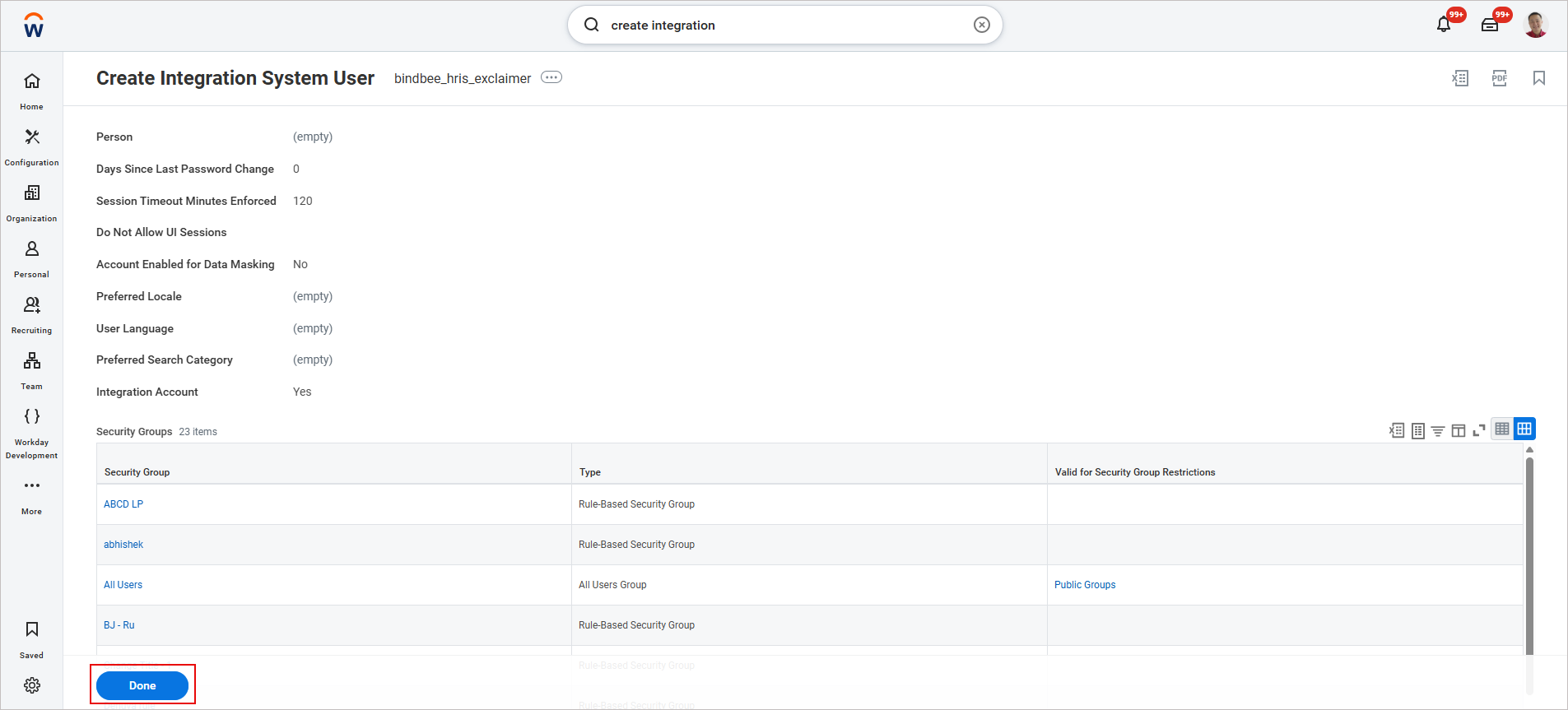
Beispielbild des Fensters „Create Integration System User“. Überprüfen Sie den neu erstellten Systembenutzer und wählen Sie dann „Fertig“.
Konten, die von Systembenutzern und Integrationen verwendet werden, sind in der Regel mit nicht ablaufenden Passwörtern konfiguriert und sollten auf Sicherheitsadministratoren beschränkt sein.
Um zu verhindern, dass das Passwort abläuft:
- Geben Sie in der Suchleiste Passwortrichtlinien verwalten ein.
Das Fenster Passwortrichtlinien verwalten wird angezeigt.
-
Fügen Sie unter Systembenutzer, die von der Passwortablauf ausgenommen sind den von Ihnen erstellten Integrations-Systembenutzer hinzu.
So fügen Sie den zuvor erstellten Integrations-Systembenutzer hinzu:
- Wählen Sie das Notizmenü-Symbol aus.
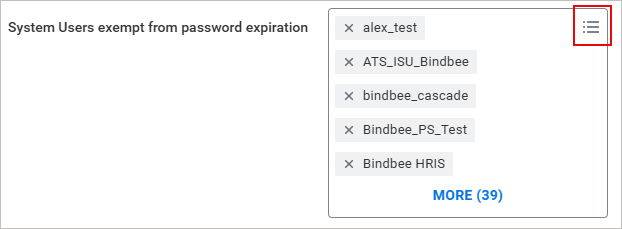
Um einen Integrations-Systembenutzer hinzuzufügen, wählen Sie die drei horizontalen Linien aus.
-
Das Suchtext-Eingabefeld wird angezeigt. Geben Sie den Namen des neuen Systembenutzers ein und drücken Sie [Enter].
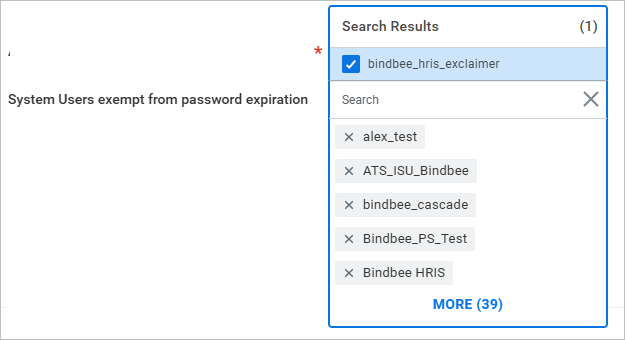
Geben Sie im Suchfeld den Namen des neuen Systembenutzers ein.
Der hinzugefügte Benutzer wird nun in der Liste angezeigt.
- Wählen Sie das Notizmenü-Symbol aus.
- Wählen Sie OK und dann Fertig aus.
So erstellen Sie eine neue Sicherheitsgruppe:
- Geben Sie in der Suchleiste Sicherheitsgruppe erstellen ein.
Das Fenster Sicherheitsgruppe erstellen wird angezeigt.
- Wählen Sie im Dropdown-Menü Typ der mandantenfähigen Sicherheitsgruppe die Option Integrations-System-Sicherheitsgruppe (uneingeschränkt) aus.
-
Geben Sie unter Name einen Namen für die neue Sicherheitsgruppe ein.
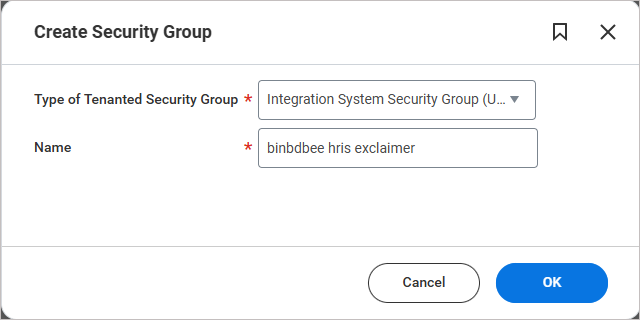
Beispielbild des Fensters „Sicherheitsgruppe erstellen“.
TIPP! Sie können jeden Namen verwenden, aber zur Konsistenz wird empfohlen, den Namen des Integrations-Systembenutzers zu übernehmen. - Wählen Sie OK aus.
Das Fenster Integrations-System-Sicherheitsgruppe bearbeiten (uneingeschränkt) wird angezeigt.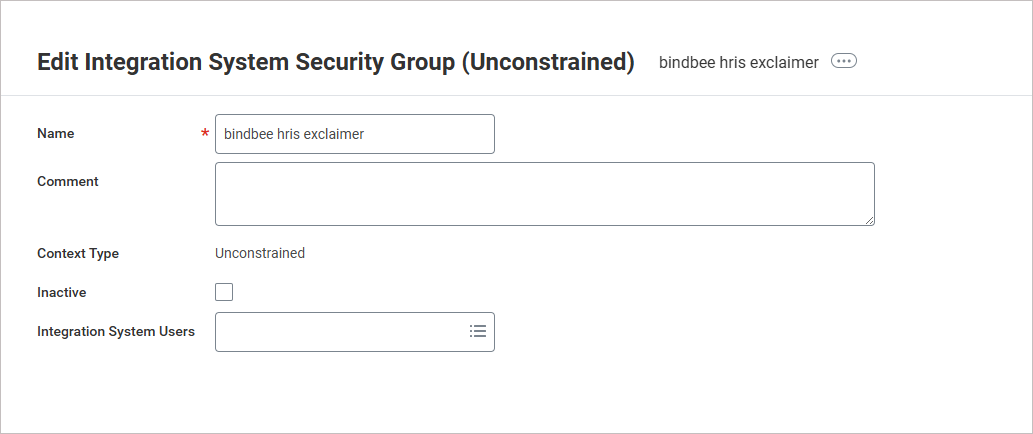
Beispielbild des Fensters „Integrations-System-Sicherheitsgruppe bearbeiten (uneingeschränkt)“.
- Fügen Sie unter Integrations-Systembenutzer den zuvor erstellten neuen Integrations-Systembenutzer hinzu.
- Wählen Sie OK und dann Fertig aus.
So konfigurieren Sie Authentifizierungsrichtlinien:
- Geben Sie in der Suchleiste Authentifizierungsrichtlinien verwalten ein.
Das Fenster Authentifizierungsrichtlinien verwalten wird angezeigt.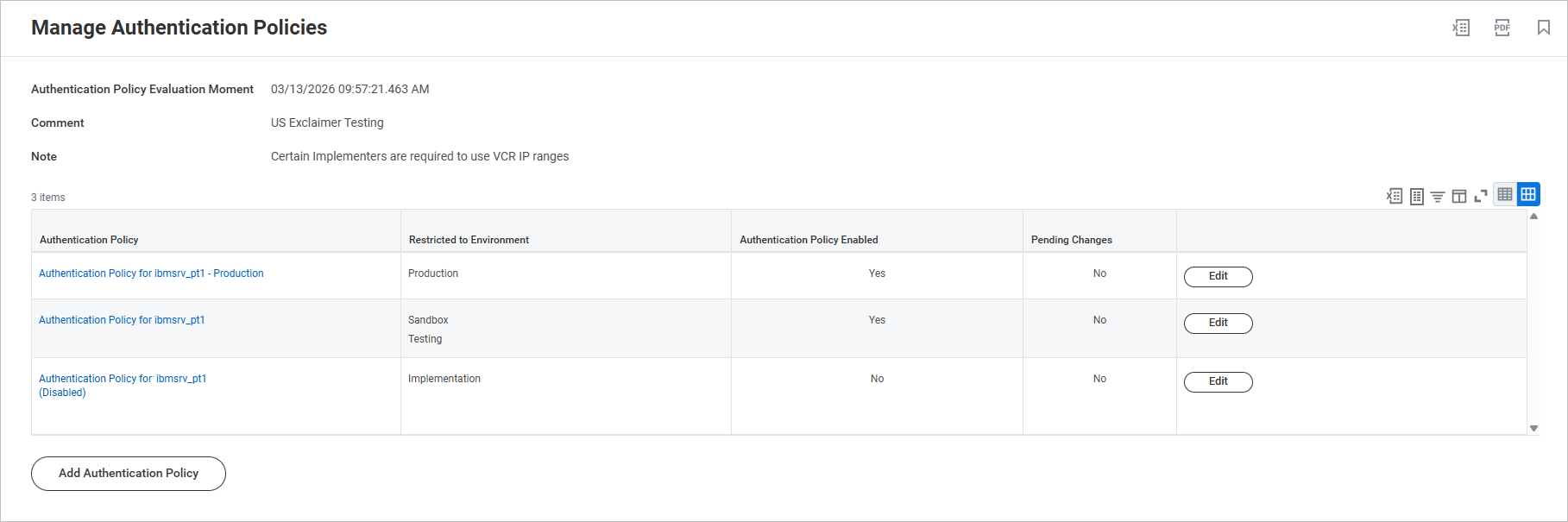
Beispielbild des Fensters „Authentifizierungsrichtlinien verwalten“.
- Wählen Sie neben der Richtlinie, die Sie bearbeiten möchten, Bearbeiten aus.
- Wählen Sie das +-Symbol, um eine neue Regel hinzuzufügen.
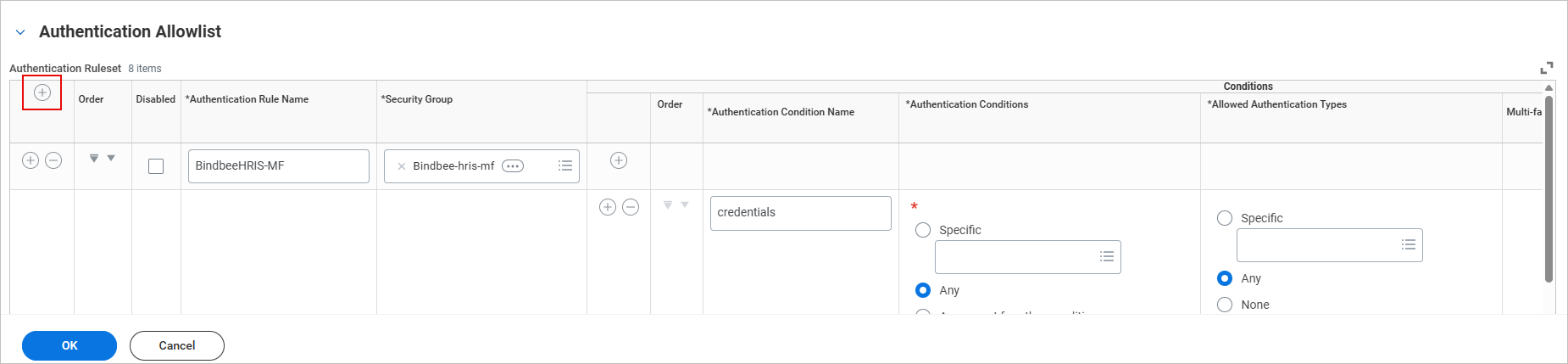
Beispielbild, das das + Symbol zum Hinzufügen einer neuen Regel zeigt.
Eine leere Regelzeile wird in der Tabelle eingefügt.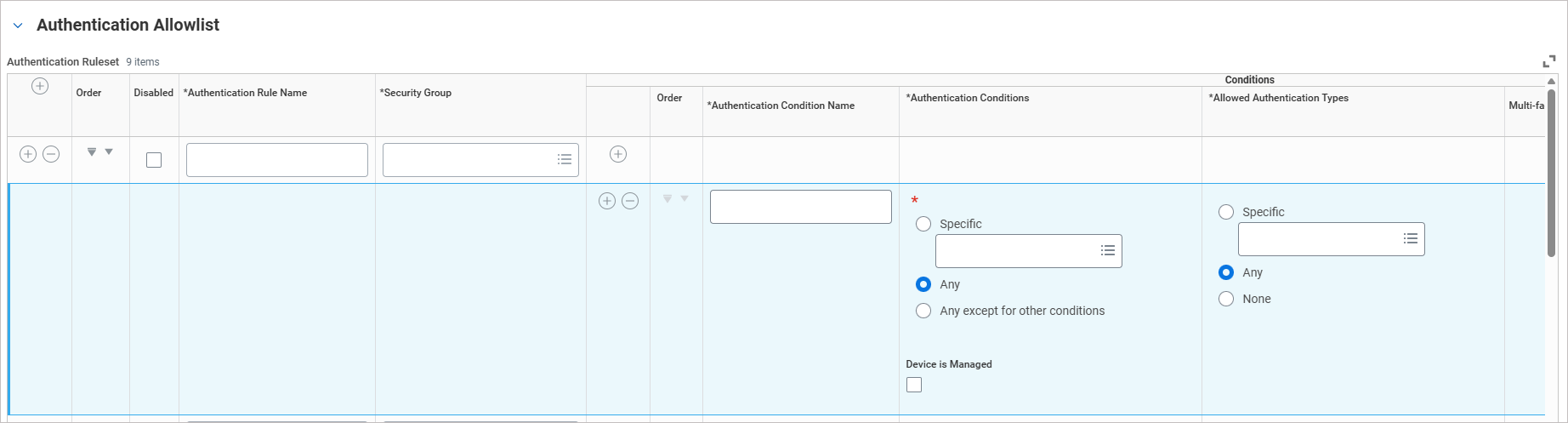
Beispielbild, das zeigt, dass eine neue leere Regelzeile eingefügt wurde.
- Geben Sie bei Name der Authentifizierungsregel Bindbee HRIS ein.
- Wählen Sie aus dem Dropdown-Menü Sicherheitsgruppe die von Ihnen erstellte Sicherheitsgruppe aus.
-
Geben Sie bei Name der Authentifizierungsbedingung credentials ein.
HINWEIS: Sie können „credentials“ in beliebiger Groß- und Kleinschreibung eingeben, es gibt keine Einschränkungen.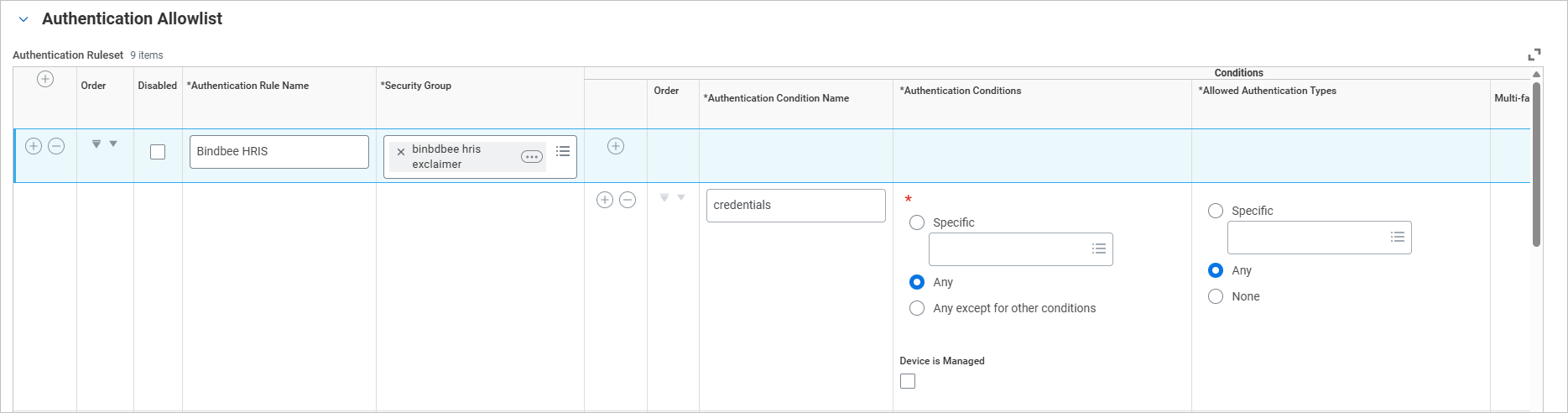
Beispielbild, das hinzugefügte Richtliniendetails zeigt. - Lassen Sie alle anderen Felder unverändert.
- Wählen Sie OK und dann Fertig aus.
- Wählen Sie Alle Authentifizierungsrichtlinien aktivieren aus.
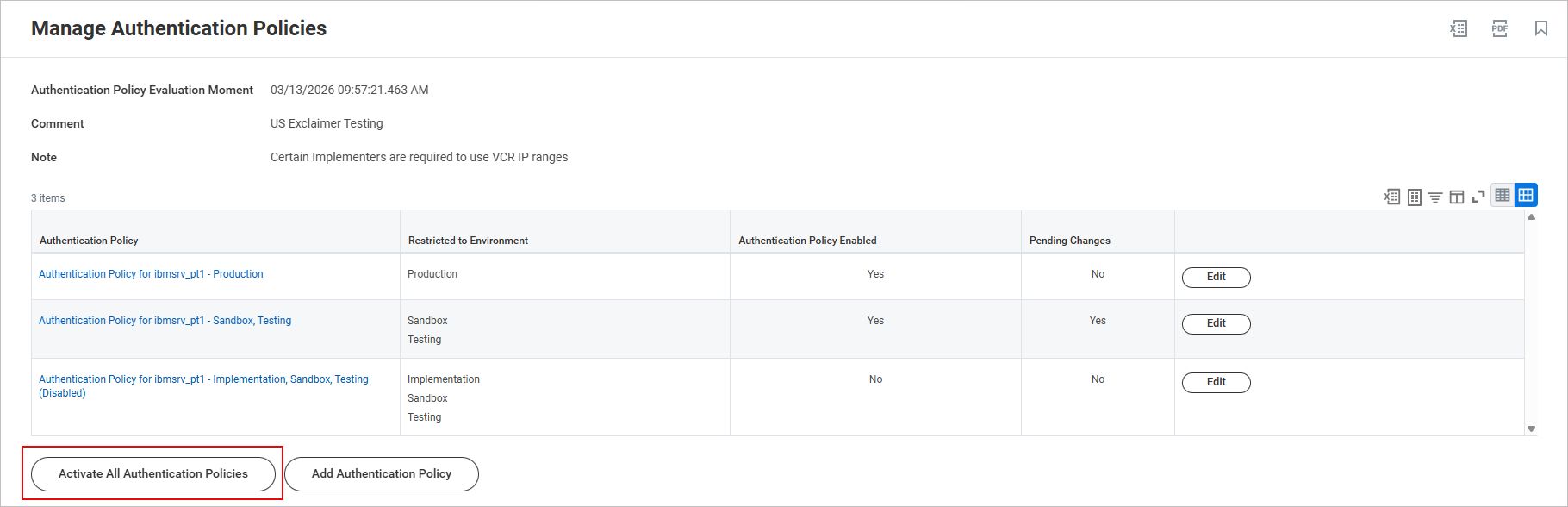
Beispielbild, das die Option „Alle Authentifizierungsrichtlinien aktivieren“ zeigt.
- Geben Sie bei Kommentar einen Kommentar ein, der die Änderung beschreibt.
Zum Beispiel: „Exclaimer-Integration: Authentifizierungsrichtlinie für Bindbee HRIS aktiviert.“
- Wählen Sie OK aus.
- Aktivieren Sie das Kontrollkästchen Bestätigen, um mit den Änderungen der Authentifizierung fortzufahren.
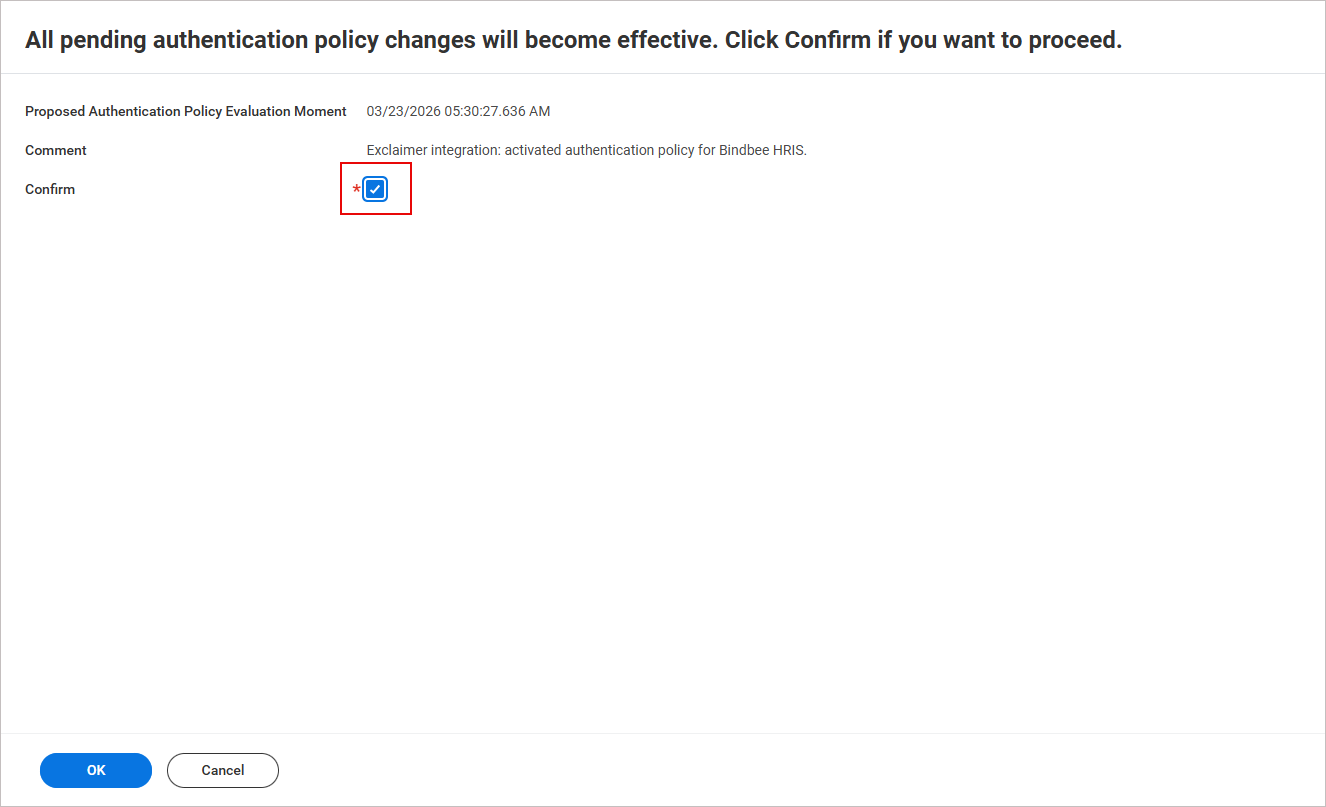
Beispielbild, das die Option „Bestätigen“ zeigt.
- Wählen Sie OK und dann Fertig aus.
So konfigurieren Sie Berechtigungen für Sicherheitsgruppen:
- Geben Sie in der Suchleiste Berechtigungen für Sicherheitsgruppe verwalten ein.
Das Fenster Berechtigungen für Sicherheitsgruppe verwalten wird angezeigt.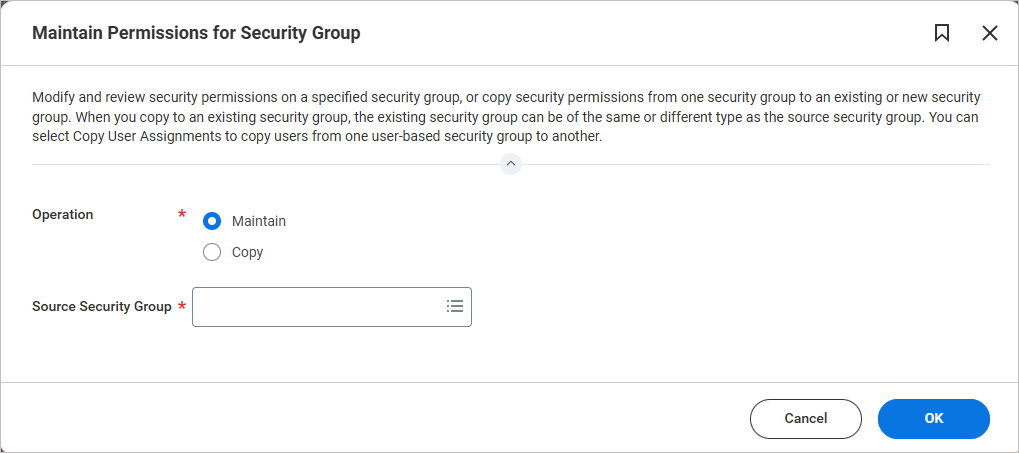
Beispielbild, das das Fenster „Berechtigungen für Sicherheitsgruppe verwalten“ zeigt.
- Geben Sie bei Quell-Sicherheitsgruppe den Namen der von Ihnen erstellten Sicherheitsgruppe ein.
- Wählen Sie OK aus.
- Wählen Sie das +-Symbol, um eine leere Berechtigungszeile hinzuzufügen.
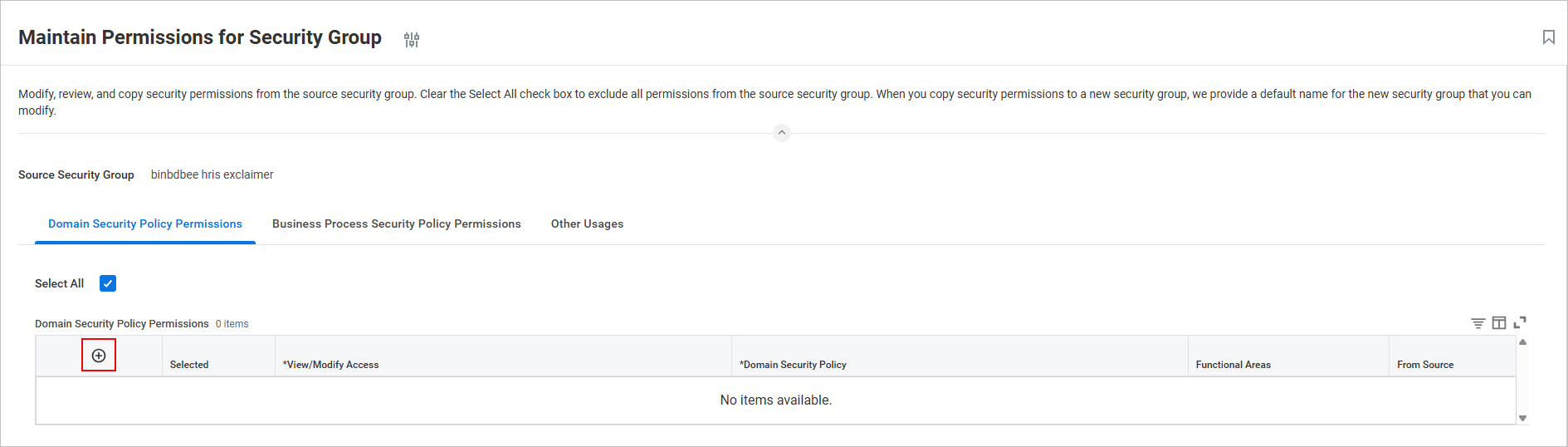
Beispielbild, das das + Symbol zum Hinzufügen einer leeren Berechtigungszeile zeigt.
Eine leere Zeile für Sicherheitsrichtlinienberechtigungen wird in die Tabelle eingefügt.
-
Konfigurieren Sie die erforderlichen Berechtigungen, damit Exclaimer Mitarbeiterdaten aus Ihrem Workday-Mandanten abrufen kann. Exclaimer ruft nur die Mitarbeiterdaten ab, die benötigt werden, um E-Mail-Signaturen zu erstellen und zuzuweisen, und greift nicht auf andere sensible Informationen zu.
Fügen Sie für jede Berechtigung eine neue Zeile hinzu.
Die folgende Tabelle zeigt den empfohlenen minimalen Satz von Nur-Lese-Berechtigungen (Get Only):TIPP! Kopieren Sie die Berechtigungsnamen direkt und fügen Sie sie ein, um sie in Workday zu suchen und hinzuzufügen. Drücken Sie nach dem Einfügen der Einträge [Enter].Ansichts-/Änderungszugriff
Domain-Sicherheitsrichtlinie
Funktionale Bereiche
Nur Lesen Arbeiterdaten: Öffentliche Arbeiterberichte Personal Nur Lesen Arbeiterdaten: Aktuelle Personalinformationen Personal Nur Lesen Personendaten: Kontaktinformationen Kontaktinformationen Nur Lesen Arbeiterdaten: Organisationsinformationen Personal Nur Lesen Personendaten: Name Kontaktinformationen Nur Lesen Arbeiterdaten: Arbeiter Personal Nur Lesen Verwalten: Organisationsintegration Organisationen und Rollen HINWEIS:
• Sie müssen nur die Spalten Ansichts-/Änderungszugriff und Domain-Sicherheitsrichtlinie ausfüllen. Nachdem Sie alle Berechtigungen eingegeben haben, wählen Sie OK, die Spalte Funktionale Bereiche wird automatisch ausgefüllt.
Beispielbild, das eine Zeile der Spalten Ansichts-/Änderungszugriff und Domain-Sicherheitsrichtlinie zeigt. Füllen Sie die restlichen Berechtigungen aus und wählen Sie OK.
• Wenn Sie benutzerdefinierte Attribute benötigen, sind zusätzliche Berechtigungen erforderlich. Wenden Sie sich für weitere Informationen an das Support-Team. - Wählen Sie OK und dann Fertig.
So aktivieren Sie Sicherheitsrichtlinienänderungen:
- Geben Sie in der Suchleiste Ausstehende Sicherheitsrichtlinienänderungen aktivieren ein.
Das Fenster Ausstehende Sicherheitsrichtlinienänderungen aktivieren wird angezeigt.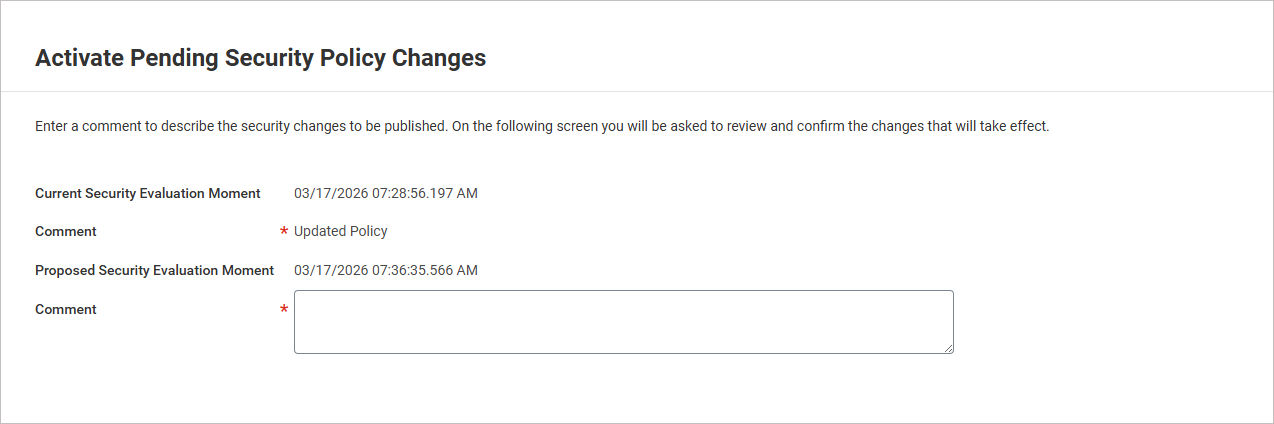
Beispielbild des Fensters „Ausstehende Sicherheitsrichtlinienänderungen aktivieren“.
- Geben Sie im Feld Kommentar einen Kommentar ein, der die Änderungen beschreibt.
Zum Beispiel: „Exclaimer-Integration: Sicherheitsrichtlinie aktualisiert“
- Wählen Sie OK aus.
- Aktivieren Sie das Kontrollkästchen Bestätigen, um alle Sicherheitsrichtlinienänderungen zu bestätigen.
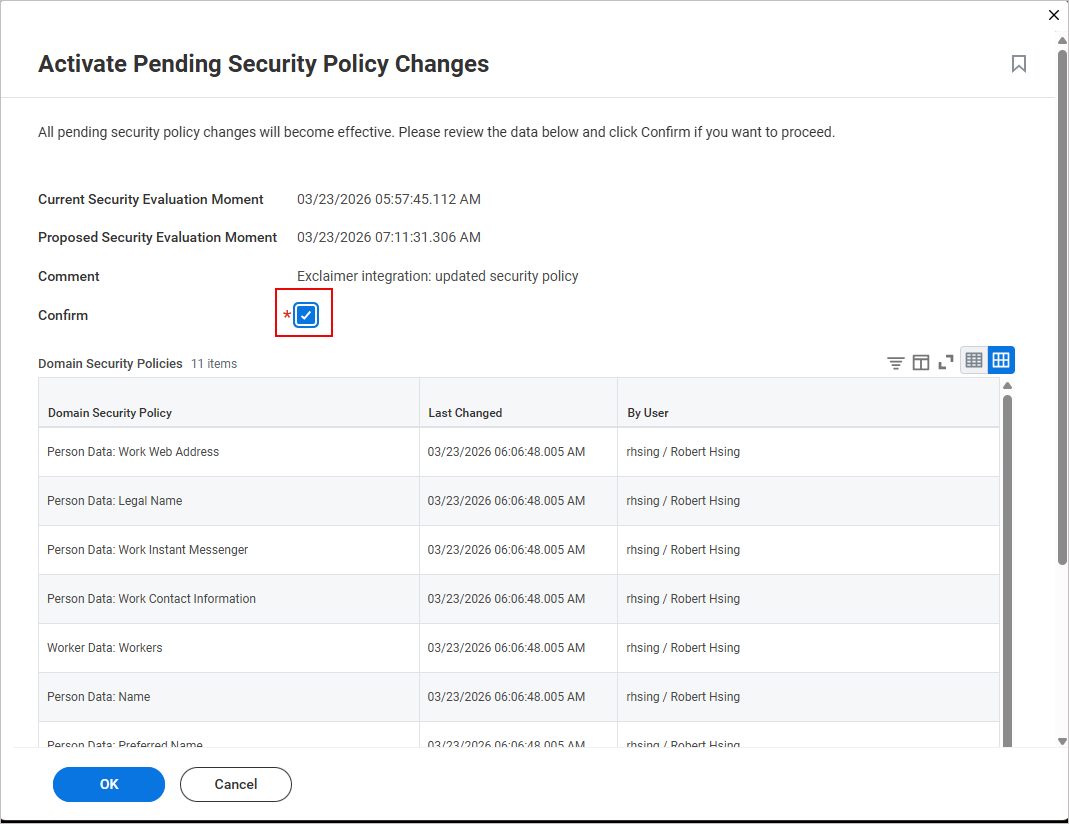
Beispielbild, das die Option „Bestätigen“ zeigt.
- Wählen Sie OK aus.
Zugriff auf die Workday-Integration in Exclaimer
So greifen Sie auf die Workday-Integration zu:
- Wählen Sie in der Kopfzeile das Zahnradsymbol und dann Absenderverwaltung aus.

Das Beispielbild zeigt ein Microsoft 365-Abonnement und das Einstellungsmenü.
- Navigieren Sie zum Abschnitt HRIS-Zugriff aktivieren.
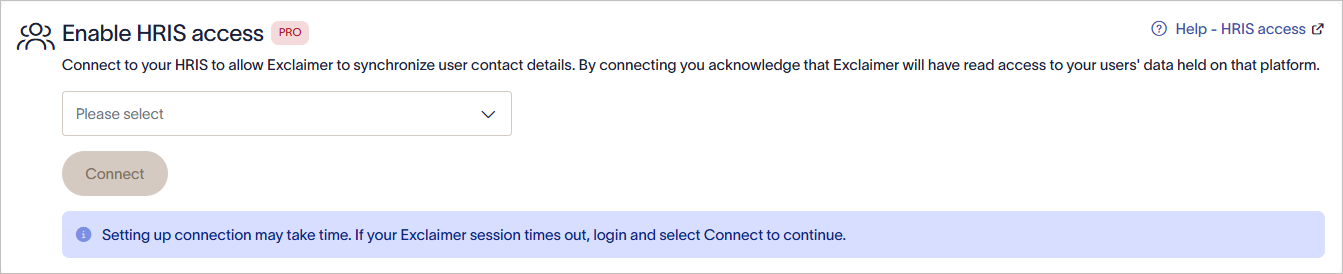
Der Abschnitt „HRIS-Zugriff aktivieren“.
Exclaimer mit Workday verbinden (Exclaimer)
Folgen Sie den untenstehenden Schritten, um Exclaimer mit Workday zu verbinden:
• Ein Exclaimer Pro-Abonnement verwenden
• Die erforderlichen Bindbee-Domains in Ihrem Netzwerk zulassen. Diese Domains müssen im Browser geladen werden, damit das Verbindungsfenster funktioniert:
• cdn.bindbee.dev
• *.bindbee.dev, um zusätzliche Subdomains abzudecken, die während des Verbindungsablaufs verwendet werden (z. B. API-Callbacks und Authentifizierungsweiterleitungen)
• Die folgenden Workday-Daten bereithalten:
• Zugangsdaten für den Integration System User
• Web Services Endpoint URL
• Workday-Mandantenname
Folgen Sie den Schritten im Verbindungsfenster:
- Wählen Sie aus der Dropdown-Liste Workday aus.
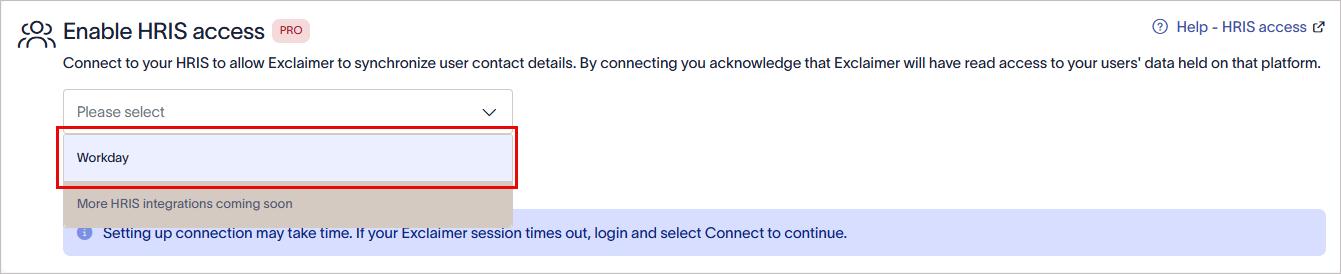
Wählen Sie aus der Dropdown-Liste Workday aus.
-
Wählen Sie Verbinden.
Das Fenster Workday-Berechtigungen wird angezeigt. Gewähren Sie Lesezugriff und wählen Sie aus, welche Datenmodelle geteilt werden.WARNUNG! Wenn das Fenster Workday-Berechtigungen nicht angezeigt wird, setzen Sie cdn.bindbee.dev (und vorzugsweise .bindbee.dev) auf die Positivliste, um sicherzustellen, dass das Bindbee SDK korrekt im Browser geladen wird.HINWEIS: Wenn Sie zusätzliche benutzerdefinierte Felder benötigen, kann unser Team diese manuell konfigurieren. Diese Option ist derzeit nicht als Self-Service-Funktion verfügbar. Wenden Sie sich an unser Support-Team, um Hilfe bei der Einrichtung der erforderlichen benutzerdefinierten Felder zu erhalten.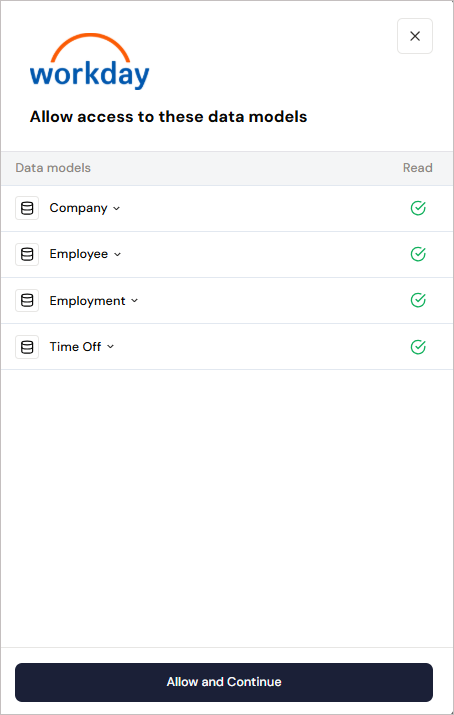
Das Fenster Workday-Berechtigungen.
- Wählen Sie Zulassen und Fortfahren.
- Geben Sie die Anmeldedaten des Integration System Users ein.
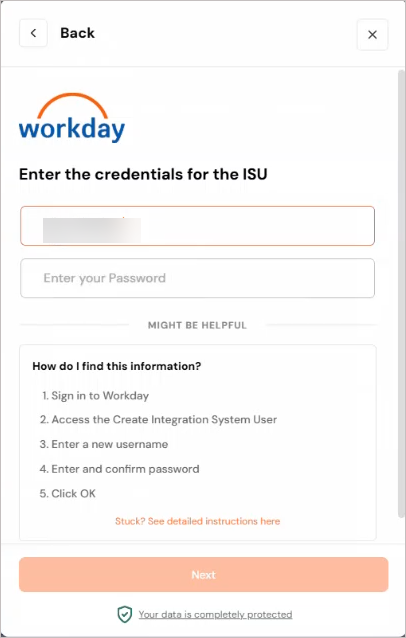
Geben Sie den Benutzernamen und das Passwort ein.
- Wählen Sie Weiter.
-
Geben Sie die Workday Web Services Endpunkt-URL ein.
So erhalten Sie die URL:
- Suchen Sie innerhalb von Workday nach Public Web Services.
Das Fenster Public Web Services wird angezeigt.
- Suchen Sie Benefits Administration (Public). Wählen Sie Web Service und dann View WSDL aus.
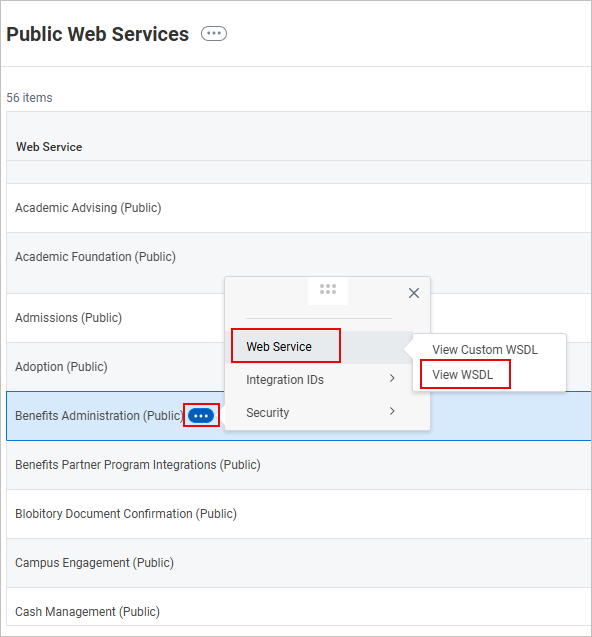
Beispielbild, das zeigt, wie man die Endpunkt-URL in Workday aufruft. Im Fenster Public Web Services suchen Sie Benefits Administration (Public). Wählen Sie Web Service und dann View WSDL aus.
Eine XML-Datei wird angezeigt. -
Scrollen Sie zum Ende der Seite. Kopieren Sie die URL bis (aber ohne) /service/. Dies ist die Web Services Endpunkt-URL.
WARNUNG! Fügen Sie keinen abschließenden Schrägstrich nach /ccx hinzu.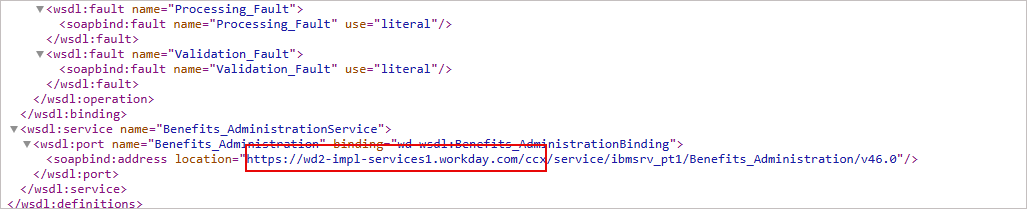
Beispielbild der XML-Datei in Workday. Kopieren Sie die URL bis (aber ohne) /service/.
- Fügen Sie die URL in das vorgesehene Feld ein.
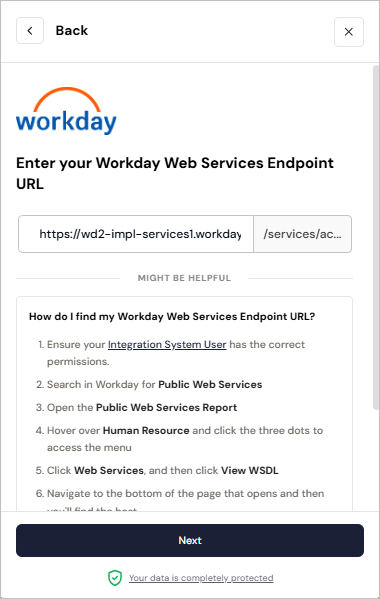
Beispielbild in Exclaimer beim Versuch, eine Verbindung zum Workday HRIS-System herzustellen.
- Suchen Sie innerhalb von Workday nach Public Web Services.
- Wählen Sie Weiter aus.
-
Geben Sie Ihren Workday-Mandantennamen ein.
So finden Sie Ihren Workday-Mandantennamen:
- Überprüfen Sie im Workday-Dashboard die URL in Ihrem Browser. Kopieren Sie den Wert, der erscheint nach workday.com/
Dies ist der Mandantenname.
-
Fügen Sie diesen Wert als Mandantennamen ein.
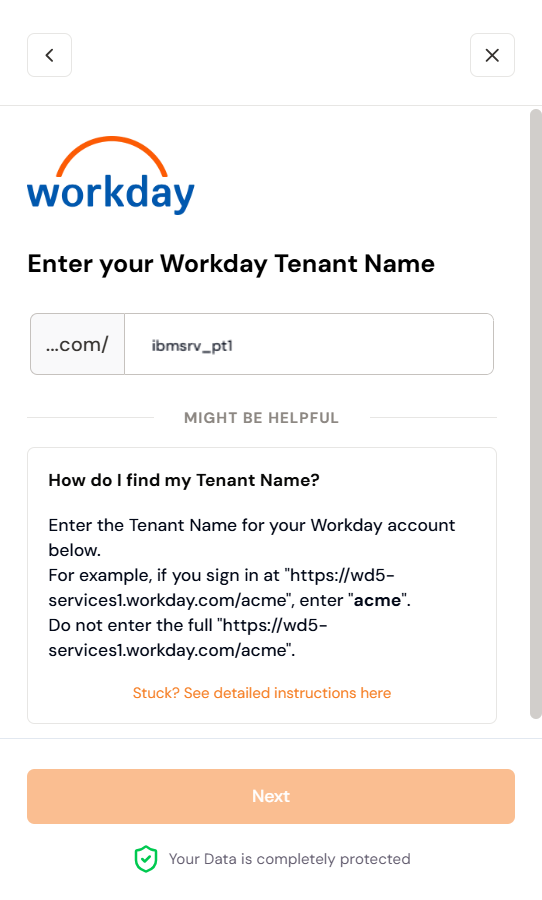
Geben Sie den Workday-Mandantennamen ein.
- Überprüfen Sie im Workday-Dashboard die URL in Ihrem Browser. Kopieren Sie den Wert, der erscheint nach workday.com/
-
Ignorieren Sie die Eingabe der Integrationssystem-ID und wählen Sie Verbinden, um die Integration zwischen Exclaimer und Workday über Bindbee abzuschließen.
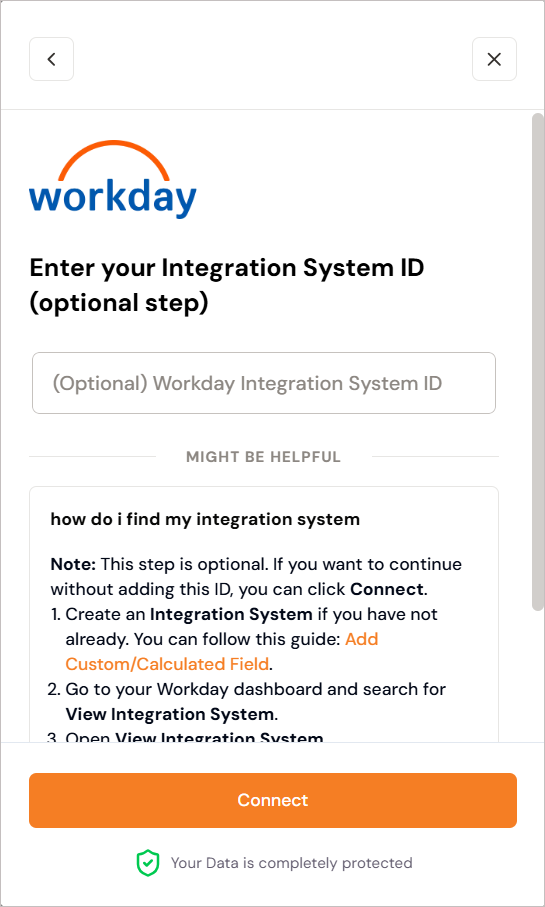
Beispielbild in Exclaimer. Ignorieren Sie die Eingabe der Integrationssystem-ID und wählen Sie Verbinden.
WARNUNG! Halten Sie das Fenster geöffnet, bis die Verbindung abgeschlossen ist. Wenn Sie es zu früh schließen, wird die Verbindung möglicherweise nicht vollständig eingerichtet und erscheint in Exclaimer nicht als verbunden.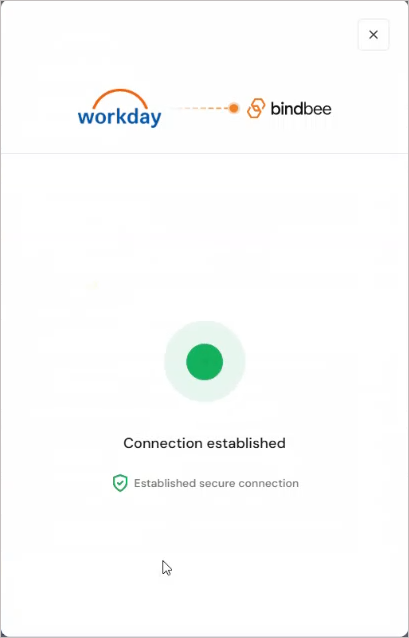
Beispielbild, das zeigt, dass die Verbindung hergestellt wurde.
Wenn Sie versuchen, erneut eine Verbindung zu Workday herzustellen, kann eine Meldung erscheinen, dass der Connector bereits existiert. Sollte dies der Fall sein, eröffnen Sie ein Support-Ticket, damit das Team Ihnen helfen kann.Nachdem eine Verbindung mit dem Workday HRIS-System hergestellt wurde, wird der Status in Exclaimer als Verbunden angezeigt.

Nachdem eine Verbindung mit dem Workday HRIS-System hergestellt wurde, wird der Text Verbunden in Exclaimer angezeigt.
Verwalten Sie Ihre Workday-Verbindung (Exclaimer)
Folgen Sie den Optionen, um Ihre Workday-Verbindung zu verwalten:
Um die Verbindung zum Workday HRIS-System erneut herzustellen:
- Wählen Sie Erneut verbinden.
Eine Meldung wird angezeigt, dass durch das erneute Verbinden Ihre Verbindung zu Workday vollständig entfernt wird, und alle Daten nicht mehr verfügbar sind, und ein neuer Verbindungsablauf automatisch gestartet wird.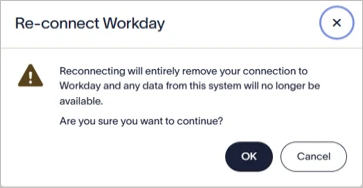
Wählen Sie OK, um die Verbindung zum Workday HRIS-System erneut herzustellen.
- Wählen Sie OK , um fortzufahren.
Um die Verbindung zum Workday HRIS-System zu trennen:
- Wählen Sie Trennen.
Eine Meldung wird angezeigt, dass durch das Trennen Ihre Verbindung zu Workday vollständig entfernt wird und alle Daten aus dem System nicht mehr verfügbar sind.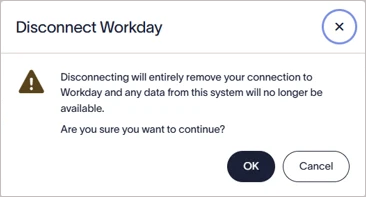
Wählen Sie OK, um die Verbindung zum Workday HRIS-System zu trennen.
- Wählen Sie OK , um fortzufahren.
Workday-Connectoren synchronisieren Daten automatisch basierend auf einem vordefinierten Zeitplan. Sie können auch eine manuelle Synchronisierung starten.
Um eine manuelle Synchronisierung durchzuführen:
-
Wählen Sie Jetzt synchronisieren.
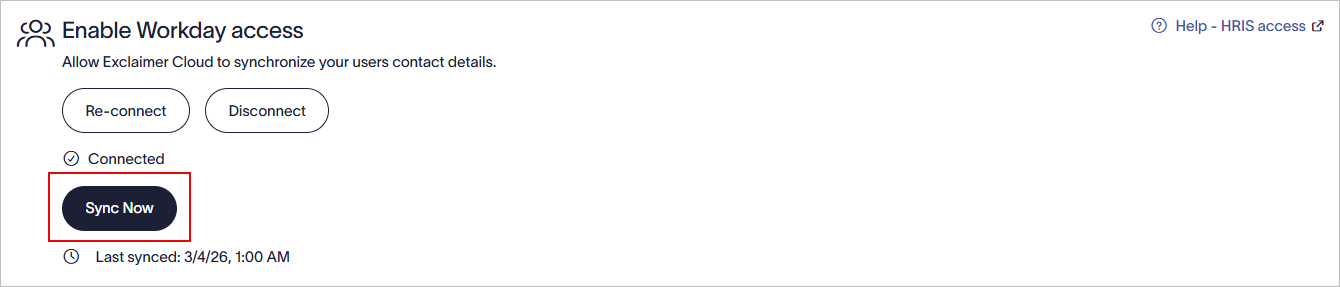
Wählen Sie Jetzt synchronisieren, um eine manuelle Synchronisierung zu starten.
HINWEIS: Die Schaltfläche Jetzt synchronisieren ist nur aktiviert, wenn seit der letzten erfolgreichen Synchronisierung mindestens 6 Stunden vergangen sind. Wenn die Schaltfläche nicht aktiviert ist, werden das Datum und die Uhrzeit der nächsten Synchronisierung angezeigt.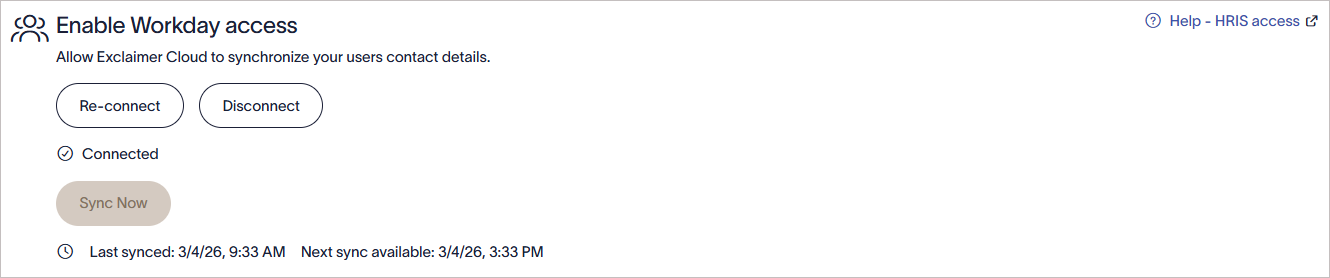
Beispielbild, das zeigt, dass die Schaltfläche Jetzt synchronisieren nicht aktiviert ist und das Datum sowie die Uhrzeit der nächsten Synchronisierung angezeigt werden.