
Beschreibung
Sobald Sie oder Ihr Administrator die Meeting Branding-Assets in unserem Brand Kits-Feature festgelegt haben, müssen Sie Zoom installieren, damit es in Ihren Meetings angezeigt wird. Das Meeting Branding wird dann automatisch auf die Zoom-Meetings Ihrer Benutzer angewendet, aber wir empfehlen, einige Einstellungen in Zoom zu ändern, um Ihr Meeting Branding-Erlebnis zu verbessern.
Installation von Meeting Branding
Exclaimer integriert die Exclaimer Zoom-App mit dem Zoom-Desktop-Client.
Sie müssen den Zoom-Desktop-Client und Zoom-Besitzer- oder Administrator-Anmeldeinformationen haben.
Um Meeting Branding in Ihrem Zoom-Video-Feed zu verwenden, müssen Sie die Meeting Branding by Exclaimer-Zoom-App installieren. Wir empfehlen, dass Ihre Benutzer die Einstellung Automatisch in Meetings öffnen aktivieren, um das Meeting Branding automatisch auszuführen, wenn ein Zoom-Anruf beginnt.
Sie können auch ein Symbol und/oder einen Meeting-Hintergrund in Ihrem Meeting Branding-Overlay verwenden. Diese Assets werden aus dem Brand Kits-Feature abgerufen.
So installieren Sie die Meeting Branding Zoom-App:
- Wählen Sie auf dem Meeting Branding-Bildschirm die Registerkarte Wie man Themen anwendet aus.
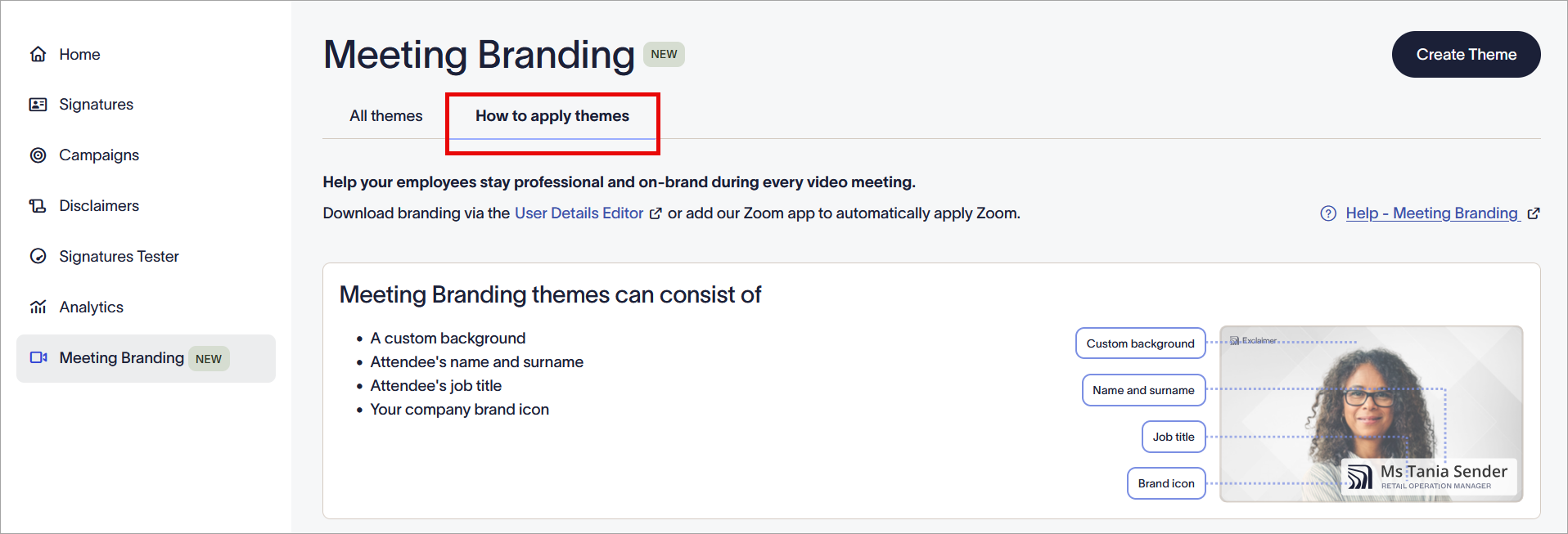
Öffnen Sie die Registerkarte Wie man Themen anwendet.
- Wählen Sie im Abschnitt Meeting Branding anwenden unter Automatisch in Zoom anwenden Gehe zum Zoom-Marktplatz aus.
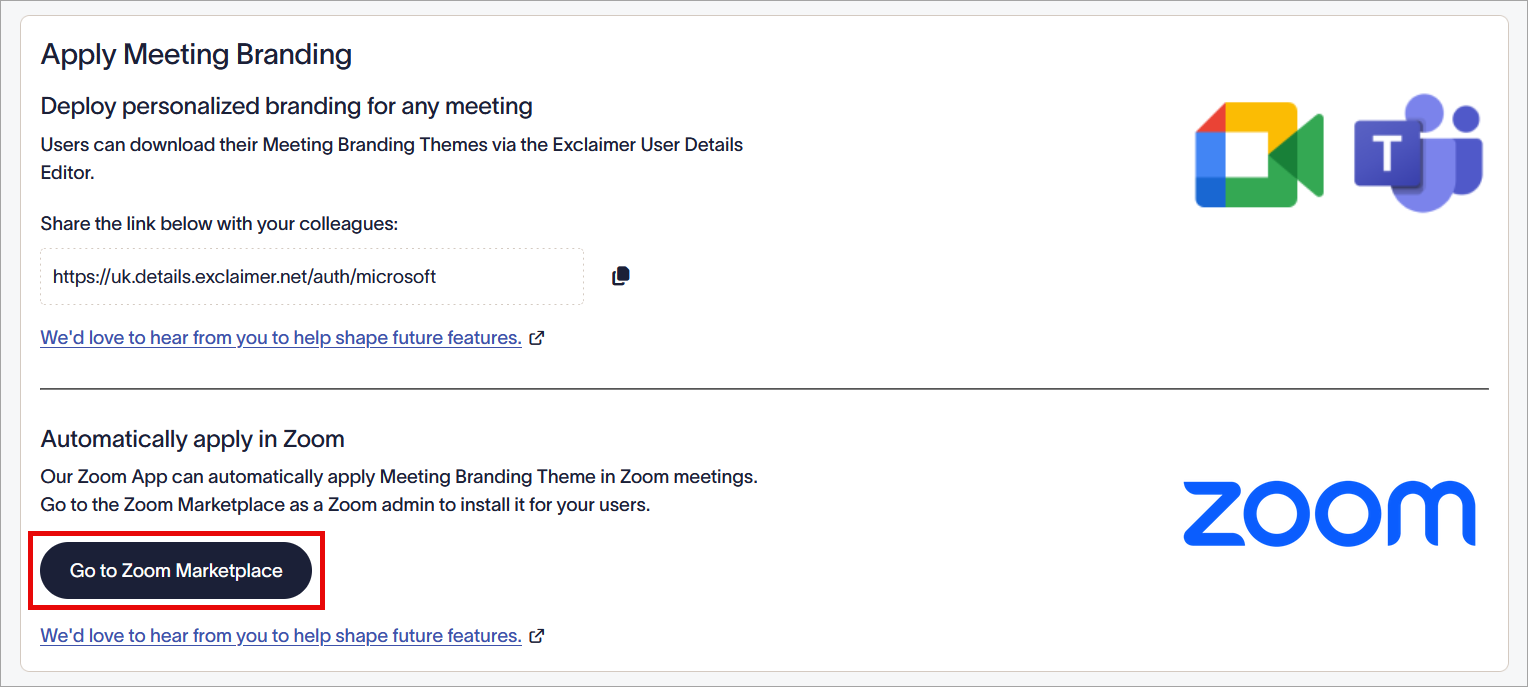
Wählen Sie Gehe zum Zoom-Marktplatz.
- Als Zoom-Administrator oder -Besitzer melden Sie sich im Zoom App Marketplace an.
- Suchen Sie die Meeting Branding by Exclaimer-Zoom-App und wählen Sie Hinzufügen aus.
- Wählen Sie auf dem Autorisierungsbildschirm der App entweder:
Alle Benutzer, um die App für alle Benutzer im Zoom-Konto hinzuzufügen.
ODER
Benutzer & Gruppen, um die App für ausgewählte Benutzer oder Gruppen im Zoom-Konto hinzuzufügen. Geben Sie dann im Feld Benutzer & Gruppen hinzufügen die Benutzer- oder Gruppennamen ein.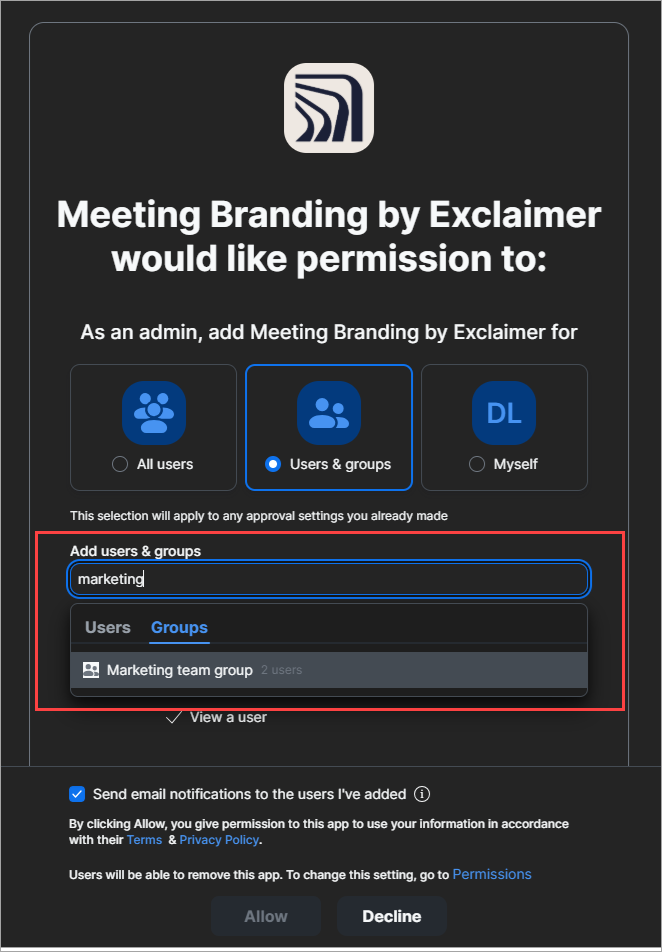
Wenn Sie Benutzer & Gruppen auswählen, geben Sie die Benutzer- oder Gruppennamen aus dem Zoom-Konto ein.
- [Optional] Aktivieren Sie das Kontrollkästchen E-Mail-Benachrichtigungen an die hinzugefügten Benutzer senden, um jedem Benutzer eine E-Mail-Benachrichtigung zu senden, die ihn darüber informiert, dass diese App zu seinem Zoom-Konto hinzugefügt wurde.
- Wählen Sie Erlauben.
Um das Zoom Meeting Branding zu entfernen, müssen Sie die Exclaimer Meeting Branding-App deinstallieren. Dadurch wird das Meeting Branding von den Zoom-Konten Ihrer Benutzer entfernt.
So deinstallieren Sie die App:
- Als Zoom-Administrator oder -Besitzer melden Sie sich im Zoom App Marketplace an.
- Suchen Sie die Meeting Branding by Exclaimer-Zoom-App im Abschnitt Hinzugefügte Apps.
- Wählen Sie die App aus und klicken Sie dann auf Entfernen.
Anpassen der Zoom-Einstellungen
Ihr Branding ist nach der Installation bereits in Ihrer Zoom-Desktop-App verfügbar. Wir empfehlen, Ihre Einstellungen anzupassen, um das Branding in Meetings automatisch anzuwenden, die Qualität zu maximieren und den Spiegelmodus zu überprüfen.
Videoanleitung
So wenden Sie das Meeting Branding in Zoom an:
-
Starten Sie den Zoom-Desktop-Client. Öffnen Sie die Apps-Registerkarte,
und wählen Sie dann Meine Apps.
-
Suchen Sie die Meeting Branding-App in der Liste Meine Apps.
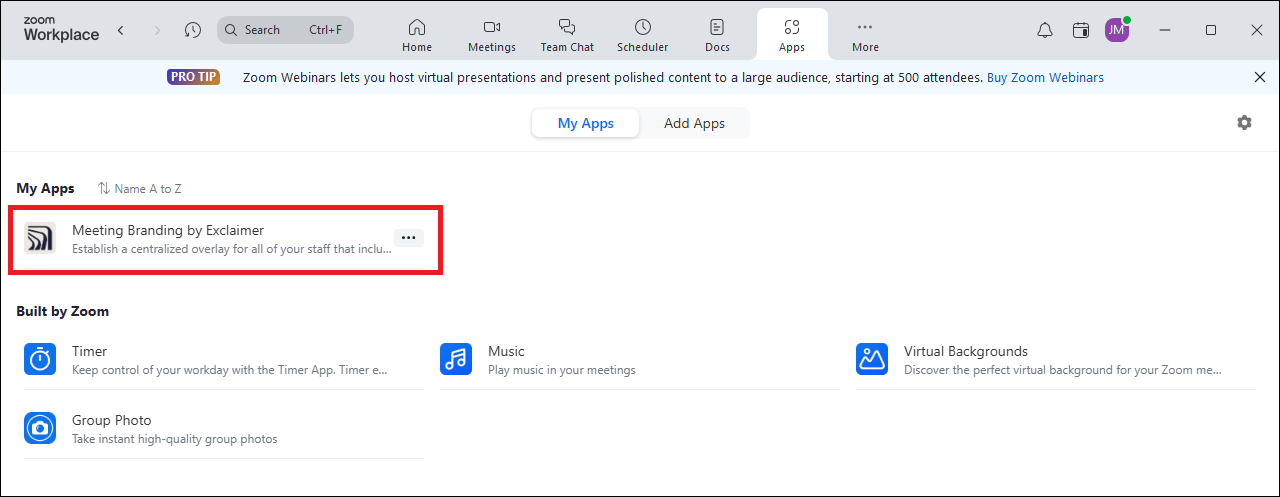
Finden Sie die Meeting Branding by Exclaimer-App.
-
Öffnen Sie das Ellipsenmenü, indem Sie die drei Punkte auswählen, und wählen Sie Automatisch in Meetings öffnen.
Dies startet die Meeting Branding by Exclaimer-App automatisch, wenn Sie Zoom verwenden, sodass Ihr Thema immer angewendet wird, wenn Sie in einem Meeting mit eingeschalteter Kamera sind.HINWEIS: Aufgrund einer Einschränkung innerhalb von Zoom ist es nicht möglich, dass ein Administrator die Meeting Branding-App so konfiguriert, dass sie automatisch in Meetings für alle Benutzer ausgeführt wird. Benutzer müssen das automatische Öffnen individuell aktivieren.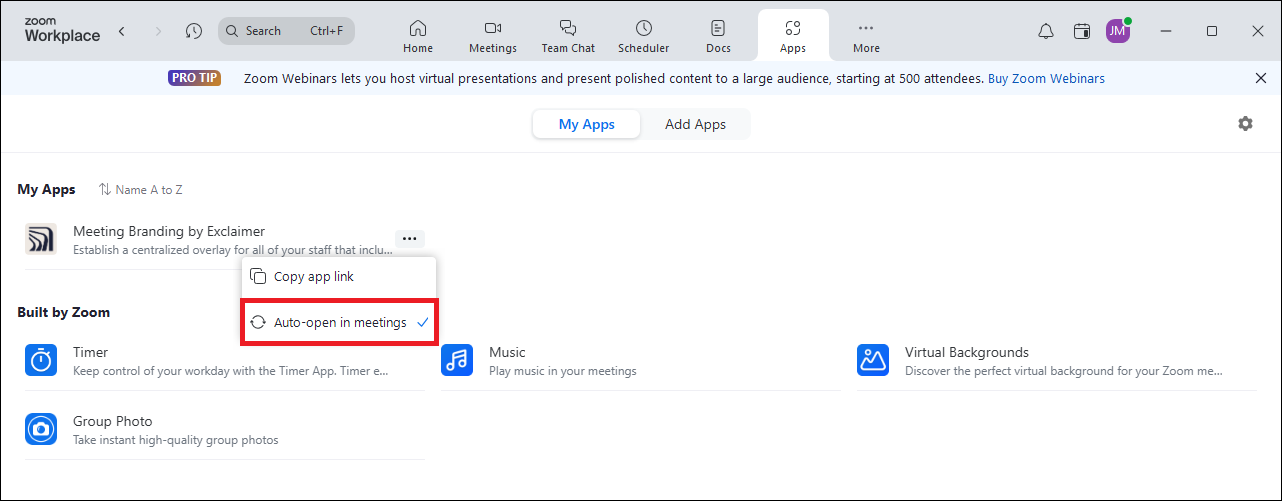
Wählen Sie Automatisch in Meetings öffnen.
-
Treten Sie einem Meeting bei, um Ihr Meeting Branding auf Ihrem Bildschirm anzuwenden. Wenn mehrere Themen in Meeting Branding erstellt wurden, können Sie auswählen, welches Thema Sie für Ihren Anruf anwenden möchten.
Wir empfehlen: Meeting Branding funktioniert am besten in Zoom Anrufen mit 8 Teilnehmern oder weniger, um Ihre Überlagerung klar und scharf zu halten.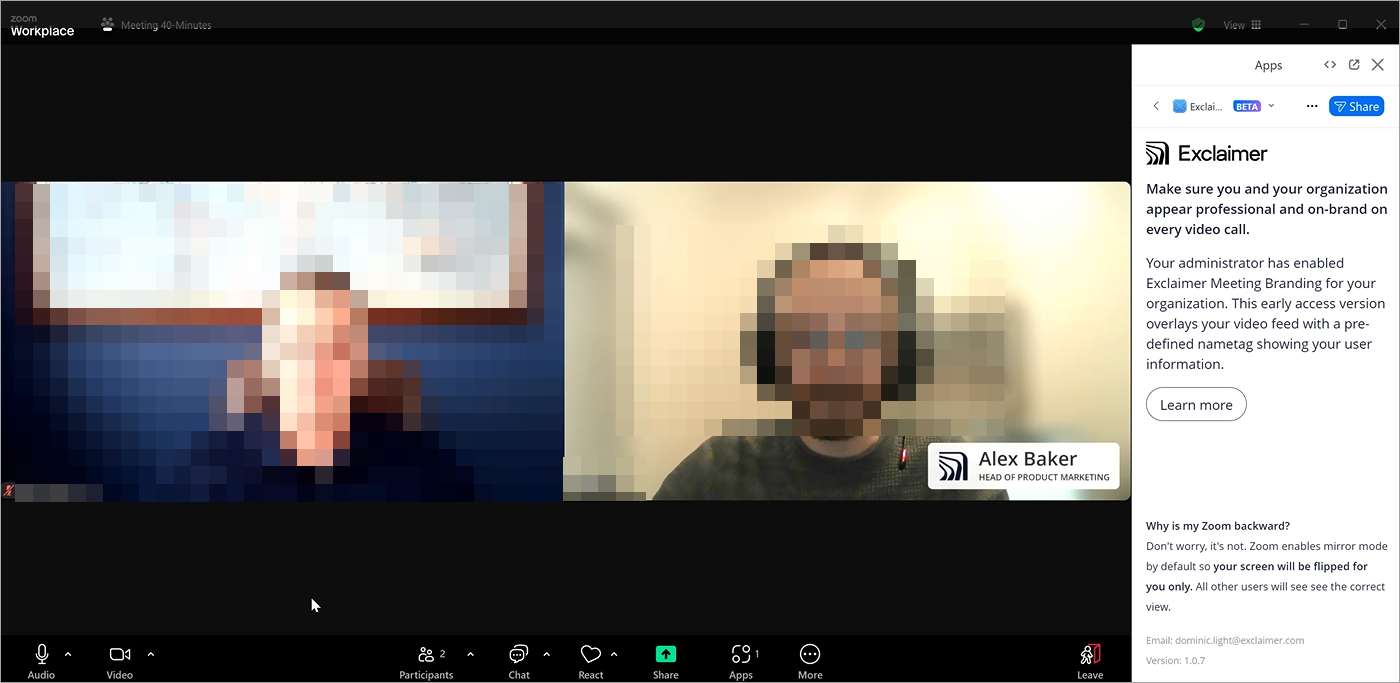
Beispiel eines Zoom-Videos, das den Benutzernamen, die Berufsbezeichnung und das Firmenlogo anzeigt.
-
Öffnen Sie die Einstellungen von Zoom.
-
Wählen Sie im Menü auf der linken Seite Video & Effekte.
-
Schalten Sie unter Kamera den HD-Video-Schalter ein.
Dies
maximiert die Qualität Ihrer Überlagerung.
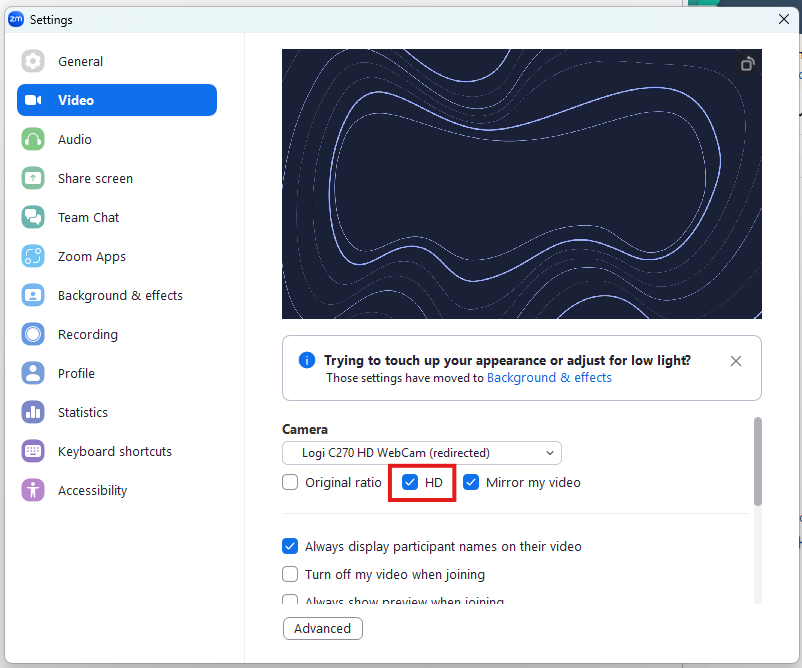
Wählen Sie den HD-Video-Schalter.
-
[Optional] Wenn Sie Meeting Branding in einem Meeting verwenden, deaktivieren Sie das
Mein Video spiegeln-Kontrollkästchen, um diese Funktion lokal zu deaktivieren,
um zu sehen, wie Ihr Namensschild für andere im Anruf erscheint.
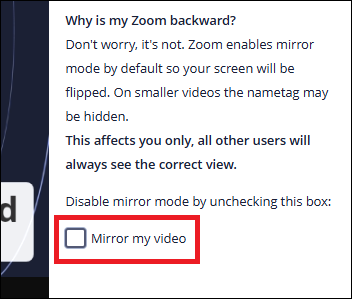
Deaktivieren Sie die Option Mein Video spiegeln, um die Funktion lokal zu deaktivieren.