
Beschreibung
Die Option in diesem Abschnitt aktualisiert die E-Mails im Ordner „Gesendete Elemente“ des Benutzers, sodass dieser die Signatur in seinen gesendeten E-Mails sehen kann.
Zugriff darauf
So greifen Sie auf die Option Gesendete Elemente zu:
- Wählen Sie in der Kopfzeile das Zahnradsymbol und dann Mail Flow aus.
- Navigieren Sie zum Abschnitt Gesendete Elemente.
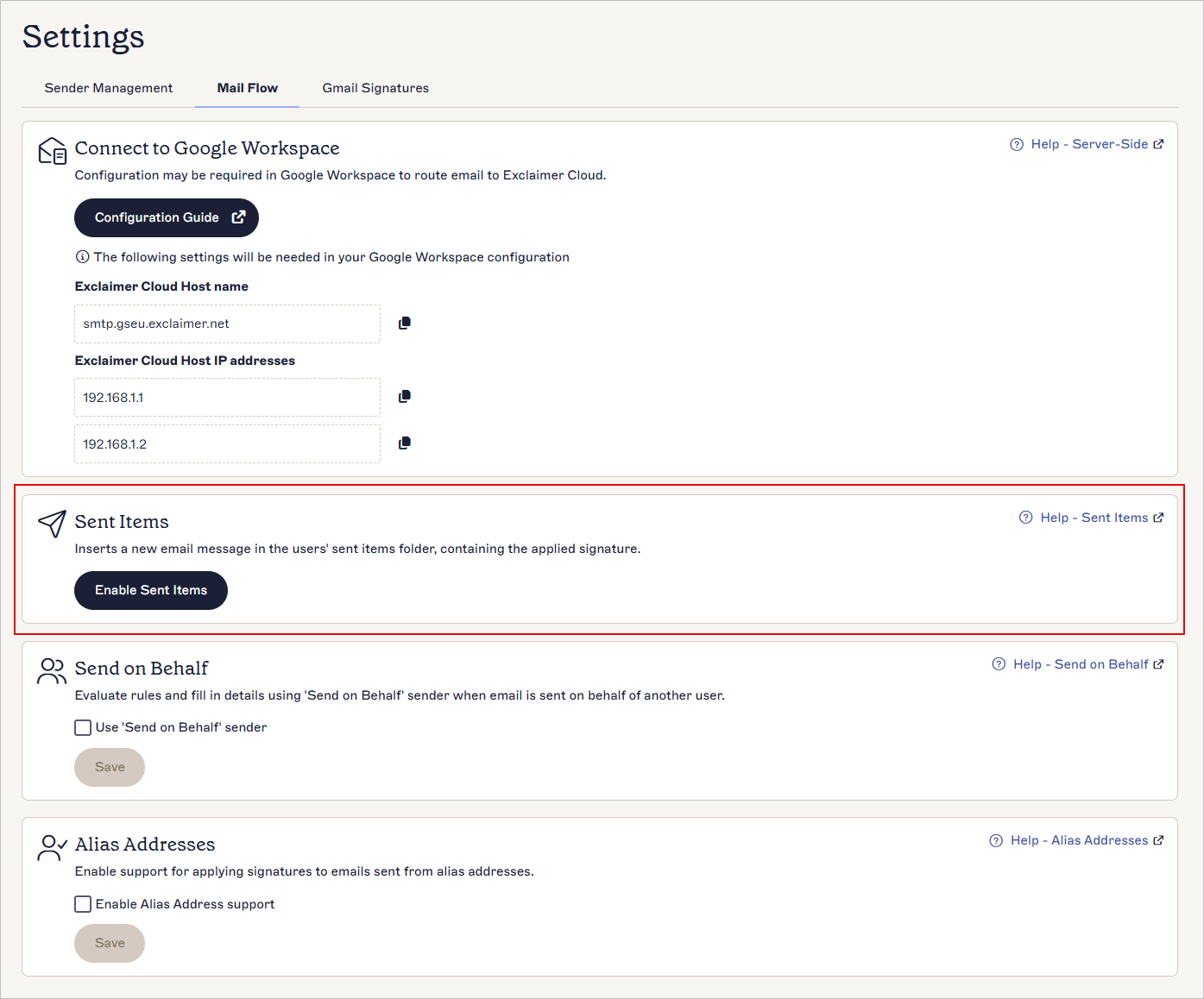 Der Abschnitt Gesendete Elemente
Aktivieren der Gesendeten Elemente
So aktivieren Sie, dass Exclaimer sicherstellt, dass die Signatur im Ordner „Gesendete Elemente“ des Empfängers erscheint:
So aktivieren Sie die Gesendeten Elemente für neue Benutzer:
-
Wählen Sie Gesendete Elemente aktivieren, um die Aktivierung der Funktion „Gesendete Elemente“ anzufordern.

Wählen Sie Gesendete Elemente aktivieren.
Wenn die Anforderung erfolgreich ist und die Funktion aktiviert wurde, wird die Meldung Erfolgreich aktiviert angezeigt.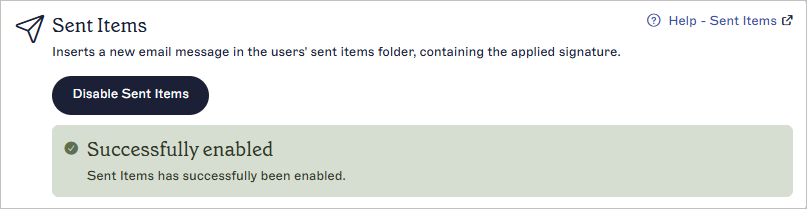
Die Meldung „Erfolgreich aktiviert“.
Die Option Gesendete Elemente deaktivieren ist nun verfügbar und bestätigt ebenfalls, dass diese Funktion aktiv ist.
Gesendete E-Mails erscheinen automatisch mit der Exclaimer-Signatur im Ordner Gesendete Elemente.
HINWEIS: Die Autorisierung schlägt fehl, wenn die für die Funktion Gesendete Elemente erforderlichen Berechtigungen nicht akzeptiert wurden. Um Zugriff zu gewähren, lesen Sie den Abschnitt Gesendete Elemente für bestehende Benutzer aktivieren. Die Meldung „Autorisierung fehlgeschlagen“.
Um die Funktion Gesendete Elemente zu aktivieren, müssen Sie die Berechtigung zum Zugriff darauf erteilen.
 Die Meldung „Autorisierung fehlgeschlagen“.
So erteilen Sie Berechtigungen für den Zugriff auf die Funktion Gesendete Elemente:
-
Melden Sie sich bei Ihrer Google Admin-Konsole an.
HINWEIS: Melden Sie sich mit Ihrem Super-Admin-Konto an – dieses endet nicht auf @gmail.com.
Weitere Informationen finden Sie unter Google Admin-Konsole. - Erweitern Sie Apps, dann Google Workspace Marketplace-Apps und wählen Sie App-Liste aus.
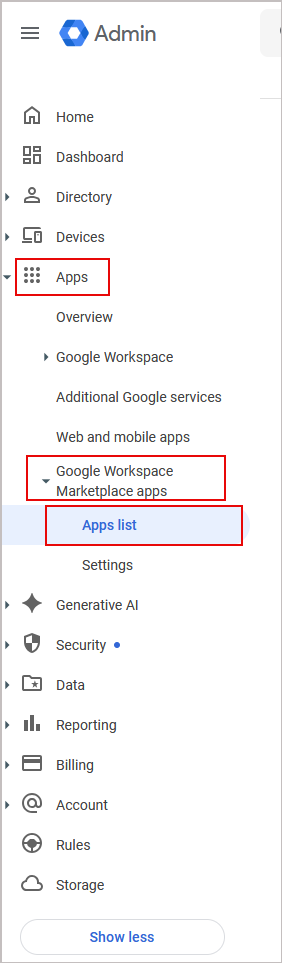
In der Google Admin-Konsole: Apps erweitern, Google Workspace Marketplace-Apps erweitern, dann App-Liste auswählen.
- Wählen Sie Exclaimer Email Signature Management aus.
- Überprüfen Sie in der Tabellenansicht, ob der Status auf Teilweise erteilt steht und die beiden neuen Berechtigungen als Nicht erteilt angezeigt werden.
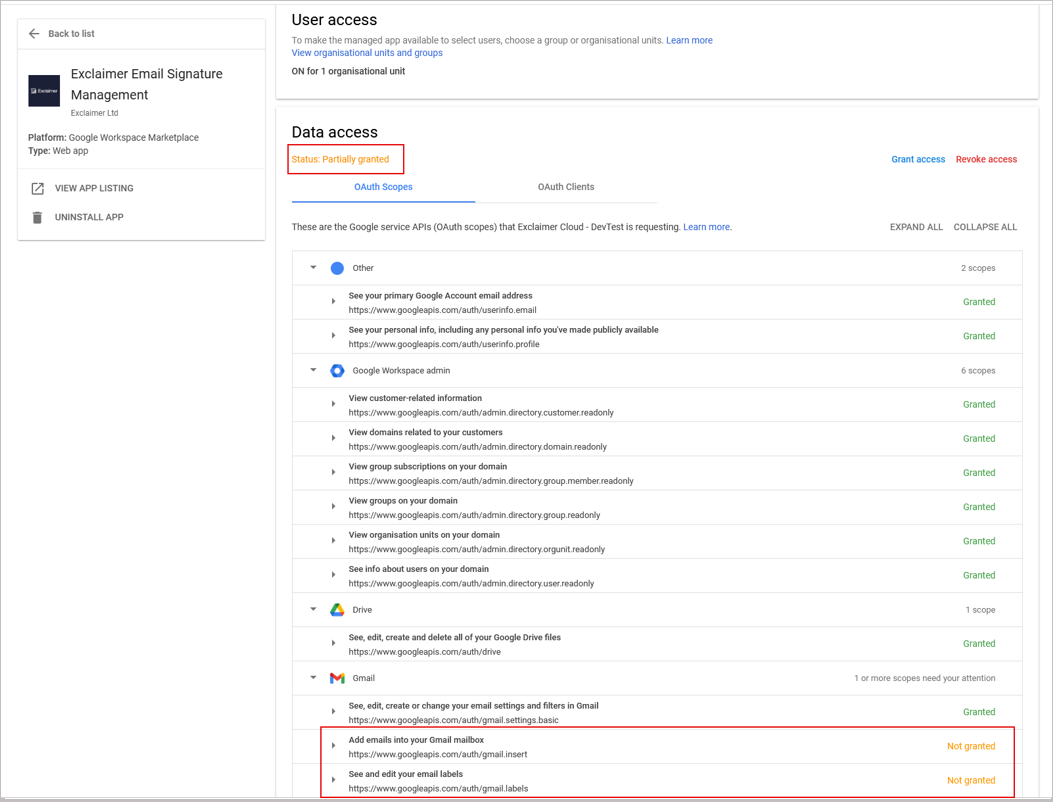
Überprüfen Sie, ob der Status auf Teilweise erteilt steht und die beiden neuen Berechtigungen als Nicht erteilt angezeigt werden.
-
Klicken Sie auf Zugriff gewähren, um die zusätzlichen Berechtigungen zu genehmigen.
WARNUNG! Wenn Sie Zugriff widerrufen auswählen, werden alle Berechtigungen entfernt und die G Suite-Integration deaktiviert.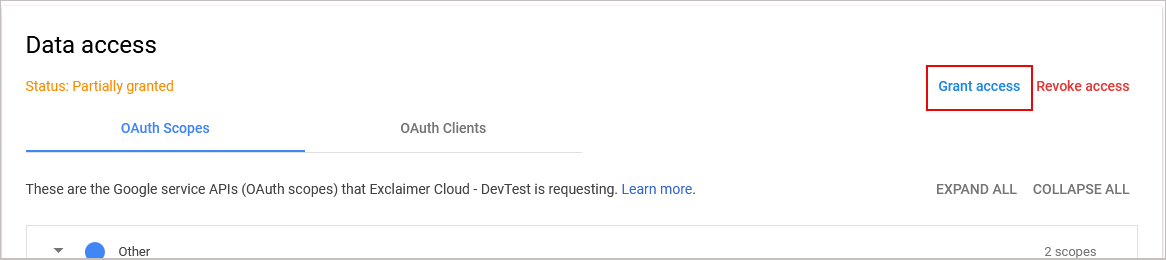 Klicken Sie auf Zugriff gewähren.
-
Wechseln Sie zurück zur Exclaimer-Anwendung und wählen Sie Gesendete Elemente aktivieren, um die Aktivierung der Funktion Gesendete Elemente anzufordern.

Wählen Sie Gesendete Elemente aktivieren.
Wenn die Anforderung erfolgreich ist, wird die Meldung Erfolgreich aktiviert angezeigt.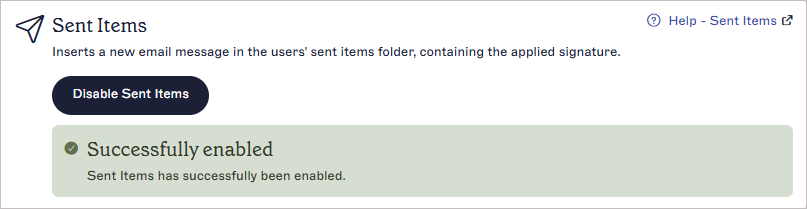
Die Meldung „Erfolgreich aktiviert“.Die Option Gesendete Elemente deaktivieren ist nun ebenfalls verfügbar, was bestätigt, dass diese Funktion aktiv ist.
Gesendete E-Mails werden automatisch mit der Exclaimer-Signatur versehen und im Ordner Gesendete Elemente angezeigt.