
Szenario
Beim Ausführen des Verbindungsassistenten zum Verbinden mit Microsoft 365 erhalten Sie die folgende Fehlermeldung:
Sie können jetzt nicht auf dieses Element zugreifen
Ihre Anmeldung war erfolgreich, erfüllt jedoch nicht die Kriterien für den Zugriff auf diese Ressource. Zum Beispiel melden Sie sich möglicherweise von einem Browser, einer App oder einem Standort aus an, der von Ihrem Administrator eingeschränkt ist.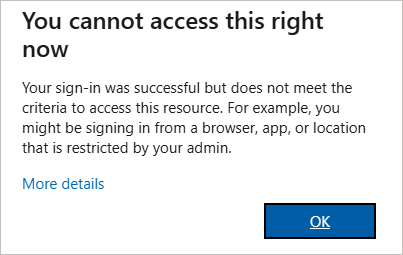
Fehlermeldung: Sie können jetzt nicht auf dieses Element zugreifen.
Grund
Häufige Gründe, warum dieser Fehler auftreten kann, sind:
Bedingte Zugriffsrichtlinien
- Der Zugriff wird basierend auf Faktoren wie Benutzerstandort, Geräte-Compliance, Anmelderisiko und MFA-Status gesteuert.
- Anmeldeversuche, die diese Bedingungen nicht erfüllen (z. B. unvollständige MFA, nicht vertrauenswürdiger Standort oder nicht konformes Gerät), werden abgelehnt.
Berechtigungsprobleme
- Dem Benutzer fehlen möglicherweise die erforderlichen Rollen oder Berechtigungen für den Zugriff auf die Zielanwendung oder Ressource.
Veraltete Anwendungen oder Betriebssystem
- Die Verwendung älterer Versionen von Microsoft-Apps oder eines nicht unterstützten Betriebssystems kann Fehler verursachen.
- Stellen Sie sicher, dass die neuesten unterstützten Versionen von Anwendungen und Betriebssystemen installiert sind.
Beschädigter Cache
- Zwischengespeicherte Anmeldeinformationen oder Tokens in Browsern oder Anwendungen können beschädigt werden.
- Das Löschen des Caches oder das Abmelden und erneute Anmelden behebt das Problem in der Regel.
Lösung
Befolgen Sie die unten aufgeführten Schritte, um das Problem zu beheben und zu lösen:
So überprüfen Sie die Anmeldeprotokolle:
- Öffnen Sie das Microsoft Azure-Portal.
- Wählen Sie Microsoft Entra ID aus.
- Wählen Sie in der Menüleiste Überwachung und dann Anmeldeprotokolle aus.
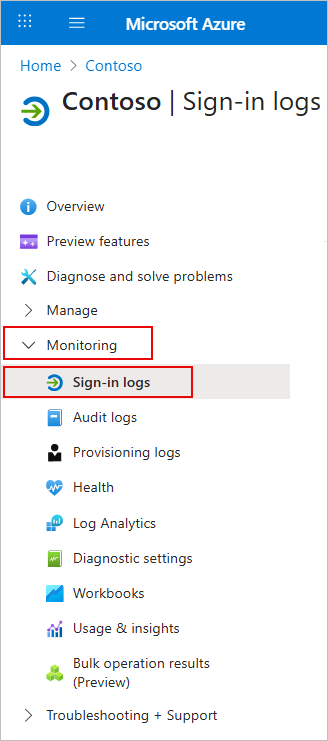
Wählen Sie Überwachung und dann Anmeldeprotokolle aus
- Suchen Sie das fehlgeschlagene Anmeldeereignis, das mit dem Benutzer verknüpft ist.
- Wählen Sie das Ereignis aus, um die detaillierten Informationen anzuzeigen, einschließlich:
- Status des bedingten Zugriffs
- Fehlergrund
- Standort
- Gerätestatus
- Angewendete Richtlinien

Wenden Sie Filter an, um Ihre Suchergebnisse zu verfeinern.
So überprüfen Sie die Richtlinien für bedingten Zugriff:
- Erweitern Sie in der Menüleiste Verwalten und wählen Sie dann Sicherheit aus.
- Erweitern Sie in der Menüleiste Schützen und wählen Sie dann Bedingter Zugriff aus.
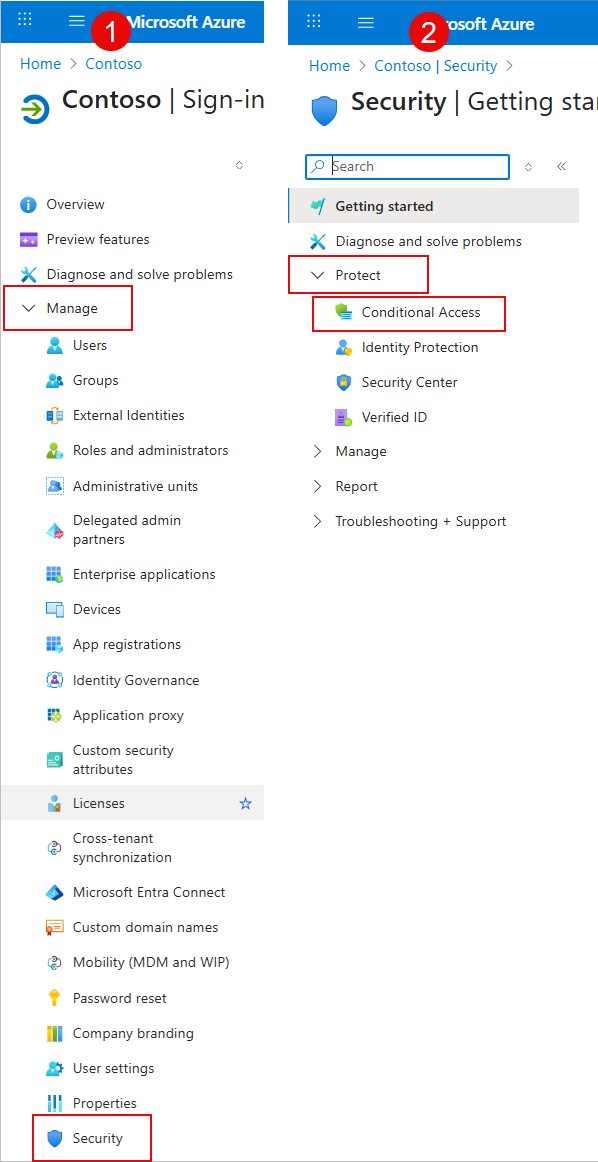
Erweitern Sie Verwalten und wählen Sie Sicherheit aus. Erweitern Sie Schützen und wählen Sie Bedingter Zugriff aus.
- Überprüfen Sie unter Richtlinien die Liste der aktiven Richtlinien.
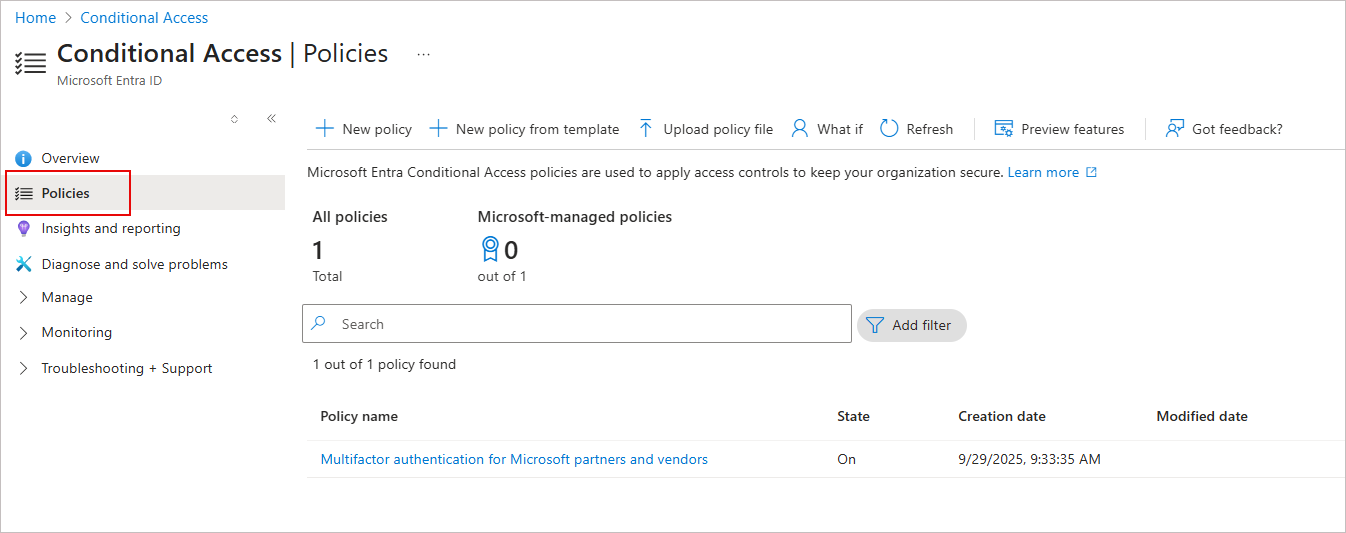
Überprüfen Sie die Liste der aktiven Richtlinien.
- Identifizieren Sie Richtlinien, die den Zugriff einschränken könnten, wie zum Beispiel:
- Anmelderisiko
- Mitgliedschaft in Benutzergruppen
- Geräte-Compliance-Status
- Standortbeschränkungen (Beispiel: Blockieren von Anmeldungen von ausländischen IP-Adressen)
- Anwendungsspezifische Zielgruppenansprache
6. Wählen Sie die relevanten Richtlinien aus, um die Zuweisungen, Bedingungen und Zugriffskontrollen anzuzeigen (Beispiel: MFA erforderlich, Zugriff blockieren).
Um die Berechtigungen und Rollenzuweisungen zu überprüfen:
- Erweitern Sie im Menü auf der Seitenleiste Verwalten und wählen Sie dann Benutzer aus.
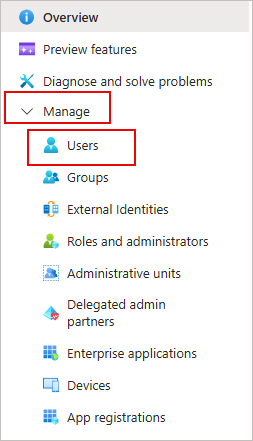
Erweitern Sie Verwalten und wählen Sie dann Benutzer aus.
- Suchen und wählen Sie den Benutzer aus, der Zugriffsprobleme hat. Das Benutzerprofil mit allen relevanten Konto- und Zugriffsinformationen wird angezeigt.
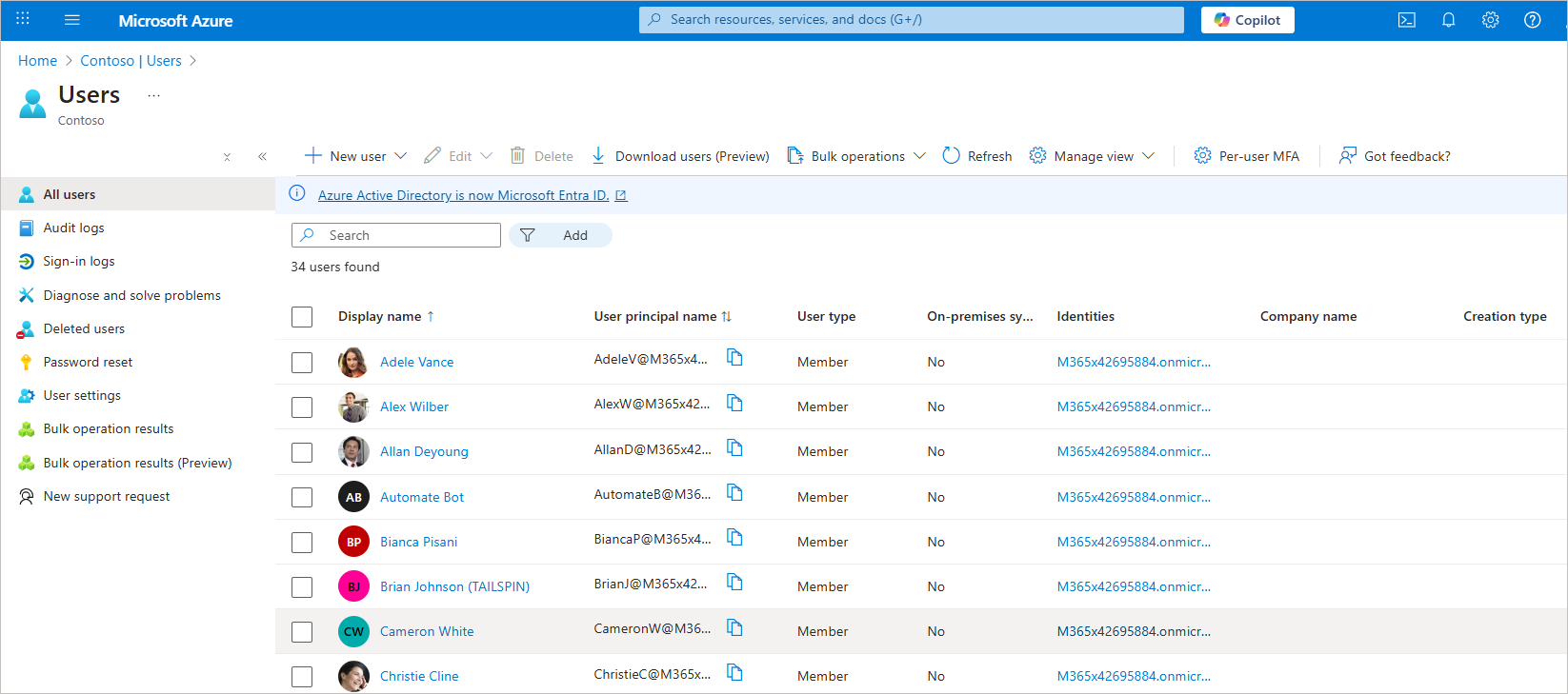 Wählen Sie den Benutzer aus, der Zugriffsprobleme hat.
- Überprüfen Sie:
- Die dem Benutzer zugewiesenen Rollen, wie Benutzer, globaler Administrator oder benutzerdefinierte Rollen. Stellen Sie sicher, dass der Benutzer die Rolle des globalen Administrators hat, um Exclaimer konfigurieren zu können.
-
Überprüfen Sie, in welchen Gruppen der Benutzer Mitglied ist. Bestimmte Gruppenmitgliedschaften können den Zugriff über Richtlinien für bedingten Zugriff oder Rollenzuweisungen beeinflussen.
- Die dem Benutzer zugewiesenen Rollen, wie Benutzer, globaler Administrator oder benutzerdefinierte Rollen. Stellen Sie sicher, dass der Benutzer die Rolle des globalen Administrators hat, um Exclaimer konfigurieren zu können.
- Löschen Sie den Cache und die Cookies des Browsers über dessen Einstellungen.
- Alternativ versuchen Sie, sich über ein Inkognito-/Privatfenster anzumelden, um Cache-bezogene Probleme auszuschließen.