
Szenario
Die E-Mail-Signatur eines Benutzers wird korrekt in Outlook für Web und Outlook Desktop angezeigt. Wenn jedoch über Outlook Mobile (iOS oder Android) auf die E-Mail zugegriffen wird, wird die Signatur nicht angezeigt.
Das mobile Gerät wird über Microsoft Intune verwaltet, und eine Richtlinienkonfiguration könnte das ordnungsgemäße Funktionieren des Outlook-Add-Ins blockieren.
Lösung
- Melden Sie sich im Microsoft Intune Admin Center (Microsoft Endpoint Manager Admin Center) an.
- Wählen Sie im Menü auf der linken Seite Apps. Wählen Sie Apps verwalten und dann Konfiguration.
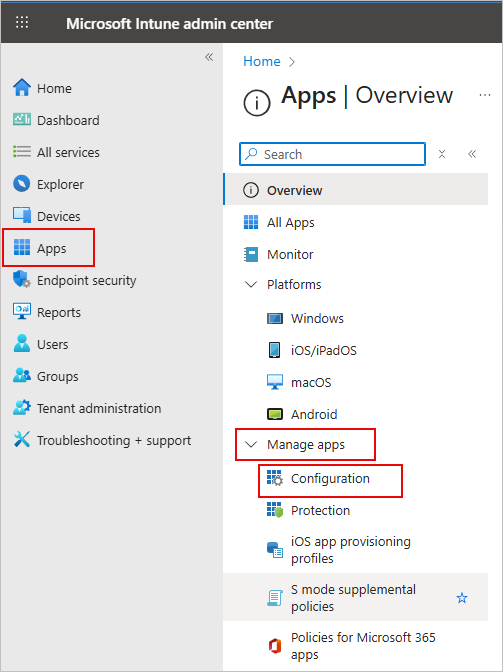
Wählen Sie im Menü auf der linken Seite Apps. Wählen Sie Apps verwalten und dann Konfiguration.
- Finden Sie in der Liste der verfügbaren Konfigurationsrichtlinien den Namen der Richtlinie, die Sie überprüfen oder bearbeiten möchten, und klicken Sie darauf.
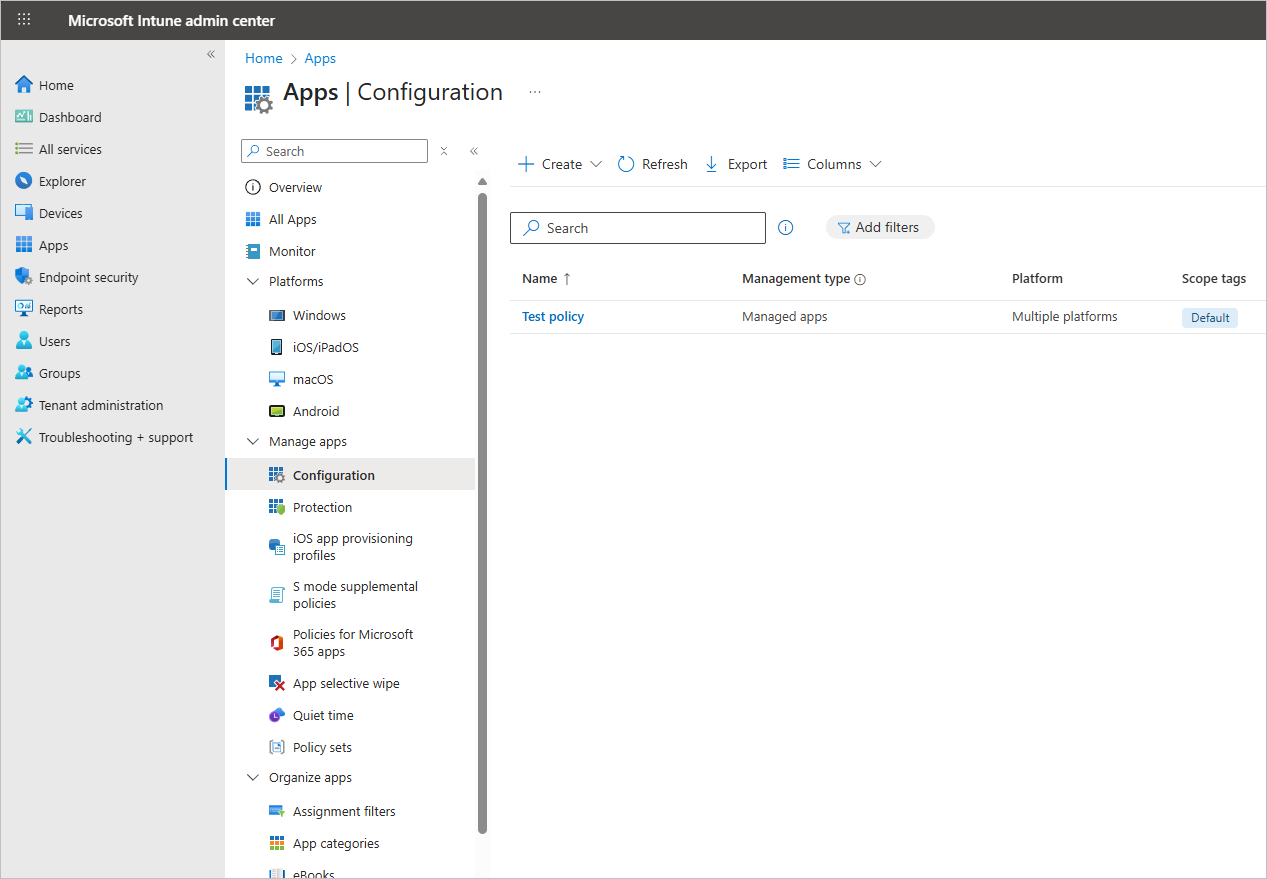
Finden Sie den Namen der Richtlinie, die Sie überprüfen oder bearbeiten möchten, und klicken Sie darauf.
Das Eigenschaftenfenster wird angezeigt.
- Navigieren Sie zum Abschnitt Einstellungen. Suchen Sie die Outlook-Konfigurationseinstellungen und finden Sie die Option Standard-App-Signatur.
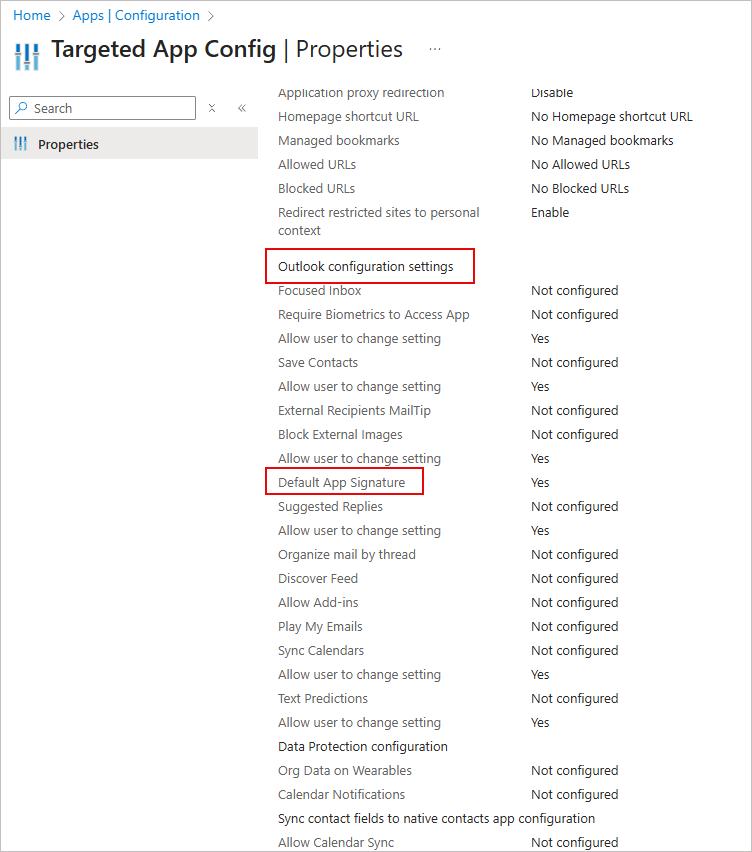 Unter Einstellungen suchen Sie die Outlook-Konfigurationseinstellungen und finden die Option Standard-App-Signatur.
- Überprüfen Sie den aktuellen Wert dieser Einstellung. Wenn er auf Ja oder Nein eingestellt ist, kehren Sie zum Abschnitt Einstellungen zurück und wählen Sie Bearbeiten.
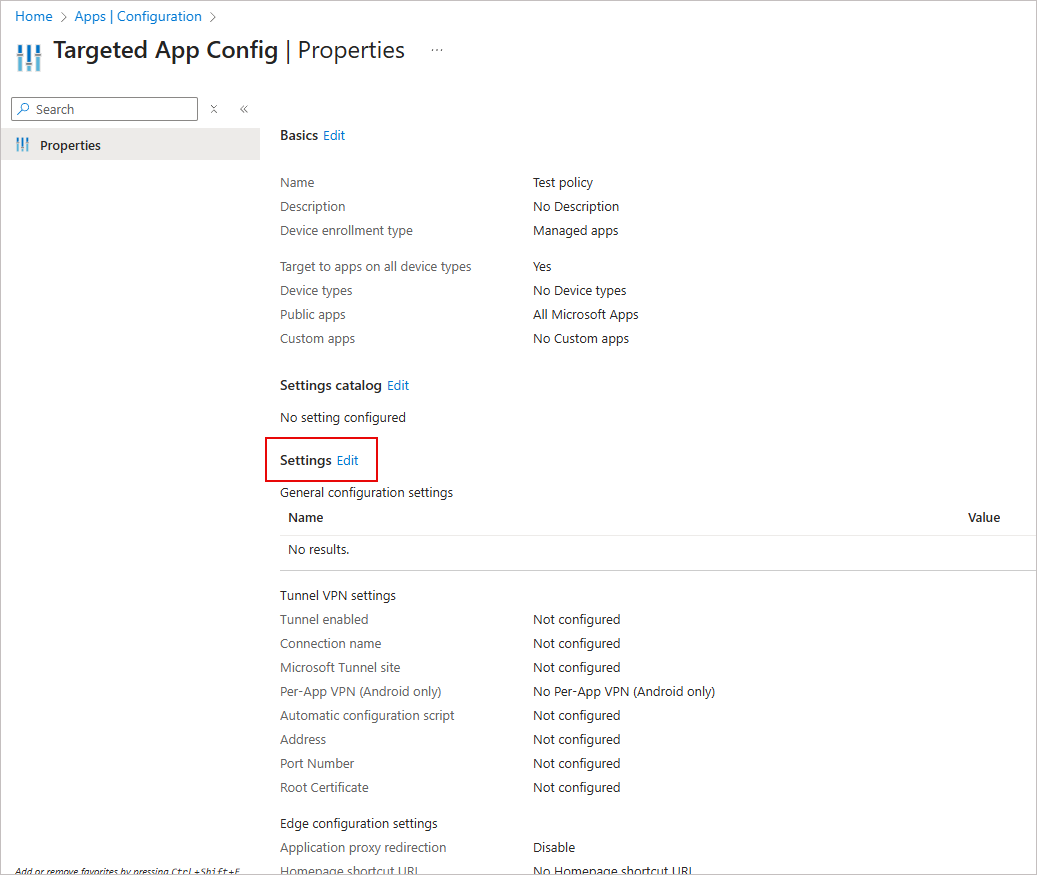
Wählen Sie Bearbeiten.
- Erweitern Sie den Abschnitt Outlook-Konfigurationseinstellungen.
- Finden Sie die Option Standard-App-Signatur.
- Wählen Sie aus dem Dropdown-Menü Nicht konfiguriert.
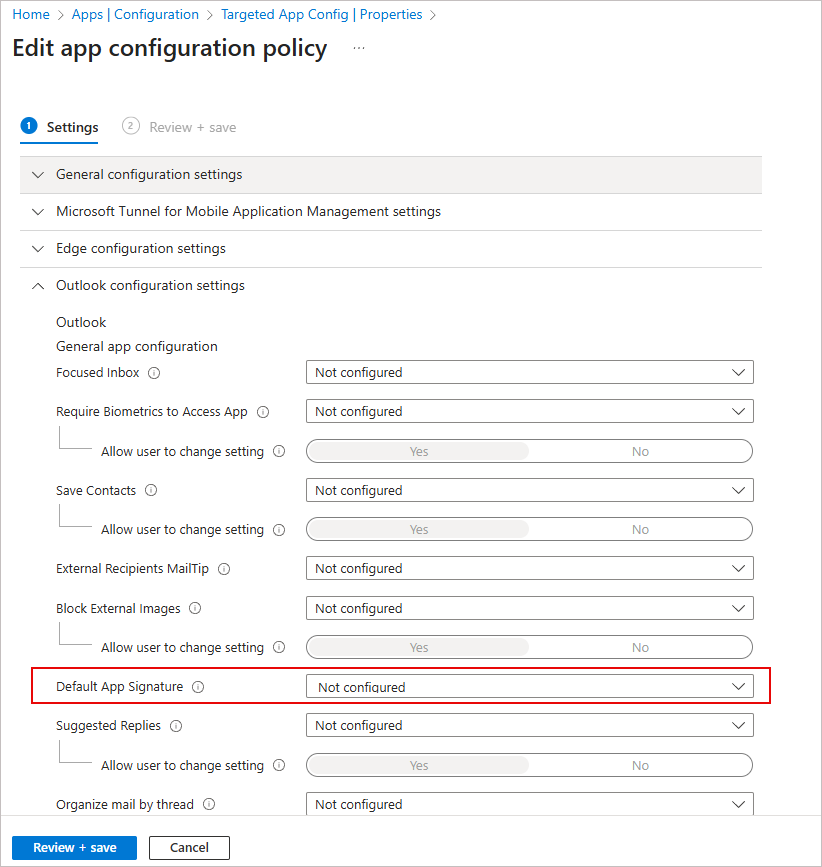
Wählen Sie aus der Dropdown-Liste zur Standard-App-Signatur Nicht konfiguriert.
- Wählen Sie Überprüfen + speichern. Überprüfen Sie die aktualisierten Richtlinieneinstellungen sorgfältig, um sicherzustellen, dass die Konfiguration korrekt ist.
- Wählen Sie Speichern, um die Änderungen anzuwenden.